

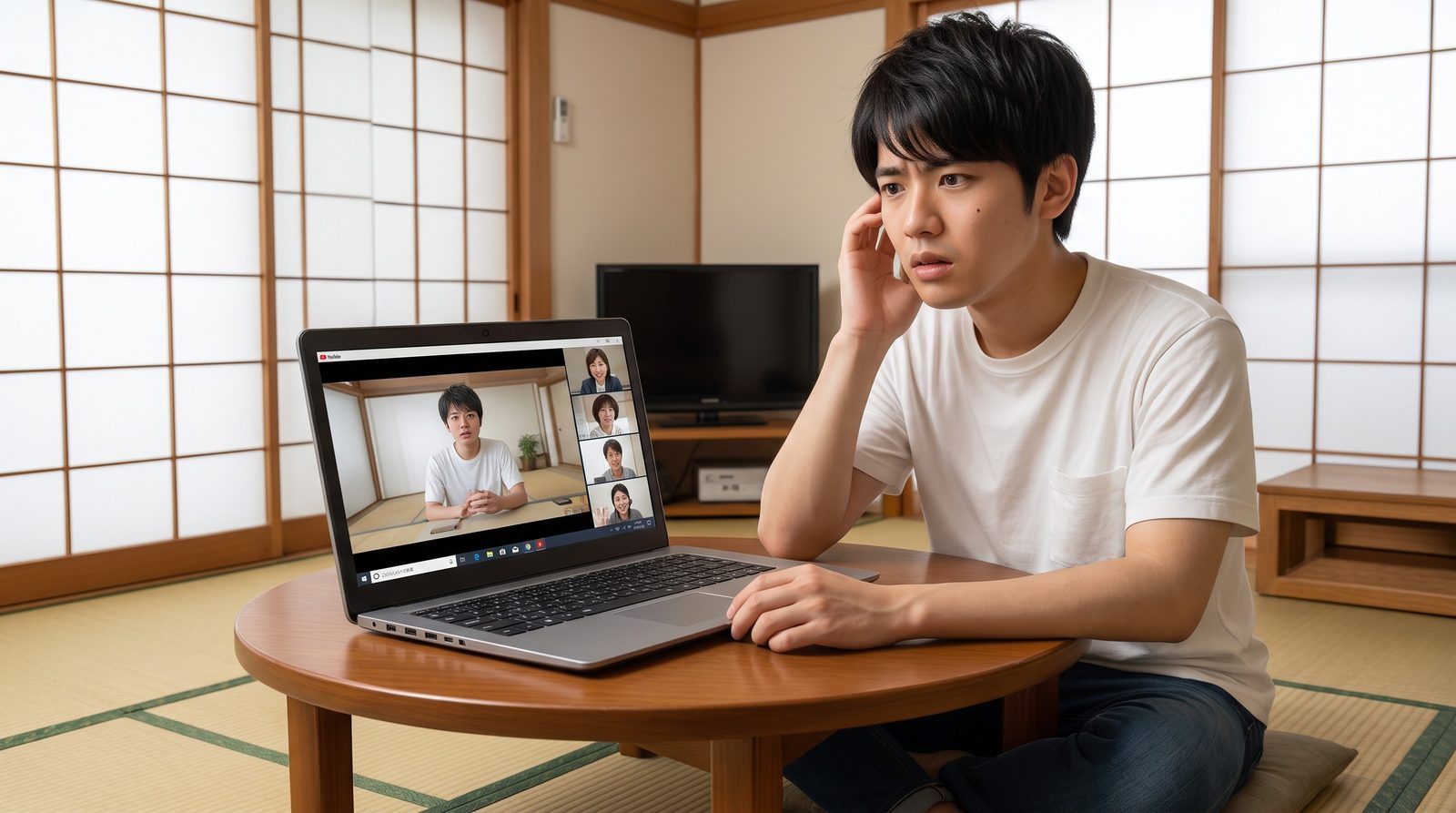
「Zoomの会議やオンライン授業がもうすぐ始まるのに、イヤホンから相手の声がまったく聞こえない!」 「大事な面接なのにどうしよう……でも、YouTubeの動画やパソコンのシステム音(エラー音など)は普通に聞こえる。イヤホンが壊れているわけじゃないのに、どうしてZoomだけ?」
こんなトラブルが起きると、開始時間が1分、また1分と迫っていることもあって、手に汗を握って本当に焦ってしまいますよね。パニックになって、とりあえずパソコンのボタンを適当に押しまくってしまった……という経験がある方も多いはずです。
でも、まずは深呼吸して安心してください!パソコンの音(YouTubeなど)がちゃんと聞こえているなら、あなたのイヤホン自体は絶対に壊れていません。 パソコン本体のスピーカー部品も無事です。
原因の99%は、パソコン(Windows)の裏側の設定や、Zoomアプリの「ちょっとした設定の掛け違い(勘違い)」にあります。
この記事では、パソコンが苦手な方や小学生が見てもスラスラわかるくらい簡単に、Zoomでイヤホンから音が聞こえない原因と、その直し方を順番にわかりやすく解説します。 今まさに焦っている方は、この記事をスマホで開きながら、パソコンの画面と見比べて設定を一つずつチェックしてみてくださいね!必ず音は聞こえるようになります。
Zoomでイヤホンの音が聞こえない!よくある症状と原因

まずは、「なぜこんなおかしなことが起きるのか?」という原因を探っていきましょう。 お医者さんが病気を治す時に「なぜお腹が痛いのか」を調べるのと同じで、原因さえわかれば直し方はとっても簡単です。
パソコン(YouTubeなど)の音は聞こえるのにZoomだけ聞こえない理由とは?
「パソコンの音は聞こえるのに、Zoomの声だけがピンポイントで聞こえない」 実はこれ、Zoomを使い始めたばかりの人から、毎日仕事で使っているベテランまで、非常に多くの方が経験する「あるある」のトラブルです。
なぜこんな不思議なことが起きるのでしょうか?わかりやすく表にまとめてみました。
| 聞こえる音の種類 | 現在の状態 | 状況の例え話 |
|---|---|---|
| YouTubeや音楽、パソコンの通知音 | ⭕️ 聞こえる | パソコンという「大きな家全体」のメインブレーカー(音のスイッチ)はオンになっている状態。 |
| Zoomの相手の声 | ❌ 聞こえない | Zoomという「個室」の中だけで、音を出すスイッチがオフになっている。または、「テレビから音を出したいのに、間違えてラジオの電源を入れている」ような状態。 |
例えるなら、「家全体の館内放送はバッチリ聞こえるけれど、あなたが今いる『Zoom』という名前の部屋だけ、スピーカーの線が抜けている状態」です。
パソコン(Windows)とZoomアプリは、それぞれ別々に「音の出口(どのイヤホンやスピーカーから音を出すか)」や「音の大きさ(ボリューム)」を細かく設定できるようになっています。 両方が正しく連携していないと、「パソコンは音を出す準備ができているのに、Zoomがどこから音を出せばいいか迷子になっている」という状態になり、Zoomの音だけが聞こえなくなってしまうのです。
原因1:Zoomアプリの「スピーカー設定」が別の場所になっている
一番多くて、一番簡単に直せる原因がこれです! Zoomのアプリの中で、「音の出口(スピーカー)」が、あなたが今耳につけているイヤホンではなく、別の場所に設定されてしまっているパターンです。
- よくある失敗例: Zoomの会議室に入った「後」から、慌ててイヤホンをパソコンにブスッと挿した。
Zoomはとてもお利口なアプリですが、会議の途中で急にイヤホンを挿されると「えっ!?急に新しいイヤホンが来たけど、今まで通りパソコンのスピーカーから音を出した方がいいのかな?」と気を使ってしまい、イヤホンに音を切り替えてくれないことがあります。 また、自宅でモニター(画面)を2つ繋いでいる場合などは、設定がズレてしまい「繋いでいない別のモニターから音を出そうと頑張っている」状態になることもあります。
原因2:Windowsパソコンの「音量ミキサー」でZoomだけミュート(消音)になっている

Windowsのパソコンには、「開いているアプリごとに音の大きさを自由に変える」という便利な機能(音量ミキサー)がついています。これが悪さをしていることがあります。
- YouTubeの音量 = 100%
- ゲームの音量 = 50%
- Zoomの音量 = 0%(ミュート/消音)
このように、知らないうちにWindows側の設定画面で「Zoomアプリの音だけをゼロ」に設定されてしまっていることがあるのです。 「前回Zoomを使った時、相手の声が大きすぎてパソコンの設定で音を小さくした」ということを忘れたまま次に使うと、まったく聞こえなくなってしまいます。
参照元:Windows でシステム サウンドは動作するがアプリ オーディオが動作しない問題を解決する(Microsoft サポート)
原因3:イヤホン(有線・Bluetooth)が正しく接続されていない・モードが違う
イヤホンそのものの繋がり方に問題があるケースです。 イヤホンには大きく分けて「有線(ケーブルで繋ぐタイプ)」と「無線(Bluetoothタイプ)」がありますが、それぞれに特有の落とし穴があります。
- 有線イヤホンの場合: ケーブルがパソコンの奥まで「カチッ」と鳴るまで刺さっていない(半刺し状態)。または、デスクトップパソコンなどで「マイク用の穴(ピンク色)」と「イヤホン用の穴(緑色)」を間違えて刺している。
- Bluetoothイヤホンの場合: パソコンではなく、近くにあるスマートフォンやiPadなどに勝手に繋がってしまっている。「いつもは普通に繋がるのに!」という時ほど、実はスマホの方に音が奪われていた……というのは、非常によくある失敗です。
また、Bluetoothイヤホンには「音楽を聴く用(高音質モード)」と「電話をする用(通話モード)」の2つの顔があります。Zoomは「電話をする用」のモードを使いたいのに、パソコンが間違えて「音楽を聴く用」のモードで繋いでしまうと、音がパタッと聞こえなくなることがあります。
原因4:パソコンの「ドライバー(音を伝える仕組み)」が古くなっている
少し難しい言葉ですが、パソコンの中には「ドライバー」という、パソコン本体とイヤホンの間でお話しをするための「通訳さん」のような小さなプログラムが入っています。
Windowsのシステムが新しくアップデートされたのに、この通訳さん(ドライバー)の知識が古いままだったり、調子が悪くなってサボっていたりすると、「パソコンからイヤホンへ『音を出して!』という命令がうまく伝わらない」というトラブルが起きます。 設定を何も変えていないのに急に音が聞こえなくなった場合は、この通訳さんがエラーを起こしている可能性が高いです。
Zoomでイヤホンから音が聞こえない時の直し方・対処法

原因がわかったところで、ここからは具体的な「直し方」を順番にやっていきましょう! 専門用語はなるべく使わず、上から順番に試していけば、小学生でも一人でパパッと解決できるようにわかりやすく説明します。
直し方1:Zoomの画面で「オーディオ設定」を正しいイヤホンに変更する
まずは、一番原因になりやすい「Zoomアプリ側の設定」から直していきます。 Zoomの会議室にすでに入っている状態から、以下の手順でクリックして確認してみてください。
- Zoom画面の左下にある「マイクのマーク(ミュート)」を見つけます。
- マイクマークのすぐ右側にある上向きの小さな矢印「 ^ 」をクリックします。
- メニューが縦にズラッと出てきます。その中の「スピーカーを選択」という項目(上のほうにあります)を見てください。
- 「システムと同じ」や「Realtek Audio」など、いくつか名前が並んでいる中から、今あなたが耳につけているイヤホンの名前(またはSONY、Appleなどのブランド名)を探してクリックし、左側にチェックマーク(✓)をつけます。
【💡さらに確実に直すためのポイント:スピーカーのテスト】
同じメニューの中に「スピーカー&マイクをテストする」というボタンがあります。これを押すと「チャラララ〜♪」という着信音が鳴ります。音が鳴るまで、画面の指示に従って色々なスピーカーを切り替えて試すことができるので、非常に便利です。
【⚠️Bluetoothイヤホンを使っている方へ超重要な注意点!】
Bluetoothイヤホン(AirPodsなど)を使っていると、スピーカーのリストに同じイヤホンの名前が「2種類」出てくることがあります。
- 〇〇 (Stereo) = 音楽用
- 〇〇 (Hands-Free AG Audio) = 通話用
もしZoomで声が聞こえなかったり、音がロボットみたいにビリビリ割れて聞こえたりする場合は、必ず「〇〇 (Hands-Free AG Audio)」の方を選んでみてください。これは通話用の特別なモードなので、Zoomのマイク機能ととても相性が良いです。(※Windows11の最新版では1つに統合されていることもあります)
直し方2:Windowsの「音量ミキサー」を開いてZoomの音量を上げる
Zoom側の設定がイヤホンになっているのに聞こえない場合は、パソコン(Windows)側でZoomアプリだけがミュート(消音)にされていないか確認します。
- パソコン画面の一番右下(時計や日付があるあたり)にある「スピーカーのマーク」を右クリックします。(※左クリックではなく右クリックです!)
- 出てきたメニューから「音量ミキサーを開く」を左クリックします。
- 新しい画面が開き、パソコンで今開いているアプリごとの音量バー(スライダー)が横に並んで表示されます。
- その中から「Zoom Meetings」という項目を探してください。
- Zoomの音量のスライダー(つまみ)が一番下(ゼロ)になっていたり、スピーカーマークに「×」がついてミュートになっていたりしませんか?
- もしゼロになっていたら、スライダーを右に動かして、音量を50%くらいまで上げてみてください。
これで、「パソコンがZoomの音だけをせき止めていた」という問題が一発で解決します!
直し方3:イヤホンのケーブルを挿し直す・Bluetoothを再設定する
設定画面を見てもよくわからない、名前が難しくて見つけられない!という場合は、一度イヤホンをパソコンから切り離して、もう一度繋ぎ直すのが一番手っ取り早くて強力な方法です。
【有線イヤホンのチェックリスト】
- イヤホンの先端(プラグ)を一度パソコンから抜き、「カチッ」と音がするまで少し力を入れて、奥までしっかり挿し直します。
- イヤホンの穴にホコリが溜まっていると接続が悪くなるので、息を吹きかけたりして少し掃除してみてください。
- パソコンに丸い穴が複数ある場合、イヤホンのマーク(🎧)がついている緑色の穴(出力・LINE OUT)に挿しているか確認します。マイクのマークがあるピンク色の穴に挿しても音は一生聞こえません。
- USBタイプのイヤホンの場合は、今挿している場所とは別のUSBの穴に挿し直してみると、すんなり直ることがあります。
【Bluetooth(無線)イヤホンのチェックリスト】
- イヤホンの電源を一度完全に切り、もう一度電源を入れます。
- 一番多い失敗を防ぐため、近くにあるスマートフォンやタブレットのBluetooth設定を一時的に「オフ」にします。(スマホに音が浮気するのを防ぐためです)
- Windowsの「スタートボタン(田)」>「設定(歯車マーク)」>「Bluetoothとデバイス」を開きます。
- イヤホンの名前の横に「音声、接続済み」と書かれているか確認します。
- もしうまくいかない時は、一度デバイスの横にある「︙」を押して「デバイスの削除」を選び、もう一度最初からペアリング(繋ぎ直し)をしてみてください。
直し方4:ブラウザ(Google Chromeなど)から参加している場合は「許可」を確認する
「Zoomのアプリ」をダウンロードせず、Google ChromeやMicrosoft Edgeなどの「インターネットブラウザ」からそのままZoomの会議に参加している場合(学校支給のChromebookなどによくあります)、ブラウザのセキュリティ設定が音をブロックしていることがあります。
- URL(アドレス)が書かれている一番上のバーを見ます。
- URLのすぐ左側にある「鍵のマーク(🔒)」または「設定アイコン(⚙️)」をクリックします。
- メニューの中にある「音声」や「マイク」という項目を探します。
- ここが「ブロック」になっていたら、「許可」に変更してください。
- 設定を変えたら、ブラウザの「更新ボタン(ぐるっと回る矢印マーク)」を押して、画面を読み込み直します。
これだけで、ブラウザがせき止めていた音がスッと通るようになります。
直し方5:パソコンを「再起動」して、Zoomアプリを最新バージョンにする

ここまでやってもダメな時は、パソコン本体のシステムが少し疲れてしまって、一時的なパニック(エラー)を起こしている可能性が非常に高いです。 そんな時のパソコンの魔法の解決法は、昔から「再起動」と決まっています!
- Zoomの会議から一度退出します。(もし可能なら、先生や主催者にチャットで「パソコンの調子が悪いので一度再起動して戻ります」と一言伝えておくと、相手も安心しますし親切です)
- Windowsの「スタートボタン(田の字マーク)」をクリックし、電源ボタンから「スリープ」や「シャットダウン」ではなく、必ず「再起動」を選びます。
- パソコンが完全に立ち上がったら、他のアプリは開かずに、もう一度Zoomにだけ入り直してみてください。
再起動するだけで、「さっきまでの苦労はなんだったの?」と思うくらい嘘のようにすんなり音が聞こえるようになることは本当に多いです。 また、時間がある時にZoomアプリを開き、右上の自分のアイコンをクリックして「更新プログラムの確認」を押し、Zoomを最新バージョンにしておくことも忘れずに行いましょう。古いアプリは不具合の元です。
直し方6:Windowsの「トラブルシューティングツール」に自動で直してもらう
「色々試したけど、やっぱりパソコンの設定が難しくてよくわからない!」「ドライバーとか通訳とか言われてもチンプンカンプン!」という方は、Windowsに備わっている「自動で問題を直してくれるロボット(トラブルシューティング)」にお願いしてしまいましょう。
- パソコン画面の右下にある「スピーカーのマーク」を右クリックします。
- メニューの中から「サウンドの問題のトラブルシューティング」(※Windows11の場合は「音の問題を解決する」など、少し名前が違うことがあります)をクリックします。
- 青い画面(または白い画面)が開き、パソコンが自動的に「どこが壊れているか?」を検査し始めます。
- 画面に「どのデバイス(イヤホン)でお困りですか?」と聞かれたら、今使っているイヤホンを選んで「次へ」を押します。
- あとは画面の指示(「はい」や「次へ」など)に従ってポチポチと進めていけば、パソコンが自動的に設定を書き換えて直してくれます。
前述した「ドライバー(通訳さん)」の不具合なども、このツールが自動で見つけて修復してくれるので非常に心強い味方です。
参照元:Windows のサウンドまたはオーディオの問題を修正する(Microsoft サポート)
おまけ:会議が始まる前に「Zoomテストミーティング」で音をチェックしよう
「色々設定をいじって直った気がするけど、本当に相手の声が聞こえるか不安…」 「本番の会議が始まる前に、音が聞こえるかテストしておきたい!」
そんな時にぜひ使ってほしいのが、Zoomが公式で用意している「テストミーティング」という機能です。 これは、誰もいない自分専用の秘密の練習部屋に入って、カメラ・マイク・イヤホンがしっかり動くかを確認できる素晴らしいサービスです。相手はいないので、寝癖がついていてもパジャマでも大丈夫です。
- インターネットブラウザ(Google ChromeやEdgeなど)を開きます。
- アドレスバー(検索窓)に
zoom.us/testと入力して検索するか、Zoomの公式サイトから「テストミーティング」のページにアクセスします。- 「参加」という青いボタンをクリックします。
- Zoomアプリが開き、練習用の部屋に入れます。
- 入るとすぐに「着信音は聞こえますか?」という画面が出ます。
- ここで軽快な音楽(トゥルルル♪という着信音)がイヤホンから聞こえれば、大成功です!あなたのパソコンとZoomの設定は完璧です。
- もし聞こえなければ、画面にある「いいえ、他のスピーカーを試します」というボタンを押して、聞こえるようになるまで別のイヤホンを選び直すことができます。
- その後、「話してから返答を待ってください」とマイクのテストもできるので、「あー、あー」と声を出してみて、自分の声がオウム返しでイヤホンから聞こえればマイクの設定もバッチリです。
大事な面接や会議の5分前には、必ずこのテストをしておくと、「よし、機材は完璧だ!」と心に余裕を持って本番に臨むことができますよ!
参照元:Zoomテストミーティングに参加する(Zoom サポート)
記事のまとめ:順番に設定を確認すれば必ず音は聞こえるようになります!
いかがでしたでしょうか? 「パソコンの音は聞こえるのにZoomだけ聞こえない」というトラブルは、初めて遭遇するとパニックになってしまいますが、決してパソコンやイヤホンが故障しているわけではありません。
最後にもう一度、トラブルを直すための大切なポイント(チェックリスト)をおさらいしておきましょう。
- まずはZoom画面左下の「^」から、スピーカー設定が使いたいイヤホンになっているか確認!(※会議の途中でイヤホンを挿した時は特に注意!)
- Windows右下のスピーカーマークから「音量ミキサー」を開き、Zoomだけがミュートになっていないかチェック!
- イヤホンの抜き差し、スマホのBluetoothオフを試す!(※BluetoothはHands-Freeモードを選ぶ)
- ブラウザ版を使っている人は、アドレスバー横の鍵マークから「音声の許可」を確認!
- どうしても困った時は、焦らずパソコンを「再起動」する!
この5つの順番で一つずつ落ち着いて確認していけば、パソコンが苦手な方でも、小学生でも、一人でトラブルを解決することができます。
オンラインでの勉強やお仕事で「音が聞こえない!」と慌ててしまった時は、深呼吸をして、ぜひこの記事をスマホで開きながら落ち着いて設定を見直してみてくださいね。 あなたのこれからのZoomでの時間が、トラブルなく快適で素晴らしいものになることを応援しています!
コメント