

「Zoom(ズーム)で大事な会議や授業を録画したのに、あとで再生したら音がまったく聞こえない!」 「自分の声は入っているのに、相手の声が録音されていない!」 「取引先との大事な商談録画が無音で、議事録が作れない…」 「先生の授業を復習しようと思ったのに、映像だけで意味がわからない!」
そんな絶望的なトラブルにお困りではありませんか? せっかく時間をかけて録画した動画が無音だと、頭が真っ白になってとても焦ってしまいますよね。「もう一度会議をやり直してください」なんて、相手には絶対に言えません。
でも、どうか安心してください。まずは深呼吸しましょう。 Zoomの録画で音声が聞こえないトラブルの9割以上は、「マイク」や「スピーカー」のちょっとした設定間違いや、「ボタンの押し忘れ」が原因です。 あなたの使っているパソコンやスマートフォンが壊れてしまった(故障した)わけではないことがほとんどですので、いきなり修理に出す必要はありません。
この記事では、パソコンやスマホが苦手な方や、小学生が見てもスラスラとわかるくらい簡単に、Zoomの録画で音が聞こえなくなる原因と、その解決方法を順番にやさしく解説します。
通勤中の電車内など、スマホで見ている方でもサクサク読みやすいように、箇条書きやチェックリストをたくさん使ってスッキリとまとめています。 この記事を上から順番に読み進めて、一緒に設定を確認していけば、必ずきれいな音が出るようになりますよ!
それでは、さっそく「なぜ無音になってしまったのか」という原因と、「どうすれば直るのか」という解決策を見ていきましょう。
問題の症状や原因

Zoomの録画で「音が聞こえない」といっても、実はいろいろなパターンがあります。ただ「音が出ない」と焦る前に、まずは現状を把握することが大切です。 まずは、あなたの録画した動画が「どのパターンの症状なのか」を確認しましょう。 風邪の症状によって飲む薬が違うように、Zoomのトラブルも症状によって、直すべき設定の場所(マイクなのか、スピーカーなのか)が変わってきます。
症状1:自分の声だけが録音されていない
動画を再生したとき、「相手の声はハッキリ聞こえるのに、自分が一生懸命しゃべっている声だけがまったく入っていない」という症状です。相槌(あいづち)すら聞こえない状態ですね。
この場合、パソコンやスマホからZoomに向かってあなたの声を届ける「マイク」に問題がある可能性が非常に高いです。 マイクは例えるなら「音の入り口」です。入り口のドアが鍵をかけられて閉ざされていると、当然ですが録画というお部屋の中には、あなたの声は一歩も入れません。
- Zoomの画面で、自分のマイクが「ミュート(消音)」になっていた
咳払いをした時にミュートにして、そのまま忘れてしまうパターンが一番多いです。 - パソコンやスマホが、マイクを使うことを「禁止」している
セキュリティが厳しくて、Zoomにマイクを使わせていない状態です。 - マイク付きイヤホンがしっかり刺さっていなかった
ケーブルが半開きになっていたり、Bluetooth(無線)イヤホンの充電が切れて接続が切れたりするケースです。
症状2:相手の声(参加者全員)が録音されていない

動画を再生したとき、「自分の声はしっかり入っているのに、他の参加者の声がだれも録音されていない(自分一人の独り言のようになっている)」という症状です。
この場合、Zoomから音を出すための「スピーカー」の設定に問題があることがほとんどです。 スピーカーは例えるなら「音の出口」です。Zoomのアプリが相手の声をうまく受け取れていない、または受け取った音をどこから出せばいいか迷子になっているため、録画データにも相手の声が記録されなかったのです。
- Zoomのスピーカー設定が間違った機器に繋がっている: パソコン本体から音を出したいのに、カバンの中に入っている無線のイヤホンに音が飛んでしまっている状態です。
- パソコンやスマホ本体の音量が「ゼロ」になっていた: 単純に、機械そのものの音量が小さすぎて録音できなかったケースです。
- 録画の設定で「相手の声を録音する」設定がオフになっていた: 特に有料プランを使っている方に多い設定漏れです。
症状3:画面共有した動画や音楽の音が聞こえない
Zoomでは、自分のパソコンの画面をみんなに見せる「画面共有」という便利な機能があります。 会議中にYouTubeの参考動画を見せたり、BGMとして音楽を流したり、プレゼン資料の音声を流したりできますよね。
しかし、「自分と参加者の声はバッチリ録音されているのに、画面共有で流した動画の音だけが録音されていない」という症状がよく起こります。映像は動いているのに無音だと、とても不自然な録画になってしまいます。
これは、マイクやスピーカーの故障ではありません。実は「パソコンの中の音を、みんなと一緒に共有する」という特別なボタンを押し忘れていることが原因です。 Zoomでは、ただ画面の「絵」を見せるだけでは、パソコンの中で鳴っている「音」は相手にも聞こえませんし、録画にも残らない仕組みになっています。
原因1:Zoomアプリのマイク・スピーカー設定ミス
ここからは、なぜこのような症状が起きるのか、具体的な「原因」についてさらに詳しく説明します。 圧倒的に一番多い原因は、Zoomアプリの中での設定ミス(操作ミス)です。
Zoomのアプリには、音の入り口である「マイク」と、音の出口である「スピーカー」を、たくさんの機器の中から自由に選ぶ機能があります。これが便利な反面、トラブルの原因にもなります。
- マイクとスピーカーの選び間違い(Bluetoothの罠)
ノートパソコンを使っているのに、設定画面で「別のマイク」や「無線のイヤホン」が選ばれていると、音を拾ってくれません。特にBluetooth(無線)イヤホンは、勝手に繋がったり切れたりするので注意が必要です。 - ミュート(消音)にしたまま喋っている
画面の左下にあるマイクのマークに「赤い斜め線」が入っている「ミュート」の状態では、あなたがいくら大声で喋っても録画には残りません。パソコンの「スペースキー」をうっかり押してしまって、一時的にミュートになってしまう事故も多いです。 - そもそもオーディオに参加していない
Zoomの会議室に入るときに「コンピューターオーディオに参加する」という白いボタンが出ますが、これを押し忘れる(バツボタンで消してしまう)と、音のやり取りが一切できなくなります。
これらはすべて、Zoomの画面の左下にある「マイクのマーク」を数回クリックしてチェックするだけで簡単に解決できます。
原因2:パソコンやスマホ本体のオーディオ設定トラブル
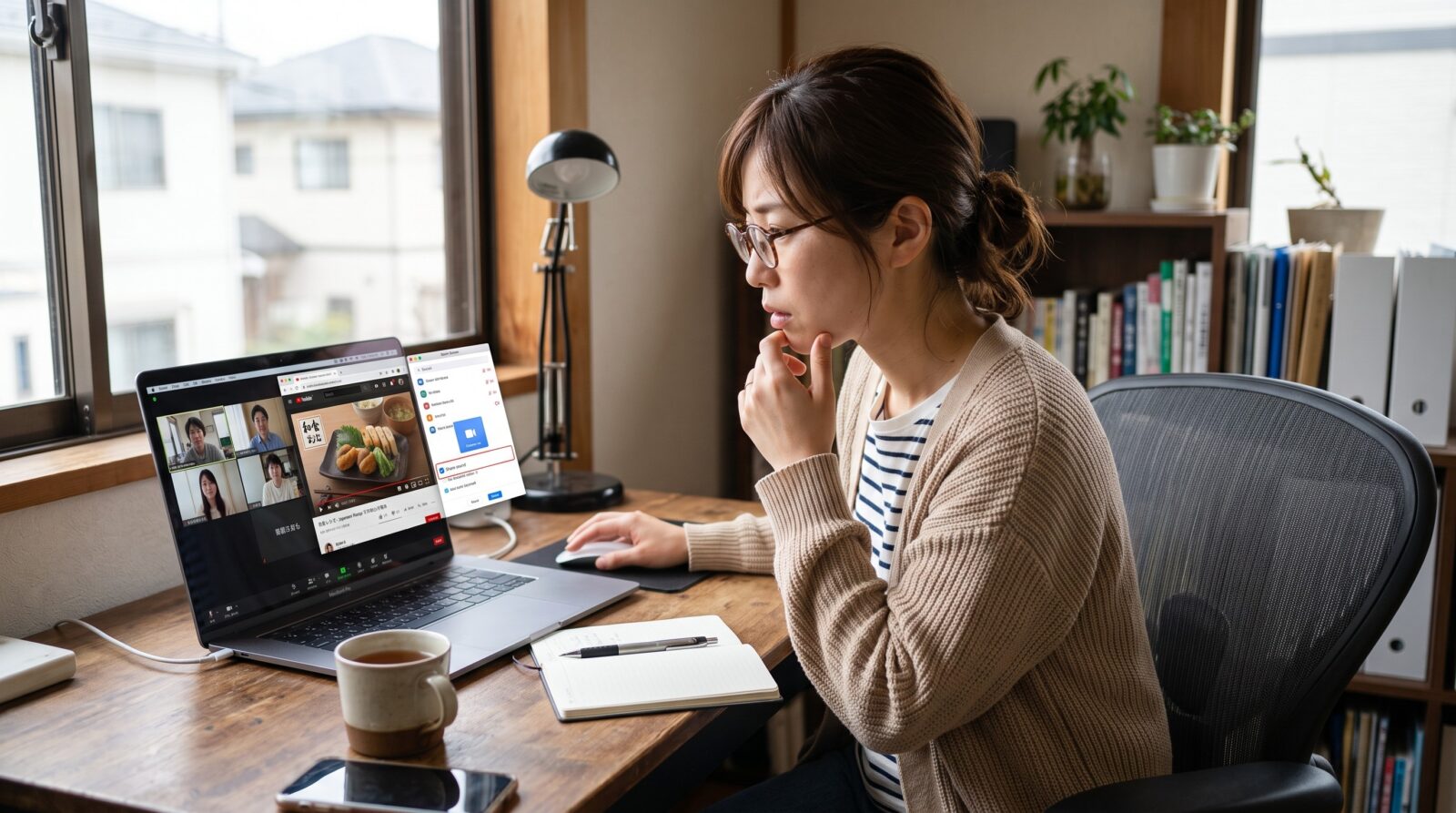
「Zoomアプリの左下の設定はバッチリ合っているのに、それでも音が録音されない!」という場合。次に考えられる原因は「パソコンやスマホ本体(機械そのもの)」の設定トラブルです。
パソコン(WindowsやMac)やスマートフォン(iPhoneやAndroid)は、あなたのプライバシーを守るための「大きくて厳しい門番」のような役割をしています。 この門番が「Zoomというアプリが、勝手にマイクを使って盗み聞きしないようにブロックしよう!」と決めていると、いくらZoom側で設定しても音を録音することはできません。
- プライバシー設定でのブロック(マイクの許可がない)
iPhoneやMac、Windowsパソコンでは、アプリごとに「このアプリにはマイクを使わせてもいいですよ」という『許可』を出す必要があります。この許可スイッチがオフになっている状態です。 - 本体の音量がシステム上でミュートになっている
パソコン本体のスピーカーそのものがミュート(消音)になっていると、Zoomの録画機能がシステム音をうまく拾えないことがあります。
この原因を直すには、安全で信頼できる公式のサポート情報を参考にして、門番のブロックを解除する設定を見直すのが一番確実です。
上記のような、パソコンを作っている大元の会社(AppleやMicrosoft)の公式ページでも、「マイクの許可設定(プライバシー設定)」の重要性がしっかりと説明されています。
参照元:Apple サポート公式サイト(Mac のマイクへのアクセスを制御する) 参照元:Microsoft サポート公式サイト(Windows でマイクの問題を解決する)
原因3:ローカル保存とクラウド保存の違いによる設定漏れ
Zoomの録画機能には、実は「2つの保存方法」があるのをご存知ですか? この2つの違いをしっかり理解していないと、「いつもは音が入るのに、今日だけ録画した音が入っていない!」という謎のトラブルの原因になります。
- パソコンへの保存(ローカルレコーディング)
あなたの使っているパソコン本体(ハードディスクの中)に、直接動画のデータを保存する方法です。無料で使っている方は全員こちらになります。 - インターネット上への保存(クラウドレコーディング)
Zoomの会社が用意したインターネット上の大きな倉庫(クラウド)に保存する方法です。パソコンの容量を使わないので便利ですが、有料プラン(プロプラン以上)を契約している人しか使えません。
実は、この2つは「音をどのように録音するか」という細かい設定場所がまったく違います。 特にクラウド保存(インターネット上への保存)の場合は、Zoomのアプリではなく「Zoomのウェブサイト」にログインして、特別なチェックボックスにチェックを入れないと、音声がうまく録音されないことがあります。
「いつもは自分のパソコンに保存しているけど、今日は容量がいっぱいだったからインターネット上(クラウド)に保存した」というような、いつもと違う行動をした時に設定漏れのトラブルが起きやすいので注意が必要です。
問題の解決や対処法
原因がわかってスッキリしたところで、ここからは「どうすれば音声をバッチリきれいに録画できるのか」、その具体的な解決方法を順番に説明していきます。
機械が苦手なおじいちゃんやおばあちゃん、あるいは小学生でもひとりで設定できるように、専門用語を使わずに簡単な言葉でステップごとに解説します。 上から順番にひとつずつ確認していきましょう!
ステップ1:Zoomアプリのオーディオ設定を確認しよう
まずは一番簡単で、一番原因として多い「Zoomアプリの中の設定」から直していきましょう。 ぶっつけ本番で会議に臨むのではなく、会議が始まる前や、テスト用の会議を一人でこっそり開いて確認するのが絶対におすすめです。
【確認する手順】
- オーディオに参加しているか確認する
Zoomの画面の左下を見てください。ヘッドホンのマークで「オーディオに参加」と書かれていたら、まだ音がまったく繋がっていません。そこをクリックして、出てきた画面の「コンピューターオーディオに参加する」というボタンを選びましょう。- マイクのミュート(消音)を解除する
画面左下のマイクのマークに「赤い斜め線」が入っていたら、あなたの声は入りません。クリックして赤い斜め線を消しましょう。これでマイクがオンになります。- マイクとスピーカーの「テスト」をする(超重要!)
マイクのマークのすぐ右にある「小さな上向きの矢印(^)」をクリックします。 メニューの中から「スピーカーとマイクをテストする」を選びます。
- スピーカーのテスト
軽快なチャイムの音が聞こえますか?聞こえたら「はい」を押します。聞こえない場合は、別のスピーカーを選び直してください。- マイクのテスト
自分で「あーあー、テストテスト」と声を出して、少し待つと自分の声がやまびこのように返ってきますか?返ってきたら「はい」を押します。
このテスト機能で問題なく音が鳴り、自分の声が返ってくれば、Zoomアプリの設定はバッチリ完璧です! このテスト手順については、Zoomの公式サポートでも一番最初に必ず確認するように強く推奨されています。
ステップ2:パソコン(Windows/Mac)本体の音声設定を直す方法
ステップ1のテストで「チャイムの音が聞こえない」「自分の声が返ってこない」という場合は、パソコン本体(門番)が音を止めている、またはブロックしている可能性があります。 お使いのパソコンに合わせて、本体の設定画面を確認しましょう。
【Windows(ウィンドウズ)パソコンの場合】
- 画面の左下にある「スタートボタン(4つの四角い窓のマーク)」をクリックします。
- 「設定(歯車のマーク)」をクリックします。
- 「システム」→「サウンド」の順番にクリックします。
- 「入力」という項目を見て、自分が使いたい正しいマイクが選ばれているか、声を出した時にメーターがピクピク動いているか確認します。
- 次に、左側のメニューから「プライバシーとセキュリティ」→「マイク」を開き、「アプリがマイクにアクセスできるようにする」のスイッチを「オン」にします。その下のリストにあるZoomも「オン」になっているか確認してください。
【Mac(マック)パソコンの場合】
- 画面の左上にある「リンゴのマーク(Appleメニュー)」をクリックします。
- 「システム設定(古いMacの場合はシステム環境設定)」をクリックします。
- 「サウンド」を選び、「入力」のタブで正しいマイクが選ばれているか確認します。声を出して下のメーターが反応していればOKです。
- 次に、前の画面に戻って「プライバシーとセキュリティ」→「マイク」を開きます。
- 右側にアプリのリストがズラッと出るので、「Zoom」の横にあるスイッチを「オン(青色)」にします。
これで、パソコンという大きな門番が、「Zoomさん、マイクを使っていいですよ!」と許可を出してくれました!
ステップ3:スマホ(iPhone/Android)本体の音声設定を直す方法
スマートフォンやタブレット(iPadなど)でZoomを使って録画する場合も、パソコンと全く同じように「アプリへの許可」が必要です。 スマホは持ち歩くものなので、盗聴などを防ぐために特にこのセキュリティ(安全対策)が厳しくなっています。しっかり確認しましょう。
【iPhone(アイフォン)やiPadの場合】
- ホーム画面から「設定(グレーの歯車のマーク)」のアプリを開きます。
- 画面をずっと下の方へスクロールしていくと、インストールされているアプリが並んでいます。「Zoom」を探してタップします。
- 「マイク」の横にあるスイッチをタップして「緑色(オン)」にします。ここがオフ(灰色)になっていると絶対に音は入りません。
参照元:Apple サポート公式サイト(iPhone でハードウェア機能へのアクセスを制御する)
【Android(アンドロイド)スマホの場合】
- 「設定」アプリを開きます。
- 「アプリ」または「アプリと通知」という項目をタップします。
- すべてのアプリの中から「Zoom」を探してタップします。
- 「権限」または「許可」という項目をタップします。
- 「マイク」を選び、「アプリの使用中のみ許可する」または「許可する」にチェックを入れます。
スマホで「相手の声が聞こえないから録音できない」という時は、スマホ本体の横にある物理的な音量ボタン(+ボタン)を押して、音量が小さくなりすぎていないか、マナーモードの影響を受けていないかも忘れずに確認してくださいね。
ステップ4:クラウド録画とローカル録画の設定を見直す
パソコンやスマホの設定が完璧でも、「Zoomの録画専用の設定」が間違っていると、音声がうまく残りません。 特に有料プランを使っていて「インターネット上(クラウド)に録画を保存する」という人は、このステップを絶対に確認してください。
【設定の確認方法】
- インターネットのブラウザ(Google ChromeやSafari、Edgeなど)を開き、Zoomの公式ウェブサイトにアクセスしてログインします。
- 左側のメニューから「設定」をクリックし、上の方にある「レコーディング(録画)」タブをクリックします。
<クラウド保存(インターネット保存)の場合のチェックポイント>
以下の項目にチェック(✓)が入っているか確認しましょう。
- 「共有画面ごとにアクティブな発言者を録画する」
- 「参加者のオーディオを個別に録音する」 (※この「個別に録音する」をオンにしておくと、あなたと相手の声が別々の音声ファイルとして保存されます。万が一、声が被ってしまったり、片方の声が小さかったりしても、あとで編集しやすくなるため、プロの現場でもよく使われるおすすめの設定です。音が混ざって消えてしまうトラブルも防げます。)
<ローカル保存(パソコン保存)の場合のチェックポイント>
こちらはZoomアプリを開いて、「設定(右上の歯車マーク)」→「レコーディング」を開き、以下の項目を確認します。
- 「それぞれの発言者の音声を録音する」(※こちらにもチェックを入れておくと安心です)
録画の種類(パソコンに保存するか、ネット上に保存するか)によって設定する場所が違うことだけ、しっかりと覚えておきましょう!
ステップ5:画面共有の音を録音するためのチェック項目
「自分の声も相手の声も入っているのに、YouTubeなどの動画を見せた時の音だけが録音されていない!」 この症状で悩む方は非常に多いですが、直すのはとっても簡単です。画面共有をする時に、ボタンをたった1つ押すだけです。
【画面の音を共有して録音する方法】
- Zoomの会議中、画面の下にある緑色の「画面の共有」ボタンをクリックします。
- 「どの画面をみんなに見せますか?」と選ぶウィンドウ(新しい画面)が出ます。
- このウィンドウの一番左下に注目してください。
- 「音声を共有」という小さな四角い箱(チェックボックス)があります。ここを必ずクリックして、チェック(✓)を入れてください。
- そのあとに、右下の青い「共有」ボタンを押します。
この「音声を共有」のチェックを忘れてしまうと、あなたのパソコンの中で鳴っている音楽や動画の音は、相手の耳にも届きませんし、当然録画にも一切記録されません。 「動画を見せるときは、左下のチェックを絶対に忘れずに!」と、付箋に太字で書いてパソコンの端に貼っておくくらい、超・重要なポイントです。
※動画をカクカクさせずに滑らかに見せたい場合は、そのすぐ右にある「ビデオクリップに最適化」という項目にもチェックを入れると、より綺麗な録画が残せますよ。
記事のまとめ:順番に確認すればZoomの録画音声は必ず直る!
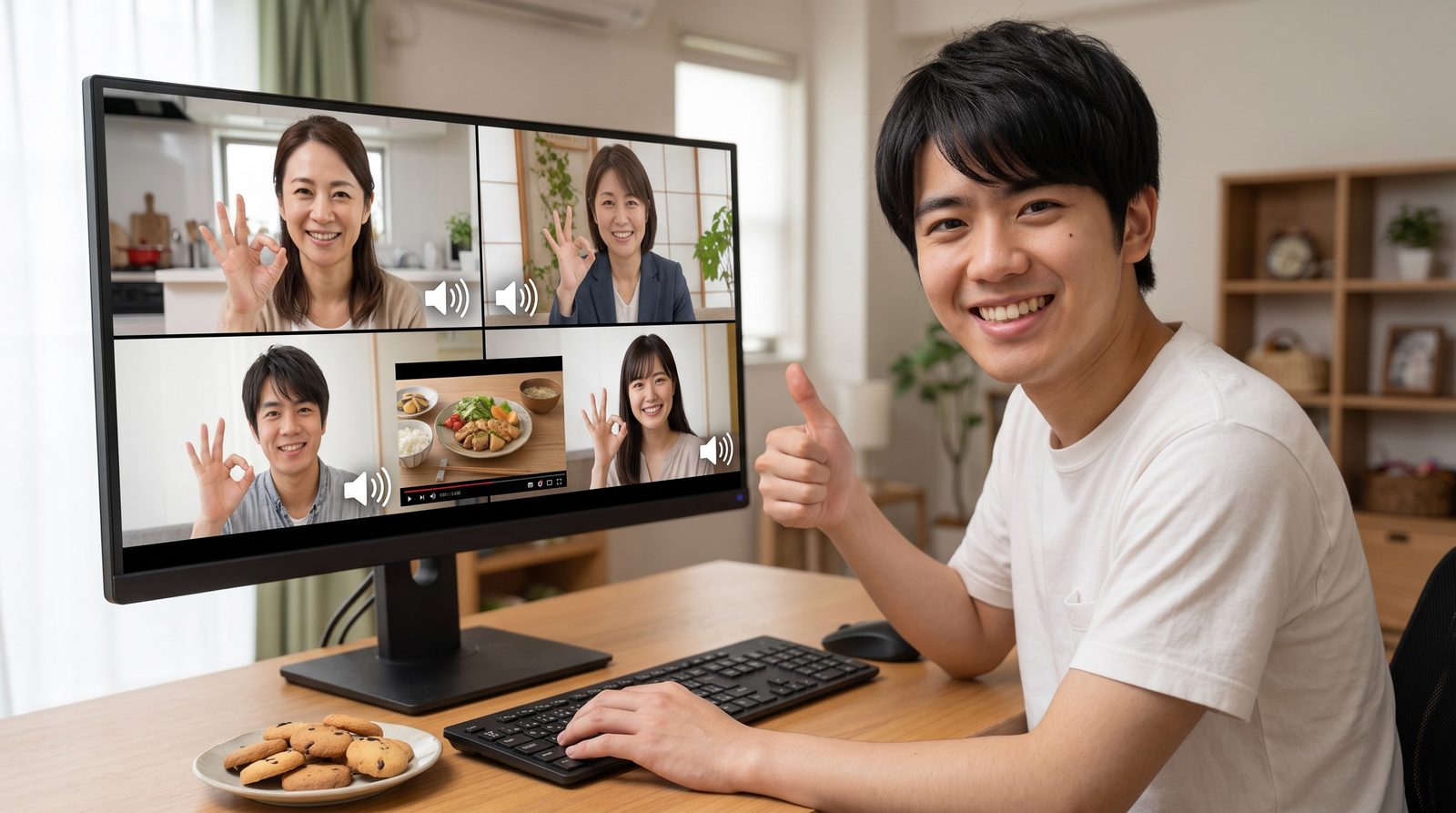
いかがでしたか? Zoomで録画した音声が聞こえない原因と、その解決方法を、一番多い原因から順番に詳しく解説してきました。
最後に、今後大事な会議や授業を録画する前に、パパッと確認すべき「3つの重要チェックリスト」をまとめます。
- マイクはオン(ミュート解除)になっているか?
(Zoomアプリの左下を確認!赤い斜め線が入っていたらNGです) - パソコンやスマホが、Zoomにマイクを「許可」しているか?
(本体の設定画面を開いて、門番のブロックを解除しましょう) - 動画や音楽を流すときは「音声を共有」にチェックを入れたか?
(緑色の画面共有ボタンを押したあとの、左下を必ず確認!)
パソコンを使ったトラブルが起きたときは「パソコンが壊れた!修理だ!」と焦ってしまいがちですが、これまでの解説でお分かりいただけたように、ほとんどの場合は、設定のスイッチがたった一つオフになっているだけなのです。
この記事で紹介した順番通りに、音の入り口(マイク)と出口(スピーカー)、そして門番(パソコン・スマホの設定)を確認していけば、誰でも必ずきれいに音声が録画できるようになります。
次にZoomで絶対に失敗できない録画をするときは、本番の10分前に「一人でZoomを開いて、1分だけテスト録画をして、自分で再生してみる」ことを強くおすすめします。 この1分のテストをしておくだけで、本番での録画失敗という悲劇を100%防ぐことができますよ。
ぜひ、この記事の設定とチェックリストを見直して、無音トラブルとおさらばし、快適で安心なZoomライフを送ってくださいね!
コメント