
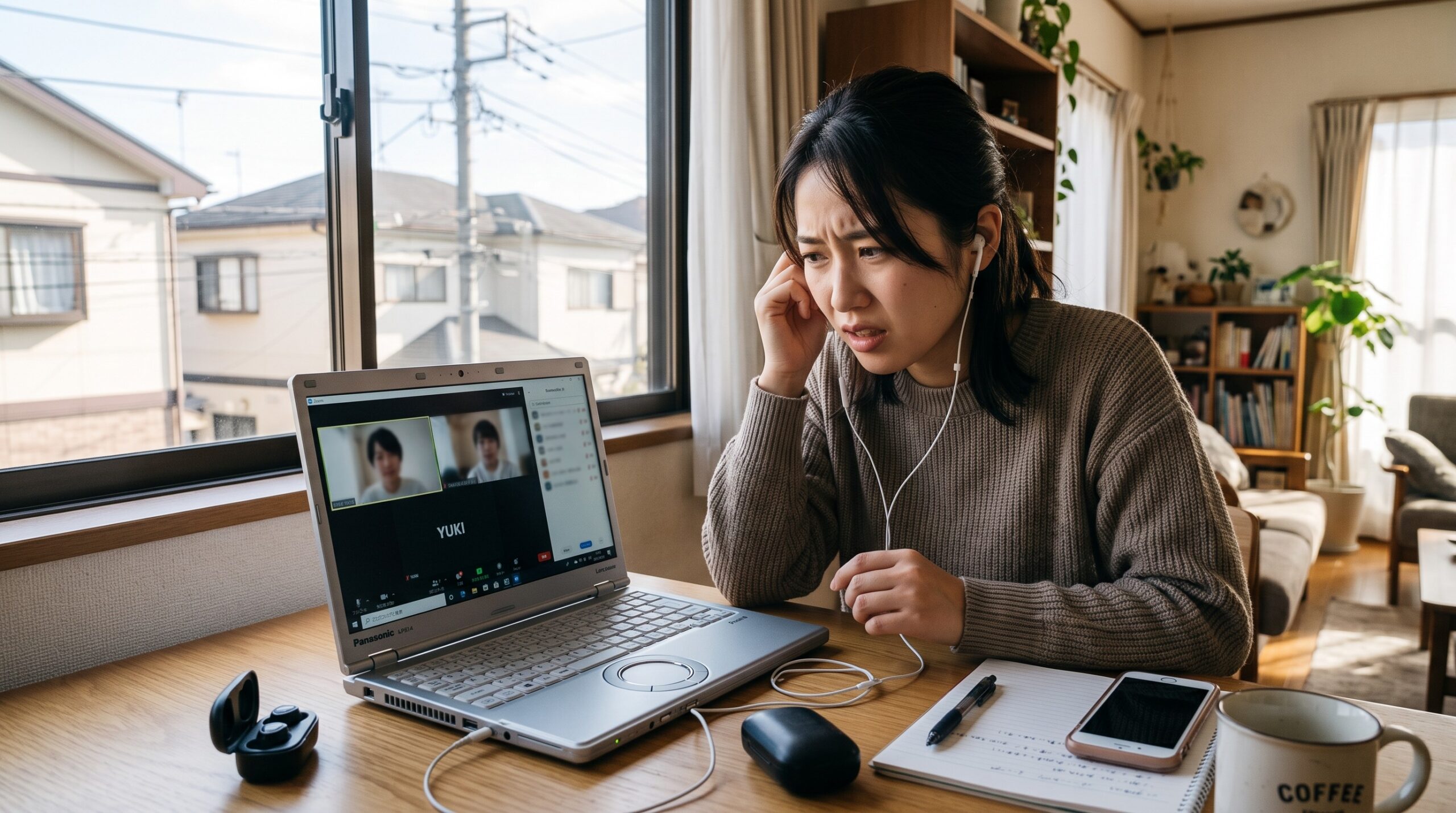
「Zoom会議が始まるのに、イヤホンを挿してもパソコンやスマホのスピーカーから音が出てしまう…」 「Bluetoothイヤホンを繋いだはずなのに、周りに声が丸聞こえ!」
そんなトラブルでお困りではありませんか? 実はこれ、イヤホンが壊れているわけではなく、Zoomアプリや端末の「設定」が原因である場合がほとんどです。
この記事では、小学生でもわかるくらい簡単に、イヤホンから正しく音を出すための解決策を解説します。 有線イヤホン、Bluetoothイヤホン、そしてパソコン(PC)やスマートフォン(iPhone/Android)など、それぞれの状況に合わせた対処法をズバリまとめました。 これを読めば、もうZoom会議で慌てることはありません!
なぜ?Zoomでイヤホンから音が出ない・スピーカーから音が出る原因
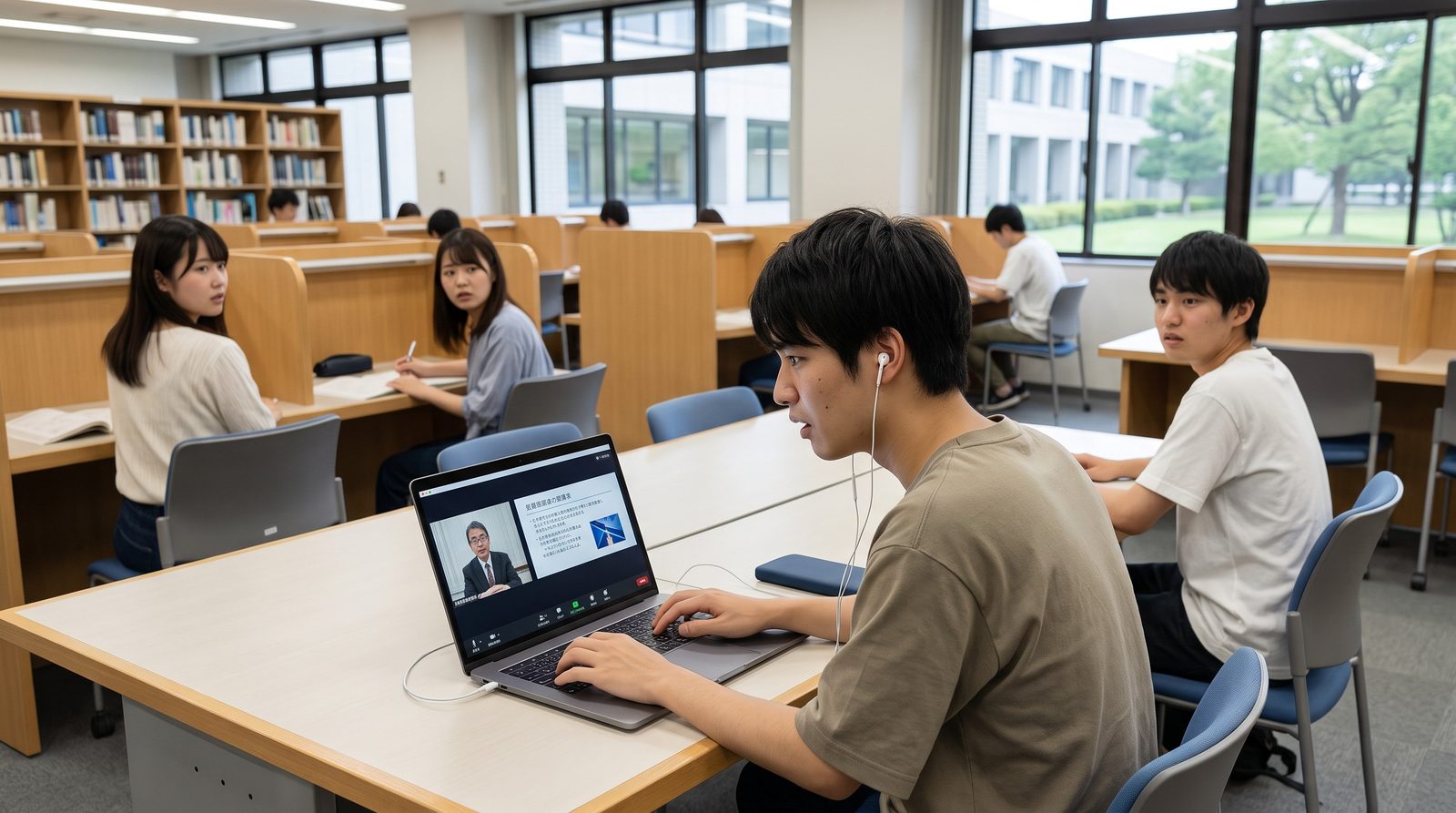
まずは、「なぜイヤホンを繋いでいるのにスピーカーから音が鳴ってしまうのか」という原因から見ていきましょう。 原因がわかれば、解決はとても簡単です!
1. Zoomアプリ内のオーディオ設定が「スピーカー」になっている
一番多い原因がこちらです。 パソコンやスマホ本体にはイヤホンが正しく接続されていても、Zoomアプリの中の設定で「音の出口」が本体のスピーカーに固定されていることがあります。 Zoomは、パソコンやスマホの全体設定よりも、Zoomアプリ独自の設定を優先してしまうことがあるため、手動で切り替える必要があります。
2. Bluetoothイヤホンの接続がうまくいっていない
ワイヤレスイヤホン(Bluetooth)を使っている場合、スマホやパソコンとイヤホンがうまく繋がっていない(ペアリングできていない)可能性があります。 画面上では繋がっているように見えても、一時的な通信エラーが起きているケースです。
3. 有線イヤホンが奥までしっかり挿さっていない
とてもシンプルな原因ですが、有線イヤホンを使っている場合、プラグがジャックの奥までカチッと挿し込まれていないことがあります。 中途半端に挿さっていると、端末側が「イヤホンが繋がった」と認識できず、スピーカーから音が出続けてしまいます。
4. 端末のOSやアプリのバージョンが古い(不具合)
使っているパソコン、スマホのOS(Windows、macOS、iOS、Androidなど)や、Zoomアプリそのもののバージョンが古いために、バグ(不具合)が起きて音が切り替わらないことがあります。
【パソコン版】Zoomでイヤホンから音を出す解決策・対処法
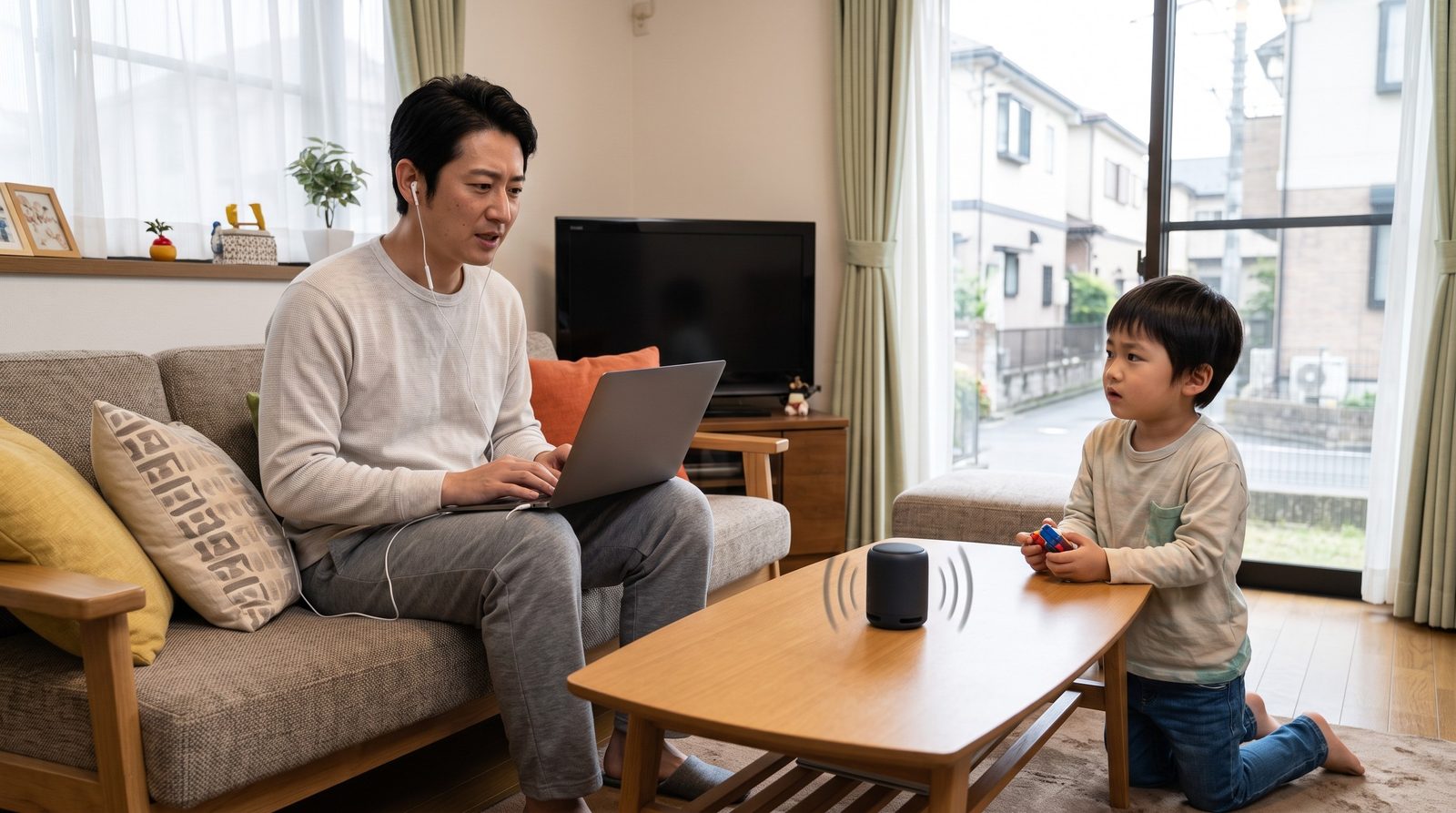
それでは、具体的な解決策を見ていきましょう。 まずはパソコン(Windows / Mac)でZoomを使っている場合の対処法です。
パソコン:Zoomの「オーディオ設定」を変更する(有線・Bluetooth共通)
パソコンでZoomをしている時にスピーカーから音が出てしまう場合の90%以上はこれで解決します。
【手順】
- Zoomのミーティング画面を開きます。
- 画面左下にある「マイクのマーク(ミュート)」の右隣にある「山カッコ(^)」をクリックします。
- メニューが開くので、「スピーカーを選択」という項目を見てください。
- そこに、自分が繋いでいるイヤホンの名前(例:AirPods、Realtek Audio(ヘッドフォン)など)があれば、それをクリックしてチェック(✓)を入れます。
これだけで、音の出口がスピーカーからイヤホンに切り替わります! もしミーティングが始まる前であれば、Zoomアプリの右上にある「歯車マーク(設定)」⇒「オーディオ」⇒「スピーカー」のプルダウンメニューからも同じように変更できます。
パソコン:Bluetoothイヤホンの接続をやり直す
Bluetoothイヤホンを使っていて、Zoomのオーディオ設定にイヤホンの名前が出てこない場合は、パソコンとの接続自体ができていません。
【手順】
- パソコンの設定画面(Windowsなら「設定」⇒「Bluetooth とデバイス」、Macなら「システム設定」⇒「Bluetooth」)を開きます。
- Bluetoothのスイッチを一度「オフ」にして、数秒待ってからもう一度「オン」にします。
- イヤホンが「接続済み」になるのを確認してから、再度Zoomの設定画面を見てみましょう。
パソコン:有線イヤホンを挿し直す・端子を確認する
有線イヤホンを使っている場合は、以下の2点を確認してください。
- 奥までしっかり挿す
カチッと音がするまで、少し強めに押し込んでみましょう。 - 挿す場所を間違えていないか
マイク入力用の端子(ピンク色など)と、音声出力用の端子(緑色など)が分かれているパソコンの場合、必ずヘッドホンマークがついている穴に挿してください。
パソコン:本体のサウンド設定を確認する

Zoomの設定を変えてもダメな場合は、パソコン自体の設定がおかしくなっているかもしれません。
- Windowsの場合
画面右下のスピーカーアイコンをクリックし、出力デバイスがイヤホンになっているか確認します。 - Macの場合
画面右上のコントロールセンター(またはシステム設定の「サウンド」)から、出力先がイヤホンになっているか確認します。
【スマホ版】Zoomでイヤホンから音を出す解決策・対処法
次に、スマートフォン(iPhone / Android)やタブレット(iPadなど)でZoomを使っている場合の解決策です。 スマホの場合は、パソコンよりも設定がシンプルです。
スマホ:Bluetoothイヤホンを再接続する(iPhone/Android)
スマホでBluetoothイヤホンを繋いでいるのにスピーカーから音が出る場合、一番怪しいのはBluetoothの接続不良です。
【手順】
- スマホの「設定」アプリを開き、「Bluetooth」をタップします。
- Bluetoothを一度「オフ」にし、もう一度「オン」にします。
- イヤホンがスマホに接続されたことを確認します。
- Zoomのミーティング画面に戻ります。画面左上のスピーカーアイコンをタップすると、音の出力先を切り替えられる場合があるので確認してください。
スマホ:有線イヤホンを抜き差しする
スマホの場合、有線イヤホンを挿せば自動的にイヤホンから音が出るのが通常です。 もしスピーカーから音が出てしまう場合は、イヤホンを一度抜いて、もう一度奥までしっかりと挿し込んでみてください。 スマホケースが邪魔をして、プラグが奥まで届いていないケースもよくあります。
スマホ:他のアプリで音が鳴るかテストする
「Zoomだけがおかしいのか」「イヤホン自体が壊れているのか」を確かめるために、YouTubeなど他のアプリを開いて動画を再生してみましょう。
- 他のアプリでもスピーカーから音が出る場合
イヤホンの故障か、スマホのイヤホンジャック(挿し込み口)の故障の可能性が高いです。 - 他のアプリではイヤホンから音が出るのに、Zoomだけスピーカーから音が出る場合
Zoomアプリの不具合の可能性が高いので、次の「アプリの再起動・アップデート」を試してください。
スマホ:Zoomアプリの再起動とアップデートを行う
一時的なアプリのバグ(不具合)が原因で、音の切り替えがうまくいかないことがあります。
【手順】
- アプリの再起動
Zoomアプリを一度完全に終了(タスクキル)させてから、もう一度開いてミーティングに入り直します。- 端末の再起動
スマホ本体の電源を切り、再起動させます。- アプリのアップデート
App Store(iPhone)またはGoogle Playストア(Android)を開き、Zoomアプリが最新バージョンになっているか確認します。「アップデート」ボタンがあればタップして最新にしましょう。
状況別チェックリスト!すぐに見直すべきポイントまとめ
ここまで解説した内容を、パッと見てわかる一覧表にまとめました。 トラブルが起きたら、まずはこの表に沿ってチェックしてみてください。
| 状況 | 使うイヤホン | まず確認・試すこと |
|---|---|---|
| パソコン | 有線・Bluetooth共通 | 【超重要】Zoom画面左下「^」から、スピーカーをイヤホンに切り替える |
| パソコン | 有線イヤホン | ・奥までカチッと挿し直す・マイク端子と間違えていないか確認 |
| パソコン | Bluetoothイヤホン | ・パソコンのBluetoothをオフ⇒オンにする |
| スマホ | 有線イヤホン | ・スマホケースを外し、奥まで挿し直す |
| スマホ | Bluetoothイヤホン | ・スマホのBluetoothをオフ⇒オンにする・Zoom画面左上のスピーカーアイコンを確認 |
| 全て | 共通 | ・YouTube等で音が鳴るかテストする・端末を再起動する・Zoomアプリを最新にアップデートする |
記事のまとめ:Zoomの音問題は「設定の見直し」で解決!

Zoom会議中にイヤホンを挿しているのにスピーカーから音が出てしまう原因と、その解決策について解説しました。
ポイントを最後におさらいします。
- パソコンで一番多い原因は「Zoomアプリ内のスピーカー設定」が間違っていること。
画面左下のメニューから手動でイヤホンを選びましょう。 - スマホやBluetoothの場合は「接続不良」を疑う。
イヤホンの抜き差しや、Bluetoothのオン・オフを試してみてください。 - どうしても直らない時は「再起動」と「アップデート」。
端末の再起動や、Zoomアプリを最新バージョンにすることで嘘のように直ることがよくあります。
このページの手順を順番に試していけば、小学生でも必ず解決できるはずです! 次回のZoomミーティングは、焦らず快適に参加してくださいね。
コメント