
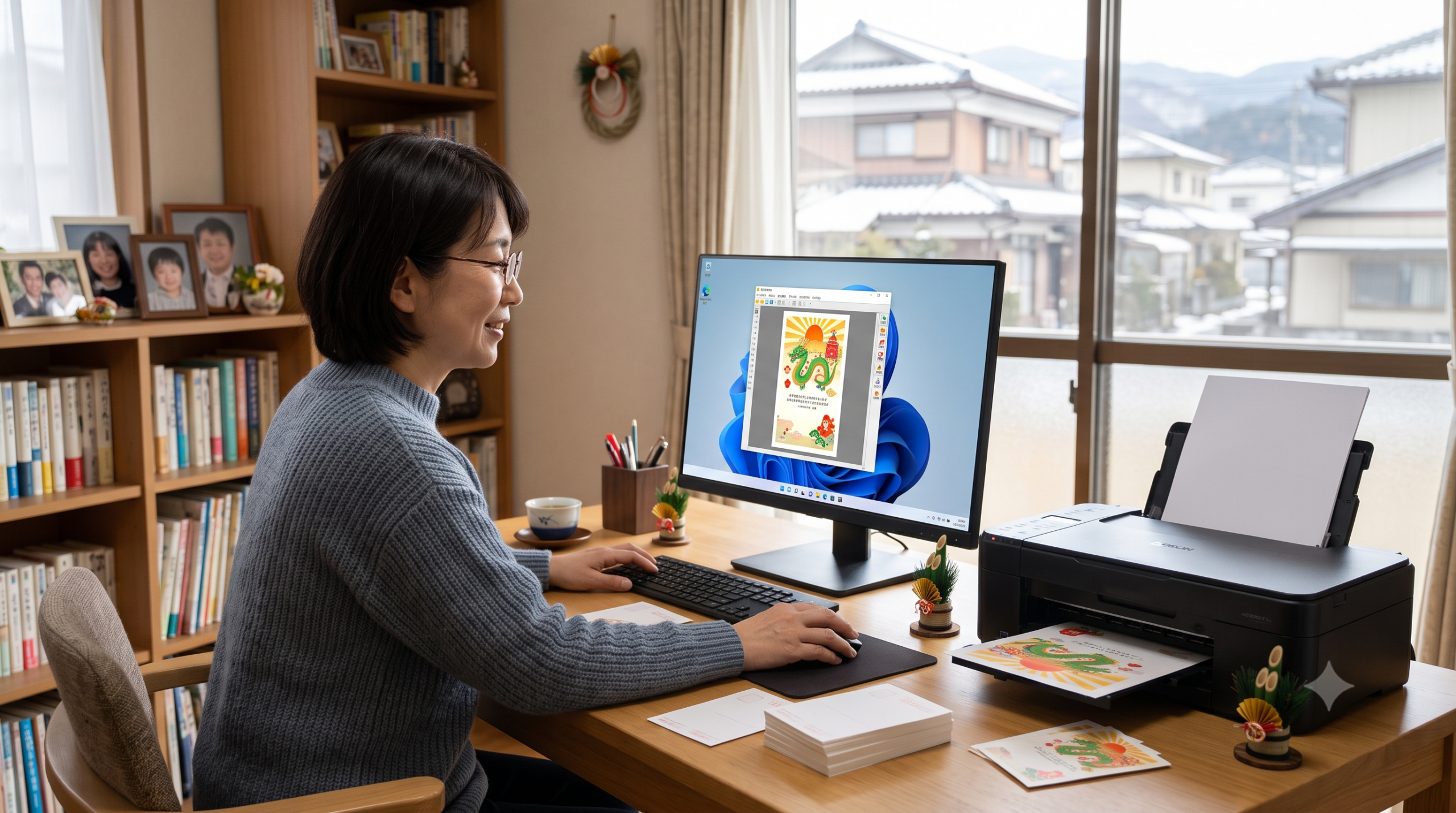
「Windows 11(ウィンドウズイレブン)のパソコンを買ったから、人気の年賀状ソフト『筆まめ』で年賀状を作ってみたい!」 「筆まめって、ネットから無料でダウンロードして、そのまま年賀状を印刷して出せるのかな?」
そんな疑問を持っていませんか?
結論から言うと、筆まめを無料でダウンロードしてお試しすることはできますが、そのまま何枚もきれいに印刷して年賀状を出すのは難しい仕組み(制限)になっています。
この記事では、Windows 11で筆まめの無料版を使ったときに起こる「制限(できないこと)」や「困ったトラブルの原因」、そして「完全に無料で年賀状を最後まで作るための裏ワザや別のおすすめソフト」を、小学生でもわかるくらい優しく、ズバッと単刀直入にまとめました!
スマホの画面でもスクロールしながらスッキリ読めるように、図や表を使って分かりやすく解説していきますね。
- Windows 11で筆まめの無料ダウンロードをするとどうなる?気になる疑問と原因をスッキリ解決!
- Windows 11で年賀状を安全&無料で作成する解決策とおすすめサービス
- 記事のまとめ:あなたの目的(無料 or 高機能)に合わせて年賀状ソフトを選ぼう!
Windows 11で筆まめの無料ダウンロードをするとどうなる?気になる疑問と原因をスッキリ解決!
まずは、多くの人が気になっている「筆まめの無料ダウンロード版」の実態について見ていきましょう。
筆まめはWindows 11に対応しているの?無料ダウンロード(体験版)の真実
「そもそも私のWindows 11のパソコンで、筆まめは動くの?」という疑問ですが、結論から言うと最新の「筆まめ」はWindows 11にしっかりと対応しています。
(参照元:ソースネクスト 筆まめ製品動作環境)
筆まめを開発・販売しているソースネクストという大手の会社では、筆まめをお試しで使える「無料体験版(ダウンロード版)」を用意しています。これを自分のパソコンにダウンロードしてインストールすれば、Windows 11の画面で動かすことは可能です。
しかし、「無料だから、これで今年の年賀状を全部作って印刷しちゃおう!」と考えている人は注意が必要です。なぜなら、無料版にはいくつかの「厳しいルール(制限機能)」があるからです。
筆まめの無料体験版にはどんな制限がある?印刷できないって本当?
筆まめの無料体験版は、あくまで「買う前に使い心地を確かめるためのテスト用ソフト」です。そのため、年賀状を印刷しようとすると、びっくりするような制限がかかるようになっています。
無料版の制限を、表で分かりやすくまとめてみました。
| 制限される内容 | 無料体験版(パソコン用) | クラウド版(Web筆まめ体験版) | 製品版(有料) |
|---|---|---|---|
| お試し期間 | なし(または15日間など) | なし | ずっと使える |
| 印刷の制限 | 10分間に1枚しか印刷できない | 印刷可能(制限なし) | 制限なしでサクサク印刷 |
| はがきの見た目 | 普通に印刷できる | 「FUDEMAME」という大きな透かし(薄い文字)が入る | キレイに印刷できる |
| 使えるデザイン | とても少ない(お試し用のみ) | とても少ない(お試し用のみ) | 数万種類以上のイラスト・写真が使い放題 |
| 使えるフォント | 少ない(普通の文字のみ) | 少ない | おしゃれな筆文字など100種類以上 |
このように、無料版のままでお友達や親戚に送る年賀状を何枚も印刷するのは、現実的にはとても難しいのです。
それぞれの制限について、もっと詳しく見ていきましょう。
無料版の落とし穴①:印刷するとデカデカと入る「FUDEMAME」の透かし文字
インターネットのブラウザ(EdgeやGoogle Chromeなど)で手軽に使える「Web筆まめ」の無料体験版を使うと、パソコンにソフトを入れなくても年賀状のデザインが作れます。
しかし、この無料版を使って自宅のプリンターで印刷したり、PDFというファイルにして保存しようとすると、ハガキの背景にドカンと大きく「FUDEMAME」という英語の文字(透かしロゴ)が印刷されてしまいます。
これでは、せっかく一生懸命作った年賀状も、お友達に送るわけにはいかなくなってしまいますよね。この透かし文字を消すためには、有料のプランに切り替える(お金を払う)しか方法がありません。
参照元:筆まめネット公式「Q:印刷すると、FUDEMAMEの透かし文字が入ります。消せますか?」
無料版の落とし穴②:パソコン版は「10分間に1枚」しか印刷できない!
パソコンに直接インストールして使うタイプの「筆まめ 無料体験版」の場合、透かし文字は入りませんが、別の強力な制限があります。
それは、「ハガキを1枚印刷したら、次の2枚目を印刷するまでに10分間待たなければいけない」というルールです。
例えば、お友達20人に年賀状を送りたいとします。
- 1枚目:すぐに印刷できる
- 2枚目:10分待つ(合計10分)
- 3枚目:10分待つ(合計20分)
- ……
- 20枚目:最後の印刷が終わるまでに、なんと190分(3時間10分)もかかってしまいます!
これでは、途中で嫌になってしまいますよね。やはり、無料の体験版は「おうちのプリンターでズレずにきれいに印刷できるかな?」と、1枚だけテスト印刷をするためのものとして作られているのです。
無料版の落とし穴③:選べる年賀状デザインやかわいいフォントがすごく少ない
製品版(有料)の筆まめには、来年の干支(えと)のイラストや、おしゃれなキャラクター、きれいな背景など、何万種類ものデザインが収録されています。さらに、プロの書道家が書いたような美しい筆文字(フォント)も使い放題です。
しかし、無料体験版に用意されているデザインや文字は、ほんの少ししかありません。
「もっとかわいいイラストにしたいな」「もっとかっこいい文字で『あけましておめでとう』と書きたいな」と思っても、無料版では選べないようになっているのです。
古いバージョンの筆まめは要注意!Windows 11で動かない・バグが出る理由
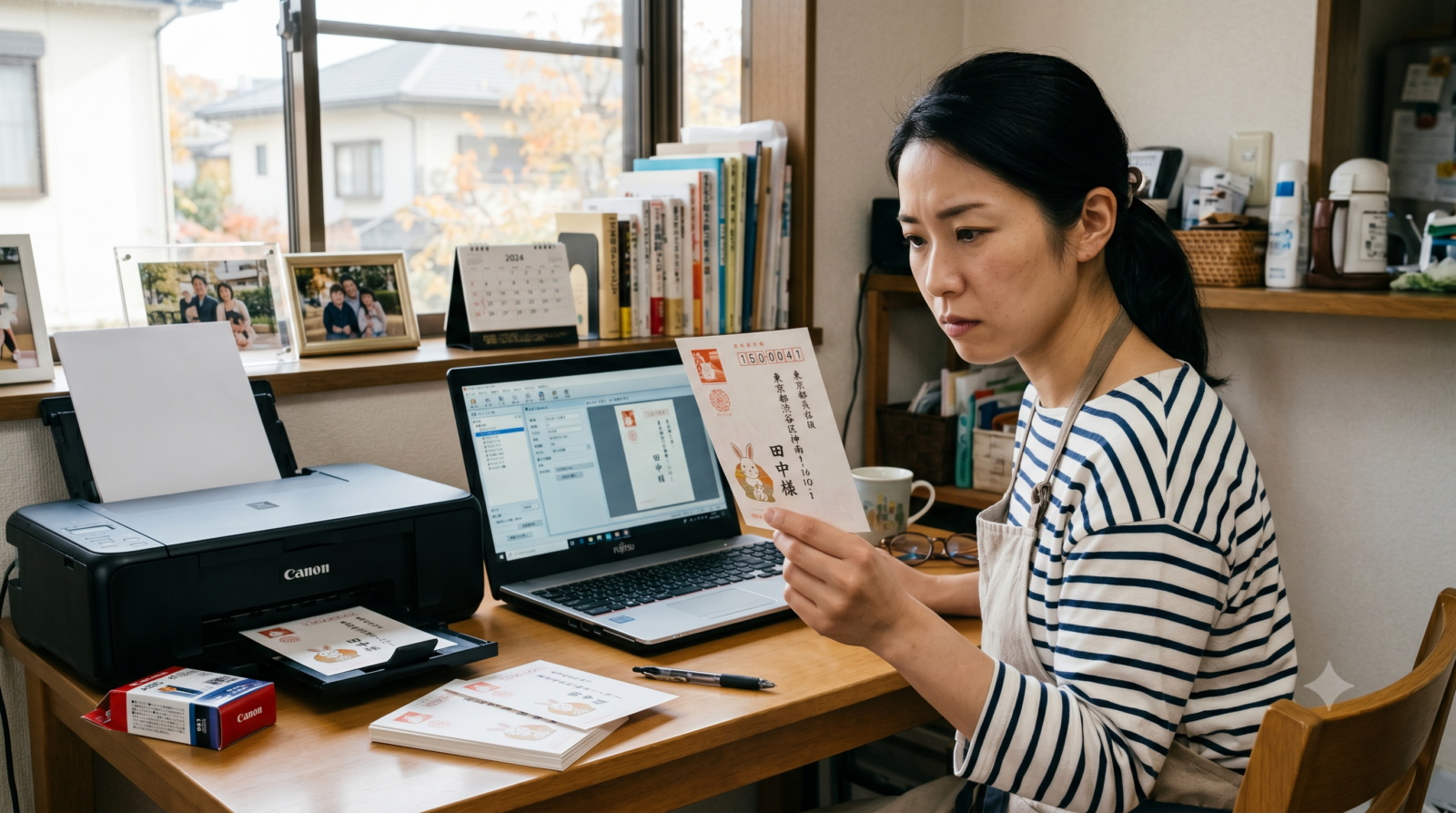
「昔買った古い筆まめ(数年前の古いバージョン)のディスクがあるから、これを新しいWindows 11のパソコンに入れて使おう!」
そう考えるお父さんやお母さんも多いかもしれません。しかし、ここに大きな罠があります。
実は、古い「筆まめ」はWindows 11に対応していません。
古いソフトを無理やりWindows 11にインストールしようとすると、以下のような問題が発生することがあります。
- 途中でインストールが止まってしまい、画面が動かなくなる
古いソフトのシステム(プログラム)が、新しいWindows 11のセキュリティや仕組みに対応していないため、途中でフリーズしてしまいます。 - 起動しても、住所を打ち込もうとした瞬間にソフトが強制終了してしまう
「.NET Framework(ドットネットフレームワーク)」と呼ばれる、ソフトを動かすためのWindowsのシステムパーツが、古いソフトとWindows 11の間で噛み合わないことでエラーが発生します。 - プリンターから年賀状が印刷されず、真っ白な紙が出てきてしまう
最新のプリンターを動かすシステム(プリンタードライバー)に、古いソフトが正しい印刷の命令を送ることができず、印刷の段階で不具合を起こしてしまいます。
パソコンの「脳みそ」にあたるOS(オペレーティングシステム)がWindows 11に新しくなったため、大昔に作られた古いソフトの命令が理解できなくなって、エラーを起こしてしまうのです。
自分の持っている古い「筆まめ」がWindows 11で動くかどうか不安なときは、公式のサポート情報を確認してみましょう。古いバージョンのサポート終了についても詳しく書かれています。
参照元:ソースネクスト総合サポートページ
Windows 11で年賀状を安全&無料で作成する解決策とおすすめサービス
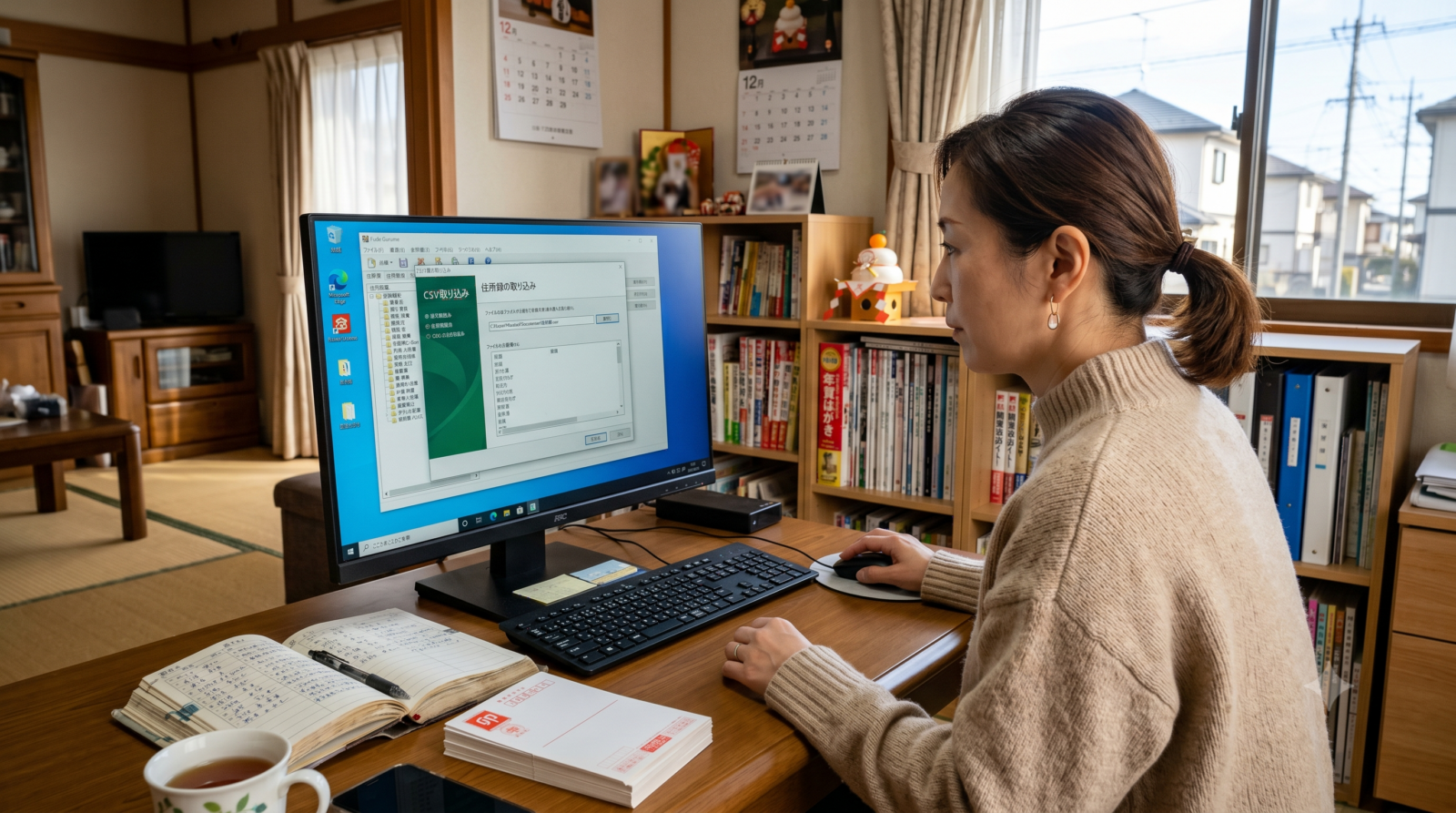
「じゃあ、Windows 11のパソコンを使って、お金をかけずに、しかも透かし文字や10分制限なしで年賀状をたくさん作る方法はないの?」
安心してください!もちろん、その解決策はしっかりと存在します。
ここからは、「完全無料で年賀状を最後まで印刷して作る方法」や、「やっぱり製品版の筆まめをお得に使う方法」を、分かりやすくご紹介します。
解決策①:制限のない「製品版(有料)」の筆まめをお得に手に入れる
「やっぱり、一番人気があって使いやすい筆まめで、かっこいい年賀状をサクサク印刷したい!」という場合は、思い切って製品版(有料版)を購入するのが一番ストレスがありません。
製品版を買えば、以下のようなメリットがすべて手に入ります。
- 10分の待ち時間なんてゼロ!何百枚でもボタン一つで一気にスピード印刷
- 怪しい「FUDEMAME」の透かし文字は一切なし!プロ並みの仕上がり
- 来年の干支のイラストや、有名キャラクターのデザインが選び放題
- 住所録(お友達の住所や名前のリスト)を1回作れば、来年からもずっと自動で使える
「でも、製品版はお金が高いんでしょ?」と思うかもしれません。 実は、普通のパッケージ(箱に入ったDVD)を買うよりも、インターネットから直接パソコンの中に保存する「ダウンロード版」を選んだ方が、安くお得に手に入ることが多いです。
また、他のはがきソフトから乗り換える人向けの「アップグレード・乗換版」という割安なプランもあります。賢く選んで、お得に最新版の筆まめを手に入れましょう。
解決策②:郵便局の公式無料ツール『はがきデザインキット』を賢く使う
「どうしても1円もお金をかけずに、Windows 11のパソコンだけで年賀状を完成させたい!」
そんなあなたに一番おすすめなのが、郵便局(日本郵便株式会社)が公式に提供している完全無料の年賀状作成ツール「はがきデザインキット[ウェブ版]」です。
参照元:日本郵便株式会社「作るサービス」
はがきデザインキットは、郵便局が「みんなに年賀状をたくさん送ってほしい!」という目的で作っているため、本当にすべての機能を無料で使うことができます。もちろん、怪しい「透かし文字」が入ることもなければ、印刷に時間制限がかかることも一切ありません。
- 完全無料!追加のお金は一切かかりません。
- 「はがきデザインキット」はインターネット(ブラウザ)上で動くので、めんどうなソフトのインストールが不要です。
- おしゃれでかわいい最新の年賀状デザインテンプレートが、毎年400種類以上も用意されています。
- 自分で撮ったスマホの写真をはめ込んで、オリジナルの写真年賀状が簡単に作れます。
- 作った年賀状は、おうちのプリンターで何枚でも制限なしで、きれいに無料印刷できます。
- 自宅にプリンターがない人は、近くのコンビニ(セブン-イレブンなど)に行って、1枚から簡単にマルチコピー機でプリントすることもできます!
実は、はがきデザインキットには「パソコンのインターネット画面(Edgeなど)で動く【ウェブ版】」と、「スマートフォンやタブレットにインストールして使う【スマホアプリ版】」の2種類があります。
この2つには、以下のような機能の違いがあります。
| 機能 | ウェブ版(パソコン) | スマホアプリ版(スマホ) |
|---|---|---|
| イラスト面のデザイン | ○ 簡単に作れる | ○ 簡単に作れる |
| 自分のプリンターで印刷 | ○ PDFを保存して印刷可能 | ○ Wi-Fi経由で直接印刷 |
| コンビニでの印刷 | ○ 対応(セブン-イレブン) | ○ 対応(セブン-イレブンなど) |
| 宛名印刷(住所や名前) | × 現在は非対応(使えません) | ○ アプリから印刷可能! |
以前はパソコン用のウェブ版でも宛名(住所)の印刷ができたのですが、日本郵便の仕様変更により、現在の【ウェブ版】では宛名面の印刷用データのダウンロード機能が終了してしまいました。
「パソコンの大きな画面でデザインも宛名も全部作りたかったのに!」という人のために、この「ウェブ版の宛名印刷できない問題」をクリアする裏ワザを次に紹介します。
- 裏側のイラスト面だけを「はがきデザインキット」で作り、表側の宛名は手書きする
送る相手が10〜20人くらいであれば、心を込めて手書きするのが一番温かみが伝わります。 - 無料の「宛名専用ソフト」やExcel(エクセル)・Word(ワード)を組み合わせる
裏側のデザインははがきデザインキットで印刷し、表側の宛名はお手元のWordの「差し込み印刷」機能を使ったり、他社が提供している無料の宛名印刷サービス(例えば、ブラザーの「Web年賀状キット」など)を組み合わせて印刷する方法です。 - デザイン作成から宛名印刷まで、すべて「スマホアプリ版」で行う
スマートフォンの「はがきデザインキット」アプリであれば、スマートフォンの連絡先から住所を読み込んで、デザイン面も宛名面もすべてアプリ一つで作成し、おうちのプリンターやコンビニから両面印刷することができます。
プリンターがなくても大丈夫!コンビニ(セブン-イレブン)での印刷手順
「おうちにプリンターがないから、年賀状の印刷ができないや……」と諦める必要はありません!はがきデザインキットで作ったデータを使えば、お近くのセブン-イレブンにあるマルチコピー機で、簡単にきれいな年賀状をプリントできます。
- ステップ①:デザインを作る
パソコンのウェブ版、またはスマホアプリ版の「はがきデザインキット」で好きなデザインを完成させます。 - ステップ②:コンビニプリントの予約をする
保存画面から「コンビニでプリント(セブン-イレブン)」を選択すると、画面に「プリント予約番号(数字やアルファベット)」が表示されます。 - ステップ③:セブン-イレブンのお店に行く
はがき(年賀はがきなど)を持って、セブン-イレブンに行きます。 - ステップ④:マルチコピー機に入力して印刷する
コピー機のタッチパネル画面で「プリント」>「ネットプリント」を選び、ステップ②で控えた予約番号を入力します。 画面の案内に従って、マルチコピー機の「はがき専用トレイ」に持参した年賀はがきをセットし、お金を入れてスタートボタンを押せば、あっという間にオリジナルの年賀状が印刷されます!
解決策③:ソースネクストの完全無料サービス『みんなの筆王』を活用する
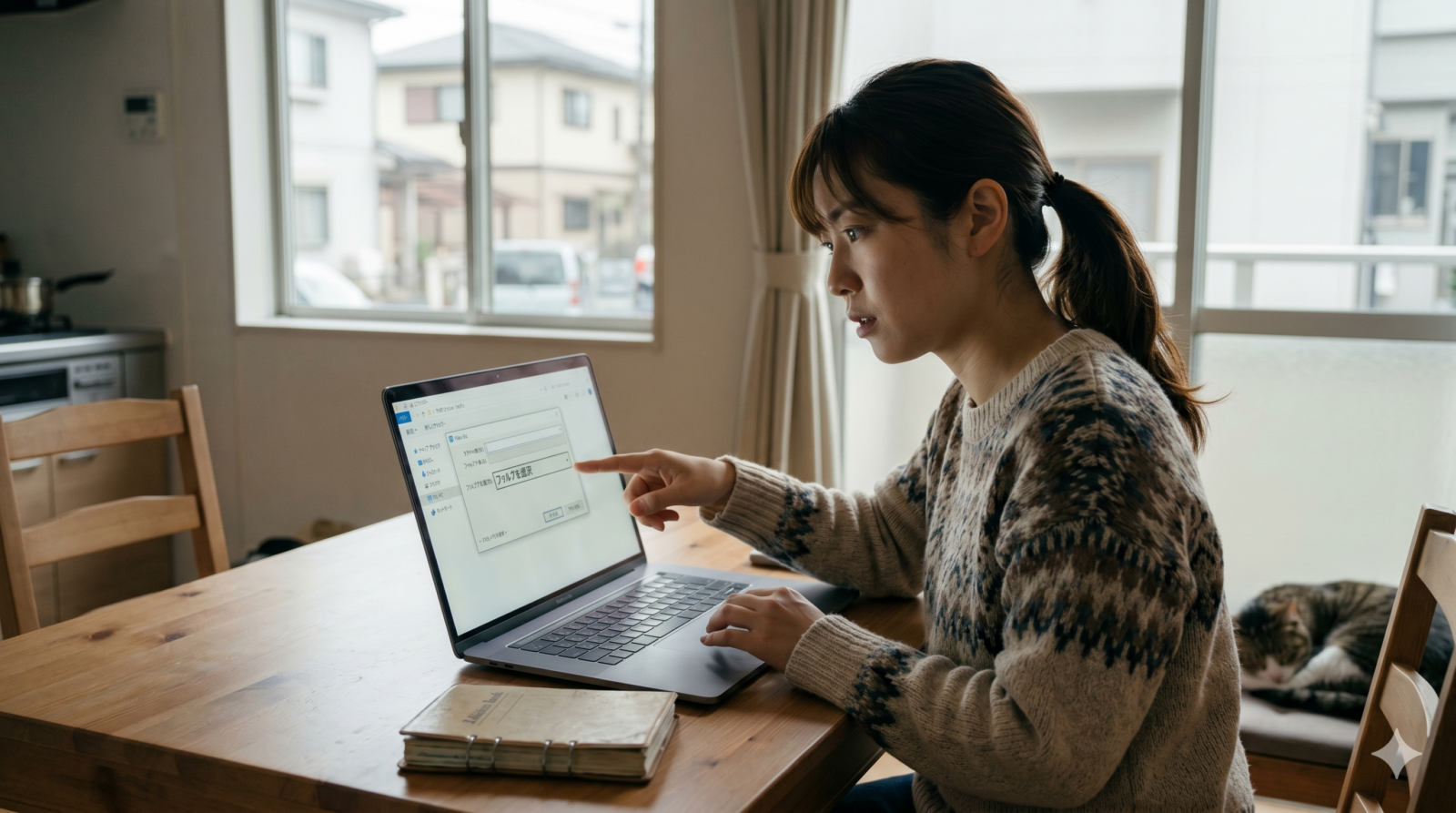
「筆まめと同じ会社が作ったソフトで、しかも宛名印刷までパソコンの画面から全部無料でやりたい!」
そんな我がままな要望を100%叶えてくれるのが、ソースネクストが提供している完全無料の年賀状作成Webサービス「みんなの筆王」です。
(参照元:ソースネクスト「みんなの筆王」公式サイト)
「筆まめ」や「筆王」などの超人気ソフトを開発している有名メーカーのサービスなので、怪しいウイルスや個人情報漏えいの心配がなく、安心して使うことができます。
- 会員登録をするだけで、ずーっと無料で使えます。
- 「透かし(ロゴ文字)」は一切入りません!何枚印刷しても無料です。
- テンプレート(デザイン)や可愛いスタンプが、なんと3,000点以上も用意されています。
- 「宛名印刷(住所や名前の印刷)」に完全対応!おうちのプリンターで住所もキレイに配置して印刷できます。
- パソコンのブラウザだけでなく、スマホのアプリ(iPhone / Android)でも全く同じデータにアクセスして、続きから作業ができます。
なんでこんなにすごくて便利なサービスが「完全無料」なの?
「こんなに便利なものがタダで使えるなんて、後から高額な請求が来るんじゃないの?」と不安になる小学生や保護者の方もいるかもしれません。
でも安心してください。これはソースネクストという大手の会社が、自社のサービスを知ってもらうための「プロモーション(宣伝)」として運営しているからです。 「みんなの筆王」を使って「年賀状作りって楽しいな!」「もっとこだわりたいから、来年はさらに高機能な『筆まめ』や『筆王』の製品版を買ってみよう!」と興味を持ってもらうために、無料で開放してくれているのです。そのため、勝手にお金が引き落とされるようなことは絶対にありません。
パソコン・スマホ完全連動!クラウド住所録の圧倒的メリット
「みんなの筆王」で入力したお友達や親戚の住所録データは、あなたのパソコンの中ではなく、インターネット上の安全な金庫(クラウドサーバー)に自動で保存されます。これには、以下のような素晴らしいメリットがあります。
- パソコンが突然壊れたり、Windows 11の調子が悪くなって初期化しても、住所録データが消えない!
- 「平日はお父さんの仕事用パソコン」で住所を入力し、「週末は自分のスマートフォン」でその続きを編集する、といった自由な使い方ができる!
- 来年、再来年になっても、同じアカウント(メールアドレスとパスワード)でログインすれば、住所録をそのまま引き継いで使える!
古い年賀状ソフトやExcel(エクセル)から住所録を移行する方法
「昔お父さんが作ったExcelの住所録や、古い年賀状ソフトに入っている住所のデータを、みんなの筆王に移せるかな?」
大丈夫です!みんなの筆王には、住所録の「インポート(取り込み)機能」がついています。
- ステップ①:古いソフトから「住所録」を書き出す
昔使っていたソフトやExcelから、住所録データを「CSV(シーエスブイ)形式」という、どんなパソコンソフトでも読み書きできる共通のファイル形式で書き出します(パソコンに保存します)。 - ステップ②:みんなの筆王を開く
みんなの筆王にログインし、「住所録」の管理画面を開きます。 - ステップ③:「ファイルからインポート」を選ぶ
「インポート」ボタンを押し、先ほど保存したCSVファイルを読み込ませます。 - ステップ④:項目のズレを直して完了!
「名前」「郵便番号」「住所」などの項目が自動的にピタッと当てはまります。確認してボタンを押せば、一瞬で何十人分もの住所データが移行できます。
解決策④:プリンターメーカー(エプソン・キヤノン等)の公式無料ソフトを使い倒す
もし、あなたのおうちにあるプリンターが、エプソン(EPSON)やキヤノン(Canon)、ブラザー(brother)といった大手メーカーのものであるなら、そのメーカー自身が配っている公式の無料ソフトやアプリを使うのが、一番失敗しない賢い選択です!
プリンターメーカーは、「自分たちのプリンターを使って、おうちできれいに写真を印刷してほしい!」という想いで、とても高品質な年賀状ソフトを無料で配っています。
- 印刷ミス(ズレや色のにじみ)が起きない
ソフトを作っているのがプリンター本体と同じ会社なので、紙をセットする向きや、フチなし印刷の調整などが完璧に連動します。 - 完全無料・広告や透かしなし
自社のプリンターを持っているユーザーへのプレゼントのようなものなので、何枚印刷しても余計な透かし文字や制限は一切ありません。 - 人気アプリ一覧
- エプソン:「Epson Photo+」またはスマホアプリ「スマホでカラリオ年賀」
- キヤノン:スマホアプリ「PIXUSはがきクリエイター」やウェブサービス「Creative Park」
- ブラザー:スマホアプリ「Brother はがき・年賀状プリント」や「Web年賀状キット」
Windows 11のパソコンをお使いの場合は、メーカーの公式サイトからこれらをダウンロードして、お持ちのプリンターを設定するだけで、プロのような素晴らしい年賀状が印刷可能になります。
徹底比較:Windows 11で使える「完全無料」年賀状作成ツール比較表
ここまでにご紹介した、Windows 11で「完全無料」かつ「透かし文字や印刷枚数の制限なし」で年賀状を作れる優秀なツールを、分かりやすく表でまとめました。あなたの好みに合うものを探してみてくださいね。
| サービス名 | 提供元 | 宛名印刷(住所) | スマホ連動(アプリ) | 特徴・おすすめなポイント |
|---|---|---|---|---|
| はがきデザインキット | 日本郵便(公式) | スマホ版のみ対応(※ウェブ版は非対応) | ○(完全連動) | 郵便局公式の安心感!デザインがおしゃれで、コンビニでの印刷もスマホから一瞬で予約できる。 |
| みんなの筆王 | ソースネクスト | ○(ウェブ版もスマホ版も対応) | ○(完全連動) | 筆まめの会社が作った高機能フリーソフト。住所録をクラウドで安全に何年間も保存しておきたい人におすすめ。 |
| プリンターメーカー公式(Epson Photo+など) | 各プリンターメーカー | ○(対応ソフトが多い) | ○(プリンターと直接接続) | おうちのプリンターに合わせて作られているので、印刷のズレや色の失敗が一番起きにくい! |
| Web筆まめ(体験版) | ソースネクスト | ×(製品版が必要) | ×(お試しのみ) | 筆まめの使い心地をテストするためのもの。印刷すると「FUDEMAME」の大きな透かしが入るため本番用には不向き。 |
スマホでも簡単!無料の年賀状アプリでサクッと作成・自宅印刷
最近では、パソコンを使わずに、普段使っているスマートフォン(スマホ)のアプリだけを使って、あっという間に年賀状をデザインして印刷する人が急激に増えています。
スマホアプリならではの魅力は以下の通りです。
- 布団の上や、学校・仕事の行き帰りの電車の中でも、スキマ時間に作れる!
- スマホでパシャリと撮った写真が、そのまま1秒で年賀状のデザインに取り込める!
- プリンターメーカー(エプソンやキヤノン、ブラザーなど)の公式無料アプリと連携すれば、スマホからWi-Fi(ワイファイ)経由でおうちのプリンターへ直接印刷の命令を送れる!
例えば、App StoreやGoogle Playストアで「年賀状 2026」や「はがきデザインキット」と検索すると、たくさんの優秀な無料アプリが出てきます。スマホ世代の若い方や、パソコンを起動するのがちょっと面倒くさいという人は、ぜひスマホアプリでの年賀状作成に挑戦してみてくださいね!
筆まめの無料体験版を正しくダウンロード・インストールする方法
「いろいろな制限はわかったけれど、まずは自分のWindows 11のパソコンで筆まめがちゃんと動くかどうか、無料体験版をダウンロードしてテストしてみたい!」
そう思った方のために、安全で正しいダウンロードの手順を3つのステップで紹介します。
ステップ①:公式サイトの体験版ページにアクセスする
怪しい裏サイトや、ウイルスが入っているかもしれない非公式のサイトからダウンロードしてはいけません。必ず、ソースネクストの信頼できる「筆まめ公式ページ」にアクセスしましょう。
参照元:ソースネクスト総合サポート
ステップ②:Microsoft Edgeを使ってダウンロードする
Google Chromeなどのブラウザを使っているとき、セキュリティの関係でダウンロードが途中で止まってしまうトラブルが時々起こります。 Windows 11に最初から入っている標準のブラウザ「Microsoft Edge(マイクロソフト・エッジ)」を使ってダウンロードボタンを押すと、一番トラブルが少なく、スムーズにファイルをパソコンに保存できます。
ステップ③:ダウンロードしたファイルをダブルクリックして実行する
パソコンの「ダウンロード」フォルダの中に、筆まめのインストーラー(セットアップするためのファイル)が保存されます。 そのファイルをダブルクリックして、画面に出てくる「はい」や「次へ」の案内ボタンを順番に押していけば、数分でパソコンの中に筆まめの体験版がインストールされ、使える状態になります。
※もし、インストール中に「管理者権限(かんりしゃけんげん)が必要です」という英語や日本語の警告画面が出た場合は、パソコンの持ち主であるお父さんやお母さんに「パスワードを入力して!」とお願いしてくださいね。
記事のまとめ:あなたの目的(無料 or 高機能)に合わせて年賀状ソフトを選ぼう!
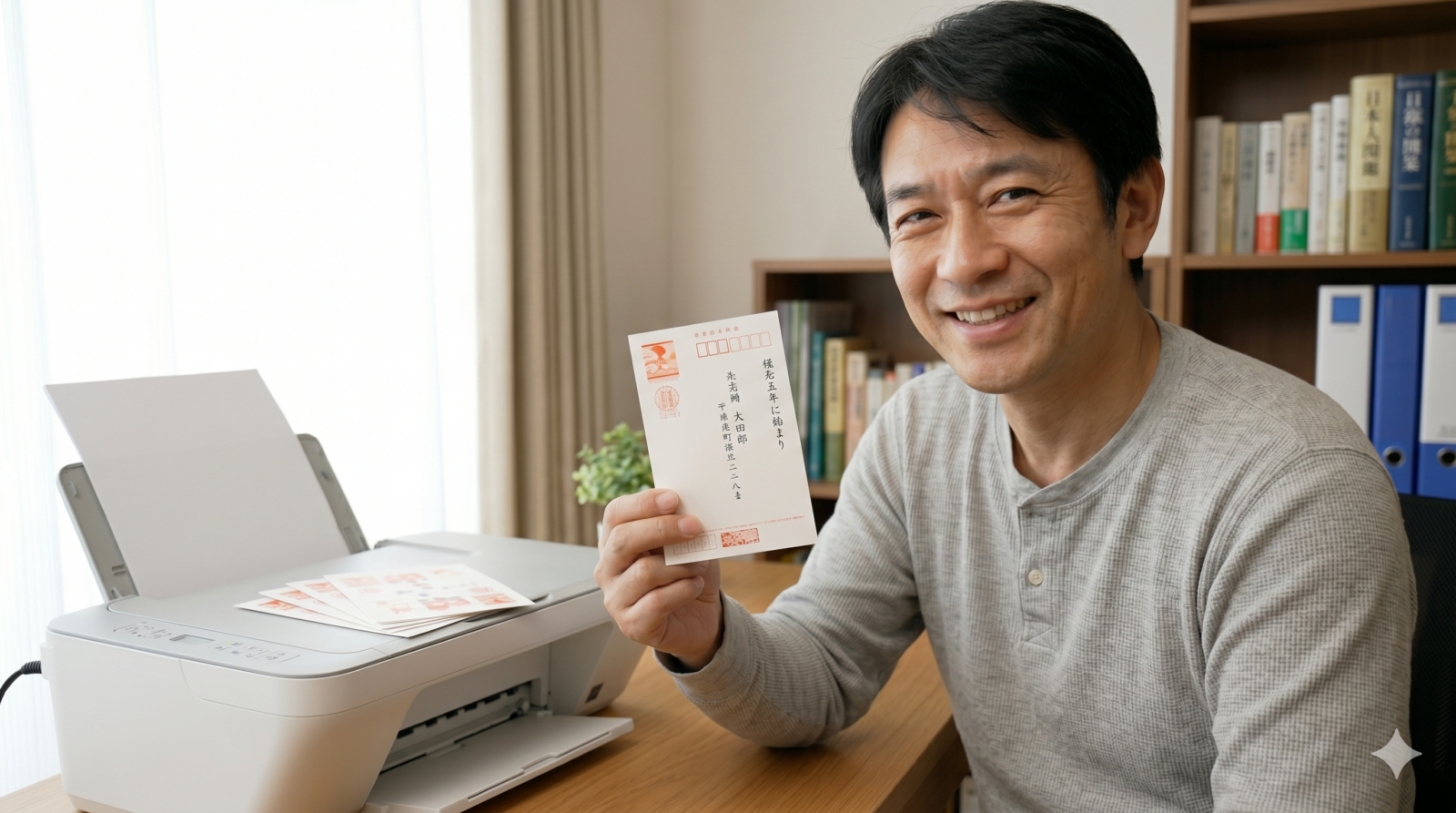
ここまで読んでいただき、ありがとうございました! 最後に、この記事でお伝えした大切なポイントをおさらいしましょう。
- 筆まめはWindows 11に対応しているけれど、無料版には「10分間に1枚しか印刷できない制限」や「大きな透かし文字が入る制限」がある!
- 昔買った古い「筆まめ」のディスクは、Windows 11では動かないトラブルが起きやすいので、最新版に買い替えるのが安全!
- 完全無料で、透かし文字なしで年賀状をたくさん作りたいなら、郵便局の「はがきデザインキット」やソースネクストの「みんなの筆王」を使うのが賢い選択!
- はがきデザインキットはスマホから宛名印刷がOK、コンビニでも簡単に刷れる!
- みんなの筆王ならパソコンから宛名印刷もでき、住所データをクラウドで一生守ってくれる!
- おうちのプリンター(エプソンやキヤノンなど)の公式アプリを使えば、印刷の失敗もなく、ずっと無料で綺麗な年賀状が作り放題!
- プロ並みのかっこいい年賀状を制限なしで大量に作りたい場合は、お買い得な「ダウンロード製品版」の筆まめを購入するのがおすすめ!
年賀状は、お世話になった大切な人たちに「今年もよろしくね!」という気持ちを届ける素敵な日本の文化です。
ぜひ、あなたの目的やパソコンの環境にぴったりの方法を選んで、楽しく、素敵で、オリジナリティあふれる年賀状を作ってみてくださいね!
コメント