
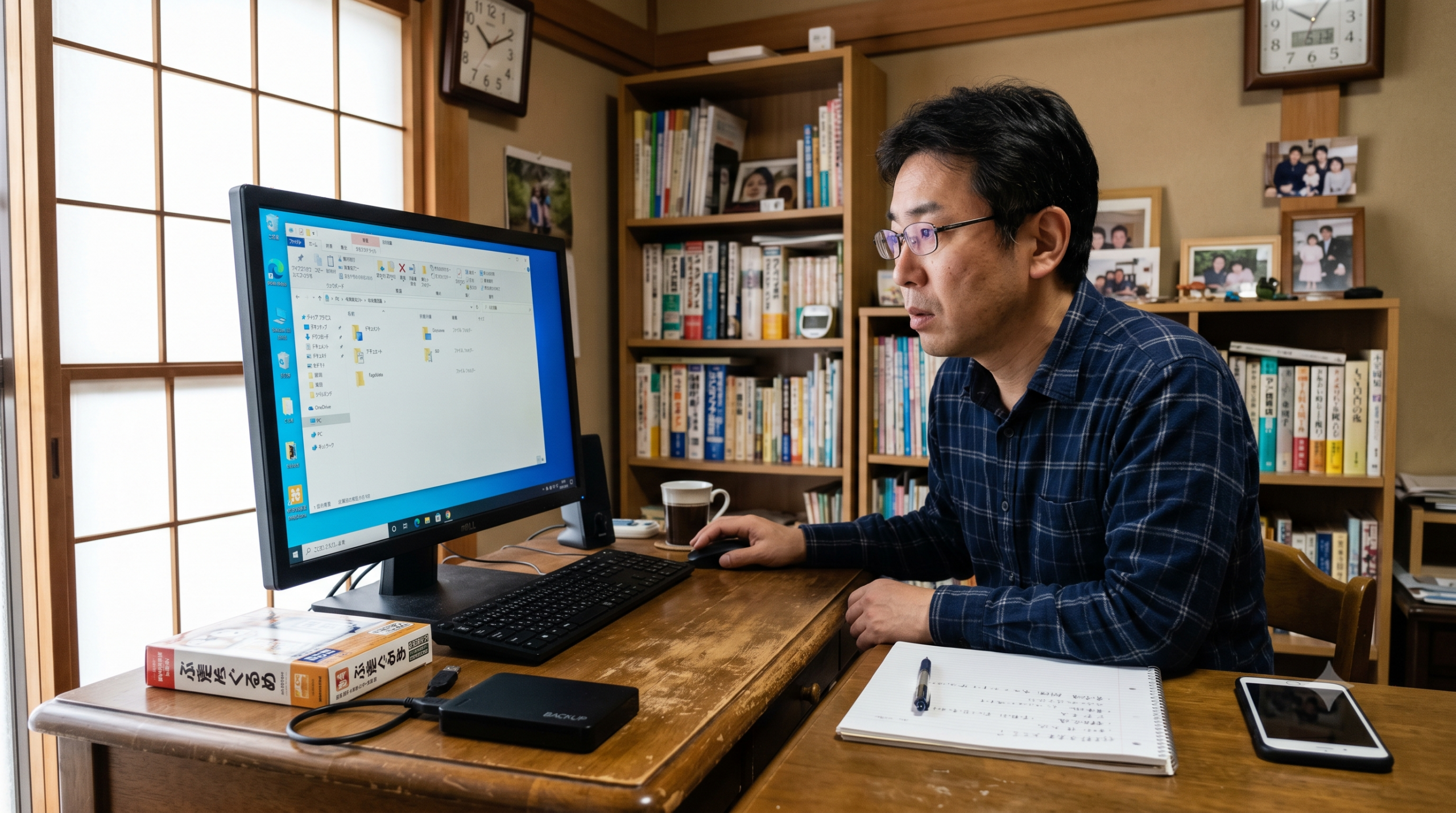
「今年のはがきを作ろう!」とパソコンで『筆ぐるめ』を開いたとき、「あれ? 去年作った住所録はどこにいっちゃったの?」と困ったことはありませんか?
パソコンを新しく買い替えたり、調子が悪くなって修理に出したりする前には、大切な住所録の「バックアップ(安全な場所にコピーして保存すること)」が絶対に欠かせません。
しかし、いざバックアップを取ろうとしても、「住所録がパソコンのどこに保存されているのかわからない!」という壁にぶつかる人がとても多いのです。
住所録のデータは、あなたの「大切な人たちとのつながり」がぎゅっと詰まった、お金では買えない一生ものの宝物です。もしもパソコンが突然壊れてデータが消えてしまったら、親戚や何十人、何百人ものお友達の住所をもう一度手書きのメモや古い年賀状から調べ直さなければなりません。想像するだけでゾッとしますよね。
この記事では、筆ぐるめの住所録がどこにあるのか、そしてバックアップをする前に必ず確認しておきたい「5つの超重要ポイント」を、どこよりも詳しく、そして分かりやすく解説します。
小学生の皆さんでも、スマホを片手に読みながら一緒に作業できるくらい、専門用語を面白い例え話にかみ砕いて説明します。この記事を読めば、パソコンの引っ越しも突然の故障も怖くなくなりますよ!
- 1. 筆ぐるめの住所録が見つからない!問題の症状や原因とは?
- 2. 筆ぐるめの住所録を安全に保存する!問題の解決や対処法
- 3. よくある質問・トラブル解決 Q&A
- 4. まとめ:正しい保存場所を知って、大切な住所録を安全に守ろう!
1. 筆ぐるめの住所録が見つからない!問題の症状や原因とは?

まずは、「どうして住所録の場所がわからなくなってしまうのか?」という原因や、よくあるお困りの症状について、裏側の仕組みから分かりやすく整理してみましょう。原因をしっかりと理解することで、トラブルが起きたときでも慌てずに解決できるようになりますよ!
どこにあるの?住所録の保存場所がわからなくなる原因
パソコンの中には、数え切れないほどの「フォルダ(書類を入れる引き出しのようなもの)」があります。筆ぐるめを作った会社は、私たちが迷わないように「ここに入れる」というお決まりの場所(デフォルトの保存先)を自動的に決めてくれています。
しかし、次のような理由で保存場所が迷子になってしまうのです。
- パソコンが自動的に裏側で保存しているため、普段は意識しない
- 筆ぐるめを開くと、自動的に前回の住所録が表示されるため、自分がパソコンのどの部屋(フォルダ)にデータを置いたのかを知る機会がありません。
- 「マイ住所録」と「みんなの住所録」という2つの引き出しが用意されている
- 保存先が1つではないため、「こっちの引き出し(フォルダ)には入っていなかった!」という勘違いが発生します。
- 筆ぐるめのバージョン(10、20、30など)によって、保存されるフォルダの名前がビミョーに違う
- バージョンが変わることで、フォルダの構造や名前のルールが少しずつ変更されていきます。
- Windowsのアップデートによって、フォルダの見た目や場所が変わってしまう
- パソコンのシステム自体が新しくなることで、ファイルの通り道(パス)が隠されてしまうことがあります。
普段何気なく使っている便利な「自動読み込み」の仕組みこそが、いざという時に「データの場所がわからない!」という迷子を生み出す原因になっていたのですね。
「マイ住所録」と「みんなの住所録」の違いってなに?

筆ぐるめには、大きく分けて2つの住所録グループがあります。これが、保存場所をややこしくしている最大の原因です。
分かりやすく、学校の「自分の机の引き出し」と「教室の後ろにあるみんなの棚」に例えてみましょう。
| 住所録の種類 | 例え話でいうと? | どんな特徴がある? | 誰が使えるの? |
|---|---|---|---|
| マイ住所録 | 自分の机の引き出し | パソコンにサインインしている「あなただけ」が見られるプライベートな住所録です。 | パソコンの持ち主(あなた専用のアカウント) |
| みんなの住所録 | 教室の後ろの共有棚 | そのパソコンを使う家族全員など、誰でも自由に開いて編集できる便利な住所録です。 | 家族やお仕事のメンバー全員 |
このように、2つはまったく別のフォルダに保存されています。 例えば、お父さんが自分のアカウントでパソコンにログインしているとき、お母さん専用の「マイ住所録」の中身を見ることはできません。
もしあなたが普段「みんなの住所録」を使っていた場合、「マイ住所録」のフォルダだけを探してバックアップしても、中身は空っぽになってしまいます。バックアップを取るときは、「今自分がどちらの引き出しを使っているか」を正しく見極める必要があります。
参照元:住所録の保存場所はどこですか【筆ぐるめ】 – 総合サポート – ソースネクスト
【要注意】現代の罠!OneDrive(ワンドライブ)の自動同期による混乱
最近のWindows 10やWindows 11のパソコンを使っていると、非常に多く発生するのが「OneDrive(ワンドライブ)の自動同期トラブル」です。
OneDriveとは、インターネット上にあるマイクロソフト社の「空に浮いた不思議な倉庫(クラウドストレージ)」のことです。 初期設定のままパソコンを使っていると、このOneDriveが勝手に働き出し、「パソコンの中のドキュメントフォルダ」を丸ごと「インターネットの倉庫」に吸い上げて同期(中身を同じにすること)してしまいます。
これによって、次のようなトラブルが起きます。
- パソコンの中の「ドキュメント」フォルダの場所が知らないうちに変更される
- 本来なら
C:\Users\ユーザー名\Documentsにあるべき「筆ぐるめ」フォルダが、C:\Users\ユーザー名\OneDrive\ドキュメントに勝手に引っ越してしまいます。
- 本来なら
- ネットに繋がっていないと住所録が開けなくなる
- 住所録の実体がインターネット上にあるため、電波が届かない場所やネット回線が不安定なときに、筆ぐるめが「住所録ファイルが見つかりません!」とエラーを出してしまいます。
- パソコンの空き容量が足りないと、ファイルが一時的に消えたように見える
- パソコンの容量を節約するために、パソコン側からデータが消去され、雲のマーク(インターネット上だけにデータがある状態)になることがあります。
「昨日まであった住所録が、今日突然消えた!」という場合は、このOneDriveの同期設定やログイン状態が外れてしまっていることが原因である可能性が極めて高いです。
Windowsのバージョンアップ(10から11など)で保存先が変わる?
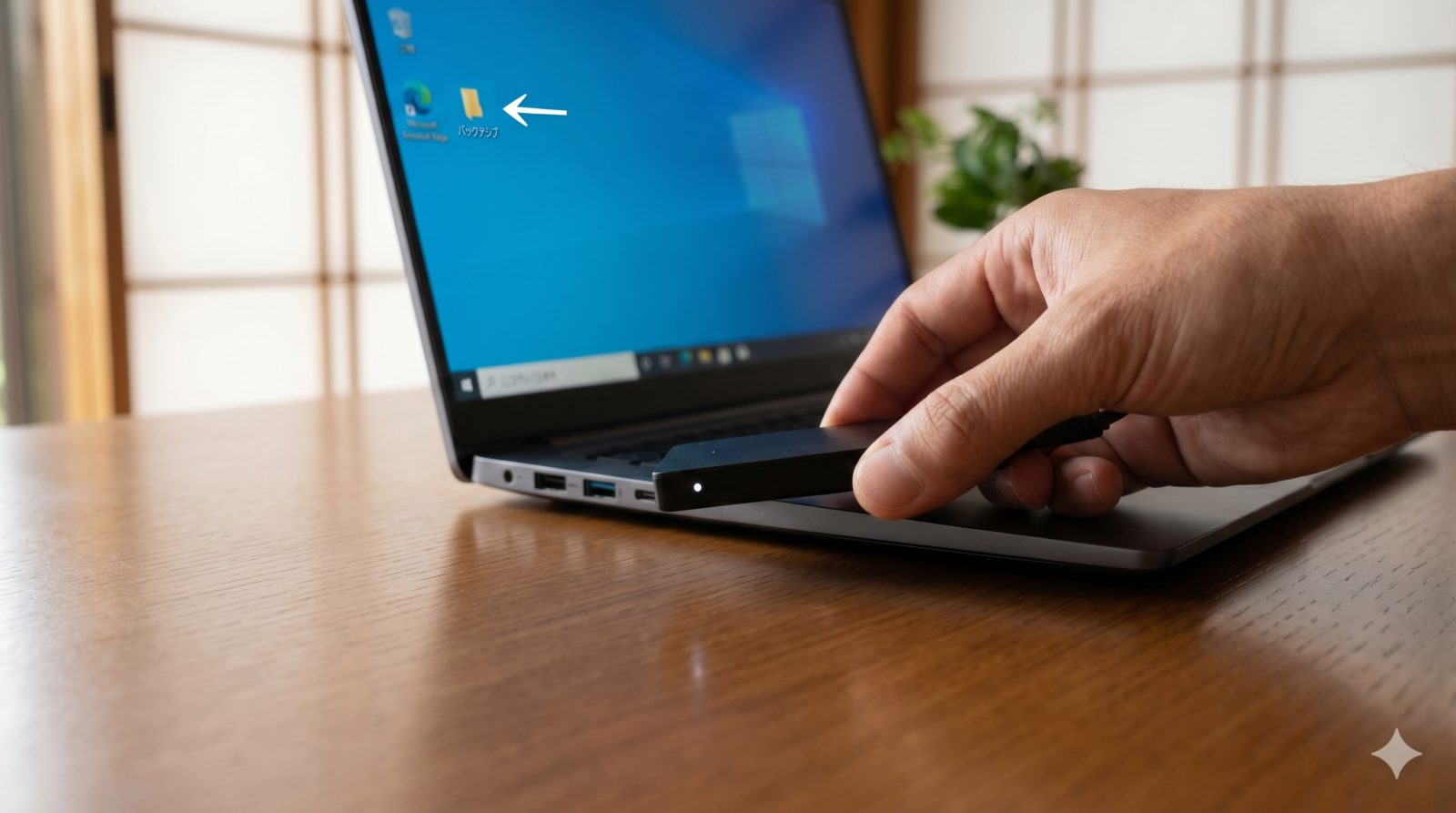
パソコンの頭脳である「Windows(ウィンドウズ)」は、数年ごとに「Windows 10」から「Windows 11」のように新しくパワーアップ(バージョンアップ)します。
このとき、パソコンは「新しいOS」のルールに従って、フォルダのデザインや構成を整理し直します。 特に「お気に入り」や「ライブラリ」といった、よく使うフォルダへの近道(ショートカット)の仕組みが変わるため、古いWindowsの感覚でフォルダを探そうとしても、いつもの場所にフォルダが見当たらず、「住所録が消えてしまった!」と錯覚してしまうのです。
筆ぐるめのバージョンによる保存フォルダの違いに注意!
実は、筆ぐるめ自体も毎年新しいバージョン(Ver.31、Ver.32など)が発売されています。 あなたが使っているのが「筆ぐるめ 15」なのか、それとも最新の「筆ぐるめ 31」なのかによって、裏側で作られるフォルダの構造が少しずつ異なっています。
特に古いバージョン(Ver.10以前など)から最新のバージョンに引っ越しをする場合、注意すべきなのが「データの形式(ファイルのルール)」の違いです。 昔の筆ぐるめは「Jアドレス」という特別な形式などで保存されていましたが、今の筆ぐるめは「FGA形式」という新しい形式が主流になっています。古いファイルをただ新しいパソコンに「コピー」しただけでは、新しい筆ぐるめが「このファイルは古いから読み込めないよ!」と怒ってしまい、開けないことがあります。
お使いの筆ぐるめのバージョンが新旧のどちらの世代なのかを把握することは、引っ越し作業を成功させるための第一歩です。
パソコンの不具合や初期化でデータが消えてしまうリスク
「パソコンの起動がものすごく遅いから、一度初期化(工場出荷時のまっさらな状態に戻すこと)してスッキリさせよう」 「Windowsアップデートの後に、青い画面(ブルースクリーン)が出てパソコンが立ち上がらなくなった!」
こうした予期せぬトラブルや、良かれと思って行ったメンテナンスの際に、何も準備をしていないと、何年もかけてコツコツ登録してきたお友達の住所や、亡くなった方の喪中はがきの記録などが一瞬にして消えてしまいます。
ドキュメントフォルダの中に住所録を置いたままパソコンを修理に出したり、Windowsを入れ直したりすると、ハードディスクの中身はすべてフォーマット(消去)されてしまいます。手遅れになる前に、正しい保存場所を突き止め、パソコン以外の安全な「外の世界(USBメモリなど)」にデータを避難させなければなりません。
参照元:筆ぐるめ 26 for NECでレイアウトをバックアップする方法 – Q&A – NEC LAVIE公式サイト
2. 筆ぐるめの住所録を安全に保存する!問題の解決や対処法
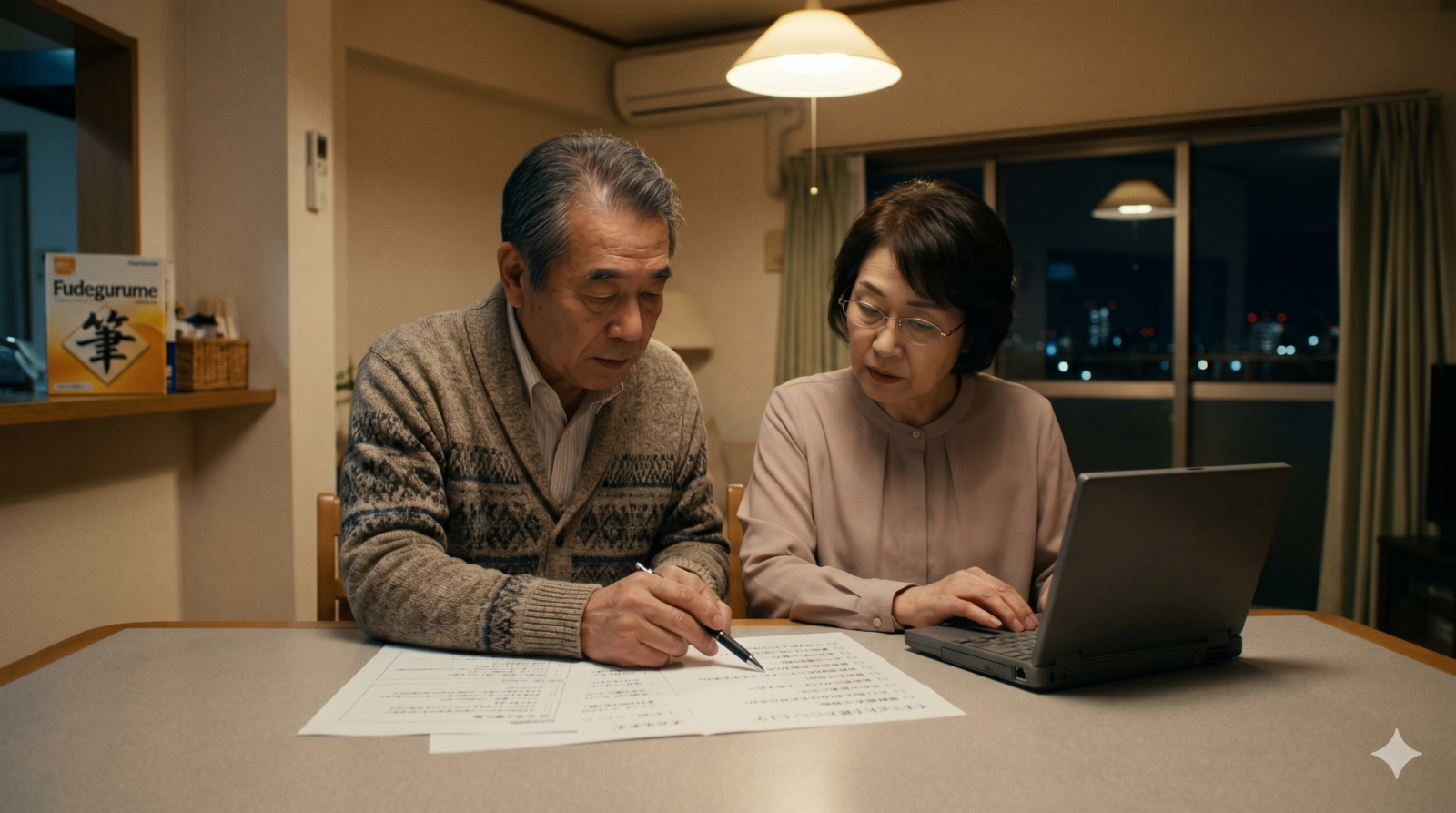
原因や注意すべきリスクが十分にわかったところで、いよいよ具体的な解決策に入りましょう! まずは、バックアップの作業を始める前に絶対にチェックしてほしい「5つの超重要ポイント」を徹底解説します。ここをしっかり抑えれば、バックアップの失敗を完璧に防ぐことができますよ。
バックアップ前に確認したい!絶対に外せない5つの超重要ポイント
住所録のバックアップを始める前に、机の上にメモ帳とボールペンを用意して、以下の5つのポイントを実際に確認しながらメモを取ってみてください。
ポイント1:自分の住所録は「マイ住所録」か「みんなの住所録」か確認
筆ぐるめのアプリを起動して、宛て名を作る画面を開いてみてください。 画面の左側に「マイ住所録」「みんなの住所録」という2つのタブ(またはアイコン)があります。 あなたが普段使っている住所録は、どちらのグループの中に表示されていますか?
- 「マイ住所録」の場合:あなただけの秘密の場所にあります。
- 「みんなの住所録」の場合:家族共通のオープンな場所にあります。
もし両方に住所録がある場合は、両方のデータを別々にバックアップする必要があります。どちらか片方だけを保存して満足しないようにしましょう。
ポイント2:使っている筆ぐるめの「バージョン」を確認
筆ぐるめの画面の右上、あるいはメニューにある「ヘルプ」や「バージョン情報」というボタンをクリックしてみてください。 すると、「筆ぐるめ Ver.31.0」や「筆ぐるめ 29」といった数字が表示されます。 このバージョンナンバーをメモしておきましょう。後ほど解説する「フォルダの引っ越し」の際に、どのルールを適用すれば良いかの重要な地図になります。
ポイント3:住所録ファイルの「拡張子(.fgaなど)」を理解する
パソコンのすべてのファイルには、それが「画像」なのか「音楽」なのか「住所録」なのかを判別するための「拡張子(かくちょうし)」という目印がついています。例えるなら、ファイルの「しっぽ」のようなものです。
筆ぐるめの住所録ファイルの拡張子は、以下のようになっています。
- 最近の筆ぐるめ(Ver.11以降):
.fga(例:fgwa0001.fga) - すごく昔の筆ぐるめ(Ver.1〜10):
.atd(例:fgwa0001.atd)
もしパソコンの中を検索するときは、この「.fga」や「.atd」というファイル名の末尾の文字を頼りに探すことで、迷子になった住所録を一発で見つけ出すことができます。
ポイント4:住所録に設定した「パスワード」を忘れていないか確認
大切な個人情報を盗まれないように、住所録にパスワードをかけてロックしていることはありませんか? バックアップした住所録ファイルを新しいパソコンに引っ越して開くとき、必ずこのパスワードを入力するよう求められます。 もしこのパスワードを忘れてしまうと、せっかくバックアップを取っていても、セキュリティがかかって二度とデータを開けなくなってしまいます。パスワードの再発行や救済措置はないため、必ず「現在パスワードがかかっているか」「そのパスワードは何か」をメモ帳に控えておいてください。
ポイント5:住所録以外のデータ(イラスト・送受信履歴)も保存するか決める
筆ぐるめには、住所録だけでなく、以下のような「あなたが作った作品や記録」もたくさん保存されています。
- 自分で作った年賀状の裏側のデザイン(レイアウト): 拡張子
.fgl - これまでに「誰にいつ年賀状を送ったか、誰からもらったか」の送受信の記録
- パソコンに取り込んだお気に入りの写真や、自分で描いたイラスト素材
「せっかくなら、去年頑張って作ったあのデザインも新しいパソコンに残しておきたい!」という場合は、住所録(.fga)だけでなく、レイアウト(.fgl)も一緒にバックアップする必要があります。
参照元:USBに住所録を保存したい【筆ぐるめ】 – 総合サポート – ソースネクスト
【簡単図解】住所録の保存場所(フォルダパス)はココ!
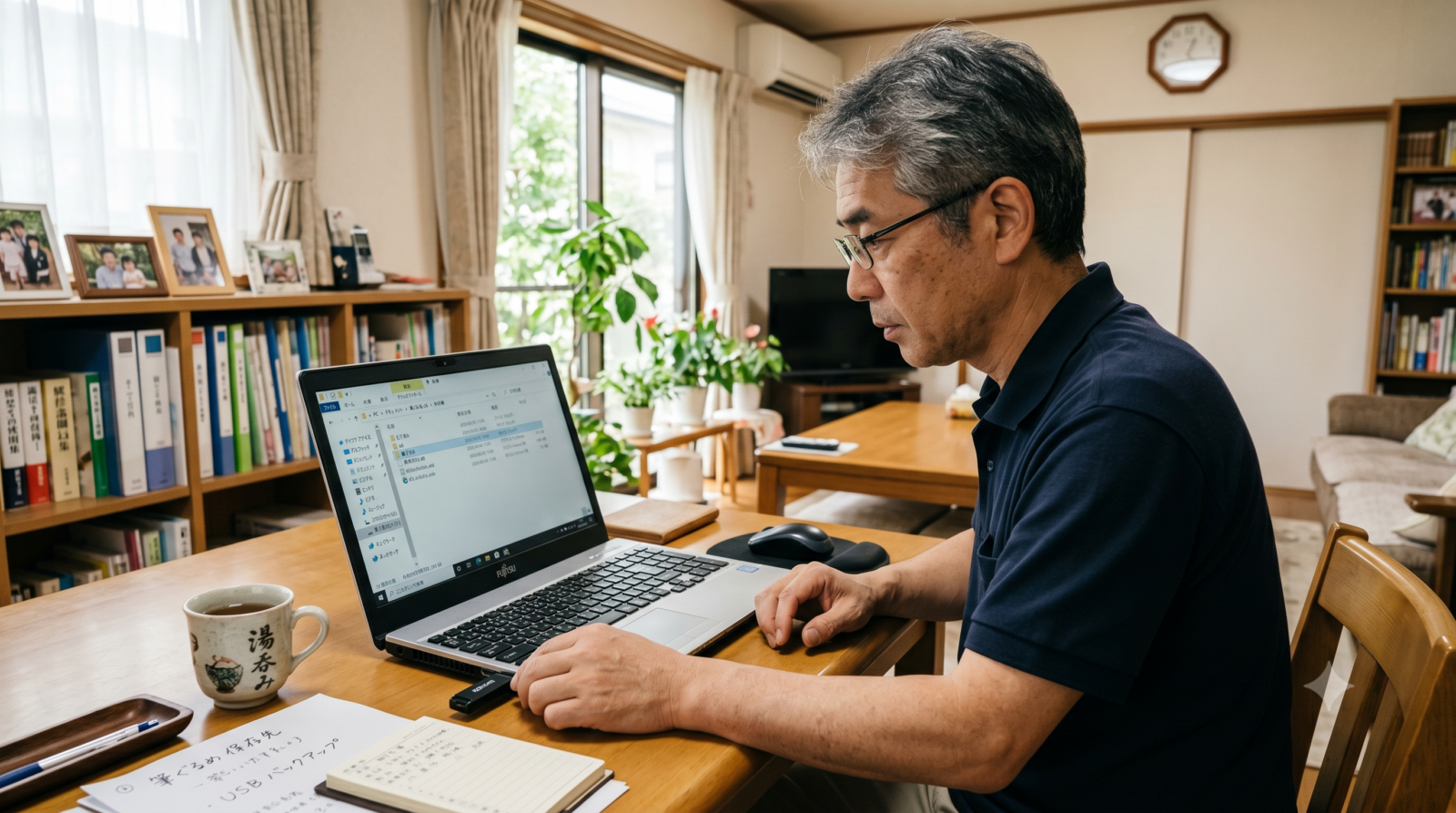
お待たせしました!あなたのパソコンの中に眠っている住所録の「正確な住所(保存場所)」をお教えします。 パソコンの「エクスプローラー(黄色いフォルダのマーク)」を開いて、以下の順番でフォルダをカチカチとダブルクリックしていってくださいね。
「マイ住所録」の保存場所(Ver.11以降共通)
あなたの個人用の引き出しである「マイ住所録」は、以下のルートに眠っています。
[PC] > [ドキュメント] > [筆ぐるめ] > [DataBase] > [Group00]
この「Group00」というフォルダの中に、fgwa0001.fga のような名前のファイルが入っています。これがあなたの住所録の本体です!
「みんなの住所録」の保存場所(バージョンによって場所が少し変わります)
家族みんなで使う「みんなの住所録」は、少し深い場所にあります。使っている筆ぐるめのバージョンに合わせて進んでください。
★ 筆ぐるめ Ver.19 以降を使っている場合:
[ローカルディスク(C:)] > [ユーザー] > [パブリック] > [パブリックのドキュメント] > [みんなの筆ぐるめ] > [DataBase]
★ 筆ぐるめ Ver.11 〜 18 を使っている場合:
[ローカルディスク(C:)] > [ユーザー] > [パブリック] > [パブリックのドキュメント] > [筆ぐるめ] > [DataBase]
※「パブリック」や「パブリックのドキュメント」は、パソコンを使っている人全員で共有する特別なフォルダです。
【お役立ちテクニック】パソコン内の隠れたフォルダを探し出す方法
「言われた通りに進んだけど、フォルダが見つからない!」という場合、Windowsの設定で大事なシステムフォルダが「隠しファイル(見えない状態)」になっていることがあります。 以下の設定を行うと、魔法のように隠れたフォルダが見えるようになります。
Windows 11 の場合:
- エクスプローラー(フォルダの画面)の上部にある「表示」をクリックします。
- 出てきたメニューから「表示」にマウスを合わせます。
- さらに右側に出てきたメニューの「隠しファイル」にチェックを入れます。
Windows 10 の場合:
- エクスプローラーの画面上部にある「表示」タブをクリックします。
- 右側にある「隠しファイル」というチェックボックスにチェックを入れます。
これで、これまで見えなかったシステムフォルダや、深い場所にあるパブリックフォルダが薄い色でハッキリ表示されるようになります!
【一目でわかる】バージョン別・設定別の保存場所一覧表
スマホでもスクロールして簡単に見られるように、歴代の筆ぐるめの保存先を一覧表にまとめました!
| 筆ぐるめのバージョン | 住所録グループ | パソコンの中の具体的な保存ルート(フォルダパス) |
|---|---|---|
| Ver.19 〜 最新版 | マイ住所録 | PC > ドキュメント > 筆ぐるめ > DataBase > Group00 |
| みんなの住所録 | Cドライブ > ユーザー > パブリック > パブリックのドキュメント > みんなの筆ぐるめ > DataBase | |
| Ver.11 〜 18 | マイ住所録 | PC > ドキュメント > 筆ぐるめ > DataBase > Group00 |
| みんなの住所録 | Cドライブ > ユーザー > パブリック > パブリックのドキュメント > 筆ぐるめ > DataBase | |
| Ver.10 以前(古いPC) | マイ住所録 | Cドライブ > Documents and Settings > [ユーザー名] > My Documents > Fgw > Database > Group00 |
| みんなの住所録 | Cドライブ > Documents and Settings > All Users > Documents > Fgw > Database |
このように、バージョンによって「みんなの筆ぐるめ」フォルダだったり「筆ぐるめ」フォルダだったりと、名前が微妙に異なるのがポイントです。
参照元:住所録の保存場所について | 筆ぐるめ(わからない・できないを解決)
筆ぐるめの機能を使った「かんたんバックアップ」の手順

フォルダを直接探してファイルをコピーするのも良いですが、パソコン操作に慣れていない人にとっては、システムの深いフォルダをいじるのはちょっと緊張しますよね。一歩間違えて別のファイルを消してしまったら大変です!
そこで、「筆ぐるめ」のソフト自身に用意されている安全でとっても簡単なバックアップ機能を使う方法を詳しく解説します。この方法なら、ボタンをいくつか順番にクリックしていくだけで、間違いなく完璧にバックアップがとれますよ!
今回は、一番手軽で安全な「USBメモリ」にバックアップを保存する詳細な手順を紹介します。
【準備するもの】
- 住所録が残っているパソコン
- USBメモリ
- 容量は一番小さいものでもOKです(住所録データの容量はとても小さいため、1GB以下の安いもので十分足ります。100円ショップやコンビニで売っているもので大丈夫です)。
【バックアップする詳細な手順(全11ステップ)】
- USBメモリをパソコンの側面の「USBポート(差し込み口)」に差し込みます。
- 差し込むと、パソコンから「ピロン♪」と軽い音が鳴ったり、画面の右下に「ドライブが検出されました」とメッセージが出たりします。
- デスクトップなどにある「筆ぐるめ」のアイコンをダブルクリックして、筆ぐるめを起動します。
- 起動画面から「筆ぐるめを使う」をクリックします。
- 画面の左上にある「おもて(宛て名)」のタブをクリックします。
- はがきの宛て名を作るための緑色の画面に切り替わります。
- 「住所録」という大きなボタンをクリックします。
- ※もし、すでに誰かの住所録(住所の一覧画面)が開いてしまっている場合は、画面の上の方にある「閉じる」ボタンを押して、住所録のカード型リストが見える状態にしてください。
- バックアップしたい住所録(例:「マイ住所録」の中の「鈴木家の住所録」など)を、マウスで1回だけクリックして選びます。
- 選んだ住所録カードの周りに青い枠がつきます。
- 画面の上にある「バックアップ」ボタンをクリックし、出てきたメニューから「住所録のバックアップをする」を選びます。
- 「どこに保存しますか?」という名前を付けて保存する画面(ダイアログ)が出ます。
- 画面の左側のメニューにスクロールすると表示される「PC」または「USBドライブ(リムーバブルディスク)」を1回クリックします。
- ファイル名のところに、今日の日付や「2026年年賀状住所録」など、後から見てひと目でわかる名前を入力します。
- (例:
2026_12_25_住所録_鈴木.fgaのようにしておくと、後で復元するときに絶対に迷いません)
- (例:
- 右下にある「保存」ボタンをクリックします。
- 画面に「バックアップが完了しました」と表示されたら成功です!「OK」を押して画面を閉じましょう。
これで、あなたの大切な住所録がUSBメモリの中に安全にコピーされました。 もしも複数の住所録がある場合は、この手順を繰り返して、1つずつ個別にバックアップを行ってくださいね。
参照元:USBメモリへ住所録をバックアップする | 筆ぐるめ(わからない・できないを解決)
USBメモリや外付けHDD、クラウドにバックアップする方法
バックアップデータを保存する場所は、USBメモリだけではありません。それぞれの保存先の特徴を理解して、自分に一番合った方法を組み合わせて使ってみましょう!
1. USBメモリ(おすすめ度:★★★★★)
- メリット:
- とにかく小さくて軽いため、引き出しの隅に片付けておけます。
- 操作がシンプルで、誰にでも使いやすいです。
- デメリット:
- 小さすぎるがゆえに、「どこに置いたっけ?」と紛失してしまったり、うっかり踏んづけて物理的に壊してしまったりする危険性があります。
2. 外付けHDD / SSD(おすすめ度:★★★★☆)
- メリット:
- 非常に大きな保存容量(1TB、2TBなど)を持っています。
- 住所録だけでなく、パソコンに溜まっている何千枚もの家族写真、旅行の動画、お気に入りの音楽データなど、パソコン丸ごとのバックアップに向いています。
- デメリット:
- USBメモリと比べると少し大きく、お値段も5,000円〜15,000円程度と高価です。
3. クラウド(OneDrive、Google Drive、Dropboxなど)(おすすめ度:★★★★☆)
- メリット:
- インターネット上の超大型倉庫にデータを置くため、火災や地震などで家の中の機器が全て壊れてしまっても、あなたのデータは絶対に無事です。
- 新しいパソコンを買ったときも、ネットを繋いでログインするだけで、すぐに住所録を引っ張ってくることができます。
- デメリット:
- サービスにログインするための「メールアドレス」や「パスワード」を忘れてしまうと、自分のデータなのに金庫を開けられなくなってしまいます。
- ネット環境が整っていない場所では使えません。
【プロが教える最強のアドバイス】「3-2-1バックアップルール」
データのバックアップには、世界基準の「3-2-1の法則」というものがあります。 これは「3つのコピーを、2つの異なるメディア(USBメモリとパソコン内など)に保存し、そのうちの1つは別の場所(クラウドなど)に置く」というテクニックです。
どうしても絶対に消したくない一生ものの住所録であれば、「パソコンの中」「USBメモリ」「OneDriveなどのクラウド」の3箇所に同時に保存しておくのが、最も安全な究極の方法です。
新しいパソコンや初期化後のパソコンに住所録を戻す(復元)方法

USBメモリに安全に保存したバックアップデータを使って、新しく買ってきたピカピカのパソコンや、きれいに初期化したパソコンに住所録を戻す(復元:インポート)方法を解説します。
【元に戻す(復元)手順(全8ステップ)】
- 住所録のバックアップが入っているUSBメモリを、新しいパソコンに差し込みます。
- 新しいパソコンに入っている「筆ぐるめ」を起動し、「筆ぐるめを使う」をクリックします。
- 画面左上の「おもて(宛て名)」タブをクリックし、「住所録」ボタンを押します。
- ※もし最初の設定画面などが開いている場合は、右上の「閉じる」を押して、住所録のリスト画面にしておきます。
- 画面の上にある「バックアップ」ボタンをクリックし、出てきたメニューから「バックアップした住所録を戻す」を選びます。
- 「どこにあるファイルを開きますか?」という画面(ダイアログ)が出たら、左側のメニューから「PC」を選び、その中から差し込んだ「USBドライブ」をクリックします。
- あらかじめ保存しておいた住所録ファイル(例:「2026_12_25_住所録_鈴木.fga」など)をカチッとクリックして選び、右下の「開く」ボタンをクリックします。
- 「マイ住所録に登録しますか? それともみんなの住所録に登録しますか?」と聞かれます。
- あなた専用にしたい場合は「マイ住所録」、家族みんなで共有したい場合は「みんなの住所録」を選んで「OK」ボタンを押します。
- 住所録にパスワードを設定していた場合は、ここで正しいパスワードを入力します。
これで、新しいパソコンの筆ぐるめの中に、見慣れたいつもの住所録が元通り表示されるようになります!
古いバージョンのデータを取り込む場合
もし、10年前のすごく古いパソコンから持ってきた住所録ファイル(拡張子が .atd のものなど)を引っ越したい場合は、通常の手順ではエラーが出ることがあります。その場合は、以下の「住所録データ取込」機能を使ってみましょう。
- 筆ぐるめの住所録リスト画面で、画面の上部にある「住所録データ取込」というボタンをクリックします。
- 「どの種類のデータを取り込みますか?」という質問が出るので、「筆ぐるめ旧バージョンデータ」を選んで「次へ」を押します。
- USBメモリの中にある、昔の住所録ファイル(
.atd)を指定して「開く」を押せば、最新の筆ぐるめが自動的に新しいファイル形式(.fga)へ変換しながら安全に取り込んでくれます。
参照元:旧バージョンの住所録取り込みについて | 筆ぐるめ(わからない・できないを解決)
3. よくある質問・トラブル解決 Q&A
住所録のバックアップや移行作業中に、多くの方がつまずきやすい代表的な疑問についてQ&A形式でズバリ解消します!
Q1. 他の年賀状ソフト(筆まめ・筆王など)や、エクセルに住所録を移すことはできる?

A. はい、できます!
筆ぐるめ以外のソフト(例えば、ソースネクスト社の『筆まめ』や『筆王』、あるいは会社のお仕事でも使うマイクロソフトの『エクセル(Excel)』)へデータを引っ越したい場合は、データを汎用的な形式に変換する必要があります。
最もおすすめなのが「CSV(シーエスブイ)形式」というファイル形式です。 CSV形式は、あらゆるパソコンソフトで読み込むことができる「世界共通の連絡帳データ」のようなものです。
- 筆ぐるめを開き、別形式にしたい住所録をダブルクリックして開きます。
- 画面上のメニューから「保存」の隣にある小さな「▼」ボタンをクリックします。
- 表示された一覧から「別形式保存」を選びます。
- ファイル形式のリストの中から「CSV形式」を選んで「OK」を押します。
- 保存先に「USBメモリ」などを指定し、ファイル名を入力して「保存」をクリックすれば、エクセル等でも簡単に開けるファイルに早変わりします!
参照元:筆ぐるめ 24 for NECで住所録を別形式で保存する方法 – Q&A – NEC LAVIE公式サイト
Q2. 古いパソコンが突然壊れて起動しません!住所録はもう取り出せないの?
A. 諦めるのはまだ早いです!ハードディスクから直接救出できる可能性があります。
パソコンの画面が真っ暗で動かなくなってしまっても、データが保管されている中の部品「ハードディスク(またはSSD)」自体は、奇跡的にまだ生きていることがよくあります。
この場合は、パソコンの修理屋さんや専門の業者に相談し、「壊れたパソコンからハードディスクを取り出し、中にある 筆ぐるめ のフォルダ(ドキュメント内)のデータを直接USBメモリに移してください」と依頼すれば、高い確率で住所録を取り戻すことができます。自分で分解するのが心配な場合は、無理せずプロのサポートを頼るのも大切な手段です。
Q3. 「バックアップファイルが壊れています」と表示されて復元できません
A. 保存したUSBメモリの接触不良や、データ転送中のエラーが考えられます。 一度、USBメモリをパソコンから抜いて、別の差し込み口(ポート)に挿し直してみてください。また、以下の点を確認しましょう。
- USBメモリを差したまま、乱暴に抜いたりしませんでしたか?
- バックアップを書き込んでいる途中で急に抜くと、データの一部が破れて壊れてしまうことがあります。保存の際は、画面に「完了しました」と出るまで絶対にUSBメモリを抜かないようにしましょう。
- 元のパソコンがまだ手元にあるなら、もう一度バックアップを取り直すのが最も確実です。
Q4. パスワードを忘れて開けなくなりました!リセットする方法はある?
A. 残念ながら、パスワードを解除したり初期化したりする機能はありません。
個人情報を非常に厳重に守るセキュリティ構造になっているため、メーカーのサポートに問い合わせてもパスワードを突破することはできません。 心当たりのあるパスワード(誕生日、お名前、昔の電話番号、大文字・小文字の打ち間違いなど)を、キーボードの「Caps Lock(大文字固定)」になっていないか注意しながら、一つずつ慎重に試していくしかありません。パスワードを設定するときは、必ず手書きのノートなどにも控える習慣をつけましょう。
4. まとめ:正しい保存場所を知って、大切な住所録を安全に守ろう!
最後に、今回ご紹介したとても大切なお話をギュッとまとめておさらいしましょう!
- 筆ぐるめの住所録には、個人用の「マイ住所録」と共有用の「みんなの住所録」の2つの引き出しがある。
- マイ住所録の保存場所は、通常
PC>ドキュメント>筆ぐるめ>DataBaseの中にある。 - みんなの住所録は、Windowsの「パブリックのドキュメント」の中に隠れている。
- 最近のWindowsは、OneDrive(ワンドライブ)の自動同期機能のせいで、ドキュメントの場所が勝手に「クラウドのフォルダ」に変わってデータが迷子になるトラブルが多発中!
- バックアップする前には、「バージョン」「ファイルの拡張子(.fga)」「パスワードのメモ」を必ず確認しておく。
- フォルダから直接ファイルをコピーする自信がないときは、筆ぐるめアプリに標準でついている「バックアップ」ボタンを使うのが一番安全でミスがない。
- 万が一に備えて、USBメモリだけでなくクラウドなど複数の場所にデータを避難させておく(3-2-1バックアップルール)と最強!
住所録は、あなたがお世話になった大切な人たちの笑顔や思い出を繋ぎ止める、人生のあたたかい記録そのものです。
パソコンはいつか必ず寿命が訪れたり、突然の不具合で動かなくなったりするデリケートな機械です。「あのとき、ちょっと面倒でもバックアップを取っておけばよかった…」と、大切なデータを失ってから涙を流すことのないように、この記事をお守り代わりにして、今すぐ安心安全なバックアップ作業に挑戦してみてくださいね!
コメント