
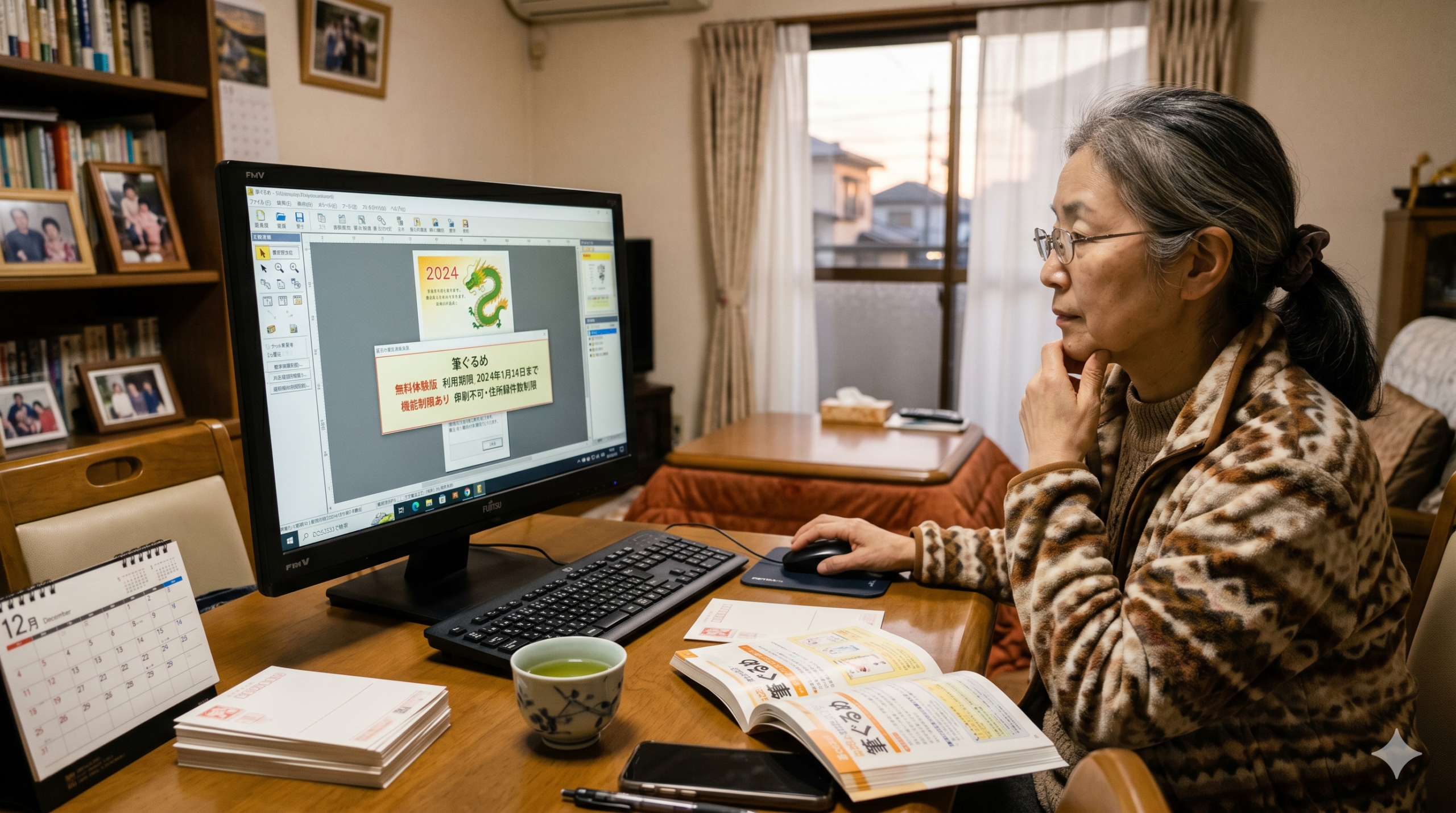
毎年、年賀状や暑中見舞いの季節になると「ハガキをかんたんに作りたいな」「パソコンでサクッと宛名(あてな)を印刷できないかな」と思いますよね。そんなときにとても便利なのが、日本の多くのパソコンに入っていて、おなじみのハガキ作成ソフト「筆ぐるめ(ふでぐるめ)」です。
インターネットで検索すると「筆ぐるめの無料ダウンロード版」という魅力的な言葉を見かけることがありますが、「これってずっと無料で使い続けられるの?」「なにか特別な制限や落とし穴はあるの?」と疑問に思う方も多いのではないでしょうか。
この記事では、小学生の皆さんやパソコンの操作が少し苦手な方でもスッキリ理解できるように、筆ぐるめの無料ダウンロード版(体験版)や、パソコンに最初から入っている無料版の「利用期限」と「機能制限」について、ズバリ分かりやすく解説します!
さらに、「ずっと無料で使い続けるための裏ワザ」や、「DVDドライブがないパソコンでの対処法」、そして「筆ぐるめの代わりになる完全無料のおすすめハガキソフト」まで、かゆいところに手が届く情報をたくさん盛り込みました。ぜひ最後までワクワクしながら読んでみてくださいね!
筆ぐるめ無料版はずっと使える?期限と制限の基本
まずは、一番気になっている「無料版はずっと使えるの?」という疑問の答えから、原因や背景と一緒にやさしく、そして詳しく解説します。
実は、私たちが「無料で使える筆ぐるめ」と呼んでいるものには、いくつかの異なる種類があります。それぞれ「使える期限」や「制限」がまったく違うので、自分がどの無料版を使っているか(使おうとしているか)確認してみましょう!
「筆ぐるめ無料体験版」はずっと使えない!15日間の期限付き
公式サイトなどで配られている(時期によって配られている)「筆ぐるめ 体験版(無料ダウンロード版)」は、残念ながらずっと使うことはできません。
- 使える期間(利用期限)
パソコンにインストールしてから 15日間だけ - 期限がすぎると
ソフトを立ち上げようとしても画面が開かなくなり、使えなくなってしまいます。
これは、買う前に「自分のパソコンでちゃんと動くかな?」「画面のボタンは押しやすいかな?」とお試しで使ってもらうための「試供品(サンプル)」だからです。
⚠️ 注意:最新の体験版はいつでもダウンロードできる?
実は、筆ぐるめの公式サイトでは、年賀状シーズンなどの時期によって無料体験版の配付(ダウンロード)を一時的にストップしていることがあります。 「せっかくダウンロードして使おうと思ったのに、公式ページに見当たらない!」という場合は、お試しの配付期間が終了してしまっている状態です。
パソコンに最初から入っている「プリインストール版」はずっと使える!
新しくお店でWindowsのパソコン(NECのLAVIE、富士通のFMV、Dynabookなど)を買ったときに、最初から「筆ぐるめ」のアイコンが入っていた場合、これはずっと(期限なしで)無料で使うことができます!
これをパソコンの世界では「プリインストール版(またはバンドル版)」と呼びます。
- 使える期間(利用期限): なし(ずっと使える!)
- お金はかかる?: 追加のお金は一切かかりません。
「ラッキー!じゃあこれでずっと年賀状を作ればいいじゃん!」と思うかもしれませんが、これにも少しだけ「昔のバージョンのままで新しいデザインが増えない」といったデメリット(制限)があります。詳しくはこの後の「機能制限」のコーナーで説明しますね。
参照元:筆ぐるめ for NECで各種年賀状データを移行する方法について(NEC LAVIE公式サイト)
本(年賀状素材集)に付いてくる「特別版」は実質ずっと使える?
年末が近づくと、本屋さんやコンビニ、インターネット通販などで「年賀状をかんたんに作る本(ムック本)」が500円〜1000円くらいでたくさん並びますよね。
その本についているDVDからパソコンにインストールする「筆ぐるめ 特別版」も、一度パソコンに入れればずっと使い続けることができます。
本を買うためのお金は少しだけかかりますが、ハガキ作成ソフトを普通に買う(約3,000円〜5,000円)よりもずっと安く手に入ります。
- 使える期間(利用期限)
なし(ずっと使える!) - 注意点
基本的に、その年の干支(えと)のデザイン(イラスト)しか入っていません。次の年に使うときは、新しい干支のイラストが入った本をまた買うか、ネットから無料の素材を拾ってくる必要があります。
参照元:動画解説「筆ぐるめ 特別版」の使い方(インプレス公式サイト)
無料体験版の機能制限一覧!有料版との違いまとめ
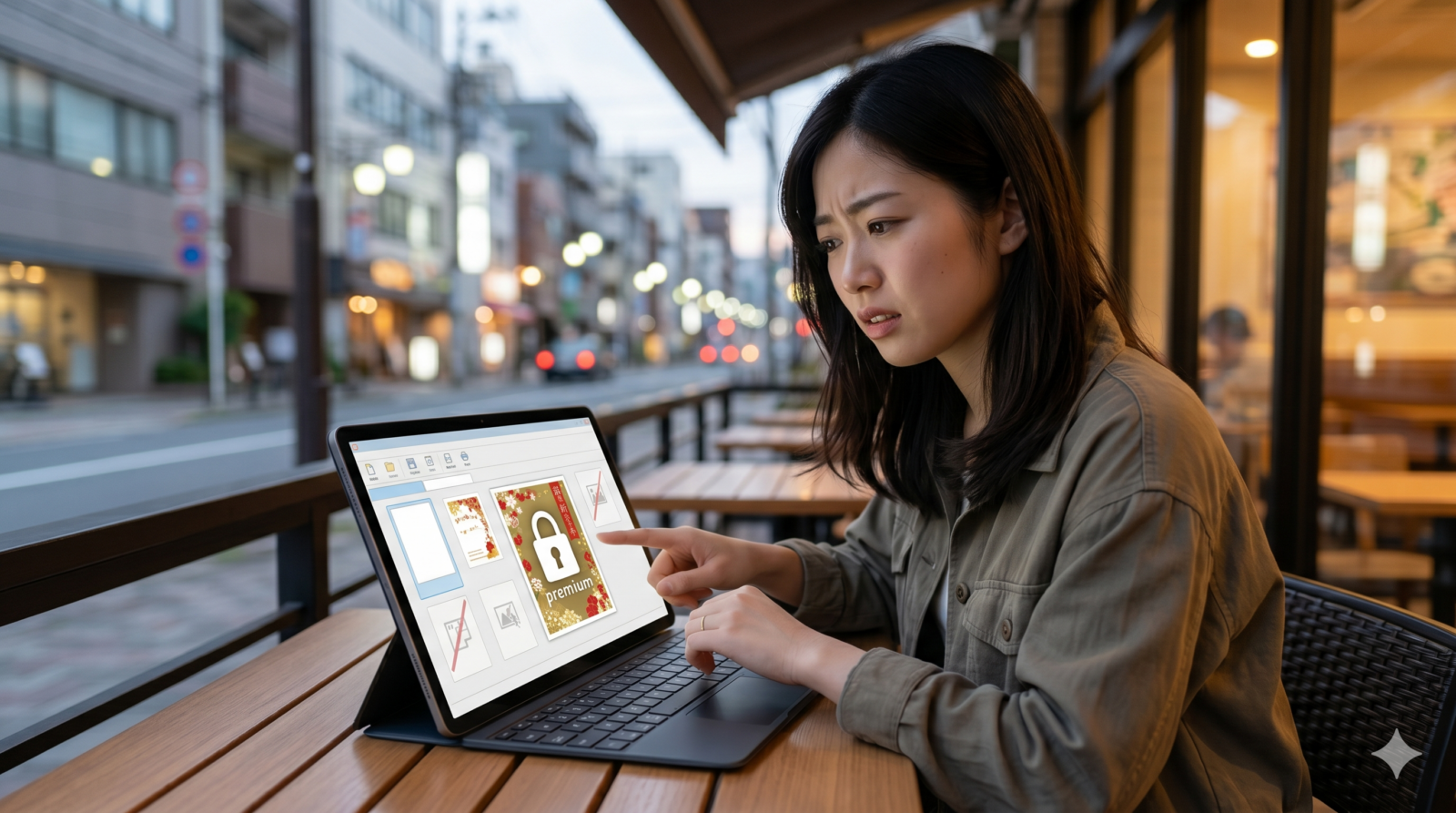
公式サイトからダウンロードできる「筆ぐるめ 体験版」は、有料の製品版と比べてどんな制限があるのでしょうか?
スマホの画面で見てもパッと一目でわかるように、重要な違いを一覧表にまとめました!
| 機能や制限の内容 | 筆ぐるめ 無料体験版 | 有料の製品版(通常版) |
|---|---|---|
| 使える期間(期限) | 15日間だけ | 制限なし(ずっと使える) |
| 印刷したときのハガキ | 「筆ぐるめ 体験版」と薄い透かし文字が入る | きれいに文字なしで美しく印刷できる |
| 同時に印刷できる枚数 | 1度に1枚だけ(2枚以上の連続印刷は不可) | 何十枚、何百枚でもまとめて一気に印刷できる |
| 使えるイラストやデザイン | 年賀状の一部デザインのみ(とても少ない) | 数万点以上のイラストや写真素材が使い放題 |
| 選べる文字の形(フォント) | 1種類だけ(正調祥南行書体のみ) | 150種類以上のきれいな文字が選べる |
| 宛名一覧表の印刷 | できない | 住所の一覧表を紙にきれいに印刷して確認できる |
| 住所録の引っ越し・連携 | できない(一部データ書き出しに制限あり) | 他のソフトとの住所データのやり取りが自由自在 |
| 住所録をクラウドに保存 | できない | インターネット上(クラウド)に安全に保存できる |
| サポート(困ったときの相談) | 対象外(電話やメールで助けてもらえない) | 電話やメールで使い方を丁寧に教えてもらえる |
このように、無料体験版は「本当にお試し用」として作られているため、「実際に友達や親戚に送る本番の年賀状を印刷する」のにはあまり向いていません。
ハガキのど真ん中に「体験版」というスタンプのような文字が入ってしまったり、1枚ずつしか印刷できなかったりするので、10枚印刷するだけでもかなりの時間と手間がかかってしまうからです。
なぜ無料体験版には厳しい制限があるの?メーカーの目的とは
「どうしてこんなに制限が厳しいの? ケチだなあ…」と思う人もいるかもしれません。
でも、ソフトを作っている会社(富士ソフト株式会社)にも、ちゃんとした理由があります。これを知ると「なるほど!」と納得できるはずです。
- パソコンでしっかり動くか確かめてもらうため
パソコンは人によってメーカーや型番、性能がバラバラです。ソフトがうまく動かないときに、買ってから「使えなかった!」とガッカリしないように、事前に動くかテストしてもらうのが一番の目的です。 - プリンターで位置がズレずに印刷できるか試してもらうため
お家のプリンターと「筆ぐるめ」がうまく通信できて、ハガキの枠(わく)の中にピッタリ文字が収まるかを試してもらうためです。 - 著作権(イラストのルール)を守るため
筆ぐるめに入っているイラストは、プロのデザイナーさんが一生懸命描いたものです。無料体験版でイラストをタダで全部コピーして持っていかれないように、あえて数を制限しています。 - 気に入ったら有料版を買ってもらうため
「使いやすくて便利だな!これならお金を払う価値がある!」と思ってもらえたら、すべての機能が使える有料版を買ってもらうためのアピール(宣伝)として用意しています。
筆ぐるめを快適に使うための解決策・対処法
「無料体験版だと本番の年賀状が送れないじゃん!」と困ってしまったあなたへ、ここからは「問題を解決するための5つの対処法」を分かりやすく解説します!
自分の予算(使いたいお金)や、やりたいことに合わせて、ピッタリの方法を選んでみてくださいね。
解決策1:パソコンに最初から入っている「筆ぐるめ」を徹底活用する
もし、あなたのお家のパソコンに最初から「筆ぐるめ(プリインストール版)」が入っているなら、これを使うのが一番お財布にやさしく、賢い方法です!
何年前に買ったパソコンでも、ずっと無料で使えるので、新しくソフトを買う必要はありません。
- 宛名(住所録)は古いソフトのままでOK!
住所の入力やハガキの宛名印刷は、10年前の古い「筆ぐるめ」であっても全く問題なくキレイに印刷できます。郵便番号や住所の形式は今も昔も変わらないからです。 - 裏面のイラストは「無料素材サイト」から持ってくる!
ソフトに入っているイラストが古くても、インターネット上には「年賀状の無料イラスト素材」を配っている安心なサイトがたくさんあります。それらをパソコンに保存して、古い筆ぐるめにペタッと「画像貼り付け」すれば、最新のおしゃれな年賀状が完全タダで作れちゃいます。 - 素材を探すときの安全対策
インターネットでイラストを探すときは、「無料ダウンロード」と書かれた怪しい広告ボタンを間違えて押さないように注意しましょう。必ず信頼できる大手のアート系サイトや、郵便局などの公式素材を使うのが安全です。
注意:パソコンを壊したり買い替えたりしたときは? パソコンに最初から入っている筆ぐるめは、**「そのパソコンだけで使える特別なライセンス(お約束)」**になっています。他のパソコンに移動させて使うことはできないので注意しましょう。
解決策2:本(年賀状ムック)を購入して安く「特別版」を手に入れる
「パソコンに最初から入っていなかった。でも、有料版を4,000円も出して買うのはちょっと高いなぁ…」
そんなときにおすすめなのが、本屋さんやAmazonなどで売っている「年賀状素材集(ムック本)」を買う方法です。
- とっても安い!
本のお値段は 500円〜1,000円くらい と、ソフトを普通に買うより圧倒的に安いです。 - 筆ぐるめ(特別版)が付いてくる!
本に付いているDVD-ROMの中に、期限なしで使える「筆ぐるめの特別版(または体験版の制限がない簡易版)」が入っています。 - 最新のイラストが手に入る!
その年の干支(えと)に合わせた、プロが作ったかわいいイラストやかっこいいデザイン、写真フレームが本の中に何千点も入っています。
最近の薄型ノートパソコンには、「DVDを入れるドライブ(穴)」が付いていないことが多いです。 「せっかく本を買ったのに、DVDが読み込めない!」というときは、以下の方法で解決できます。
- 「ダウンロード対応」の本を選ぶ
最近の本には、DVDがなくても「インターネットからソフトやイラストをダウンロードできるパスワード」が書かれているものがたくさんあります。買う前に本の表紙をよく見て、「インターネットからのダウンロードもOK!」と書かれているものを選びましょう。 - 外付けDVDドライブを使う
電気屋さんなどで売っている、USBでつなぐ「外付けDVDドライブ(約2,000円〜)」をパソコンにつなげば、DVDを読み込ませることができます。
解決策3:お得な「特別キャンペーン版」や「アップグレード版」を購入する
「やっぱり、デザインも機能も制限が一切ないフルパワーの筆ぐるめをちゃんと使いたい!」という場合は、有料版(製品版)の購入を考えましょう。
実は、製品版にもいくつか種類があり、安く手に入れるコツがあります。
1. 特別キャンペーン版(数量限定)
通常版(約4,950円)と中身はまったく同じなのに、販売元のセールや時期によって 約3,300円前後 で安く売られているお得なパッケージです。店頭や公式ストアで見つけたらとてもラッキーです!
2. アップグレード・乗り換え版
もし、パソコンに古いバージョンの「筆ぐるめ」が入っていたり、他のハガキソフト(筆まめ、筆王、宛名職人など)を過去に一度でも使ったことがある場合、通常より安く最新版へ「パワーアップ」させることができます。他社のソフトからの乗り換えでも安くなるのが嬉しいポイントです。
3. ダウンロード版(おすすめ!)
お店で箱やDVDを買う代わりに、インターネットからソフトのデータを直接自分のパソコンに落とし込む方法です。パッケージの送料や箱の代金がかからないため、お値段も少しお安め(約2,000円〜3,000円台)に設定されています。
解決策4:完全無料でずっと使える!おすすめの代替ハガキ作成ソフト
「1円もおかけずに、ずっと無料で、機能制限もなしで年賀状を印刷したい!」
そんなわがままな希望をパーフェクトにかなえてくれる、筆ぐるめ以外の「完全無料」のおすすめハガキ作成ツールを紹介します。
どれも安心・安全な大手企業や政府関連組織が運営しているものなので、ウイルスなどの心配をせず、小学生の皆さんも安心して使えますよ!
1. はがきデザインキット(日本郵便 / 郵便局公式)
日本郵便(郵便局)が作っている、日本でいちばん有名で人気がある無料の年賀状作成サービスです。
- おすすめポイント
- 完全無料で、すべてのデザインやスタンプ、おしゃれなテンプレートが使い放題です。
- スマホ用の「アプリ版」と、パソコンの画面上で動く「ウェブ版」があり、面倒なインストールをしなくてもインターネットを開くだけでサクサク作れます。
- 操作がすごく直感的でわかりやすいので、初めてハガキを作る小学生でも5分で完成します!
- 使うときの注意点(ここが重要!)
最新の「はがきデザインキット」は、主に「裏面(デザイン面)」を作るためのツールとして大活躍します。パソコン版では、宛名(オモテ面)の印刷機能が以前と比べて変更されている場合があるため、宛名はパソコンの別の無料宛名印刷ソフトを使ったり、手書きしたりして組み合わせるのがオススメです。
参照元:郵便年賀.jp はがきデザインキット(日本郵便公式サイト)
2. エプソン・キヤノンなどのプリンターメーカー公式ソフト
お家にあるプリンターが「エプソン(EPSON)」や「キヤノン(Canon)」のものなら、それぞれのメーカーが「自社プリンターを使っている人向けに完全無料」で配っているソフトが最強の選択肢になります。
- エプソン
「Epson Photo+」というソフトがあり、パソコンやスマホから写真入りの年賀状をラクラクきれいに作れて、宛名印刷もばっちり対応しています。 - キヤノン
「Easy-PhotoPrint Editor」などがあり、おしゃれなコラージュやカレンダー、年賀ハガキを簡単な操作でプリントできます。 - おすすめポイント
プリンターを作っている会社公式のソフトなので、印刷のズレや色の失敗がほとんどなく、一番きれいにハガキを印刷できます!
3. デザインAC(ACワークス)
インターネットのブラウザ(EdgeやChromeなど)の上で、プロ並みのおしゃれなハガキをデザインできる無料ツールです。
- おすすめポイント
- プロのイラストレーターさんが作ったトレンドのおしゃれなテンプレートが数千種類も無料で使えます。
- 文字の位置や色、大きさを自由に変えられて、スマホからでも簡単に作れます。
- 作ったデザインは、PDFというきれいなファイルにしてダウンロードできるので、お家のプリンターで何枚でも制限なくきれいに印刷できます。
筆ぐるめ無料版に関するよくある質問(Q&A)
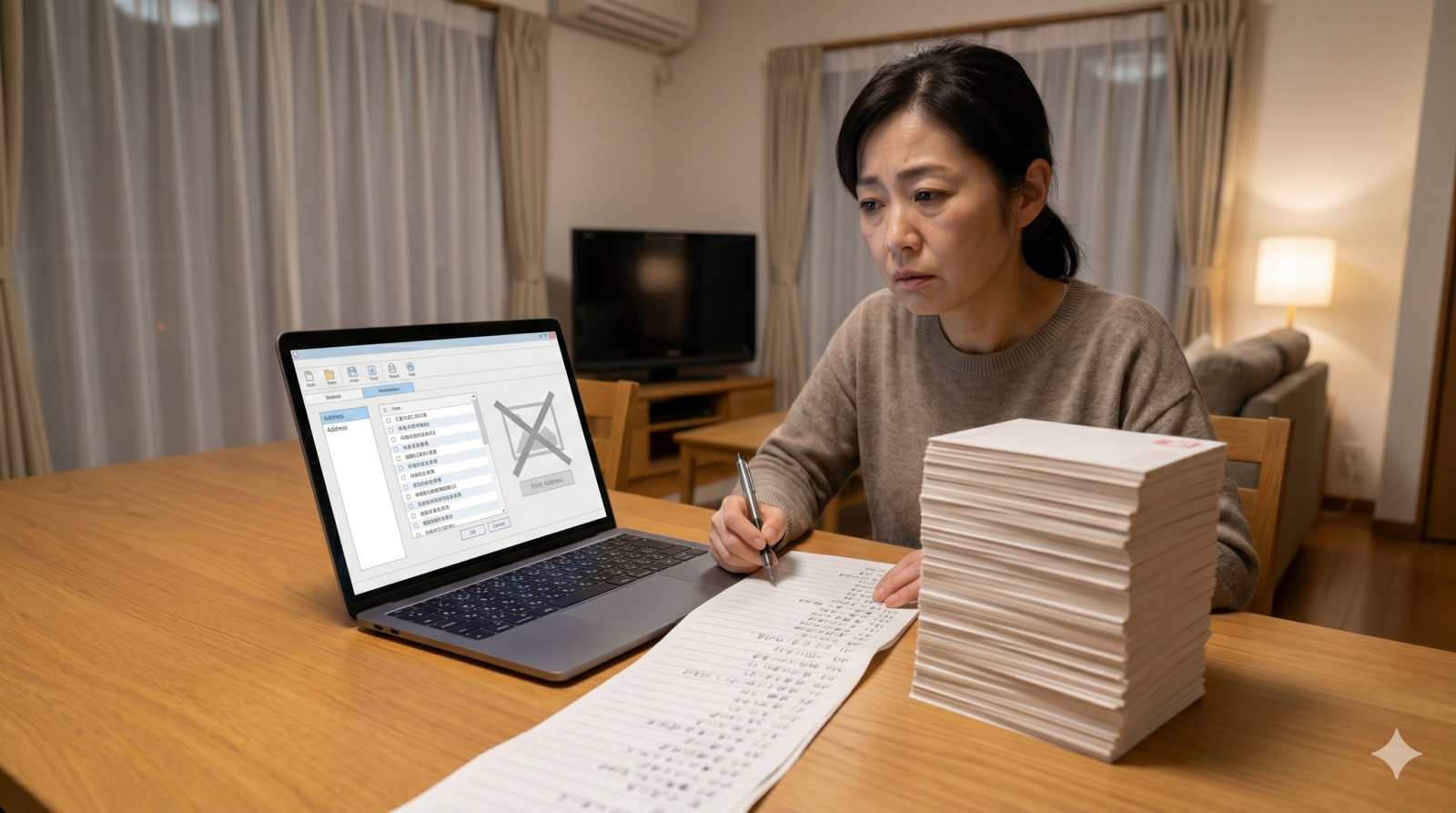
最後に、筆ぐるめの無料版を使っている人や、これから使おうとしている人がよくつまずく疑問について、一問一答形式でスッキリ解決します!
Q1. 体験版で印刷したとき、はがきに入ってしまう「体験版」という文字はあとから消せないの?
A. 無料体験版のままでは消すことはできません。
どうしてもこの文字を消したい場合は、有料の製品版(ライセンスキー)を購入して、ソフトに入力することで「制限解除」を行う必要があります。 ただし、お家のプリンターではなく、コンビニ(セブン-イレブンやローソンなど)のマルチコピー機を使って印刷するサービス(ネットプリント)を連携して使う場合は、体験版のロゴ(透かし文字)が入らずにキレイに印刷できるという特別な抜け道もあります(時期やバージョンにより回数などの制限があります)。
Q2. 昔の古い筆ぐるめで作った「住所録(住所のデータ)」は、新しい筆ぐるめや別のパソコンに移せる?
A. はい、ものすごくかんたんに移せます!
筆ぐるめには、今まで頑張って入力した大切な住所録(住所データ)を、一つのファイルとしてパソコンの外に書き出す(バックアップする)機能があります。 そのファイルをUSBメモリなどに保存して、新しいパソコンや新しく買った「筆ぐるめ」に読み込ませる(復元・インポートする)だけで、住所データを1文字も打ち直すことなく、一瞬で引っ越しさせることができます。
参照元:住所録の別形式での保存方法(NEC LAVIE公式サイト)
Q3. パソコンを新しく買い替えたら、古いパソコンに入っていた「無料の筆ぐるめ」は新しいパソコンでも使える?
A. 残念ながら使えません。
パソコンに最初から入っている「プリインストール版」の筆ぐるめは、そのパソコン専用のソフトとしてメーカーが契約しているものです。他のパソコンにコピーして使うことは法律(ライセンス)で禁止されていますし、技術的にも別のパソコンでは動かないようになっています。 新しいパソコンを買ったときは、その新しいパソコンに最初から入っている別の「筆ぐるめ」を使うか、新しく製品版や特別版を用意しましょう。
Q4. Mac(マック)やiPad、Chromebookでも筆ぐるめの無料版は動く?
A. 筆ぐるめは「Windowsパソコン専用」のソフトなので動きません。
残念ながら、AppleのMacやiPad、学校でよく配られるChromebook(クロームブック)では、Windows用のソフトである「筆ぐるめ」を動かすことはできません。 Windows以外のデバイスを使っている人は、インターネットのブラウザ上で動く郵便局の「はがきデザインキット(ウェブ版)」や、スマホアプリを使うのが一番手軽でおすすめです。
Q5. スマホだけで筆ぐるめを使って年賀状は作れる?
A. スマホ向けの「筆ぐるめ」アプリもありますが、一部の機能は有料です。
スマホのApp StoreやGoogle Playストアにも「筆ぐるめ」のアプリがありますが、パソコン版とは画面の使い勝手が少し違ったり、すべてのイラストを使うためにはアプリ内でお金を払う(課金する)必要があったりします。 スマホだけで「完全無料」で可愛い年賀状を作って印刷したいなら、郵便局の公式アプリである「はがきデザインキット(スマホ版)」や、プリンターメーカーの公式アプリをダウンロードして使うのが、一番カンタンでお金もかからないのでオススメです!
Q6. インターネットで見かける「筆ぐるめを完全無料で使える非公式ダウンロードサイト」は安全?
A. 絶対にダウンロードしてはいけません!非常に危険です! 「有料版が無料でダウンロードできる」「制限解除されたクラック版」などと書かれた海外のサイトや個人ブログがあります。これらはすべて違法(ルール違反)なソフトです。 これらをダウンロードしてパソコンに入れると、画面が動かなくなったり、大切な写真や個人情報が盗まれたり、パソコンが壊れてウイルスに感染したりする恐れがあります。 お家のパソコンや大切なデータを守るためにも、絶対に手を出さず、公式サイトや本屋さんで売っている公式のソフトを使いましょう。
記事のまとめ:あなたにぴったりの「筆ぐるめ」の選び方
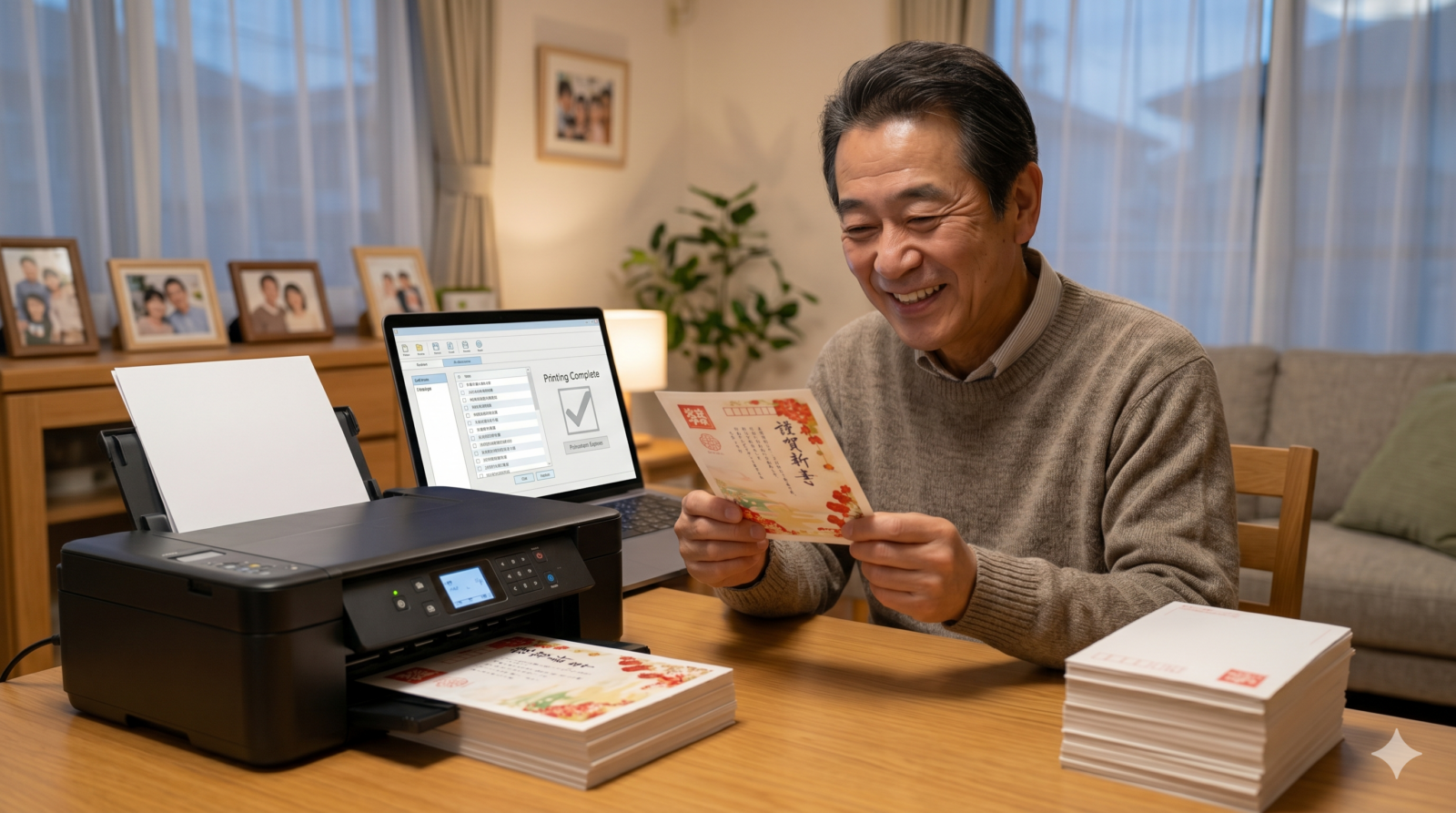
長くなってしまいましたが、最後にこの記事の大切なポイントをギュッと3秒でわかるようにまとめました!
- 公式サイトの「無料体験版」は15日しか使えない!
ハガキに「体験版」の文字が入ってしまい、1枚ずつしか印刷できないので、本番の年賀状印刷にはおすすめできません。あくまで動作テスト用です。 - パソコンに最初から入っている「筆ぐるめ」は超おトク!
追加のお金なしでずっと無料で使えます。イラストや素材が古くても、ネットの安全な無料イラストを保存してソフトに貼り付ければ何年でも使えます。 - 一番安く手に入れる裏ワザは「年賀状の本(ムック本)」!
500円〜1000円くらいの本を1冊買うだけで、最新の筆ぐるめ(特別版)とたくさんの可愛い最新イラストが手に入ります。DVDドライブがない場合は「ダウンロード対応」の本を選びましょう。 - 完全にタダ(0円)で作りたいなら「はがきデザインキット」や「プリンター公式ソフト」!
郵便局やエプソン、キヤノンが配っている完全無料ツールなら、期限も印刷の制限も一切気にせず、ずっと素敵なお祝いハガキを作り続けることができます。
あなたの持っているパソコンの種類、使いたい予算(0円なのか、1000円くらい出せるのか)に合わせて、ピッタリな方法を選んでみてください。
お友達や家族、先生が思わず笑顔になるような、とっても温かくて素敵な年賀状を作ってみてくださいね!
コメント