

「あれ?私の声、みんなに聞こえていない?」 Zoom(ズーム)を使った大切な会議や、オンライン授業の最中。相手の声はしっかり聞こえているのに、なぜか「自分の声だけが相手に届かない」というトラブルが起きると、本当に焦ってしまいますよね。
「何か壊してしまったのかな?」「自分だけ設定を間違えているのかな?」とパニックになってしまう気持ち、とてもよく分かります。
でも、安心してください! Zoomで自分の声が聞こえないトラブルの90%以上は、実はとても簡単な「ボタンの押し忘れ」や「設定のズレ」が原因です。スマホやパソコンが壊れているわけではないことがほとんどですので、まずは深呼吸して落ち着きましょう。
この記事では、小学生が読んでもサクサク解決できるように、「Zoomで自分の声だけ聞こえない時の原因と、その対処法5選」を、PC(パソコン)とスマホ(iPhone・Android)のそれぞれに分けて、単刀直入に分かりやすく解説します!
スマホで読んでいる方も見やすいように、専門用語は一切使わず、図解やチェックリストをたっぷり使って説明していきます。上から順番に1つずつ設定を確認していけば、必ずあなたの声は相手に届くようになりますよ。さっそく見ていきましょう!
問題の症状や原因
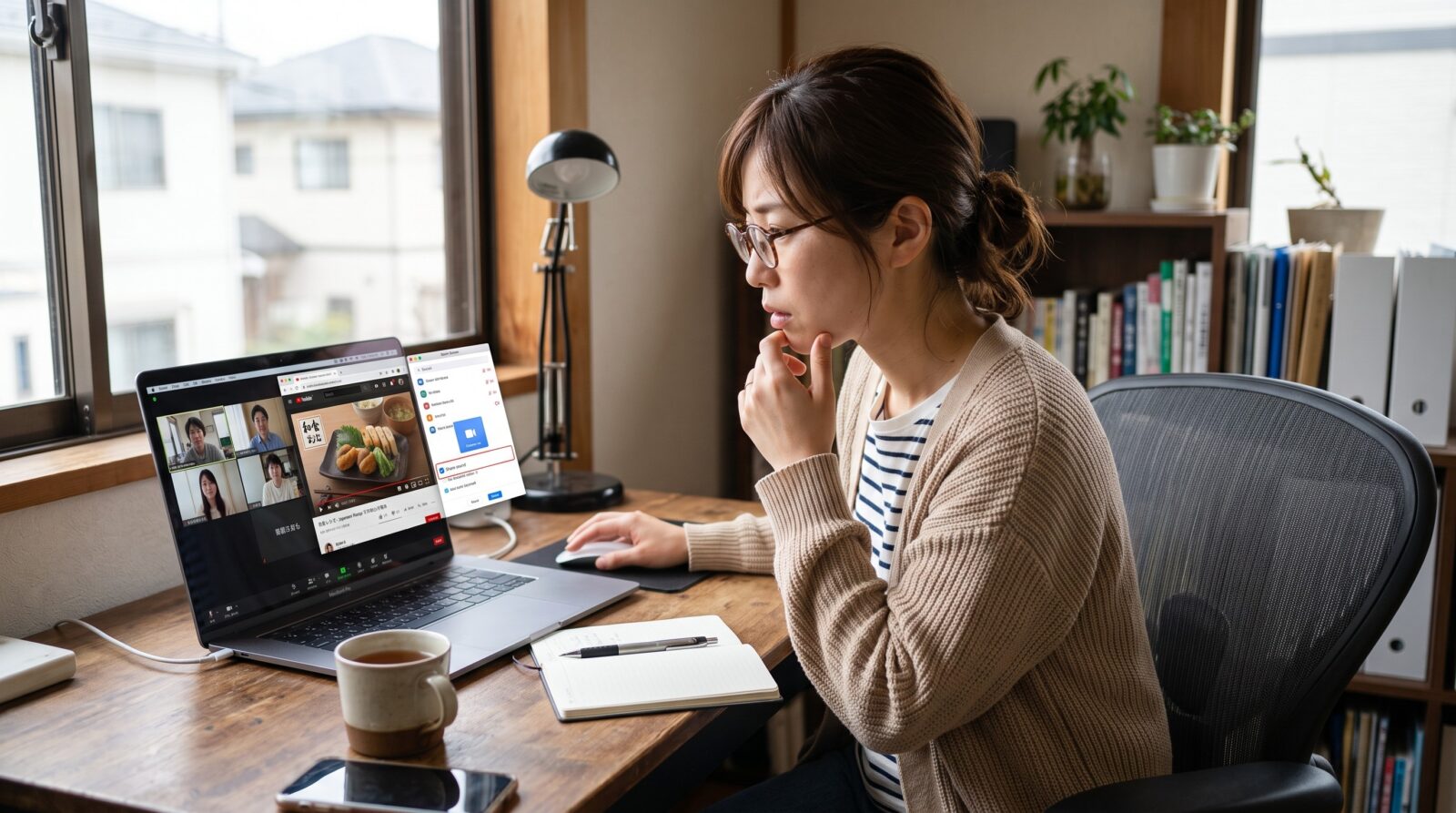
まずは、今あなたのZoomで「一体何が起きているのか?」という症状と、その原因を探っていきましょう。 病気を治す時にお医者さんが診察をするのと同じで、「なぜ声が聞こえないのか?」という原因を知ることが、一番の近道になります。
「あれ?声が届いていない?」よくある3つの症状
Zoomを使っていて「自分の声が届いていない!」と気づく時、ほとんどの人が以下の3つのパターンのどれかに当てはまります。今のあなたの状況はどれに近いですか?
- 症状パターン1:画面の左下に「赤い斜め線」が出ている
自分は一生懸命話しているつもりでも、Zoomの画面を見ると、マイクのマークに「赤い斜め線」が入っている状態です。これは一番よくある症状です。 - 症状パターン2:設定は合っているのに、声のゲージが動かない
マイクはしっかりオン(赤い線がない状態)になっているのに、自分が声を出しても、マイクの中の「緑色のゲージ(音量メーター)」が全くピコピコと動かない状態です。 - 症状パターン3:相手の声は綺麗に聞こえるのに、自分の声だけ無音になる
相手の顔も見えるし、相手の声もテレビのように綺麗に聞こえている。なのに、自分が「こんにちは!」と言っても、相手には「え?聞こえないよ?」と言われてしまう状態です。
いかがでしょうか? どの症状であっても、「相手にはあなたの声が届いていない」という結果は同じですが、解決するためのアプローチが少しずつ違ってきます。
原因はどこにある?確認すべき3つのポイント
では、なぜ自分の声だけが相手に聞こえなくなってしまうのでしょうか? その原因は、大きく分けると以下の「3つのポイント」のどこかに隠れています。
- Zoom(ズーム)アプリ自体の問題
Zoomの中にある「音を消すボタン(ミュート)」を間違えて押してしまっていたり、Zoomが「間違ったマイク(繋がっていないイヤホンなど)」の音を拾おうとして、空回りしている状態です。 - 使っている端末(パソコンやスマホ)の問題
あなたが使っているWindowsのパソコンや、iPhoneなどのスマホ本体が、「Zoomというアプリには、絶対にマイクを使わせないぞ!」と、勝手にブロックしてしまっている状態です。これは「プライバシーを守るための安全機能」が働きすぎている時に起こります。 - インターネット環境や、機械の故障の問題
Wi-Fi(ワイファイ)の電波がものすごく悪くて声のデータが途切れてしまっていたり、使っているイヤホンやマイクそのものの線が切れて壊れてしまっている状態です。
この3つのポイントのうち、ほとんどの原因は「1」か「2」の簡単な設定ミスです。
【チェック表】声が聞こえない原因を探るための切り分け方法
原因がどこにあるのかを素早く見つけるために、以下の「原因チェック表」を用意しました。 該当する項目がないか、スマホやパソコンの画面を見ながらチェックしてみましょう!
| あなたの今の状況をチェックしてみましょう! | 「はい」の場合の考えられる原因と進むべきステップ |
|---|---|
| Q1. Zoom画面の左下にあるマイクマークに、**「赤い斜め線」**が入っていますか? | **【原因】**Zoomアプリで「ミュート(消音)」になっています。👉 対処法1 へ進んでください。 |
| Q2. マイク付きのイヤホンや、ヘッドセットをスマホやPCに繋いでいますか? | **【原因】**Zoomがイヤホンを正しく認識できず、迷子になっています。👉 対処法2 へ進んでください。 |
| Q3. 最近、新しくZoomアプリをスマホやパソコンに入れた(ダウンロードした)ばかりですか? | **【原因】**機械本体が「マイクを使う許可」を出していません。👉 対処法3・4 へ進んでください。 |
| Q4. 設定は全て合っているはずなのに、急に声が聞こえなくなりましたか? | **【原因】**アプリの一時的なバグ、または電波不良かもしれません。👉 対処法5 へ進んでください。 |
自分の原因がなんとなく分かったら、いよいよ具体的な解決策を試していきましょう!
問題の解決や対処法

ここからは、実際に声が聞こえるようにするための「5つの対処法」を順番に解説していきます。 パソコン(Windows・Mac)を使っている人と、スマホ(iPhone・Android)を使っている人、それぞれの操作方法を分かりやすく書いているので、自分の使っている機械に合わせて読んでくださいね。
対処法1:Zoomアプリの「ミュート」を解除する(超基本!)
声が相手に聞こえない原因の第1位であり、最も簡単に解決できるのが「ミュート(消音)になっていること」です。
Zoomには、自分の家の中の生活音(犬の鳴き声や、家族の話し声など)を相手に聞かせないようにする「ミュート機能」という便利なスイッチがあります。 しかし、このスイッチが「オン(音を消す状態)」になったまま話していると、あなたがどんなに大声を出しても、相手の画面には一切音が届きません。
【ミュートを解除する手順】
- パソコン(PC)を使っている場合
Zoomのミーティング画面を開き、画面の「左下」を見てください。「マイクのマーク」がありますよね。 そのマイクのマークに「赤い斜め線」が入っていたら、ミュート状態です。 マウスでそのマイクのマークを「カチッ」と1回クリックしてください。赤い線が消えて、あなたが話すたびにマイクの中の「緑色のゲージ」がピコピコと上下に動けば、無事に声が届いています!- スマホ(iPhone・Android)を使っている場合
スマホの画面は、何もしないとメニューが消えてしまいます。まずは画面の真ん中あたりを指で「ポンッ」と軽く1回タップ(さわる)してください。 すると、画面の一番下にメニューバーが出てきます。一番左下にある「ミュート解除(マイクのマーク)」を見てください。 赤い斜め線が入っていたら、そこを指でタップします。これであなたの声が相手に聞こえるようになります。
※注意点:「ホストによってミュートされています」と出る場合
もし自分でマイクのマークを押しても、「ホスト(主催者)によってミュートが解除できません」というようなメッセージが出た場合は、会議を開いたリーダー(先生や議長)が、強制的に全員の声をオフにしている状態です。 この場合は、Zoomの「チャット(メッセージ)」機能を使って、「すみません、私のマイクのミュートを解除してもらえませんか?」と文字でお願いしてみましょう。
対処法2:Zoomの「オーディオ設定」で正しいマイクを選ぶ
ミュート(赤い斜め線)は解除されているのに、声の緑色ゲージがピコピコ動かない…。 そんな時は、Zoomが「全く違うマイクの音を拾おうとして、空回りしている」可能性があります。
例えば、あなたは「パソコン本体についているマイク」に向かって話しているのに、Zoomは「カバンの中に入っているBluetooth(無線)イヤホンのマイク」から音を拾おうとしている…というような「すれ違い」が起きている状態です。
【パソコン(Windows・Mac)の解決ステップ】
- Zoom画面の左下にある、マイクマークのすぐ右側の「上向きの小さな矢印( ^ )」をクリックします。
- メニューが縦にズラッと開きます。その中の「マイクを選択」という項目を見てください。
- リストの中に、いくつか英語や日本語の名前が並んでいるはずです。現在チェック(✓)が入っているものとは「別の名前のマイク」(例えば「システムと同じ」や「内蔵マイク」「Realtek Audio」など)をクリックして選び直してみてください。
- 選び直した後、声を出してみて緑色のゲージが動けば大成功です!
【スマホ(iPhone・Android)の解決ステップ】
スマホの場合は、そもそも「音声を通話に繋いでいない」というミスがよくあります。
- 画面の左下がマイクのマークではなく、「オーディオに接続(ヘッドホンのようなマーク)」になっているか確認してください。
- もしヘッドホンマークになっていたら、それをタップします。
- 吹き出しで「Wi-Fiまたは携帯のデータ(インターネットを使用した通話)」という文字が出てくるので、それをタップします。
- これで、スマホ本体のマイクがZoomにカチッと接続されます!
さらに詳しい公式のオーディオ設定については、Zoomの公式サポートページでも「正しいマイクが選択されているか確認すること」が第一の解決策として案内されています。どうしても迷った時は、公式のトラブルシューティングも心強い味方になります。
参照元:Zoomサポート(オーディオに関する問題のトラブルシューティング)
対処法3:【PC版】Windows・Macのマイク設定を見直す

Zoomアプリの中の設定はバッチリなのに、どうしても声が届かない! この場合、あなたが使っているパソコン本体(WindowsやMac)が、「Zoomというアプリには、絶対にマイクを使わせないよ!」と勝手にブロック(アクセス拒否)していることが原因です。
これはパソコンが壊れているわけではなく、知らないアプリに勝手に盗聴されないための「安心・安全のためのバリア機能」です。パソコンの設定画面から、「Zoomにはマイクを使わせても大丈夫だよ」という許可(アクセス権)を与えてあげましょう。
【Windows(ウィンドウズ)の解決ステップ】
- パソコン画面の左下にある「スタートボタン(田のような窓のマーク)」をクリックします。
- 歯車のマークをした「設定」をクリックして開きます。
- 左側のメニュー(または画面の中)から「プライバシーとセキュリティ」という項目を探してクリックします。
- 画面を少し下にスクロールして、アプリのアクセス許可という中にある「マイク」をクリックします。
- ここが一番重要です!「マイクへのアクセス」というスイッチと、その下にある「アプリがマイクにアクセスできるようにする」というスイッチを、両方とも「オン」にしてください。
- さらに画面を一番下までスクロールすると「デスクトップアプリがマイクにアクセスできるようにする」という項目があるので、その下にある「Zoom」が許可されているか確認しましょう。
参照元:Microsoftサポート(Windows でマイクのアプリのアクセス許可を有効にする)
【Mac(マック)の解決ステップ】
- 画面の左上にある「リンゴのマーク(アップルメニュー)」をクリックします。
- 「システム設定(またはシステム環境設定)」をクリックして開きます。
- 左側のメニューから「プライバシーとセキュリティ」をクリックします。
- 右側に出てきたリストの中から「マイク」を探してクリックします。
- すると、「マイクのアクセスを求めているアプリ」のリストが表示されます。その中に「Zoom」があるので、横にあるスイッチを「オン(青色)」に切り替えます。
参照元:Appleサポート(Macでマイクとオーディオ入力の使用を許可する)
パソコンの「許可」を出したら、念のため一度Zoomアプリを閉じて、もう一度会議に入り直すと、設定が確実に反映されます。
対処法4:【スマホ版】iPhone・Androidの「マイクアクセス」を許可する
パソコンと同じように、スマホ(iPhoneやAndroid)でも「Zoomアプリがマイクを使う許可」をブロックしていることが非常によくあります。
特に、スマホに初めてZoomアプリを入れた時、画面に「Zoomがマイクへのアクセスを求めています」という小さなメッセージが出ます。この時に、よく分からなくて「許可しない」をポンッと押してしまった場合、あなたがいくら話しても声は相手に届きません。 スマホの設定アプリから、マイクの許可をオンに直してあげましょう。
【iPhone(アイフォン)の解決ステップ】
- iPhoneの最初の画面(ホーム画面)に戻り、歯車のマークをした「設定」アプリをタップします。
- 設定画面が開いたら、画面をずーっと一番下の方までスクロールしていきます。
- スマホに入っているアプリの名前がズラッとアルファベット順に並んでいるので、一番下にある「Zoom」を探してタップします。
- 「マイク」という項目があるので、その横にあるスイッチを「オン(緑色)」にします。 (※もしスイッチがすでに緑色なら、一度オフにしてからもう一度緑色にしてみると直ることがあります)
参照元:Appleサポート(iPhoneでハードウェア機能へのアクセスを制御する)
【Android(アンドロイド)の解決ステップ】
※Androidはスマホの機種によって少し言葉が違いますが、基本的な流れは同じです。
- スマホのホーム画面から、歯車のマークをした「設定」アプリをタップします。
- 「アプリ」または「アプリと通知」という項目をタップします。
- 「〇〇個のアプリをすべて表示」などをタップし、アプリ一覧の中から「Zoom」を探してタップします。
- 「権限(または許可)」という項目をタップします。
- リストの中から「マイク」を選び、「アプリの使用中のみ許可」という丸いボタンにチェックを入れます。「許可しない」になっていたらNGです。
これでスマホのバリアが解除され、Zoomがあなたの声を拾えるようになりました!
対処法5:Zoomアプリや端末の再起動・アップデートを行う
「対処法1~4まで全部確認した!ミュートにもなっていないし、アクセス許可もオンになっている!それなのに、どうしても自分の声だけが聞こえない!!」
そんな時は、使っているパソコンやスマホ、あるいはZoomアプリ自体が「一時的にフリーズして、頭が混乱している状態(システムのエラー)」になっている可能性が高いです。 人間も、勉強や仕事をしすぎて頭がパンクしたら、一度寝てリセットしますよね?機械もそれと全く同じです。一度電源を落としてリセットしてあげることが「最強の解決策」になることが多々あります。
以下の順番で「リセット」を試してみてください。
- リセットステップ1:一度Zoomから退出して、入り直す
画面の右下にある赤い「退出」ボタンを押して、一度ミーティングルームから完全に出ます。その後、もう一度招待URLをクリックしたり、IDを入力したりして部屋に入り直してみてください。これだけで「あれ?急に声が聞こえるようになった!」というケースが非常に多いです。 - リセットステップ2:パソコン・スマホ本体を「再起動」する
一度退出してもダメな場合は、機械本体が疲れています。パソコンの電源をシャットダウン(または再起動)するか、スマホの電源を完全に一度切ってから、もう一度電源を入れ直してください。機械の中のゴミ(不要なデータ)が消えて、マイク機能がスッキリと復活します。 - リセットステップ3:Zoomアプリを最新バージョンにアップデートする
使っているZoomアプリが何ヶ月も前の「古いバージョン」のままだと、音声トラブルなどのバグ(不具合)が起きやすくなります。 スマホの場合は「App Store」や「Google Playストア」を開き、「Zoom」と検索して「アップデート(または更新)」というボタンがあれば、必ず押して最新版にしてください。パソコンの場合は、Zoomアプリを開いて右上の自分のアイコンをクリックし、「アップデートを確認」を押すことで最新版にできます。
番外編:どうしても解決しない時の最終チェック項目(物理的な故障など)
ここまで紹介した5つの対処法と再起動を試しても、どうしても自分の声が相手に届かない場合は、残念ながら「機械(ハードウェア)そのものが壊れている」または「線の繋ぎ方が間違っている」という物理的な問題の可能性があります。 最後に、以下の3つをチェックしてみてください。
- Bluetooth(無線)イヤホンを使っている場合
「AirPods」などのBluetoothイヤホンを使っている場合、イヤホンの充電が切れてしまっていることはありませんか? また、あなたがパソコンでZoomをしているのに、イヤホンは「カバンの中にあるスマホ」に勝手に繋がってしまっている(ペアリングの奪い合い)こともよくあります。一度、イヤホンを外して、パソコンやスマホ本体に向かって直接話しかけてみてください。それで声が届けば、イヤホンの問題です。 - 有線(コード付き)イヤホンを使っている場合
イヤホンの先っぽのプラグが、パソコンやスマホの穴に「カチッ」と一番奥まで刺さっていますか? 中途半端に刺さっていると、音は聞こえるけれどマイクは反応しない、ということが起こります。一度抜いて、少し強めに奥までしっかり挿し直してみてください。また、穴の中にホコリが詰まっていないかも確認しましょう。 - マイク自体が壊れていないかテストする
スマホに最初から入っている「ボイスメモ(録音アプリ)」や、パソコンの「サウンドレコーダー」などを開いて、自分の声を録音してみてください。 もし、Zoom以外のアプリでも全く自分の声が録音できない場合は、設定の問題ではなく、パソコンやスマホの「マイクの部品そのもの」が物理的に壊れてしまっている可能性が非常に高いです。この場合は、携帯ショップやパソコンのメーカーに修理を相談する必要があります。
記事のまとめ:Zoomの音声トラブルは落ち着いて一つずつ確認しよう!
お疲れ様でした!Zoomで相手に自分の声だけ聞こえない時の「5つの対処法」を解説しました。 もう一度、大事なポイントを短くおさらいしておきましょう。
- 対処法1
Zoom画面左下のマイクマークを見て、「ミュート(赤い斜め線)」を解除する!(原因のほとんどはコレです!)- 対処法2
オーディオ設定の「^」矢印から、正しいマイク(自分が使いたいイヤホンなど)を選び直す。- 対処法3
PC(Windows/Mac)の「設定」から、プライバシーを開き「Zoomへのマイク許可」をオンにする。- 対処法4
スマホ(iPhone/Android)の「設定」アプリから、Zoomを選んで「マイクを許可(緑色)」にする。- 対処法5
どうしてもダメなら、一度ミーティングから退出するか、スマホやパソコンの電源を入れ直す(再起動)!
Zoomミーティング中に「自分の声が届かない!」と指摘されると、焦ってパニックになってしまうのは誰でも同じです。 しかし、原因のほとんどは「ボタンの押し間違い」や「スマホの安全機能が働いただけ」という、たった1分で直せる簡単なものです。
もし次回、同じように声が聞こえないトラブルが起きた時や、周りの友達や同僚が「声が聞こえない!」と困っている時は、ぜひこの記事を思い出して、上から順番に1つずつ落ち着いてチェックしてみてください。 あなたのZoomライフが、ストレスなく快適なものになることを応援しています!
コメント