
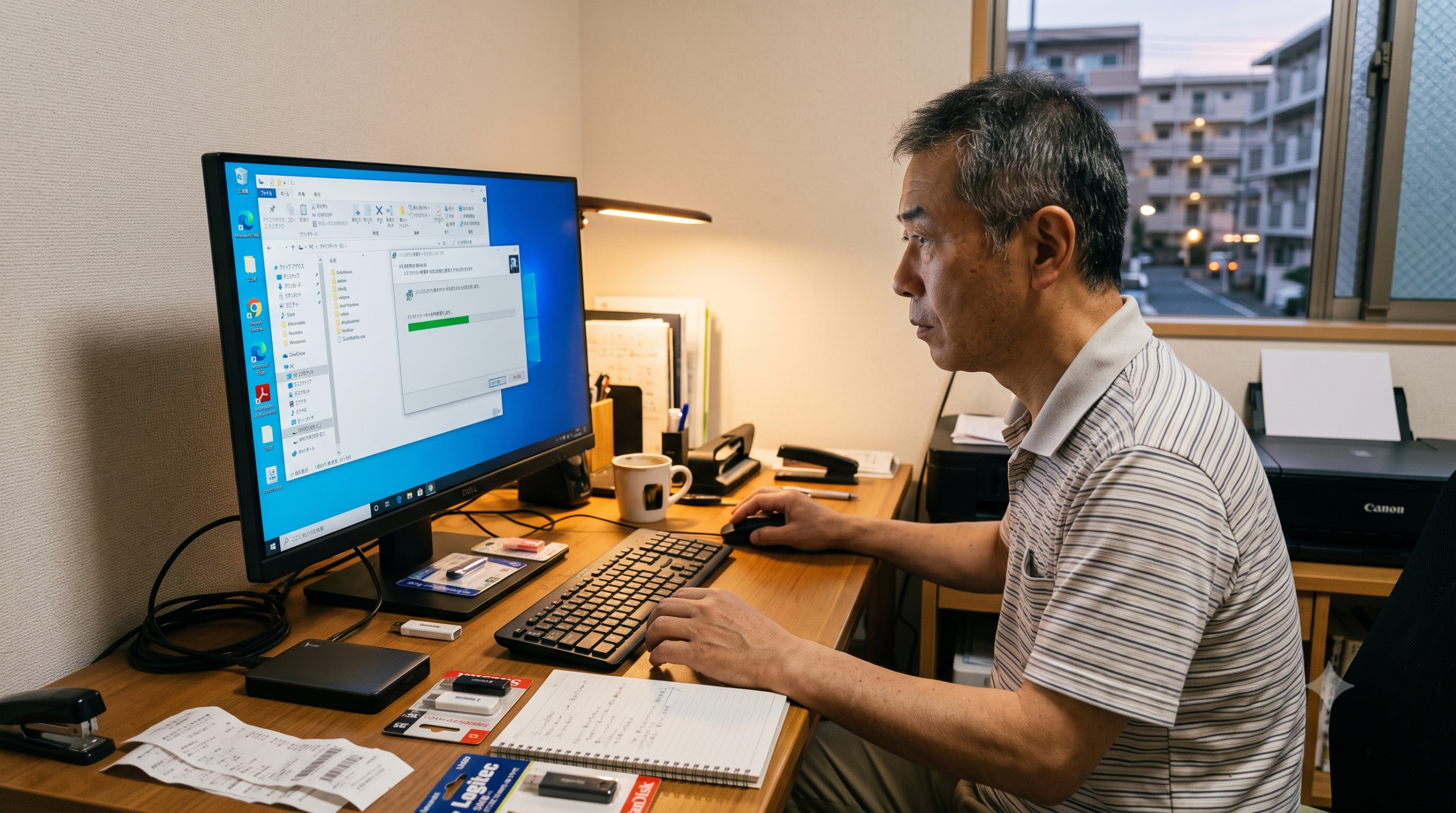
年賀状や季節の挨拶状を作るときに欠かせない大人気ハガキ作成ソフト「筆王(ふでおう)」。
「パソコンを新しく買い替えたから筆王を入れ直したい!」
「筆王の動きがおかしくて起動しないから、一度消してやり直したい…」
「でも、今まで登録した大切な住所録やデザインが消えちゃったらどうしよう…」
そんな不安や疑問を抱えていませんか?
結論から言うと、正しい順番で作業を行えば、大切な住所録データを消すことなく、安全に筆王を再インストール(入れ直し)できます!
この記事では、パソコンに詳しくない方や小学生でもスッキリ理解できるように、筆王の削除(アンインストール)から最新の再インストール、そして一番大切な住所録の復旧(元に戻すこと)までを、分かりやすい表や図解形式で丁寧に解説します。
- 筆王を再インストールしたくなる原因とよくあるトラブル症状
- 筆王の再インストールとデータ復旧を成功させる完全手順
- 再インストール時によくあるトラブルと解決テクニック
- スマホ・パソコンで確認!安心のチェックリスト
- 筆王の再インストールに関するよくある質問(FAQ)
- 記事のまとめ:順番通りに進めれば筆王の再インストールは怖くない!
筆王を再インストールしたくなる原因とよくあるトラブル症状
「なぜ筆王をやり直す必要があるのか?」その主な原因と、よく発生するトラブルの症状について整理しました。ご自身の状況がどれに当てはまるかチェックしてみましょう。
1. パソコンを新しく買い替えた・OSをバージョンアップした
新しいパソコンを購入したときや、Windows 10からWindows 11へパソコンのOS(基本ソフト)を更新したときは、筆王をもう一度セットアップし直す必要があります。
古いパソコンで使っていた筆王のデータを新しいパソコンへ引越しさせるためにも、適切な再インストール作業が必要です。
2. 筆王が起動しない・アイコンをクリックしても反応しない
デスクトップにある筆王のマーク(アイコン)をカチカチとダブルクリックしても、画面が開かないことがあります。
これは、筆王のシステムプログラムのデータが一部壊れてしまったり、パソコンの中の他のソフトとケンカ(干渉)してしまったりしていることが原因です。プログラムをキレイに消して入れ直すことで直るケースがほとんどです。
3. 「ファイルが破損しています」「エラー」などのメッセージが出る
筆王を使おうとしたときに、英語や難しい警告画面が出てフリーズしてしまう症状です。
| 表示されるエラーの例 | 考えられる主な原因 |
|---|---|
| 「動作を停止しました」 | パソコンのメモリ不足または筆王プログラムの破損 |
| 「必要なファイルが見つかりません」 | アップデートの失敗やセキュリティソフトによる誤削除 |
| 「シリアル番号が無効です」 | ログインしているアカウントの違い、または入力ミス |
プログラムのファイル自体が傷ついているため、一度アンインストールして最新のプログラムをダウンロードし直すのが一番の解決策です。
4. 印刷がうまくできない・プリンターと連動しない
「住所録は開けるのに、印刷ボタンを押すと固まる」「レイアウトがズレて印刷される」という場合も、筆王のプログラムを更新・再インストールすることで解決することが多いです。
5. 【一番の疑問】再インストールすると住所録やデザインは消えてしまう?
多くの人が一番心配するのが「筆王を消したら、今まで作った住所録も一緒に消えてしまうの?」という点です。
【答え】
基本的に、筆王のプログラムを削除(アンインストール)しても、作成した住所録データそのものが自動的に消えることはありません。
ただし、パソコンの故障や操作ミスによって大切なデータが失われるリスクはゼロではありません。そのため、「再インストールを行う前に、必ず住所録のバックアップ(保存)をとっておくこと」が鉄則です!
筆王の再インストールとデータ復旧を成功させる完全手順
それでは、筆王のアンインストールから再インストール、データの復旧までの流れを具体的に解説していきます。
作業全体の流れは以下の4つのステップです。
【ステップ1】住所録データのバックアップ(保存)をとる
  ↓
【ステップ2】古い筆王をアンインストール(削除)する
  ↓
【ステップ3】新しい筆王を再インストールする
  ↓
【ステップ4】バックアップした住所録データを元に戻す(復旧)
順番通りに進めれば失敗しませんので、ゆっくりやってみましょう!
【ステップ1】最重要!住所録とデザインデータのバックアップ方法
まずは、何があっても良いように大切な住所録ファイルを安全な場所(USBメモリやデスクトップなど)に保存しておきます。
筆王の中からのバックアップ手順(筆王が開ける場合)
- 筆王を起動します。
- 画面上部やメニューにある「ファイル」をクリックします。
- 「住所録ファイルのバックアップ」または「名前を付けて保存」を選びます。
- 保存先として「デスクトップ」や「USBメモリ」を選択します。
- ファイル名(例:「2026年_住所録バックアップ」など)をつけて保存をクリックします。
筆王が開かない場合のデータ探し方(Windowsエクスプローラーから探す)
筆王のアプリ自体が開かない場合でも、パソコンの中に住所録ファイル(拡張子が .fba や .fda になっているファイル)が残っています。
- 標準の保存場所:
ドキュメント>筆王データ(またはFudeoh)フォルダの中
この「筆王データ」フォルダごと、USBメモリやデスクトップなどの別の場所にコピーしておけば安心です。
【ステップ2】現在の筆王をキレイに削除する「アンインストール」の手順
住所録のバックアップが取れたら、不具合の原因になっている可能性のある古い筆王のプログラムをパソコンから削除(アンインストール)します。
※Windows 11での操作手順を例に解説します(Windows 10もほぼ同じです)。
Windows 11でのアンインストール手順
[スタートボタン(Windowsマーク)] をクリック
 ↓
[設定(歯車マーク)] を開く
 ↓
左メニューの [アプリ] > [インストールされているアプリ] を選択
 ↓
一覧から「筆王」を探す
 ↓
右側の「…」マークをクリックして [アンインストール] を選択
 ↓
画面の指示に従って削除を完了させる
削除が終わったら、一度パソコンを再起動してください。再起動することで、パソコンの中に残った不要なデータがスッキリ整理されます。
【ステップ3】筆王を再インストールする方法(Webダウンロード版 / CD・DVD版)
筆王を再インストールする方法には、「Web(ソースネクストマイページ)からダウンロードする方法」と「CD/DVDのディスクから入れる方法」の2種類があります。
最新のWindows環境に対応させるためにも、できるだけ「1. Webダウンロード版」の方法を推奨します。
方法1:ソースネクストのマイページからダウンロードして入れる(おすすめ)
購入時にCD版を買った方でも、ソースネクストにユーザー登録・製品登録が済んでいれば、マイページからいつでも最新プログラムを無料でダウンロードできます。
- ソースネクストの「マイページ」にログインします。(登録したメールアドレスとパスワードを入力します)
- 「保有製品一覧」の中から「筆王」のアイコンをクリックします。
- 「ダウンロード&インストール」のボタンをクリックします。
- ダウンロードされたファイル(例:
Fudoh_xxx.exe)をダブルクリックして開きます。 - 画面に表示される指示通りに「次へ」を押して進めばインストール完了です!
方法2:CD/DVDディスク(パッケージ版)から入れる
パソコンにCD/DVDドライブがついている場合は、購入したディスクを使って再インストールができます。
- パソコンのドライブに「筆王のディスク」を入れます。
- 画面に「実行しますか?」などの案内が出たら「実行」を選びます。
- メニュー画面が出たら「筆王のインストール」をクリックします。
- 画面の指示に従って進め、途中でシリアル番号(21桁の英数字)を求められたら入力します。
【ステップ4】バックアップした住所録データを復旧(読み込み)させる手順
筆王の再インストールが無事に終わったら、一番大切な住所録データを元に戻しましょう。
住所録の引き継ぎ・復旧ステップ
- 新しく入れた「筆王」を起動します。
- オープニング画面(スタート画面)で「すでに作成した住所録を開く」または「他のほかのソフト・ファイルから読み込む」を選びます。
- 【ステップ1】で保存しておいた住所録ファイル(.fba や .fda)を選択します。
- 「開く」をクリックすると、以前使っていた住所録が画面に読み込まれます!
- 氏名、住所、連名、過去の送受記録(年賀状を出した・もらったのチェック)が正しく残っているか確認してください。
これで復旧作業はすべて完了です!
再インストール時によくあるトラブルと解決テクニック
作業の途中で「困った!」となったときのためのトラブル解決マニュアルを用意しました。
Q1. ソースネクストのマイページにログインできない・パスワードを忘れた
A. パスワードの再設定を行いましょう。
ログイン画面にある「パスワードをお忘れの方」というリンクをクリックし、登録しているメールアドレスを入力してください。再設定用の案内メールが届きます。
もし登録したメールアドレス自体を変更してしまい通知が届かない場合は、ソースネクストのサポート窓口に問い合わせる必要があります。
Q2. シリアル番号(シリアルコード)がどこにあるか分からない
A. 購入方法によって確認する場所が異なります。
| 購入方法 | シリアル番号がある場所 |
|---|---|
| パッケージ版(箱で買った) | 箱の中に入っている「シリアル番号カード」またはガイドブックの裏 |
| ダウンロード版(Webで買った) | 購入時に届いた「注文完了メール」または「マイページの製品ページ」 |
| パソコンに最初から入っていた | パソコンに同梱されているライセンスカード類 |
※シリアル番号はハイフンを含めた英数字(例:XXXX-XXXX-XXXX-XXXX-XXXX)です。
Q3. 「すでに使用されているシリアル番号です」と出て進めない
A. 登録済みのソースネクストID(メールアドレス)でログインしているか確認しましょう。
別のメールアドレスで新しいアカウントを作って入力してしまうと、このエラーが出ます。必ず最初に製品登録を行ったアカウントでログインしてください。
Q4. インストール途中でセキュリティソフトにブロックされる
A. 一時的にウイルス対策ソフトの保護機能をOFFにするか、筆王を「許可」設定にしてください。
安全な公式サイトからダウンロードしたファイルであれば問題ありません。インストール完了後にセキュリティソフトを再度ONに戻すのを忘れないようにしましょう。
参照元:IPA 独立行政法人 情報処理推進機構(情報セキュリティ)
スマホ・パソコンで確認!安心のチェックリスト
作業を始める前に、準備ができているか以下のチェックリストで確認してみてください。
- [ ] ソースネクストのアカウント(メールアドレスとパスワード)がわかる
- [ ] シリアル番号(21桁)が手元にある、またはマイページで確認できる
- [ ] 大切な住所録データのバックアップをUSBメモリ等にとった
- [ ] パソコンがインターネットに接続されている
- [ ] 作業時間に余裕がある(約20〜30分程度)
筆王の再インストールに関するよくある質問(FAQ)
質問1:筆王のバージョンが古い(例:筆王2015など)のですが、Windows 11でも再インストールできますか?
回答:
極端に古いバージョンの筆王は、最新のWindows 11に対応しておらず、正常に動作しない、あるいは印刷時にレイアウトが崩れる可能性があります。動作対象外のバージョンをお使いの場合は、最新版の筆王へバージョンアップ(買い替え)されることを強くおすすめします。
質問2:住所録以外の「デザイン(年賀状の裏面)」も引き継ぎできますか?
回答:
はい、引き継ぎ可能です。ご自身で作成・保存したデザインファイル(拡張子 .fbe など)も、住所録ファイルと同じように「ドキュメント」内の「筆王データ」フォルダに保存されています。これらを新しい筆王で「ファイル」>「開く」から選択すれば、そのまま利用できます。
質問3:パソコンを2台持っています。筆王は2台のパソコンにインストールできますか?
回答:
筆王のライセンス規定によります。エントリー版や通常版など、1ライセンスにつき1台のパソコン(または決められた台数まで)と定められている場合が多いです。複数台で利用したい場合は、お持ちの製品のライセンス規約をご確認ください。
記事のまとめ:順番通りに進めれば筆王の再インストールは怖くない!
筆王の再インストールとデータ復旧のポイントをまとめます。
- 一番重要なのは「住所録のバックアップ」!アンインストールする前に必ず
.fbaや.fdaファイルを別場所に保存する。 - 削除は「設定のアプリ一覧」から安全に行う。削除後はパソコンを再起動して状態をリセットする。
- 再インストールは「ソースネクストマイページ」からが一番確実。最新版のプログラムが手に入るのでトラブルが少ない。
- インストール後にバックアップした住所録を読み込めば元通り!
筆王の再インストールは、一見難しそうに見えますが、「バックアップ ➔ 削除 ➔ 再入れ ➔ 復旧」という手順を守れば決して難しくありません。
大切な住所録や年賀状の思い出を守るためにも、ぜひ本記事の手順を見ながら落ち着いて作業を進めてみてくださいね!
コメント