
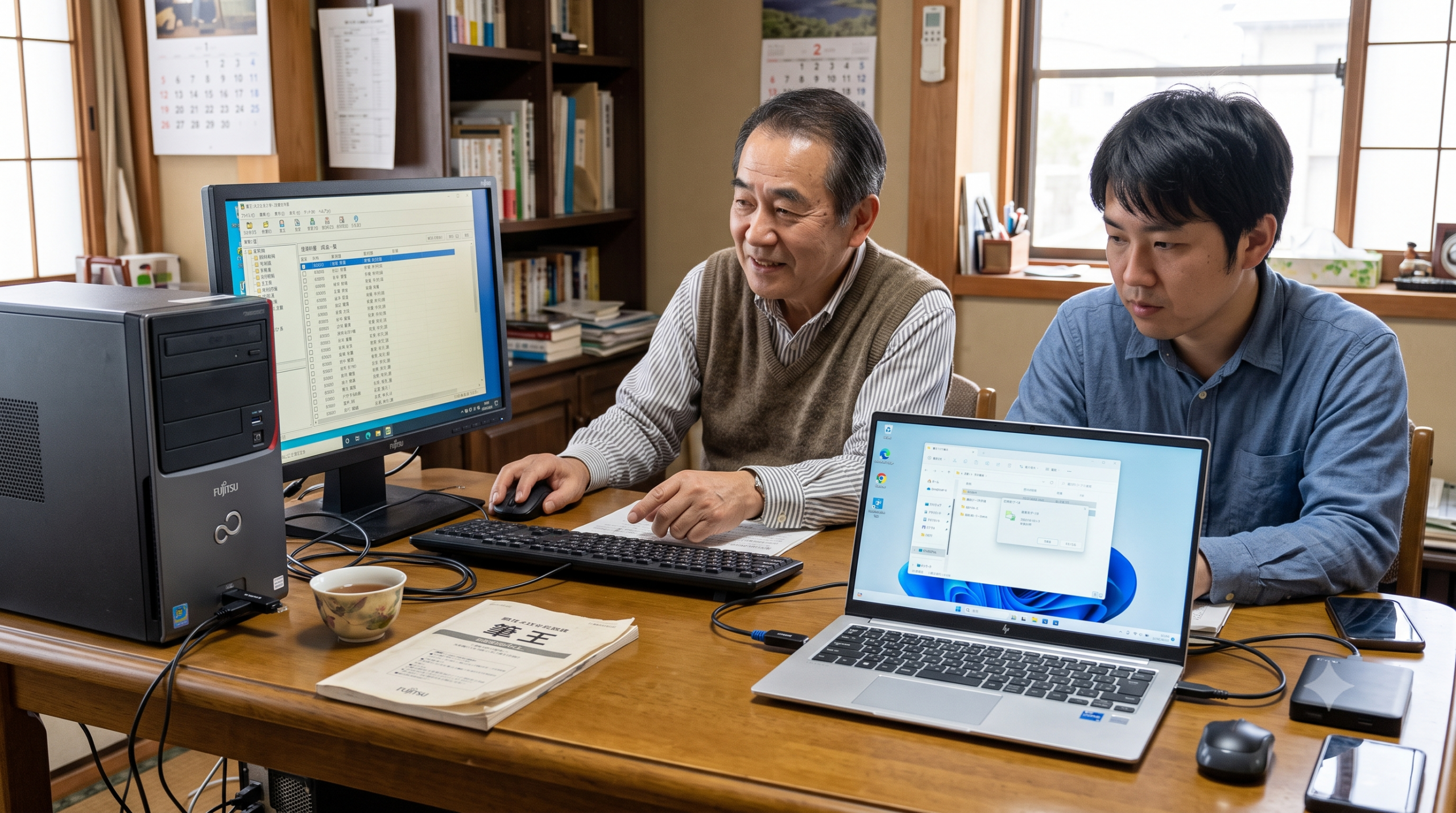
「新しいパソコンを買ったけれど、年賀状の住所録はどうやって移せばいいの?」 「筆王のデータが消えてしまわないか、操作ミスが怖くて不安…」
パソコンを買い替えたときに、誰もが一度は頭を悩ませるのが「筆王(ふでおう)の住所録データの移行(引っ越し)」です。
大切な親戚や友人、お世話になった会社関係の連絡先がぎっしり詰まった住所録は、絶対に失いたくない一生モノの財産ですよね。
この記事では、小学生やおじいちゃん・おばあちゃんでもスッキリ理解できるくらい丁寧で分かりやすく、古いパソコンから新しいパソコンへ筆王の住所録を移す方法を徹底解説します!
USBメモリを使う王道の方法をはじめ、ネット上の「クラウド」を使った一番カンタンな方法、うまくいかないときの対処法や裏ワザまで網羅しています。画面の表示通りにひとつずつ進めていけば、絶対に失敗しません!
- 筆王の住所録移行でよくある悩み・トラブルの原因
- 筆王の住所録を古いPCから新しいPCへ移す完全手順
筆王の住所録移行でよくある悩み・トラブルの原因
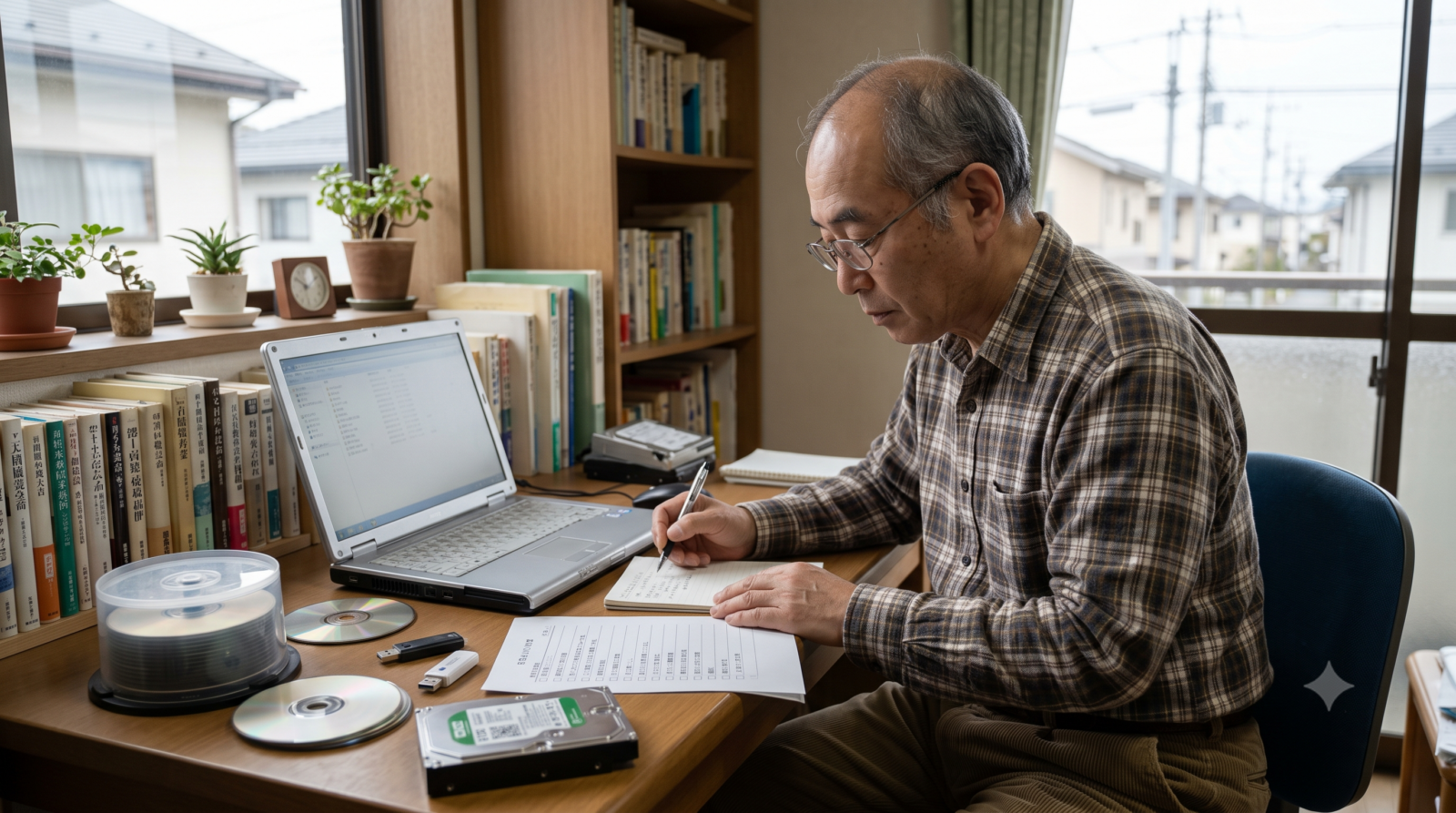
新しいパソコンを購入した際、なぜ筆王の住所録移行でつまずいてしまう人が多いのでしょうか? ここでは、移行作業中に発生しやすいトラブルの症状や、失敗してしまう主な原因、知っておくべき仕組みについて詳しく紐解いていきます。
新しいパソコンを買ったのに住所録が空っぽ?移行が必要な理由と仕組み
新しいパソコンを買って、そこに筆王のソフトをインストールしただけでは、古い住所録は自動的には届きません。
- ソフト(筆王)
年賀状を作ったり印刷したりするための「道具(ハサミやプリンターのようなもの)」 - 住所録データ
あなたが毎年コツコツ入力してきた「大切なメモ帳(住所録の本)」
パソコンを新しくすることは、新しい家に引っ越しをするようなものです。新しい家に新品の道具(筆王ソフト)を用意しても、前の家から「メモ帳(住所録データ)」を持ってこなければ、中身は空っぽのままです。
そのため、古いパソコンの奥底にしまってある住所録データを取り出して、新しいパソコンへお引っ越しさせてあげる作業(データ移行)が必ず必要になります。
移行トラブル多発!「データが消えた」「開けない」4大失敗パターン
「自分で移そうとしたけれど失敗した」「住所録が見つからなくなった」というトラブルの裏には、はっきりとした理由があります。事前によくある失敗パターンを知っておくことで、大きなトラブルを防ぐことができます。
住所録移行でよくある失敗原因と対策一覧
| 失敗の原因 | 具体的な状況・ハマりやすい落とし穴 | 防止策・解決策 |
|---|---|---|
| 1. 保存場所の勘違い | 標準と違うフォルダ(デスクトップやピクチャなど)に保存していてデータが見つからない | 筆王の「ファイル情報」画面で、本当の保存場所をメモしてから探す |
| 2. コピーするファイルの選択ミス | 住所録の「本体」ではなく、ショートカットアイコンや一時ファイルをコピーしてしまう | 拡張子が .fba や .fbd になっている「本物のデータ」を確認する |
| 3. 筆王のバージョン違い | 旧バージョンのデータをダブルクリックで直接開こうとしてエラーになる | 新しい筆王を先に起動し、メニューの「取り込み」機能から読み込む |
| 4. USBの抜き差しミス | データのコピーが終わっていないのにUSBメモリを抜いてファイルが破損した | タスクバーから「安全に取り外す」操作を行ってからUSBを抜く |
特に最も多い失敗が、「コピーするファイルを間違えてしまうこと」です。筆王の住所録データには目印となる専用の記号(拡張子)がついているため、それをしっかり見極めることが成功への近道です。
自分の筆王の保存場所はどこ?住所録データの標準パスと拡張子
筆王の住所録データは、パソコン内のどこに保管されているのでしょうか?
何も指定せずに普通に使っていた場合(初期設定)、住所録データはパソコン内の以下の場所に自動的に保存されています。
標準的な保存場所(フォルダのパス)
- Windows 10 / Windows 11 の場合
PC→ドキュメント→筆王データ
この「筆王データ」という黄色いフォルダの中に、あなたが作成した大切な住所録が入っています。
筆王のデータにつく目印(拡張子とは?)
ファイル名の最後についている「.(ドット)」以降の英数字を「拡張子(かくちょうし)」と呼びます。これはファイルの「種類」を表すマークです。筆王の住所録データは以下のような名前になっています。
- 住所録ファイル:
〇〇.fba(または.fbd/.axf) - デザインファイル:
〇〇.fbd(または.fbp)
※「.fba」は「Fudeoh Backup Address」の略で、筆王の住所録であることを示しています。アイコンには筆王のキャラクターやロゴマークが表示されているのが特徴です。
参照元:ソースネクスト総合サポート(住所録ファイルの保存場所を確認したい)
Windowsのバージョン違い(Win10→Win11)や筆王のバージョン差による影響
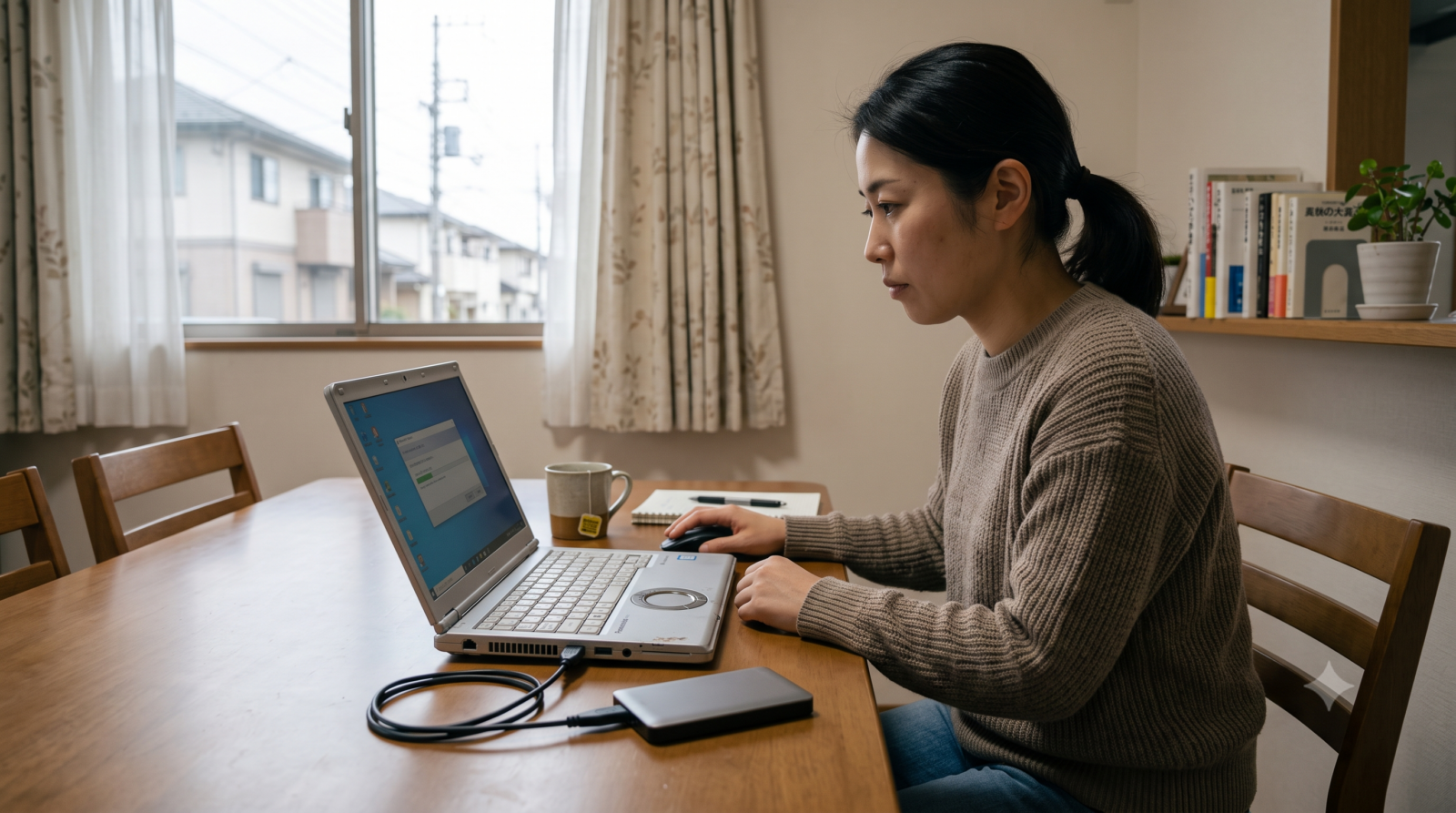
「古いパソコンはWindows 10で、新しいパソコンはWindows 11だけど大丈夫?」 「古い筆王 Ver.20(何年も前のもの)から、最新の筆王(Ver.28/29)へ移せる?」
結論から言うと、まったく心配ありません!
筆王は、過去のバージョンで作られた住所録データを、新しい筆王で問題なく読み込める「上位互換(じょういごかん)」で作られています。
- 新しい筆王は、古い筆王のデータを開ける
- 例:10年前の筆王(Ver.18や20など)で作った住所録 $\rightarrow$ 最新の筆王で完璧に開けます。
- 古い筆王で、新しい住所録は開けないことがある
- 例:最新の筆王で作ったデータを、古いパソコンの古い筆王で開こうとするとエラーになる場合があります。
- OS(Windows)が新しくなってもデータは共通
- Windows 7や8.1、10から最新のWindows 11へ乗り換えても、住所録ファイル自体はそのまま使えます。
事前チェック!移行前に必ず確認しておきたい5つの準備ポイント
実際の移行作業に入る前に、途中で立ち止まらないための「5つの事前チェック」をしておきましょう!
【チェック1】古いパソコンで筆王が正常に起動し、住所録が開くか確認する
【チェック2】移行に必要な道具(8GB以上のUSBメモリなど)を用意する
【チェック3】ソースネクストのマイページID(メールアドレス)とパスワードを確認する
【チェック4】新しいパソコンに最新の「筆王」をインストールしておく
【チェック5】古いパソコンの電源を切らず、安定したネット環境を確保する
- 古いPCの動作確認
住所録が正しく表示されるか確認します。 - USBメモリの準備
8GB〜16GB程度のUSBメモリが1本あれば十分です。 - ログイン情報の確認
クラウドを使う場合や新しいPCでの認証に必要なため、登録したメールアドレスとパスワードをメモしておきます。 - 新しいPCへのインストール
住所録を入れる受け皿として、新しいPCに筆王をセットアップしておきましょう。 - バックアップの徹底
作業完了まで古いPCのデータを消さないようにしましょう。
参照元:総務省 国民のためのサイバーセキュリティサイト(外部記憶メディアの安全な利用)
筆王の住所録を古いPCから新しいPCへ移す完全手順
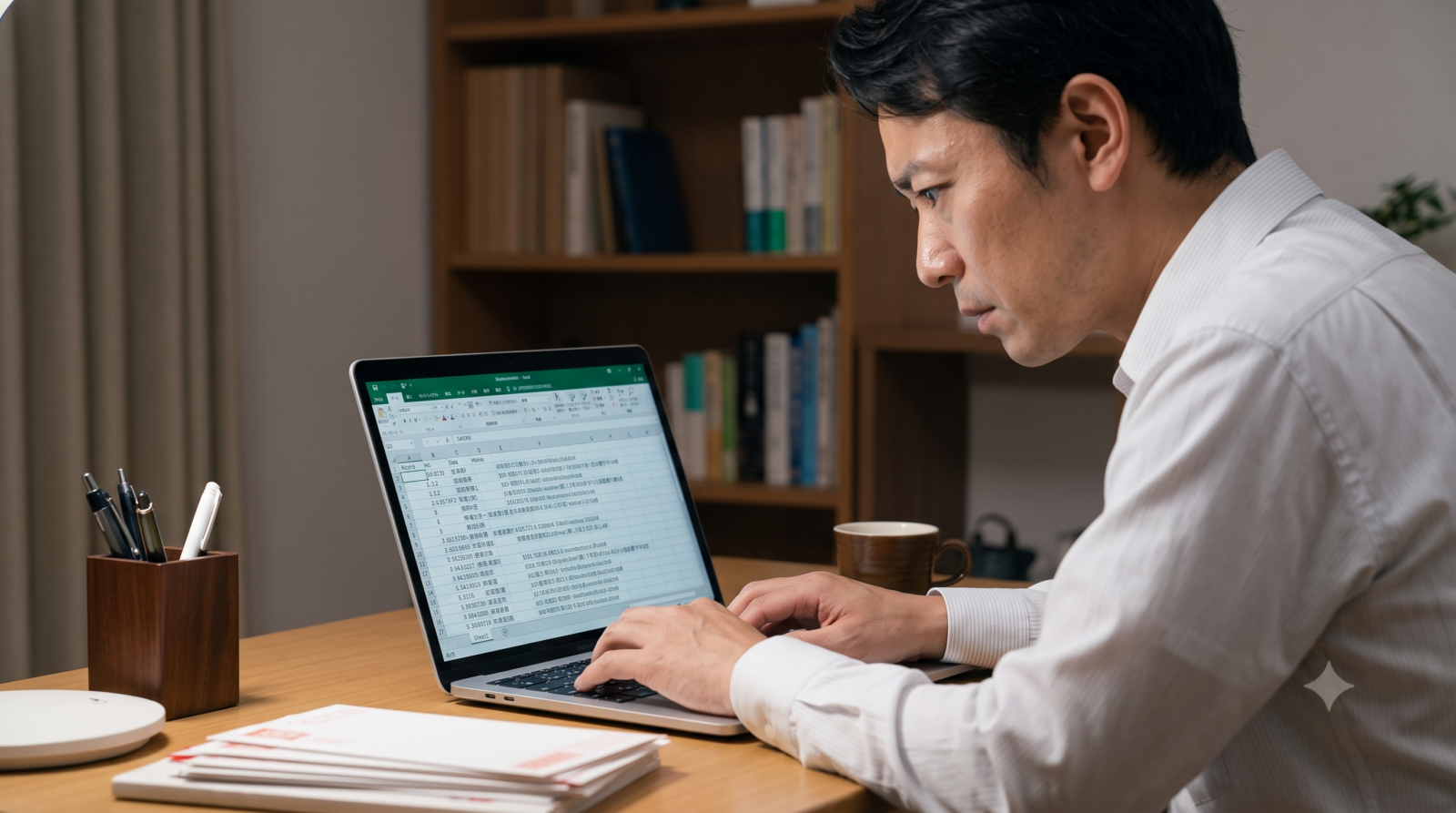
ここからは、古いパソコンから新しいパソコンへ住所録データを引っ越しさせる「具体的な解決手順」を解説します!
移行方法には大きく分けて3つのやり方があります。ご自身の環境に合った最適な方法を選んで進めてみてください。
【方法1:USBメモリを使う】最も確実!標準的なデータ移行の手順
インターネットに接続していなくてもできる、最も確実で王道な移行方法です。USBメモリや外付けハードディスク(HDD)、SDカードなどを使って物理的にデータを移します。
[古いPC] 住所録をUSBにコピー → [USBメモリ] を差し替える → [新しいPC] のドキュメントへ貼り付け
手順1:古いパソコンでの作業(データをUSBメモリに保存する)
- USBメモリを古いパソコンのUSBポートに差し込みます。
- 画面左下の「スタートボタン」を右クリックし、表示されたメニューから「エクスプローラー」をクリックします(キーボードの
Win+Eでも開けます)。 - エクスプローラーの左側メニューにある「ドキュメント」をクリックします。
- 「ドキュメント」フォルダの中にある「筆王データ」という名前のフォルダを探します。
- 「筆王データ」フォルダを右クリックして、メニューから「コピー」を選びます(Windows 11の場合はハサミの隣にあるコピーアイコン)。
- エクスプローラー左側の「PC」一覧から、差し込んだ「USBドライブ(またはリムーバブルディスク)」をクリックして開きます。
- USBドライブの中の何もない白いスペースで右クリックし、「貼り付け(ペースト)」を選びます。
- 画面上にバーが表示され、コピーが完了するまで待ちます。「筆王データ」フォルダがUSBメモリ内に入ったことを確認してください。
- タスクバー右下の「USBマーク(ハードウェアを安全に取り外してメディアを取り出す)」をクリックし、安全にUSBメモリをパソコンから抜きます。
手順2:新しいパソコンでの作業(データをパソコン本体に移す)
- 新しいパソコンに、データを入れたUSBメモリを差し込みます。
- エクスプローラーを開き、左側メニューの「PC」から「USBドライブ」を開きます。
- USBメモリの中にある「筆王データ」フォルダを右クリックして「コピー」します。
- エクスプローラー左側の「ドキュメント」をクリックして開きます。
- 白い何もないスペースで右クリックし、「貼り付け」を選択します。
- ※もし「同じ名前のファイルが存在します」と警告が出た場合は「ファイルを置き換える」を選んで問題ありません。
- これで新しいパソコンのドキュメント内に、あなたの住所録が無事にコピーされました!
参照元:Microsoft サポート(Windows でのファイルの取り扱い・コピー方法)
【方法2:クラウドを使う】USB不要!ソースネクストクラウドで1分引っ越し
USBメモリを持っていない場合や、一番手間をかけずに済ませたい場合は、ソースネクスト公式の「クラウド保存機能」を使うのが断然おすすめです!
インターネット上の安全な保管庫(クラウド)にデータを一度預けて、新しいパソコンでダウンロードするだけで完了します。
[古いPCの筆王] → クラウドへ送信 → [新しいPCの筆王] ログインして受信
手順1:古いパソコンの筆王からクラウドへ住所録を保存する
- 古いパソコンで「筆王」を起動し、移行したい住所録を開きます。
- 画面上部にある「機能拡張」または「クラウド」タブをクリックします。
- 「クラウド保存」ボタンを押し、ソースネクストの「マイページID(メールアドレス)」と「パスワード」を入力してログインします。
- ※IDをお持ちでない場合は、画面の案内に従って無料でアカウントを作成してください。
- 画面に表示される「クラウドに保存」(またはアップロード)をクリックします。
- 「保存が完了しました」というメッセージが出れば、古いパソコンでの操作はすべて完了です!
手順2:新しいパソコンの筆王でクラウドから読み込む
- 新しいパソコンで「筆王」を起動します。
- 起動画面(または画面上の「機能拡張」)から「クラウド保存された住所録を使う」をクリックします。
- 古いパソコンで使ったものと全く同じソースネクストIDとパスワードを入力してログインします。
- クラウド上に保存されている住所録の一覧が表示されるので、使いたい住所録を選んで「復元」または「スタート」をクリックします。
数秒でインターネットから住所録がダウンロードされ、新しいパソコンの画面に一瞬で住所録が表示されます!
参照元:ソースネクスト公式 FAQ(クラウド上の住所録を使用する方法)
【方法3:CSVファイルで移行】筆王以外のソフト(筆まめ・筆ぐるめ・Excel)へ移す場合
「筆王から筆まめや筆ぐるめに乗り換えたい」「住所録をExcel(エクセル)で管理・編集できるようにしたい」という場合は、汎用性の高い「CSV(シーエスブイ)形式」でデータを書き出すのがベストです。
CSVファイルとは?
文字データをカンマで区切った特別なテキストファイルのことです。ほとんどすべての住所録ソフトやExcelで読み書きができる「万能な共通語」のようなデータ形式です。
- 古いパソコンで筆王を開き、移行したい住所録を開きます。
- 画面左上の「ファイル」メニューをクリックします。
- 一覧から「書き出し」(または「別形式で保存」)をクリックします。
- ファイルの形式一覧から「CSVファイル(*.csv)」を選択します。
- 割当画面(出力する項目の選択)が出たらそのまま「次へ」を押し、保存先に「USBメモリ」を指定して保存します。
- 新しいパソコンで筆王(または他社ソフト)を起動します。
- メニューから「別ファイルから取り込み」(または「他社住所録の読み込み」)を選びます。
- ファイルの種類で「CSVファイル」を選択し、USBメモリ内のCSVファイルを指定します。
- 画面上で「氏名」「住所」「郵便番号」などの項目が正しく対応しているか確認し、「実行」を押して取り込みます。
参照元:ソースネクスト総合サポート(他社ソフトからの住所録取り込み手順)
新しいパソコンでの筆王セットアップと住所録ファイルの読み込み・紐づけ手順
方法1(USBメモリ)で「ドキュメント」内にファイルを貼り付けた後、筆王ソフト側で「そのファイルを開く」設定を行う具体的なステップを解説します。
筆王でコピーした住所録を開く手順(画面遷移)
[ステップ1] 新しいPCで「筆王」を起動
↓
[ステップ2] 「住所録の選択・新規作成」画面が開く
↓
[ステップ3] リストにない場合は「既存の住所録を探す」をクリック
↓
[ステップ4] ドキュメント > 筆王データ 内の「.fbaファイル」を選んで「開く」!
- デスクトップにある「筆王」のアイコンをダブルクリックして起動します。
- 画面左側の「住所録」メニューから「住所録を開く」を選択します。
- 「住所録の選択」ウィンドウが表示されます。
- リストに名前がある場合
その住所録をクリックして「スタート」を押せば完了です。 - リストに名前がない場合
右下にある「既存の住所録を探す」(または「参照」)ボタンをクリックします。
- リストに名前がある場合
- ファイル選択画面が開いたら、
ドキュメント→筆王データの順にフォルダを開きます。 - 先ほど移した住所録ファイル(例:
2026年用住所録.fba)を選択して「開く」をクリックします。
見慣れた住所や名前のリストが画面いっぱいに表示されれば、移行作業は無事大成功です!
デザイン面(年賀状の裏面写真・レイアウト)や差出人情報もまとめて移行するテクニック
住所録だけでなく、「自分で時間をかけて作った年賀状のデザイン(裏面)」や「写真フレーム」、自分の「差出人情報」も一緒に新しいパソコンへ持っていきたいですよね。
実は、デザインデータも住所録と同じ「筆王データ」フォルダの中に一緒に保存されています!
デザインデータを丸ごと一括移行するコツ
【方法1】で解説した「筆王データ」フォルダごと丸ごとUSBメモリにコピーする方法を行っていれば、住所録だけでなく、過去に作成した裏面デザインやイラストデータも自動的にすべて新しいパソコンへ移動しています。
- 裏面デザインファイル:
〇〇.fbdや〇〇.fbp - 差出人・差出住所情報: 住所録ファイル(
.fba)の内部にセットで記録されています。
もし住所録(.fba)だけを単品でコピーしてしまった場合は、古いパソコンの「筆王データ」フォルダをもう一度開き、拡張子が .fbd や .fbp になっているファイルもすべて選んで新しいパソコンへ移しておきましょう。
「住所録が開かない」「文字化けする」困ったときのトラブル解決Q&A【完全版】
移行の作業中に「予期せぬエラーが出た」「うまく開かない」となった場合の対処法をまとめました。
Q1. 古いパソコンで「筆王データ」フォルダの場所がどうしても分かりません!
A. 筆王の画面内から、正確な保存場所(パス)を調べることができます。
- 古いパソコンで筆王を起動し、住所録を開きます。
- 画面左上の「ファイル」メニューから「住所録のプロパティ」(または「ファイル情報」)をクリックします。
- 画面に「保存場所:
C:\Users\ユーザー名\Documents\...」とフルパスが表示されます。その場所をメモして、エクスプローラーのアドレスバーに直接入力して探してみましょう。
Q2. 新しいパソコンでファイルを開こうとすると「形式が違います」とエラーが出ます。
A. 直接ダブルクリックせず、筆王を起動してから「取り込み」を行ってください。
10年以上前の古い筆王データ(拡張子が .axf など)の場合、直接ファイルをダブルクリックしても起動しないことがあります。 最新の筆王を起動し、「ファイル」$\rightarrow$「別ファイルから取り込み」$\rightarrow$「旧バージョンの筆王データ」を選択して読み込むことで、自動的に新しい形式に変換されて開けるようになります。
Q3. CSVで移行したら、名前や住所が文字化けして記号だらけになりました!
A. 文字コード(Shift-JIS と UTF-8)の不一致が原因です。
CSVファイルで移行した場合、文字コードの違いで文字化けを起こすことがあります。可能であればCSVではなく筆王標準の「.fbaファイル」で移行し直すか、CSVファイルを「メモ帳」で開き、「名前を付けて保存」する際にエンコードを「ANSI」または「Shift-JIS」に変更して保存し直してみてください。
Q4. 新しいパソコンで筆王を起動するとシリアル番号の入力を求められます。
A. ソースネクストのマイページで確認するか、製品パッケージの保証書を探しましょう。
新しいPCで筆王を使うにはライセンスの認証が必要です。購入時の箱の中に同梱されている「シリアル番号カード」を確認するか、ソースネクストの公式「マイページ」にログインして、所有製品一覧から21桁のシリアル番号を確認・入力してください。
参照元:ソースネクスト パソコン買い替え時のシリアル番号確認FAQ
住所録移行の比較表:あなたにぴったりの移行方法はどれ?
本記事でご紹介した3つの移行方法の特徴・メリット・デメリットをまとめました。ご自身の環境やパソコンの操作レベルに合わせて最適な方法をお選びください。
| 移行方法 | おすすめな人 | メリット | デメリット | 難易度 |
|---|---|---|---|---|
| 【方法1】USBメモリ | ネット接続が不安な人、確実に自分の手で操作したい人 | インターネット環境が不要。裏面デザインや写真もまとめて丸ごと移せる。 | USBメモリ(8GB以上)を事前に用意する必要がある。 | ★☆☆(簡単・王道) |
| 【方法2】クラウド保存 | USBメモリを持っていない人、今すぐ一瞬で終わらせたい人 | 特別な道具が一切不要。IDとパスワードでログインするだけで完了。 | ネット接続が必要。ソースネクストIDのログイン情報が必要。 | ★☆☆(一番楽ちん!) |
| 【方法3】CSVファイル | 筆まめや筆ぐるめ、Excelなど別のソフトに乗り換えたい人 | 汎用性が非常に高く、どんな住所録ソフトやPC環境でも読み込める。 | デザイン面は移せない。差出人情報などの再設定が必要になる場合あり。 | ★★☆(ややステップ多め) |
まとめ:失敗しないための最終チェックポイント
最後に、筆王の住所録移行で絶対に押さえておくべき重要ポイントをおさらいしておきましょう!
【移行成功のための4大ポイント】
- 筆王の住所録データは「ドキュメント > 筆王データ」の中に「.fba」という名前で入っている!
- 手軽さ重視なら「ソースネクストクラウド」、確実さ重視なら「USBメモリ」を使おう!
- 「筆王データ」フォルダごと丸ごとコピーすれば、デザイン面や写真データも一緒に引っ越しできる!
- 新しいPCでデータが正常に開き、印刷テストができるまで、古いPCのデータは消さずに保管する!
パソコンの買い替えやデータの引っ越しは少し難しく感じるかもしれませんが、手順をひとつずつ順番に進めていけば、大切な住所録データを安全・確実に新しいパソコンへ引き継ぐことができます。
万が一のトラブルに備えて、古いパソコンのデータは新しいパソコンで無事に印刷確認ができるまで消さずに残しておくのが一番安心です。
新しいパソコンで快適に筆王を活用し、素敵な年賀状や季節のお便りを作成してくださいね!
コメント