

「新しいパソコンを買ったから、今まで使ってきた筆王(ふでおう)の年賀状データや大切な住所録を引っ越しさせたい!」「でも、途中でデータが消えてしまったり、新しいパソコンで使えなくなったりしたらどうしよう…」
新しいパソコンへの買い替えはワクワクするものですが、長年蓄積してきた「住所録」や「家族の思い出がつまった年賀状デザイン」の移動となると、失敗が怖くて不安になりますよね。実は、筆王のデータ引っ越し(移行)は、「トラブルが起きる原因」と「正しいバックアップの順番」さえ知っていれば、パソコンの操作が苦手な方や小学生でもかんたんに完了できます!
この記事では、パソコンを買い替える前に絶対に確認しておくべき注意点から、USBメモリやクラウドサービスを使った一番わかりやすいバックアップ・復元手順、よくあるトラブルの完全解決法まで、単刀直入にわかりやすく解説します。
- 📌 【まず結論】買い替え前の準備チェックシート
- パソコン買い替え時に筆王でよくあるトラブルと原因
- 筆王のデータ移行とバックアップの完全解決法・手順
- 筆王 パソコン買い替えのまとめ(ステップおさらい)
📌 【まず結論】買い替え前の準備チェックシート
「細かい説明を読む時間がないから、まずはやるべきことだけサクッと知りたい!」という方は、以下のチェック表を確認してください。上から順番に進めるだけで、大切なデータを1つも落とさずに引っ越しできます。
買い替え前・引っ越し作業の全体フロー
| 順番 | やること | 必要なもの・確認すること | チェック |
| 1 | シリアル番号の確認 | 21桁の英数字(再インストール・認証に必須) | □ |
| 2 | ソースネクストIDの確認 | 登録メールアドレスとパスワード | □ |
| 3 | 住所録・デザインの保存 | USBメモリ または クラウド保存機能 | □ |
| 4 | 写真・画像データの保存 | 年賀状に使ったデジカメ・スマホの画像 | □ |
| 5 | 新PCの対応OS確認 | お使いの筆王がWindows 11で動くか確認 | □ |
パソコン買い替え時に筆王でよくあるトラブルと原因
新しいパソコンを買って「よし、筆王を使おう!」と張り切って操作したのに、「データがない!」「ソフトが開かない!」というトラブルに巻き込まれる方が後を絶ちません。
まずは、なぜそのような問題が発生してしまうのか、その仕組みと原因をわかりやすく解説します。原因を知っておくことで、失敗を防ぐことができます。
【トラブル1】大切な住所録やデザインデータが消えてしまう原因
一番多く寄せられる相談が、「新しいパソコンに筆王を入れたのに、開いてみたら住所録が空っぽ(0件)になっている」という現象です。
💡 なぜ起きるの?(お家と家具の例え話)
筆王というソフト本体を新しいパソコンにインストールしただけでは、過去にあなたが作成した住所録やデザインデータはついてきません。
これを「お引っ越し」に例えて考えてみましょう。
- ソフト(筆王) = 新しい「お家(お部屋)」
- データ(住所録・デザイン) = お家の中にある「大切な家具やアルバム」
新しいお家(パソコン)に引っ越したとき、建物の鍵を開けただけでは部屋の中は空っぽですよね。前の家から「家具やアルバム(住所録データ)」をダンボールに詰めて運んできて、はじめて新しいお家で使えるようになります。
また、古いパソコンで住所録を保存する際、標準の「ドキュメント」フォルダではなく「デスクトップ」や「自分で作った別フォルダ」に保存していた場合、バックアップの取り忘れ(運び忘れ)が発生しやすくなります。
【トラブル2】新しいパソコンで筆王が動かない・インストールできない原因

「新しいパソコンに筆王を入れようとしたらエラーが出る」「シリアル番号を入力してくださいと言われて先に進めない」というケースです。
💡 なぜ起きるの?
主な原因は以下の2つです。
- シリアル番号(プロダクトキー)が分からない
筆王を動かすには、あなたが正規の購入者であることを証明する「21桁のシリアル番号(英数字)」が必要です。これを用意していないと、新しいパソコンでロックがかかり使用できません。 - 古い筆王が新しいWindowsに対応していない
何年も前(例:Windows 7やWindows 8の時代)に購入した筆王を使っている場合、新しいパソコン(Windows 11など)の仕組みに対応しておらず、正常に動作しないことがあります。
【トラブル3】「クラウド保存」を使っていたのにデータが引き継げない原因
「筆王のクラウド保存を使っていたから、ネット上にデータがあるはず!」と思っていたのに、新しいパソコンでログインできずデータが開けないケースです。
💡 なぜ起きるの?
ソースネクストの「クラウド保存」は、インターネット上にあるあなた専用の「安全な金庫」にデータを預ける仕組みです。
新しいパソコンからその金庫を開けるためには、「ソースネクストID(メールアドレス)」と「パスワード」という鍵が必要です。
昔使っていた解約済みのプロバイダメールアドレスのまま放置していたり、パスワードを忘れてしまったりすると、金庫の扉が開かなくなりデータを取り出せなくなってしまいます。
【トラブル4】写真やイラストの「リンク切れ(表示されない)」が起きる原因
年賀状のデザインを開いたとき、家族写真が入っていた場所に「×印」や「画像が見つかりません」と表示されてしまう現象です。
💡 なぜ起きるの?
筆王で写真入りの年賀状を作成するとき、筆王はデジカメやスマホの写真データを「デザインファイルの中に直接埋め込んでいる」のではなく、「パソコンの中の○○という場所にある写真を読み込んで表示してね」という指示(参照・リンク)を出しています。
住所録やデザインファイルだけを新しいパソコンに移し、元となった写真ファイル(JPEG画像など)を移動し忘れると、筆王は写真を見つけられなくなり「リンク切れ」が起きてしまうのです。
【トラブル5】古い筆王で作ったファイル(.fzd)が開けない・文字化けする原因
10年以上前の非常に古い筆王(例:筆王2003や筆王ZEROなど)で作った住所録ファイルを、新しいパソコンで開こうとするとファイル形式が合わなかったり、文字が化けてしまったりすることがあります。
💡 なぜ起きるの?
筆王の住所録ファイル(拡張子が .fzd など)は、時代の進化とともに形式がアップデートされています。あまりにバージョンが離れていると、一度にデータを読み込めない場合や、パソコンに入っている「フォント(文字の形)」の違いによって文字化けが発生することがあります。
筆王のデータ移行とバックアップの完全解決法・手順
ここからは、実際にトラブルを防ぎ、古いパソコンから新しいパソコンへスムーズに筆王を引っ越しさせるための具体的な解決手順をわかりやすく解説します。
【事前準備】買い替え前に絶対確認すべき「3つのチェックリスト」
古いパソコンを処分したり初期化したりする前に、必ず以下の3点を確認・メモしてください。
【事前確認メモ帳】
- 筆王のシリアル番号(21桁):[ ]
- ソースネクストID(メール):[ ]
- ソースネクスト パスワード :[ ]
① シリアル番号とマイページの確認
シリアル番号は、ソースネクストの「マイページ」にログインすることで確認できます。
- パッケージ版(箱入り):箱の中に入っている保証書ハガキやシリアルカードに記載
- ダウンロード版:購入時に届いた完了メール、またはマイページ内に記載
② Windowsの対応バージョン確認
お持ちの筆王が、新しいパソコンのOS(Windows 11など)に対応しているか確認しましょう。
| お持ちの筆王バージョン | Windows 11での動作保証 | 対応方法 |
| 最新版(筆王 Ver.28〜) | 〇(完全対応) | そのまま新しいPCにインストールして使用可能 |
| 数年前の版(Ver.24〜27) | △(一部制限あり) | 動作する場合もあるが、最新版へのアップデートを推奨 |
| 非常に古い版(ZERO以前) | ×(非対応) | 新しいPCで動かないため、最新版を割引価格で購入 |
【簡単手順1】USBメモリ・外付けHDDを使った確実なバックアップ方法
インターネット環境がなくても、USBメモリや外付けハードディスクを使って確実にデータを移す、最も安全で確実な方法です。
【データの流れ】
[古いPC] ──(筆王のバックアップ機能)──> [USBメモリ] ──(復元作業)──> [新しいPC]
A. 筆王の「バックアップ機能」を使う手順(いちばんおすすめ!)
筆王には、住所録や自分で作ったデザインをまとめてひとつのファイルに固めてくれる便利な機能が備わっています。
- USBメモリを古いパソコンのUSBポートに差し込みます。
- 筆王を起動します。
- 画面右上の「機能拡張」ボタンをクリックします。
- メニューの中から「バックアップ」をクリックし、「CD/DVD/USBにバックアップ」の「作成」を選びます。
- バックアップ先(ドライブ)として、差し込んだUSBメモリのドライブ(E:やF:など)を選択します。
- バックアップしたいデータ(住所録やデザイン)にチェックが入っていることを確認し、「開始」をクリックします。
- 「バックアップが完了しました」と表示されたら画面を閉じます。
B. 手動で「筆王データ」フォルダをコピー手順(万が一のとき)
もし筆王の画面がうまく開かない場合は、Windowsのエクスプローラーから直接フォルダをコピーすることもできます。
- 古いパソコンで「エクスプローラー(黄色いフォルダのマーク)」を開きます。
- 左側のメニューから「ドキュメント」をクリックします。
- 「ドキュメント」の中にある「筆王データ」という名前のフォルダを探します。
- 「筆王データ」フォルダを右クリックして「コピー」を選びます。
- 差し込んだUSBメモリを開き、何もない場所で右クリックして「貼り付け」を行います。
- ※写真やイラストを別のフォルダ(「ピクチャ」など)に保存している場合は、その写真フォルダも同様にUSBメモリへコピーしてください。
参照元:ソースネクスト公式サポート(住所録などのデータ移行方法)
【簡単手順2】ソースネクスト「クラウド保存」機能を使った自動バックアップ方法
USBメモリを持っていない場合や、手動でのコピー操作が面倒な場合は、ソースネクストの「クラウド保存」機能を使うのが便利です。
クラウド保存の設定手順(古いパソコンでの操作)
- 古いパソコンで筆王を起動します。
- 画面右上の「機能拡張」をクリックします。
- 「クラウド保存」の項目にある「利用開始」または「設定」をクリックします。
- ソースネクストID(メールアドレス)とパスワードを入力してログインします。
- 「クラウドに保存する」を有効にすると、自動的に住所録やデザインがインターネット上の安全なサーバーに同期(送信)されます。
※注意:クラウド保存機能で保存されるのは、標準の「筆王データ」フォルダ内に保管されているデータのみです。独自の場所に保存している場合は、標準フォルダに移動しておきましょう。
参照元:ソースネクスト公式サポート(クラウド機能の利用方法)
【新PCでの作業】新しいパソコンへ筆王とデータを引っ越す(復元)3ステップ
新しいパソコンが手元に届いたら、いよいよデータを元に戻す「復元作業」を行います。
【復元の3ステップ】
ステップ1:新しいPCに筆王をインストールする
ステップ2:シリアル番号を入力して製品認証をする
ステップ3:USBメモリまたはクラウドからデータを読み込む
ステップ1:新しいパソコンに筆王をインストールする
新しいパソコンでインターネットを開き、ソースネクストの「マイページ」にログインします。製品一覧から「筆王」を選び、プログラムをダウンロードしてインストールを実行します。(CD-ROM版をお持ちで新PCにドライブがない場合でも、マイページからダウンロード版を取得できます)。
ステップ2:シリアル番号の入力
筆王を初めて起動すると、「シリアル番号の入力画面」が表示されます。あらかじめメモしておいた21桁の英数字を入力し、画面の指示に従ってユーザー登録・認証を完了させます。
ステップ3:データの取り込み(復元)
- USBメモリから戻す場合:
- バックアップデータが入ったUSBメモリを新しいパソコンに差し込みます。
- 筆王を起動し、「機能拡張」>「バックアップ」>「復元」の順にクリックします。
- USBメモリ内のバックアップファイルを選択して実行します。(※手動でフォルダをコピーした場合は、USBメモリ内の「筆王データ」フォルダを、新しいPCの「ドキュメント」フォルダの中に上書き・貼り付けすれば完了です)
- クラウドから戻す場合:
- 新しいパソコンで筆王を起動します。
- 画面右上の「機能拡張」>「クラウド保存」>「利用開始」をクリックします。
- ソースネクストIDとパスワードを入力すると、自動的にクラウド上のデータが読み込まれ、新しいパソコンで使えるようになります。
参照元:ソースネクスト公式サポート(新PCでクラウドデータを使用する手順)
【絶対に失敗しない】バックアップ時・移行時の重要注意点とセキュリティ対策
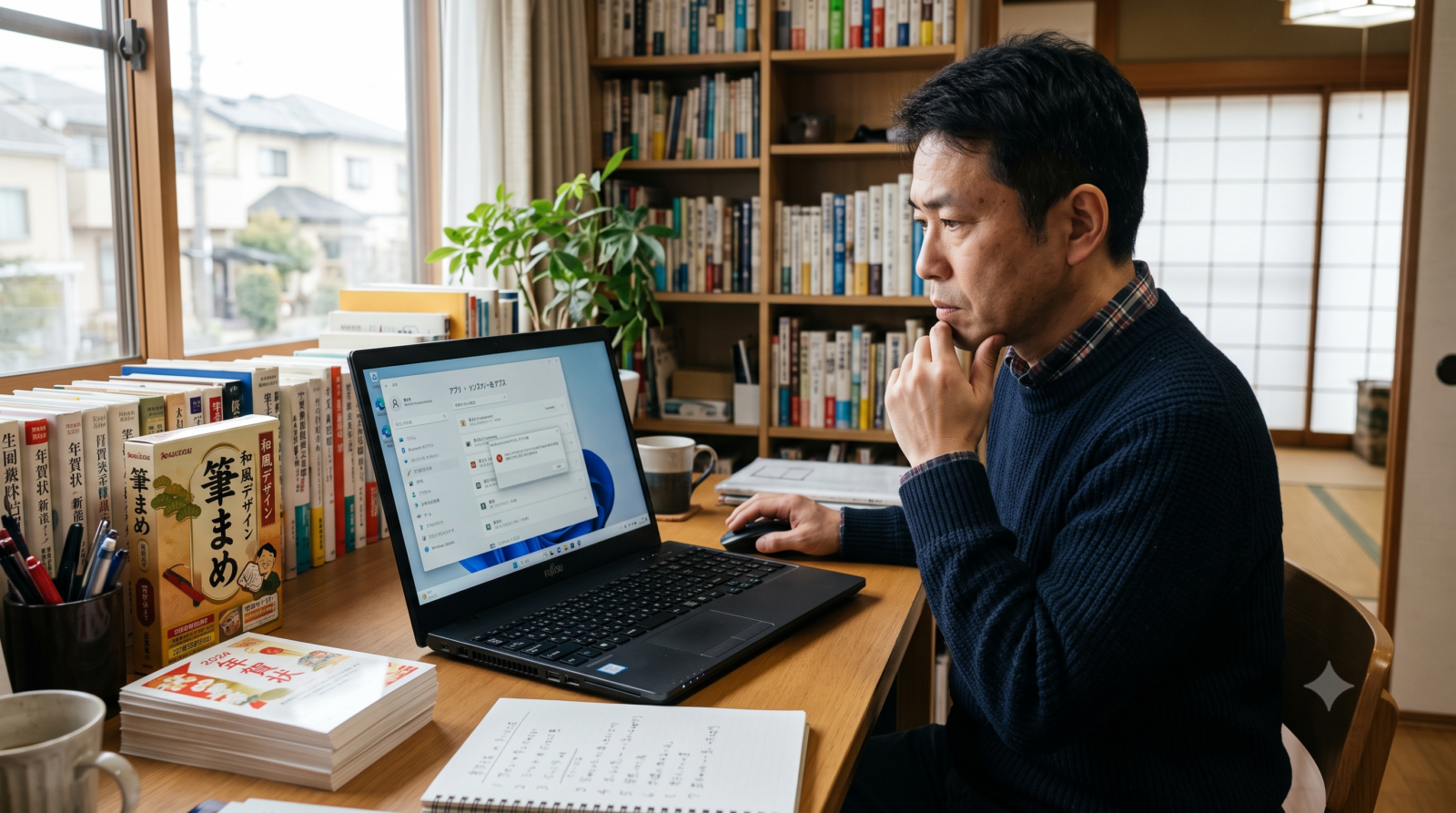
大切な住所録データを一瞬のミスで失わないために、国の機関やセキュリティ専門組織が推奨するバックアップルールや注意点を確認しておきましょう。
1. 情報セキュリティの基本「3-2-1バックアップルール」を実践する
独立行政法人 情報処理推進機構(IPA)では、大切なデータを安全に守るために「3-2-1ルール」という国際的なバックアップ原則を推奨しています。
- 3つのデータを持つ(原本1つ + バックアップ2つ)
- 2種類の異なるメディアに保存する(例:USBメモリ + クラウド保存)
- 1つは別の場所(オフサイト・クラウドなど)に保管する
年賀状の住所録は、長年にわたる親戚・友人・取引先とのつながりが詰まった「一度失うと二度と元に戻せない貴重な財産」です。USBメモリ1本だけに頼るのではなく、「USBメモリ + クラウド保存」の両方を組み合わせてバックアップを取ることで、万が一の破損や紛失にも完璧に対応できます。
参照元:IPA 独立行政法人 情報処理推進機構(日常における情報セキュリティ対策)
2. USBメモリの安全な取り外し手順を守る
データのコピー中にUSBメモリをそのまま引き抜いてしまうと、書き込み中のデータが破壊される危険があります。作業が終わったら、Windowsのタスクバー右下にある「ハードウェアを安全に取り外してメディアを取り出す」アイコンをクリックし、安全に抜いてください。
3. パスワード管理とサイバーセキュリティ
新しいパソコンでソースネクストアカウントにログインする際、他サイトと同じパスワードの使い回しや簡単な英数字を設定していると、第三者による不正アクセスのリスクが高まります。総務省のセキュリティガイドラインに従い、英大文字・小文字・数字・記号を組み合わせた堅牢なパスワードを設定・管理しましょう。
4. 古いパソコンを処分・譲渡する前の「最終確認4項目」
新しいパソコンで以下の動作確認が完了するまで、絶対に古いパソコンのデータを消去したり、下取り・回収に出したりしないでください!
- [ ] 住所録:名前・住所・郵便番号・電話番号が正しく表示されるか
- [ ] 差出人情報:自分の住所や氏名、メールアドレスが引き継がれているか
- [ ] 連名設定:配偶者や子供の名前が消えずに残っているか
- [ ] 画像表示:年賀状デザインに配置した家族写真やイラストが正常に表示されるか
【Q&A】筆王の買い替え・データ移行でよくある疑問とトラブル解決策
パソコン買い替え時に読者が抱きやすい「困った!」に対する回答をまとめました。
Q1. シリアル番号が書いてある用紙を無くしてしまいました…
A. ソースネクストの「マイページ」で確認が可能です。
過去に一度でも製品のユーザー登録を行っていれば、ソースネクストのマイページにログインすることで、登録済み製品の一覧から21桁のシリアル番号をいつでも照会・確認できます。もしマイページにも登録がない場合は、購入時の確認メールを探すか、ソースネクストのサポートセンターへ問い合わせてください。
Q2. 古い筆王で作ったデータを、最新の筆王で開くことはできますか?
A. はい、基本的に開くことができます(上位互換性があります)。
筆王は新しいバージョンになっても、過去の筆王で作成された住所録ファイル(.fzd など)を自動的に読み込んで最新形式に変換・継承する機能を持っています。安心して最新版の筆王へ移行してください。
Q3. 古いパソコンが突然壊れて起動しません!データは諦めるしかないですか?
A. 「クラウド保存」を使っていた場合は復元可能です。
壊れる前に筆王の「クラウド保存」機能を有効にしていれば、新しいパソコンで筆王を起動し、ソースネクストIDでログインするだけでインターネット上から住所録データを復元できます。クラウド保存を使っていなかった場合は、パソコン修理店や専門のデータ復旧業者にハードディスクからのデータ取り出しを依頼する必要があります。
Q4. 住所録をExcel(エクセル)やCSV形式で保存しておくことはできますか?
A. 可能です。万が一のバックアップとしても強くおすすめします。
筆王の「ファイル」メニューから「他形式ファイルに書き出し」を選択することで、住所録データを汎用的なCSV形式やExcel形式で保存できます。CSV形式で保存しておけば、万が一筆王以外の年賀状ソフトに乗り換える際や、スマホで住所を確認したいときにも活用できます。
参照元:ソースネクスト公式サポート(CSV/Excel書き出し方法)
筆王 パソコン買い替えのまとめ(ステップおさらい)
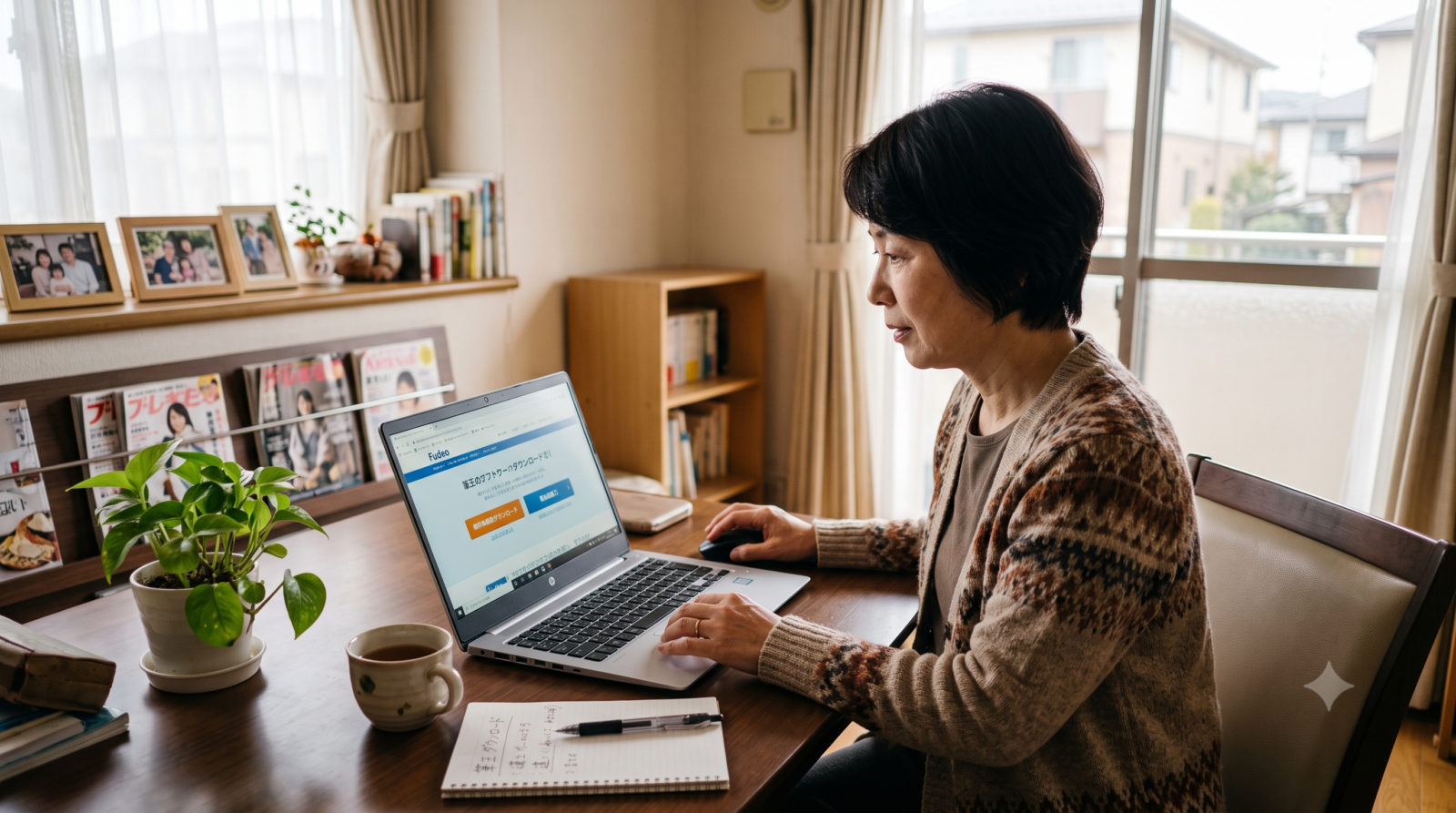
パソコンを買い替える際の「筆王データ移行」は、手順さえ間違えなければ決して難しくありません。
最後に、大切なポイントと手順をもう一度おさらいしておきましょう!
【筆王 パソコン買い替えの成功ステップ】
ステップ1:事前準備
└ 21桁のシリアル番号とソースネクストID・パスワードをメモする
ステップ2:古いPCでの作業
└ 筆王の機能を使って「USBメモリ」と「クラウド保存」の両方にバックアップをとる
ステップ3:新しいPCでの作業
└ マイページから筆王をインストールし、バックアップデータを「復元」する
ステップ4:最終チェック
└ 住所録や写真デザインが正しく開くことを確認してから、古いPCを処分・初期化する
大切な住所録や思い出の詰まった年賀状データを守るために、パソコンを買い替える際は「必ず買い替え前に二重のバックアップをとる」ことを心がけてください。
しっかり準備を整えて、新しいパソコンでも快適に筆王を使って素敵な年賀状を作成してくださいね!
コメント