
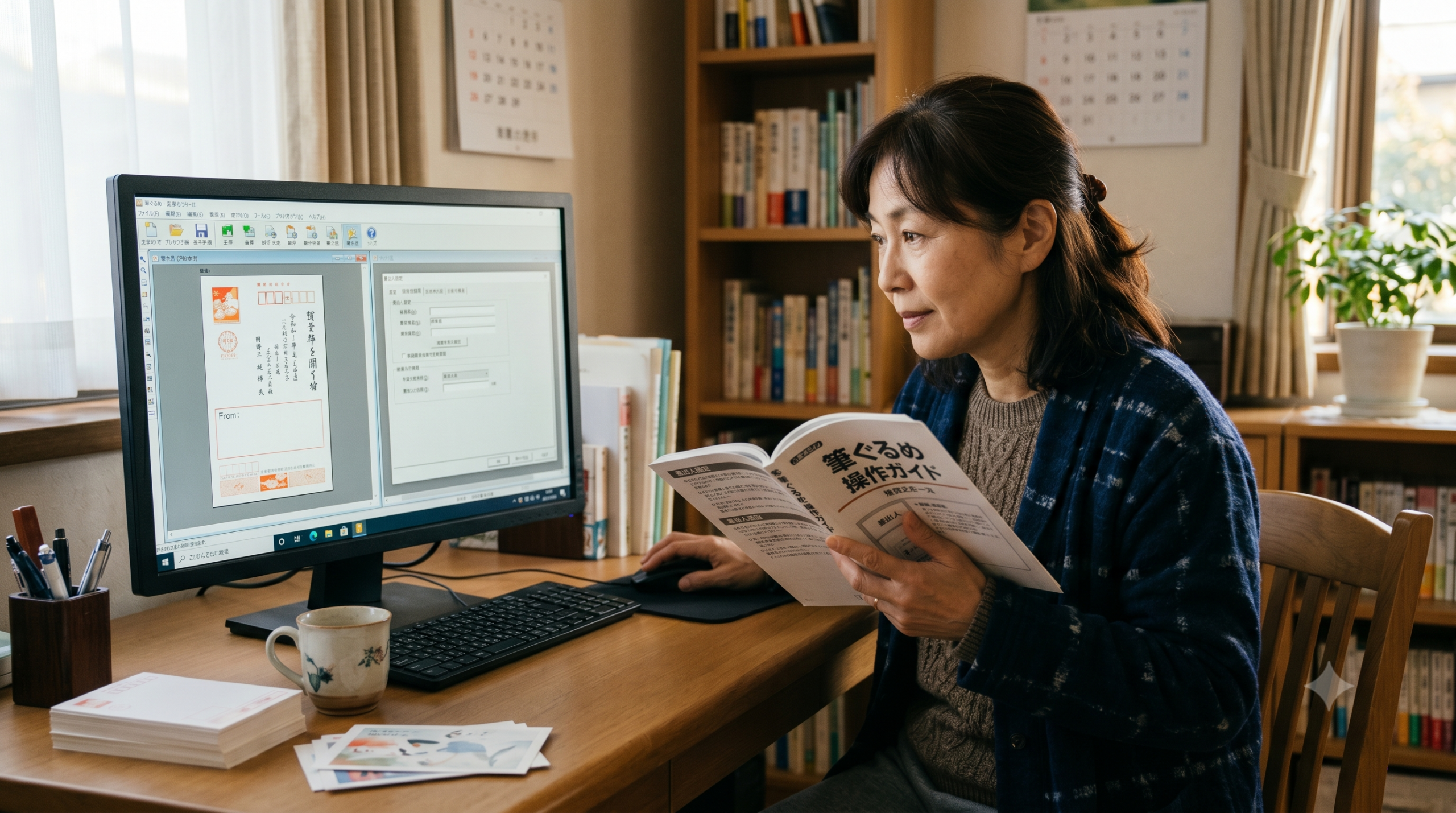
「年賀状を印刷しようとしたら、自分の名前(差出人)が画面に出てこない!」 「宛名(あてな)はきれいに印刷できるのに、どうして私の住所や名前は印刷されないの?」
筆ぐるめを使っていて、このようなトラブルにぶつかる人は実はとても多いです。せっかく用意した年賀状やハガキの準備が止まってしまうと焦ってしまいますよね。
でも、安心してください!「差出人が表示されない」「印刷されない」というトラブルのほとんどは、筆ぐるめの中の「簡単な設定ミス」や「チェックの付け忘れ」が原因です。パソコンが壊れていたり、ソフトがバグっていたりするわけではありません。
この記事では、パソコンが苦手な方や小学生のお子様でも直せるように、すべての手順を日本一わかりやすく、ステップバイステップで解説します。スマホで確認しながら、1つずつ一緒に解決していきましょう!
問題の症状や原因:なぜ筆ぐるめで差出人が表示・印刷されないの?
差出人が表示されないとき、パソコンの中ではいくつかの「設定のすれ違い」が起きています。まずは、あなたの筆ぐるめがどの原因に当てはまっているか確認してみましょう。
主な原因は、大きく分けて以下の7つのポイントがあります。
【原因1】そもそも「差出人情報」を正しく登録・設定していない
最も多いのが、差出人の登録自体がまだ終わっていないケースです。筆ぐるめは「誰が送るか」という情報(あなたの名前や住所)を住所録とは別で登録しておく必要があります。ここに何も書かれていないと、当然ハガキには表示されません。
【原因2】差出人データの中の「印刷」チェックボックスにチェックが入っていない
差出人の登録画面には、住所や氏名、電話番号などの項目の横に、小さなチェックボックスがあります。このチェックが外れていると、登録してあっても画面のプレビューや実際の印刷に反映されません。
【原因3】宛名面(おもて面)で「差出人を印刷しない(非表示)」に設定されている
筆ぐるめには、宛名が印刷される「おもて面」ごとに「この人には差出人を印刷する」「この人には印刷しない」を個別に切り替える機能(差出人指定機能)があります。ここが「差出人を印刷しない」になっていると表示されません。
【原因4】用紙の選択(レイアウト)が「差出人なし」のハガキテンプレートになっている
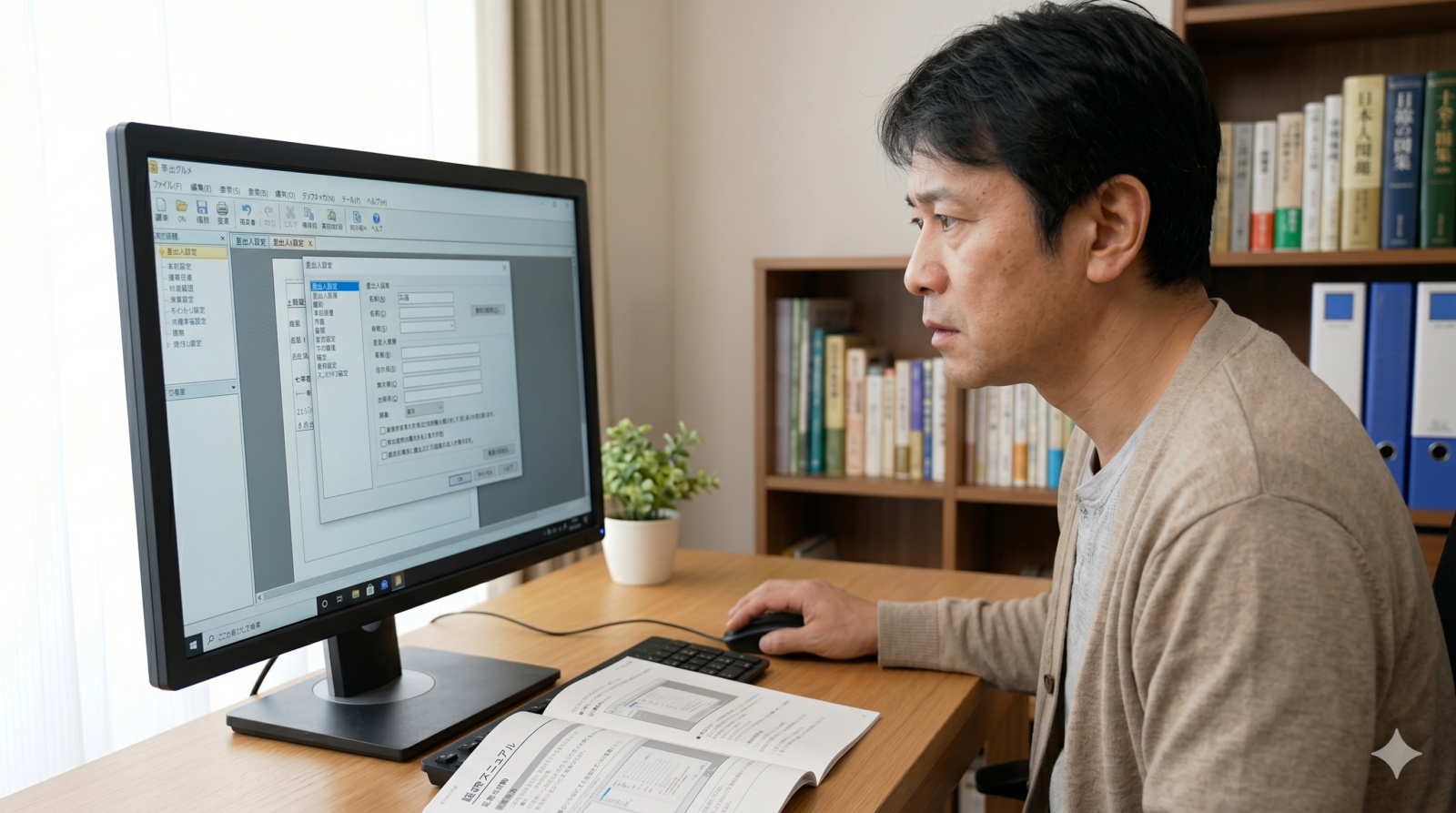
おもて面のハガキ設定を行うとき、用紙のレイアウトで「はがき(差出人なし)」を選んでいる可能性があります。このレイアウトを選ぶと、どれだけ設定を頑張っても自動的に差出人欄が非表示になります。
【原因5】差出人の「文字色」や「位置(はみ出し)」がおかしくなっている
差出人の文字がプレビューの外側(印刷できない範囲)にはみ出してしまっていたり、背景の色と同じ色(白い背景に白い文字など)になっていて、目に見えなくなっているだけのパターンもあります。
【原因6】裏面(デザイン面・うら面)に差出人を追加する操作をしていない
差出人の情報を「おもて(宛名面)」ではなく「うら(デザイン面)」に印刷したい場合、うら面は「自動的」には差出人が表示されません。うら面の編集画面で「差出人を追加する」という特別な操作(領域追加)をしてあげる必要があります。
【原因7】宛名(お届け先)のデータが「0件」になっている
住所録を新規作成したばかりで、まだ誰の住所も登録していない状態(0件の状態)だと、筆ぐるめの仕組み上、印刷プレビューが表示されず、印刷の実行ボタンも押せなくなります。
原因とチェックポイント一覧表(スマホ推奨)
忙しい方のために、原因とどこを確認すればいいのかを一覧表にまとめました。スマホで見ている方は、この表を見ながら筆ぐるめの画面を確認してみてください。
| 困っていること・症状 | 疑われる原因 | 確認する場所・チェック項目 |
|---|---|---|
| おもて面に全く差出人が出ない | 差出人の登録がない / チェック漏れ | 「おもて」タブの「差出人」ボタンを押して、文字が入っているか、各項目にチェックがあるか確認。 |
| 特定の人のときだけ差出人が消える | 宛先ごとの「非表示」設定 | 「おもて」タブの「宛て名」画面にある「差出人指定」が「差出人を印刷しない」いないか確認。 |
| 全体的に差出人の枠自体が見当たらない | 用紙レイアウトの選択ミス | 「用紙」設定で「はがき(差出人なし)」を選んでいないか確認。「はがき(差出人有)」に変更。 |
| うら面(絵がある方)に表示されない | うら面への「領域追加」忘れ | うら面は自動で出ません。「うら」タブの「文字」→「差出人」から「領域追加」を行ったか確認。 |
| 印刷プレビュー自体が開かない | 宛先データが0件 | 住所録にテスト用でも良いので1件以上の宛先を登録しているか確認。 |
問題の解決や対処法:表示されない・印刷されない時の直し方
それでは、具体的にどうやって直せばいいのか、実際の画面を操作する手順でわかりやすく解説します。1つずつ試していけば、必ずきれいに表示されるようになります!
【対処法1】まずはここをチェック!差出人情報の正しい登録手順
そもそもあなたの差出人情報がパソコンに入っているか確認し、正しく登録します。
- 「おもて(宛て名)」画面を開く
筆ぐるめの左上にある「おもて(宛て名)」という青いタブをクリックします。- 「住所録」を開く
お使いの住所録(例:「年賀状用」「お友達」など)をダブルクリックして開きます。- 「差出人」ボタンをクリックする
画面の上部(または左側)にある「差出人」と書かれたアイコンをクリックします。- 情報を入力する
「差出人1」のタブが開くので、あなたの郵便番号、住所、氏名(名前)を入力します。
- ポイント: 連名(奥様やお子様の名前など)を入れるときは、苗字と名前の間にスペースを入れるときれいに揃います。
- 「保存」ボタンを押す
画面左上にある「保存」ボタンをクリックして、入力した内容を覚えさせます。
【対処法2】「印刷する(プレビュー反映)」にチェックを入れる方法
情報を入力したのに表示されない場合、各項目の右側にある「見せる・見せない」のチェックが外れている可能性が高いです。
【画面イメージの例】
 郵便番号 [ 123-4567 ]  ☑ 印刷
 住所1   [ 東京都...  ]  ☑ 印刷
 氏名     [ 筆野 太郎 ]  ☑ 印刷
- 上記【対処法1】の手順で「差出人」の入力画面を開きます。
- 入力した住所や名前のすぐ右側にある「印刷」や「表示」と書かれたチェックボックスを確認します。
- ここにチェック(レ点)が入っていなければ、クリックしてすべてチェックを入れてください。
- チェックを入れた瞬間、右側のハガキのプレビュー画面にあなたの住所や名前がポンッと浮かび上がってきます!
【対処法3】宛名面(おもて面)の「差出人指定」を表示にする方法
特定の住所録データや、特定の人に対してだけ差出人が消えてしまう場合は、宛先ごとの「印刷する・しない」の個別設定を元に戻します。
- 「おもて(宛て名)」画面で「宛て名」ボタンをクリックします。
- 画面下部の「前へ」「次へ」ボタンを使って、差出人が表示されない人のページを表示します。
- 画面中央付近、またはカード形式の入力エリアにある「自宅」タブ(または「会社」タブ)をクリックします。
- その中にある「差出人指定」というプルダウンボックス(選択ボタン)をクリックします。
- ここが「差出人を印刷しない」になっていたら、「標準の差出人を使用」(または「差出人1」)に変更します。
- これで、選択した宛先にもしっかりと差出人が表示されるようになります。
【対処法4】「はがき(差出人あり)」の正しい用紙レイアウトを選ぶ方法
用紙設定で「差出人なし」のハガキを選んでいると、いくら登録しても差出人は表示されません。正しい用紙を選び直しましょう。
- 画面上部にある「用紙」ボタンをクリックします。
- 画面左側のグループから、「はがき(差出人有)」という項目を選択します。
- 注意: ここで間違えて「はがき(差出人無)」を選ばないように気をつけましょう!
- 展開されたサブグループから、実際に印刷するハガキ(「年賀はがき」「普通はがき」など)を選びます。
- 画面右側に表示されるプレビュー画面で、差出人欄(点線の枠)が出現したことを確認します。
【対処法5】差出人を「裏面(デザイン面)」に印刷・配置する方法
「おもて面(宛て名)には自分の住所を書かず、うら面(イラストがある方)のすみに小さく差出人を載せたい!」という場合のやり方です。うら面への配置は少しだけ特別な手順が必要です。
- 「うら(レイアウト)」タブに切り替える
画面左上の緑色のタブ「うら(レイアウト)」をクリックします。- 使いたいレイアウト(デザイン)を選ぶ
「レイアウト」ボタンを押し、印刷したい年賀状などのデザインを開きます。- 「文字」ボタンをクリックする
画面上部にあるメニューから、鉛筆マークの「文字」をクリックします。- 「差出人」タブを選ぶ
画面下の方に現れるタブの中から、「差出人」をクリックします。- 追加したい差出人を選ぶ
「差出人1」〜「差出人10」の中から、印刷したい自分のデータを選びます。- 「縦書追加」または「横書追加」をクリックする
レイアウトに合わせて、縦書きか横書きを選び、「領域追加」ボタンを押します。- 位置と大きさを調整する
ハガキの絵の上に、あなたの住所と名前が箱(枠)に入って現れます。この箱の端っこをドラッグ(マウスで引っ張る)して、ちょうどいい大きさに変更し、邪魔にならない場所(右下や左下など)へマウスで動かします。
【対処法6】差出人の位置・大きさを変える(はみ出し対策)
文字が大きすぎて枠からはみ出していたり、枠がハガキの外に飛び出している場合の直し方です。
- 画面上部の「用紙」ボタンをクリックします。
- プレビュー画面の近くにある「位置補正」ボタンをクリックします。
- プレビュー画面内の「差出人」が書いてある部分をマウスでカチッとクリックします。
- すると、差出人の周りに点線と四角い「ハンドル(ポインタ)」が表示されます。
- その四角い部分をマウスでつつかんで引っ張ることで、枠を大きくしたり、見えやすい位置へ移動させることができます。
- 文字が小さすぎて読めない場合は、画面上部の「フォント」ボタンから、文字の大きさ(サイズ)や色、フォントの種類(ゴシック体や筆文字など)を調節してください。
【対処法7】あて先を最低1件登録する(印刷プレビュー用)
住所録を作ったばかりで誰も登録していないと、ソフト側で「印刷する対象がない」と判断されてしまい、プレビューがうまく作動しません。
- 住所録を開いた状態で、「宛て名」(または「カード」)画面を開きます。
- 「新規追加」(または「宛先追加」)ボタンを押します。
- テスト用に、誰でもいいので1人の名前(自分の名前や、テスト用の氏名など)を入力します。
- データを1件登録すると、プレビュー画面にその宛先と、同時に設定された差出人がしっかりと表示されるようになります。
【対処法8】筆ぐるめソフトやプリンターのアップデート・再起動を試す
ここまで全てのステップを試しても表示がおかしい、または印刷をかけると差出人だけが白紙で出てくるという場合は、ソフトや機械の一時的なエラー(不具合)が考えられます。
- 筆ぐるめを一度終了し、もう一度起動する
一度バツボタンで完全に閉じてから、パソコンを再起動してもう一度開き直してみてください。これだけで直ることがよくあります。- プリンタードライバーを最新にする
プリンターのメーカー(エプソン、キヤノン、ブラザーなど)の公式サイトに行き、使っているプリンターの最新の「プリンタードライバー」をダウンロードしてインストールしてください。古いドライバーのままだと、文字が一部印刷されないなどの問題が起きることがあります。- 筆ぐるめを最新の状態にアップデートする
筆ぐるめの「ヘルプ」や「アップデート確認」メニューから、最新のプログラムに更新してください。
記事のまとめ:失敗を防ぐ!差出人印刷の直前5大チェック検証ガイド
ハガキや年賀状を印刷する直前に、これだけは絶対に確認してほしい重要な「5大チェックポイント」をまとめました。
1枚あたり約85円もする年賀はがきや、お気に入りの私製ハガキを1枚も無駄にしないために、印刷ボタン(実行キー)をクリックする前に以下の項目を指差し確認してみましょう!
【チェック1】「差出人」入力画面で、住所や氏名、連名に「印刷」チェックが1つずつ付いていますか?
筆ぐるめで最も見落としやすい「落とし穴」が、データは入力してあるのに画面に反映されないパターンです。
- なぜチェックが必要?
筆ぐるめには、家族みんなで1つの住所録を共同で使うための「差出人1」〜「差出人10」という個別スロット(枠)があります。ここに自分の住所を書いても、それぞれの項目の右隣にある「印刷」という小さな正方形のチェックボックスが外れていると、ソフトは「登録してあるけど、今回は印刷せずに隠しておくんだな」と判断してしまいます。 - ここを今すぐ確認!
- 「差出人」画面で、ご自身の郵便番号、住所、氏名(名前)の右横を確認してください。
- 配偶者やお子様の名前を入れた「連名」がある場合は、連名用の入力欄の右横にも「印刷」チェックが付いているかを個別に確認しましょう。
- 画面右側のリアルタイムプレビュー画面を見て、チェックを入れた瞬間に文字がパッと表示されれば成功です!
【チェック2】選択している用紙設定が「はがき(差出人有)」になっていますか?
どれだけ差出人の登録が完璧でも、印刷の型紙(用紙テンプレート)の選択を間違えていると、画面上から差出人スペースそのものが消滅してしまいます。
- なぜチェックが必要?
筆ぐるめには「はがき(差出人有)」と「はがき(差出人無)」という2種類の用紙スタイルが並んで収録されています。裏面(デザイン面)にすでに差出人の住所を印刷してある場合を想定して、「おもて面には差出人を載せない」ためのテンプレート(差出人無)があらかじめ用意されているためです。 - ここを今すぐ確認!
- 画面上部の「用紙」メニューを開き、左側のリストで選択されている文字が「はがき(差出人無)」になっていないかを目を凝らしてチェックします。
- もし「無」になっていたら、迷わず「はがき(差出人有)」をクリックして切り替えてください。これだけで、一瞬にしてハガキの左下に住所氏名の枠が出現します。
【チェック3】宛先リストのページをめくっても、特定のカードで「差出人を印刷しない」に設定されていませんか?
「自分の両親には差出人を表示して印刷したいけれど、会社の取引先には印刷したくない」といった、受け取る人ごとの個別設定が誤って作動していないかを確認します。
- なぜチェックが必要?
住所録の中にある特定の「宛先カード」だけ、「差出人を印刷しない(非表示)」という個別設定が残ってしまっていることがあります。特に、去年や一昨年の年賀状作成の際に、手書きで一言添えるためにあえて差出人を非表示に設定していたカードがあると、その設定が今年もそのまま引き継がれてしまいます。 - ここを今すぐ確認!
- 画面下部にあるカードのめくりボタン(「前へ」「次へ」の矢印マーク)をクリックし、何人かの宛先ページを切り替えてプレビューを確認します。
- ページをめくった時に、突然差出人が消えてしまう人がいる場合は、その人のカードを開いて画面中央にある「差出人指定」の設定を確認してください。
- ここを「差出人を印刷しない」から「標準の差出人を使用」(または「差出人1」)に戻すことで、全員にしっかりと共通の差出人が表示されるようになります。
【チェック4】差出人の文字がハガキの端(フチ)からはみ出したり、裏面のイラストに隠れたりしていませんか?
パソコンの画面上ではきれいに見えていても、いざ紙に印刷した時に文字が途中で切れてしまう物理的なトラブルを防ぐチェックです。
- なぜチェックが必要?
一般的な家庭用インクジェットプリンターには、紙の端までインクを届かせることができない「印刷不可能領域(余白)」が四辺に約3mm〜5mmほど存在します。差出人の住所や名前の点線枠がハガキの端っこギリギリに配置されていると、プリンターの制限によって、住所の番地の数字や、名前の最後の1文字がバッサリと印刷されずに白紙で出てきてしまいます。また、裏面(デザイン面)に配置した場合は、文字がイラスト(絵柄)の上に重なってしまい、ごちゃごちゃして読めなくなるトラブルも多発します。 - ここを今すぐ確認!
- 「おもて(宛て名)」および「うら(レイアウト)」の各プレビュー画面で、差出人の点線枠がハガキの白いフチから十分に離れているか(少なくとも5mm以上内側にあるか)を確認します。
- もしギリギリになっている場合は、上記で紹介した【対処法6】の位置補正機能を使って、枠を少し内側へドラッグして安全な場所に移動させましょう。
- 文字が大きすぎる場合は、フォントサイズを「10pt」や「12pt」程度に少し小さく調節することで、枠内にスッキリと収めることができます。
【チェック5】本番の年賀はがきに印刷する前に、コピー用紙をハガキサイズに切ったもので「試し刷り」を行いましたか?
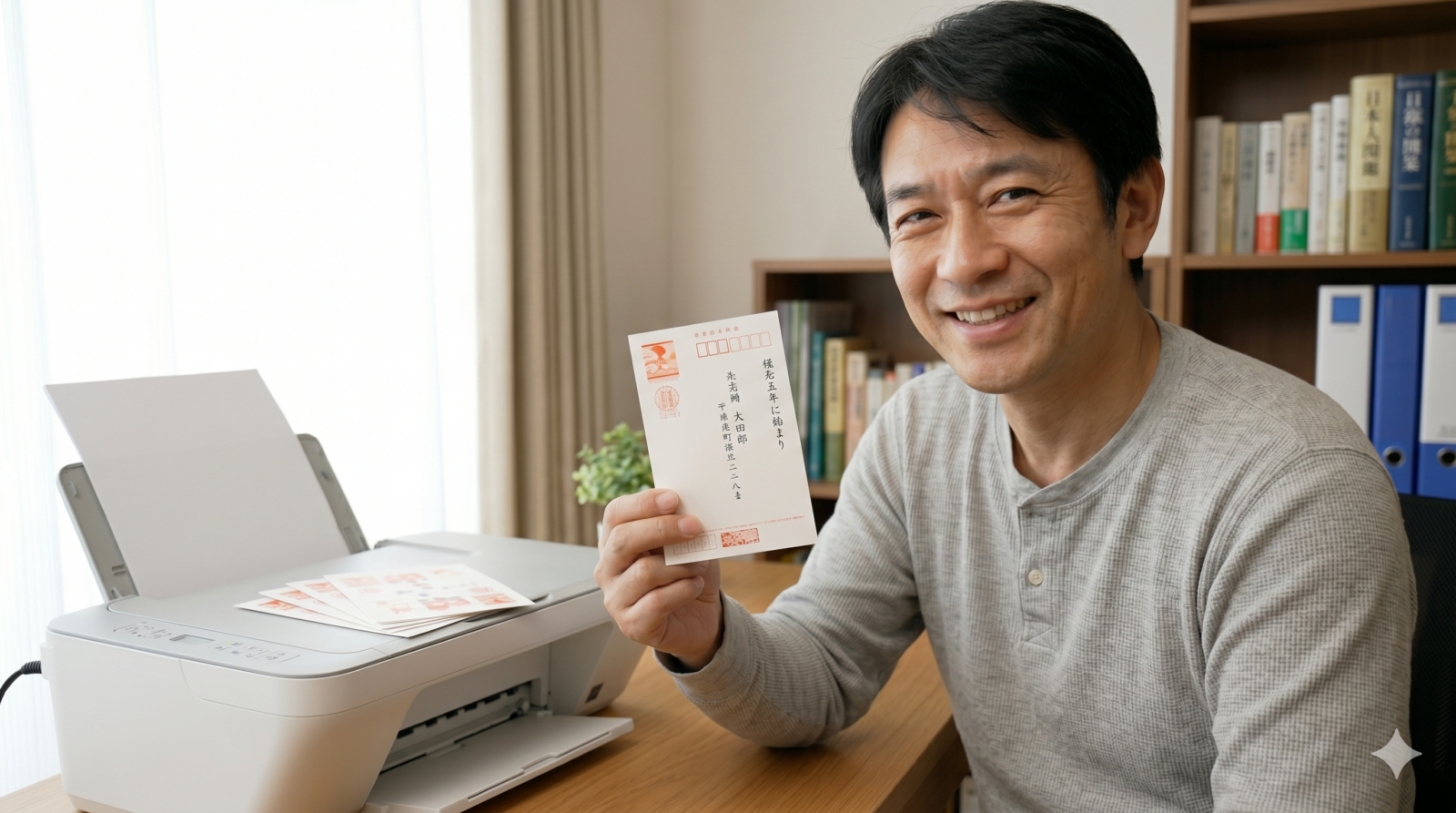
パソコン画面のプレビューは、あくまで「イメージ」です。完璧に見えても、プリンターにハガキをセットする向きが逆だったり、実際のインクの色がかすれていたりすることがあります。
- なぜチェックが必要?
お年玉付き年賀はがきや、購入した私製ハガキは1枚でも印刷を失敗すると、郵便局で手数料を払って交換してもらう必要があり、余計なお金と手間がかかります。また、「表裏を逆にセットしてしまい、絵がある裏面に宛名が印刷されてしまった」「ハガキの上下が逆さまになり、逆立ちした状態で印刷された」という悲しい失敗は、毎年多くの人が経験しています。 - 失敗しない「手作り試し刷り」の実践手順!
- テスト用紙の用意
お家にある白いコピー用紙(A4など)を、ハガキの実寸サイズである縦 148mm横100mmの大きさにハサミで切り抜きます(100円ショップで売っている「はがきサイズのテスト用紙」や、過去に届いた古い年賀状の裏面に白い紙を貼ったものでも代用できます)。 - 目印をつける
切り抜いた白いテスト用紙の片面に、鉛筆で大きく「おもて(宛名面)」と書き、上になる側に「↑上」と矢印を書き込みます。 - プリンターへセット
プリンターの用紙トレイ(または手差しスロット)に、そのテスト用紙をセットします。このとき、「自分がどちらの向きでセットしたか(おもて面を上に向けたか、下にしたか)」をよく覚えておきます。 - 1枚だけ試し刷りを実行
筆ぐるめの印刷画面で、印刷範囲を「右に表示されているもの(今見ている1枚)だけ」に設定し、印刷スタートを押します。 - 印刷結果の答え合わせ
刷り上がった紙を取り出し、自分が鉛筆で書いた「↑上」の向きと、実際に印刷された住所・差出人の向きが一致しているか、文字がフチから切れていないか、インクがかすれていないかを厳しくチェックします。 - 問題なければ本番へ! すべてが美しく配置されていることが確認できて初めて、本番の大切な年賀はがきをプリンターにセットして、一気に本印刷を行いましょう!
- テスト用紙の用意
この5つの関門をクリアすれば、あなたの筆ぐるめから差出人が消えたり、印刷で失敗したりすることは絶対にありません。1年に1度の温かいご挨拶を届けるために、少しだけ時間を取ってこの最終チェックを行ってみてくださいね。素敵な年賀状・ハガキが無事に仕上がることを心から応援しています!
コメント