
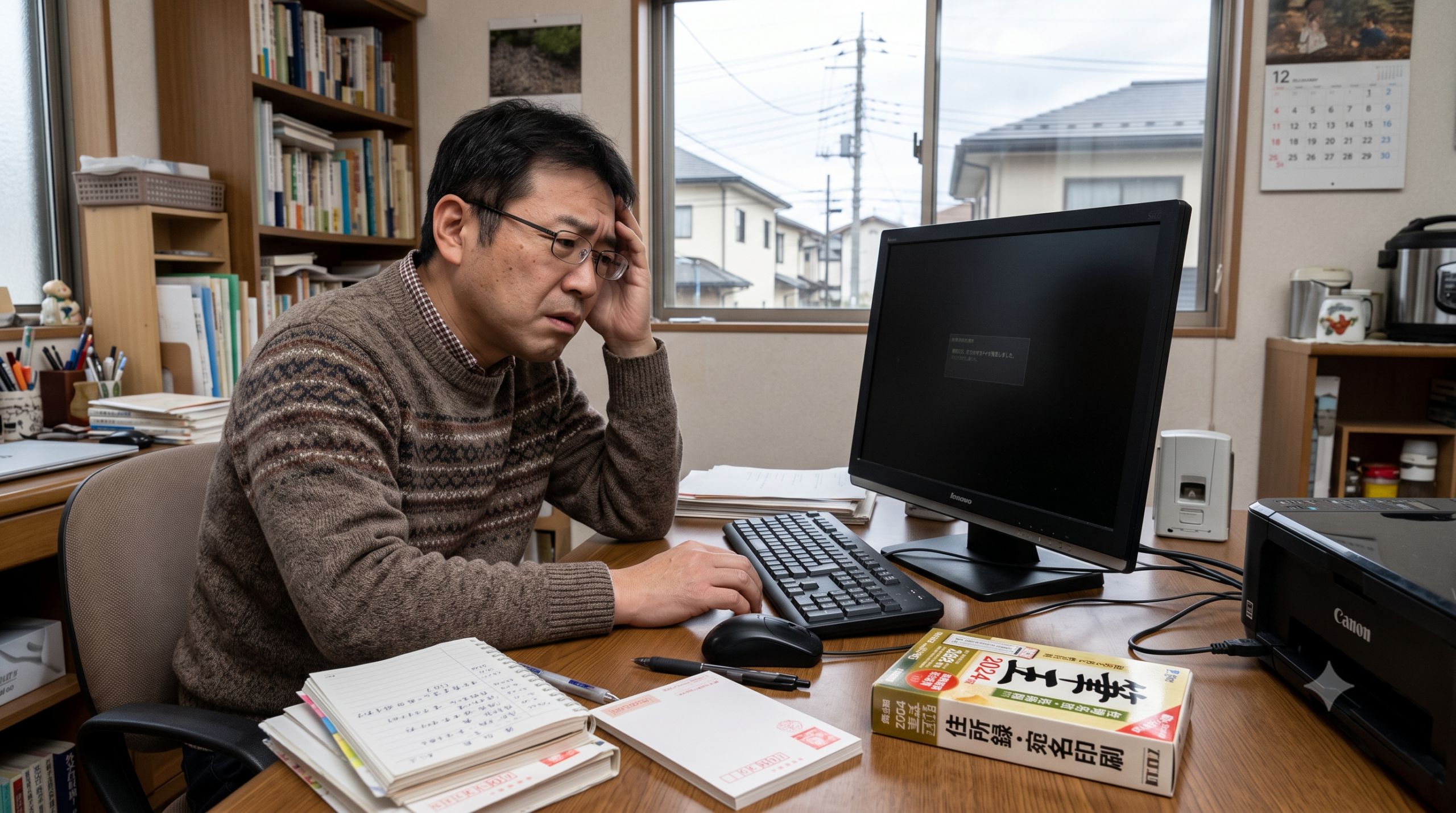
年賀状や暑中見舞いを作ろうとして「筆王(ふでおう)」のアイコンをクリックしたのに、画面が固まったり、エラーが出たりして起動しないと本当に焦りますよね。
「大切な住所録が消えてしまったのではないか…」と不安になるかもしれませんが、落ち着いてください! ほとんどの場合、筆王のプログラム自体やパソコンの環境を少し整えるだけで、大切なデータを残したまま元通りに動くようになります。
この記事では、小学生やパソコンが苦手な方でもスッキリ理解できるように、筆王が起動しない原因と安全な解決策を分かりやすく解説します。
まずは「今すぐ知りたい!」という方向けに、結論のチェック表を用意しました。スマホからでもパッと確認できますので、上から順に試してみてくださいね。
🚨 【まず確認】住所録データは消えません!
筆王が起動しなくなっても、あなたが作成した住所録ファイル(.fdeや.fddなどのデータ)はパソコンの中に安全に残っています。 焦って筆王をいきなり削除(アンインストール)したり、パソコンを初期化したりしないよう注意してください。
⚡ 【パッと解決】おすすめ対処法の緊急チェック表
| 試す順番 | 対処法 | 難易度 | おすすめ度 | 直る確率 |
|---|---|---|---|---|
| ステップ1 | パソコンを「再起動」する | ★☆☆ | ★★★★★ | 50% |
| ステップ2 | 「管理者として実行」してみる | ★☆☆ | ★★★★☆ | 20% |
| ステップ3 | セキュリティソフトを一時的に止める | ★★☆ | ★★★★☆ | 15% |
| ステップ4 | パソコンのゴミ(Tempファイル)を消す | ★★☆ | ★★★★☆ | 30% |
| ステップ5 | Visual C++ を再インストールする | ★★☆ | ★★★☆☆ | 20% |
| ステップ6 | 筆王を再インストールする | ★★★ | ★★★★★ | ほぼ直る! |
- 筆王が突然起動しない・開かないトラブルの症状と原因
- 筆王を元通り動かすための安全な対処法【難易度順・ステップ解説】
- よくある質問(FAQ):起動トラブルで困ったときのQ&A
- まとめ:正しい手順で落ち着いて対応すれば大丈夫!
筆王が突然起動しない・開かないトラブルの症状と原因
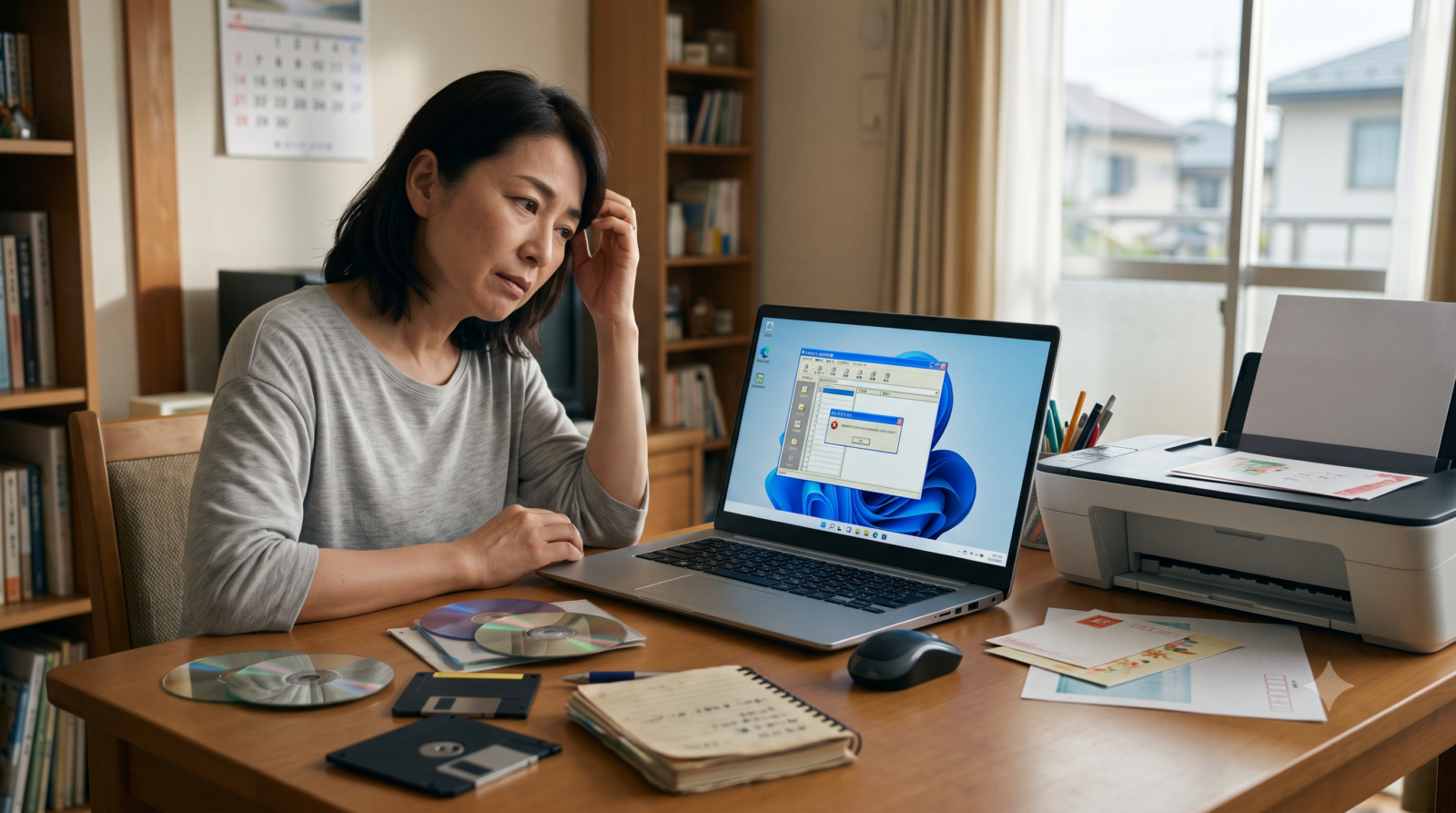
筆王が起動しないとき、パソコンの中では何が起きているのでしょうか? まずは「どんな症状が出ているか」から、主な原因を探ってみましょう。原因がわかると、治し方もすぐに見つかります!
【主な原因の全体イメージ】
├─① パソコンのメモリ・システムの一時的な混雑(一番多い!)
├─② Windows Update(更新プログラム)による影響
├─③ セキュリティソフト(ウイルス対策)の誤作動
├─④ 筆王に必要な部品(Visual C++など)の破損
├─⑤ Temp(一時ファイル)などのゴミデータ蓄積
└─⑥ お使いの筆王のバージョンがWindows11/10に対応していない
1. アイコンを押してもまったく反応がない・画面が出ない
デスクトップにある筆王のアイコンをダブルクリックしても、ぐるぐるマークが一瞬出るだけで何も起きない症状です。
- 原因
パソコンの「頭の中(メモリ)」が混乱しているか、以前動いていた筆王の裏方プログラム(バックグラウンド処理)が残ったまま固まっている可能性があります。 - たとえ話
アプリが「寝ぼけていて起き上がれない」状態です。パソコンを一度リフレッシュさせてあげると直ります。
2. 「動作を停止しました」「エラー」などの警告画面が出ている
「問題が発生したため、筆王を終了します」や「エラーコード」が画面に大きく表示される症状です。
- 原因
筆王を動かすために必要な「システムプログラム(補佐役のファイル)」が壊れているか、読み込みに失敗しています。 - 補足
エラーメッセージが出ても、住所録データが壊れたわけではないので安心してください。
3. Windowsのアップデート(Windows Update)直後に起動しなくなった
昨日までは普通に使えていたのに、「Windowsの更新(アップデート)をした後に急に動かなくなった」というケースです。
- 原因
Windowsが最新の状態に生まれ変わったことで、古い筆王の仕組みと一時的に折り合いがつかなくなっていることが原因です。 - 対策
Windowsを最新の状態で安定させるか、筆王のプログラムを最新版に更新する必要があります。
参照元:Microsoft サポート(Windows の更新プログラムの入手)
4. セキュリティソフト(ウイルス対策ソフト)が誤ってブロックしている

「ウイルスバスター」「ノートン」「カスペルスキー」「McAfee」などのウイルス対策ソフトを入れている場合に起こります。
- 原因
セキュリティソフトがとても優秀すぎるあまり、「筆王の動きを怪しいウイルスと勘違いして閉じ込めてしまった(ブロックした)」状態です。 - 特徴
セキュリティソフトを一時的にオフにすると、すんなり起動することが多いです。
参照元:独立行政法人情報処理推進機構(IPA)セキュリティ情報
5. 筆王のプログラムやシステムファイル(Visual C++など)が破損している
筆王を動かすためには、Windowsの中に「Microsoft Visual C++ 再頒布可能パッケージ」という大事な部品が必要です。
- 原因
パソコンの強制終了や不具合によって、この「部品」が破損してしまうと、筆王は起動できなくなります。 - 症状
「MSVCP120.dllが見つかりません」といった英数字のエラーが出ることが多いです。
6. Temp(一時保管)データや一時ファイルのゴミがたまっている
パソコンは作業をするときに「Temp(テンプ)ファイル」という一時的なメモ書きを保存します。
- 原因
このメモ書き(ゴミ)がたくさん溜まりすぎると、筆王が新しい作業メモを作成できず、起動時にフリーズしたりエラーを出して強制終了したりします。 - 対策
このゴミ箱をきれいに掃除(削除)してあげると改善します。
7. お使いの筆王のバージョンが古い(Windows 11 / 10 非対応)
ずっと昔に買った筆王(例:筆王 Ver.15やVer.18など)を、新しいWindows 11やWindows 10のパソコンで使おうとしていませんか?
- 原因
昔の筆王は、最新のWindowsで動くように作られていません。 - 確認
ご自身が使っている筆王が、お使いのWindowsに対応しているかバージョンを確認しましょう。
参照元:ソースネクスト 総合サポート(動作環境・対応OS一覧)
筆王を元通り動かすための安全な対処法【難易度順・ステップ解説】
ここからは、「誰でも簡単にできる順番」でトラブルの対処法を詳しく解説します! 特別な技術は必要ありません。上の手順からひとつずつ試していきましょう。
【作業の流れ】
[ステップ1]パソコンの再起動
↓(直らない場合)
[ステップ2]管理者として実行
↓(直らない場合)
[ステップ3]セキュリティソフトの停止・例外設定
↓(直らない場合)
[ステップ4]Temp(一時ファイル)の徹底削除
↓(直らない場合)
[ステップ5]Visual C++ の再インストール
↓(直らない場合)
[ステップ6]筆王の再インストール(決定打!)
対処法1:まずはこれ!パソコンの「再起動」を行う(シャットダウンではありません)

トラブルが起きたとき、一番最初に行うべき最重要ステップです。
ここで注意したいのは、「電源を切る(シャットダウン)」ではなく、必ず「再起動」を選ぶことです。現在のWindows(10/11)は、シャットダウンしても前の状態を一部記憶して休む仕組み(高速スタートアップ)になっているため、エラーがそのまま残ってしまいます。
💡 正しい「再起動」の手順
- 画面左下の「Windowsマーク(スタートボタン)」をクリックします。
- 「電源ボタン」のマークをクリックします。
- 一覧から「再起動」をクリックします。
- パソコンが完全に立ち上がったら、もう一度「筆王」のアイコンを押してみてください。
ポイント
これだけで約半数のトラブルは嘘のように解決します!
対処法2:簡単で強力!「管理者として実行」してみる
パソコンの「権限(許可)」の問題で筆王が開けない場合、特権(管理者権限)を与えて起動させます。
💡 手順
- デスクトップにある「筆王」のアイコンの上にマウスを持っていきます。
- マウスの「右ボタン」を一回クリックします(右クリック)。
- メニューの中から「管理者として実行」をクリックします。
- 「このアプリがデバイスに変更を加えることを許可しますか?」と出たら「はい」を押します。
これで筆王が無事に開いた場合は、次回からも右クリックして「管理者として実行」するか、ショートカットのプロパティから常に管理者として実行する設定にしておくと便利です。
対処法3:セキュリティソフトを一時停止・例外設定する
ウイルス対策ソフトが筆王の邪魔をしているか確認します。
💡 手順
- 画面の右下(時計の横)にある小さな「▲」マークを押して、セキュリティソフトのアイコンを探します。
- アイコンを右クリックして、「保護を一時停止する」や「無効にする(10分間など)」を選びます。
- その状態で「筆王」が起動するか試します。
成功した場合の次のステップ
もしこれで起動した場合は、セキュリティソフトの「除外設定(監視対象から外す設定)」に筆王のフォルダー(C:\Program Files (x86)\SOURCENEXT\Fudeoh など)を追加してください。
※確認が終わったら、セキュリティソフトの保護は必ず「有効(オン)」に戻しておきましょう。
参照元:ソースネクスト FAQ(セキュリティソフトの設定変更)
対処法4:パソコンのゴミ掃除!Temp(一時ファイル)を徹底削除する
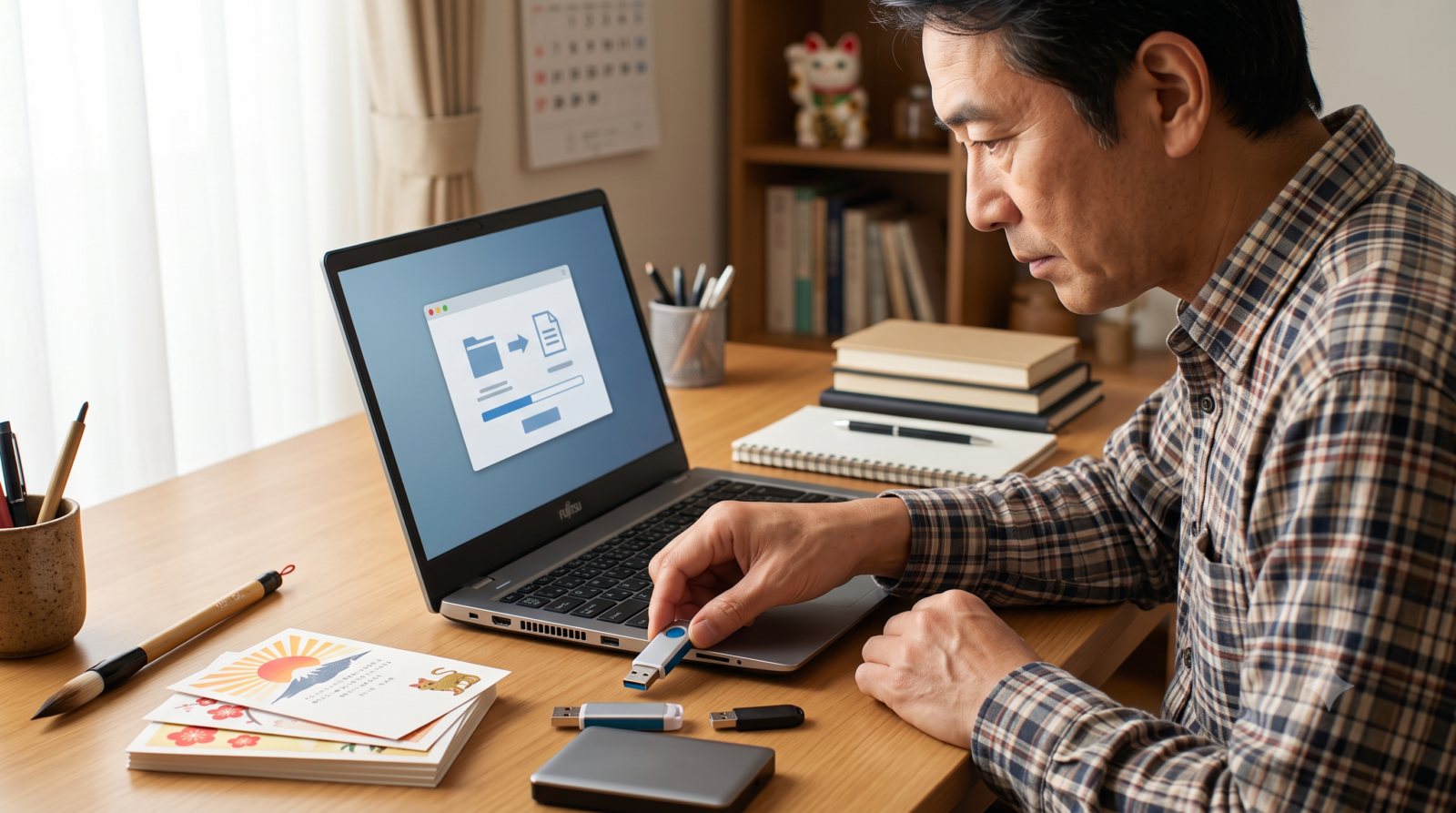
Temp(テンプ)ファイルとは、パソコン上のアプリやシステムが作業中に一時的に作成する「下書き用紙」や「メモ書き」のようなものです。
本来なら作業が終わると自動で消去されるべきものですが、アプリの強制終了や不具合によって、このメモ書きが「ゴミ」としてフォルダーの中に大量に蓄積してしまうことがあります。
このゴミが溜まりすぎると、筆王が新しく作業メモを作成できず、「RuntimeError」や「このファイルをオープンできません」といったエラーが発生して起動がストップしてしまいます。このゴミ箱を綺麗に掃除することで、筆王が再び正常に起動するようになります。
【Temp(一時ファイル)削除の仕組み】
[作業中のメモ書き(Tempファイル)が溜まる]
↓
[筆王が新しくメモリを作れずフリーズ!]
↓
[「%temp%」でゴミ箱を開いて一気に削除!]
↓
[筆王がスムーズに起動可能に!]
- ショートカットキーで画面を開く
- キーボードの左下にある「Windowsキー(田んぼのマーク)」を押しながら、アルファベットの「R」キーを押します。
- ※「Windowsキー」はキーボードの左下(CtrlキーやAltキーの近く)にあります。
- 「ファイル名を指定して実行」にコマンドを入力
- 画面の左下に「ファイル名を指定して実行」という小さなウィンドウが表示されます。
- 「名前」のテキストボックスに、半角英数で
%temp%と入力して「OK」を押します(またはEnterキーを押します)。 - ポイント: 前後にある
%(パーセント記号)を忘れずに入力してください。これはWindowsに対して「一時ファイルが置かれている隠しフォルダーを開いて!」と伝える魔法の呪文です。
- Tempフォルダー内のファイルを全選択する
- 一時ファイルがどっさり入ったフォルダーが開きます。
- キーボードの 「Ctrl」キーを押しながら「A」キー を押します。これでフォルダー内のすべてのファイルが青く選択(ハイライト)されます。
- Windows 11の場合: エクスプローラー上部の「…(詳細)」アイコンから「すべて選択」をクリックしてもOKです。
- Windows 10の場合: 上部のホームタブから「すべて選択」をクリックしてもOKです。
- 選択したファイルをゴミ箱へ削除する
- 全選択した状態で、キーボードの 「Delete(デリート)」 キーを押します。
- または、マウスを右クリックして「削除(ゴミ箱マーク)」を選びます。
- 【超重要】「ファイルは開かれているため…」と警告が出た場合
- 削除の途中で「別のプログラムが開いているため、操作を完了できません」という警告ポップアップが出ることがあります。
- これは故障ではありません! 今まさにWindowsや他のアプリがリアルタイムで使用している安全なファイルだからです。
- 対策: 「すべての項目にこれを実行する」にチェックを入れ、「スキップ」ボタンを押してください。(スキップすることで、削除できるゴミだけを安全に消去できます)。
- ゴミ箱を空にしてパソコンを「再起動」する
- 開いていたTempフォルダーを「×」ボタンで閉じます。
- デスクトップの「ゴミ箱」を右クリックして「ゴミ箱を空にする」を実行します。
- 最後にパソコンを再起動し、筆王のアイコンをクリックして正常に起動するか試してみましょう!
補足(安心サポート)
Tempファイルを削除しても、お客様の大切な住所録(.fde / .fdd)、写真データ、文書ファイルなどが消えることは100%ありません。安心して実行してください。
参照元:ソースネクスト FAQ(Tempファイルの削除手順)
対処法5:「Microsoft Visual C++ 2013」を再インストール・修復する
筆王(特にVer.19以降)は、動作のために「Microsoft Visual C++ 2013」というプログラムを使用しています。これが壊れている場合は、入れ直すことで解決します。
💡 手順
- スタートボタンを右クリックし、「インストールされているアプリ」(または「アプリと機能」)を開きます。
- 検索窓に
Visual C++と入力します。 - 「Microsoft Visual C++ 2013 Redistributable」を見つけたら、右側の「…」ボタンから「変更」または「修復(Repair)」を実行します。
- 直らない場合は一度アンインストールし、Microsoft公式サイトまたはソースネクストの案内に従って再インストールを行います。
参照元:ソースネクスト FAQ(「筆王」が起動しない場合の対処法)
対処法6:筆王の「互換モード」を設定してみる
Windowsのシステムが最新になったことで筆王が驚いている場合、「古いWindowsの振りをさせる(互換モード)」ことでスムーズに起動させることができます。
💡 手順
- デスクトップの「筆王」アイコンを右クリックして「プロパティ」を選びます。
- 上のタブから「互換性」をクリックします。
- 「互換モードでこのプログラムを実行する」にチェックを入れます。
- 下の枠から「Windows 8」または「Windows 7」を選びます。
- 下にある「適用」を押してから「OK」をクリックし、筆王を開いてみます。
対処法7:筆王を「再インストール」する(住所録データを守る方法)

これまでの方法を試しても起動しない場合の最大にして最強の解決策が、筆王の「再インストール」です。
「えっ、消したら住所録も消えちゃうの!?」と心配になりますよね。 大丈夫です! 筆王をアンインストール(削除)しても、お客様が作った「住所録データ」や「デザイン面データ」は別の場所に大切に保管されているため、消えずにそのまま残ります。
💡 安全な再インストールのステップ
【安全な作業フロー】
[手順1]念のため住所録ファイルを別の場所にコピー(バックアップ)
↓
[手順2]筆王をパソコンからアンインストール(削除)
↓
[手順3]ソースネクストの「マイページ」から最新版をダウンロード
↓
[手順4]筆王を再インストールして起動確認!
手順1:住所録ファイルの場所を確認・バックアップ
通常、筆王の住所録データは以下の場所に保存されています。
- 保存場所:
ドキュメント>筆王データフォルダ内 - ファイル拡張子:
.fdeや.fddなど
この「筆王データ」フォルダを丸ごとUSBメモリやデスクトップにコピーしておけば、万が一の際も絶対に安全です!
手順2:筆王のアンインストール
- スタートボタンを右クリック > 「設定」 > 「アプリ」 > 「インストールされているアプリ」 を開きます。
- 一覧から「筆王」を探し、右側の「…」をクリックして「アンインストール」を実行します。
手順3:最新プログラムのダウンロードと再インストール
- ソースネクストの公式サイト(マイページ)にログインします。
- 購入済み(製品登録済み)の「筆王」を選択します。
- 「ダウンロード&インストール」をクリックして最新版のプログラムを入手し、画面の指示通りにインストールします。
対処法8:新しいWindowsユーザーアカウントを作成して試す
ごく稀に、現在使っているWindowsのアカウント(ユーザープロフィール)自体に深い傷が入っていて、特定のアプリが起動できなくなることがあります。
💡 手順
- Windowsの「設定」>「アカウント」>「他のユーザー」を開きます。
- 「アカウントの追加」をクリックし、テスト用の新しいローカルユーザーを作成します。
- 新しいユーザーでWindowsにサインインし直し、筆王が起動するか確認します。
これで起動する場合、Windowsのアカウント情報に原因があったことが特定できます。
よくある質問(FAQ):起動トラブルで困ったときのQ&A
閲覧者の方からよく寄せられる疑問をQ&A形式でコンパクトにまとめました!
Q1. 筆王を再インストールしたら、住所録は勝手に読み込まれますか?
A. はい、基本的には自動で読み込まれます! 筆王を再インストールして起動すると、以前作った「ドキュメント」内のデータを自動的に検出して読み込んでくれます。もし表示されない場合でも、「ファイル」メニューの「住所録を開く」から保存場所を指定すればすぐに復元できます。
Q2. 筆王のバージョンが「Windows 11非対応」でした。どうすればいいですか?
A. 最新版の「筆王」へバージョンアップすることをおすすめします。 古い筆王を無理にWindows 11で動かそうとすると、印刷がずれたり、文字化けしたり、途中で強制終了する原因になります。ソースネクストのマイページから「割引バージョンアップ版」が安く購入できる場合がありますので確認してみましょう。
Q3. 「シリアル番号が分かりません」と出たら?
A. ソースネクストのマイページで確認できます。 昔買ったパッケージ(箱)やCDケースを無くしてしまっても、最初にユーザー登録をしていれば、ソースネクストのマイページにログインするだけでいつでも自分のシリアル番号を確認できます。
💻 パソコン環境・エラー別対処まとめ
| エラー・症状 | 主な原因 | 一番効く対処法 |
|---|---|---|
| クリックしても何も起きない | バックグラウンドの固まり | パソコンの「再起動」 |
| 「アクセス権限が〜」と出る | Windowsのセキュリティ保護 | 「管理者として実行」 |
| RuntimeError・ファイルオープンエラー | Tempファイルのゴミ蓄積 | 「Tempファイルの削除」 |
| 更新プログラムの後に動かなくなった | Windows Updateとの不具合 | 筆王の再インストール |
| 「MSVCP120.dll」エラー | 補佐プログラムの破損 | Visual C++ の修復 |
| 何をやっても改善しない | プログラム全体の破損 | 筆王の再インストール |
まとめ:正しい手順で落ち着いて対応すれば大丈夫!

筆王が突然起動しなくなると「年賀状作りの途中でどうしよう!」「データが消えたら困る!」とパニックになりがちですが、原因の多くはパソコンの一時的な混雑やシステムファイルのすれ違いです。
最後に、今回の重要なポイントをおさらいしましょう。
- 大切な住所録データは消えないので安心する
- まずは「シャットダウン」ではなく「再起動」を試す
- 右クリックから「管理者として実行」してみる
- 「%temp%」でパソコンのゴミをきれいサッパリ削除する
- ダメなら「再インストール」が一番確実で安全な解決策!
あせらずに、ひとつずつステップを踏んで試していけば、必ず元通りに筆王が使えるようになります。 この記事を参考に、安全にトラブルを解決して素敵なハガキ作成を再開させてくださいね!
コメント