
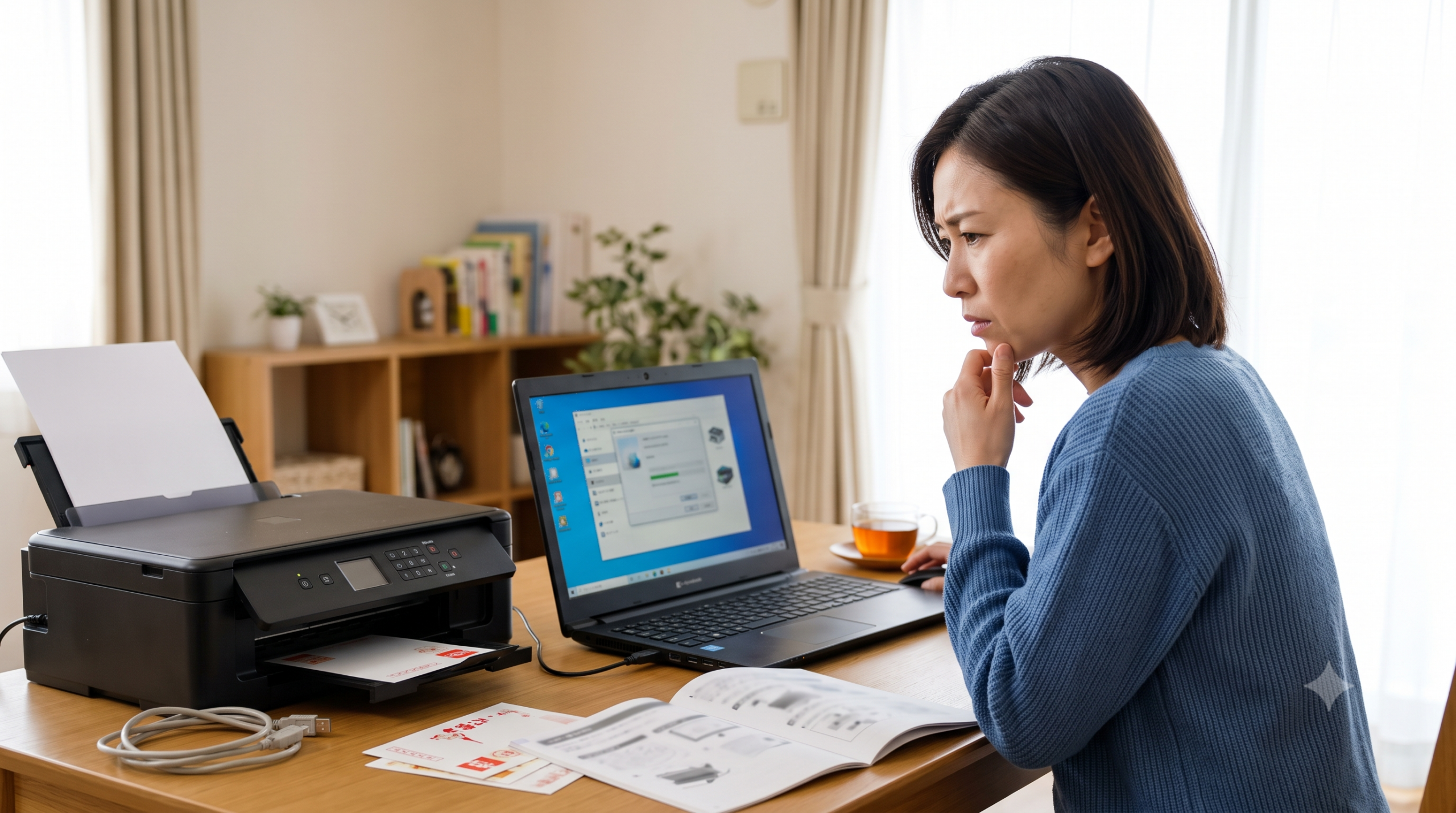
「せっかく筆王で年賀状やハガキを作ったのに、印刷ボタンを押してもプリンターが動かない!」 「『オフライン』や『エラー』と表示されて、印刷が途中で止まってしまった…」
楽しみにしていたハガキ作りで突然印刷ができなくなると、本当に焦ってしまいますよね。年末の忙しい時期や、提出期限が迫っているときはなおさらです。
でも、どうぞ安心してください! 筆王で印刷できないトラブルの約8割以上は、パソコンとプリンターの通信(データのやり取り)のすれ違いや、設定の『ちょっとしたボタンの掛け違い』が原因です。プリンター自体が壊れているケースは、実はそれほど多くありません。
この記事では、パソコンや機械に詳しくない方や小学生でもスッキリ理解できるように、難しい専門用語をできるだけ使わず、身近な例え話や分かりやすい表を使って解説します。上から順番にチェックしていくだけで、あなたのプリンターも元気いっぱいに動き出しますよ!
- 筆王で印刷できないトラブルの主な原因と症状
- プリンター設定からしっかり治す!筆王の印刷トラブル解決方法10選
- 1. パソコンの「通常使うプリンター」を最新状態に指定し直す方法
- 2. Wi-Fi通信・ケーブル接続の見直しと「オフライン」設定の解除手順
- 3. パソコンに溜まった「印刷ジョブ(データ)」をキレイに削除する
- 4. 最新のプリンタードライバーをメーカー公式サイトから入れ直す
- 5. 筆王の画面内でのプリンター選択とハガキサイズ設定
- 6. 年賀状に必須!フチなし印刷と用紙タイプ(インクジェット紙・写真用)の設定
- 7. 筆王(ソースネクスト)ソフト自体のアップデート・修正プログラム適用
- 8. 宛名面(表)とデザイン面(裏)の位置調整と給紙方法の注意点
- 9. ウイルス対策・セキュリティソフトの保護機能を一時的に停止してテストする
- 10. キャノン・エプソン・ブラザーメーカー別の独自トラブル対策
- 記事のまとめ:順番にチェックして筆王の印刷トラブルを解消しよう!
筆王で印刷できないトラブルの主な原因と症状
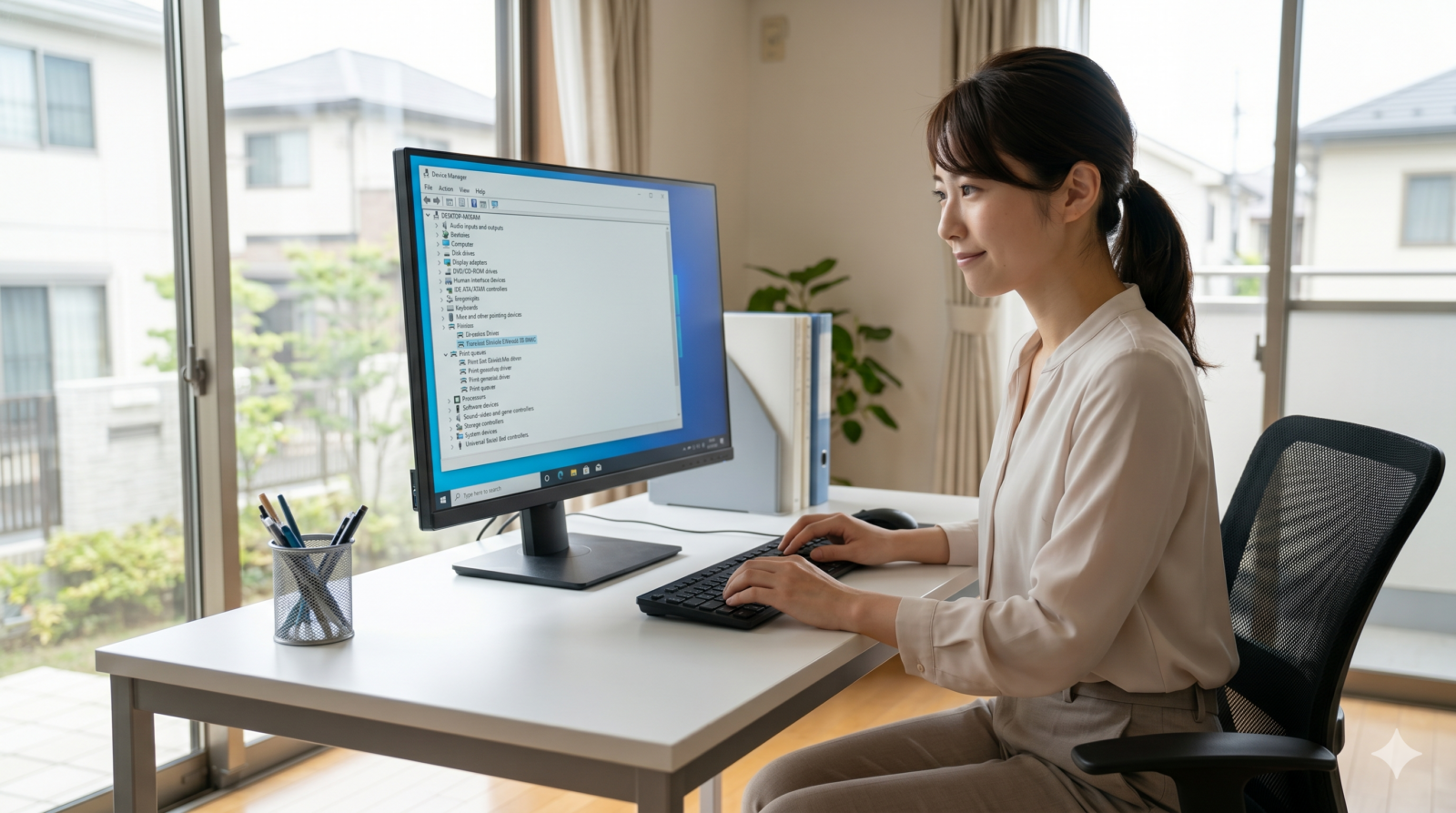
まずは「今、あなたの目の前でどんなトラブルが起きているか」をしっかり確かめましょう。 病院でお医者さんに症状を伝えるのと同じで、症状によって直すべき場所や対処法がまったく変わってくるからです。
トラブル診断フローチャート(症状と原因の早見表)
まずは以下の表で、あなたの今の状況に一番近いものを探してみてください。
| あなたの今の症状 | 考えられる一番の原因 | まず最初に試すこと | 直る確率(目安) |
|---|---|---|---|
| ① ボタンを押してもシーンとして動かない | パソコンとプリンターの接続切れ / 別のプリンターが選ばれている | 「通常使うプリンター」の設定確認 | ★★★★★(非常に高い) |
| ② 「オフライン」や「エラー」と表示される | Wi-Fiやケーブルの通信トラブル / 古い印刷データが詰まっている | 印刷キューの削除・ルーターと本体の再起動 | ★★★★☆(高い) |
| ③ 白紙で出る・文字化けする・印刷がズレる | インクの目詰まり / 筆王とプリンターの用紙サイズ設定のズレ | ノズルチェック・ハガキサイズと方向の設定確認 | ★★★★☆(高い) |
| ④ 「有効なプリンタが見つかりません」と出る | ドライバー(通訳ソフト)の不具合・Windowsのアップデート影響 | プリンタードライバーの再インストール | ★★★☆☆(中程度) |
| ⑤ 住所録や裏面が途中の枚数で止まってしまう | パソコンのメモリ不足 / 印刷確認メッセージが裏に隠れている | パソコンの再起動・筆王のアップデート | ★★★☆☆(中程度) |
1. 印刷ボタンを押してもプリンターがピクリとも動かない原因
筆王の画面で「印刷開始」をクリックしたのに、プリンターが音も立てずに黙り込んでいる状態です。
- どんな状態?(例え話)
パソコンが「印刷してね!」とお手紙を出したのに、宛先(プリンターの名前)が間違っているため、全然違う場所にお手紙が届いてしまっている状態です。 - 詳しい原因
昔使っていた古いプリンターや、FAX機能、PDFに変換するための「画面上の架空のプリンター」に印刷命令が飛んでしまっています。プリンターの電源が入っていても、命令が届いていないため動くことができません。
2. 「オフライン」や「エラー」が表示されて進まない原因
パソコンの画面右下に「プリンターがオフラインです」や「印刷エラー」と赤いマークが出る状態です。
- どんな状態?(例え話)
パソコンとプリンターを繋ぐ「透明な電話線(Wi-FiやUSBケーブル)」が途切れてしまっているか、プリンターのお腹の中に「失敗した昔のお手紙(古い印刷命令)」が残っていて、喉に詰まって次に進めなくなっている状態です。 - 詳しい原因
Wi-Fiの電波が一時的に途切れたり、ルーターの機嫌が悪くなったりすると発生します。また、一度印刷に失敗したデータがパソコンの中に残ったままだと、後から送った正しいデータもすべてブロックされてしまいます。
3. 紙は出てくるが白紙・文字化け・印刷位置が大きくズレる原因

カチャカチャと音を立てて紙は出てくるものの、何も印字されていなかったり、変な暗号のような記号(文字化け)が並んだり、ハガキからはみ出して印刷される状態です。
- どんな状態?(例え話)
プリンターの「ペン先(インク)」が乾いて固まっているか、筆王が「小さなハガキ」に書くつもりなのに、プリンターが「大きなA4用紙」だと勘違いして文字を書いてしまっている状態です。 - 詳しい原因
数ヶ月ぶりにプリンターを使うと、インクの出口(ノズル)が乾燥して詰まり、白紙で出てくることがあります。また、筆王側の用紙設定とプリンター側の設定が食い違っていると、印刷位置が上下左右に大きくズレてしまいます。
4. 筆王の画面に「有効なプリンタが見つかりません」と表示される原因
筆王で印刷画面を開こうとした瞬間に、「有効なプリンタが見つかりません」や「プリンターの設定に失敗しました」という警告メッセージが出て進めない状態です。
- どんな状態?(例え話)
パソコンの中にいる「通訳さん(プリンタードライバー)」が居眠りをしているか、急にいなくなってしまって、筆王がプリンターと会話できなくなっている状態です。 - 詳しい原因
Windowsの自動アップデートなどが行われた際、パソコンとプリンターをつなぐ橋渡しプログラム(ドライバー)が壊れたり、無効化されたりすることがあります。
5. 宛名面や裏面デザインが特定の枚数で止まってしまう原因
50枚印刷するはずなのに3枚目で止まってしまったり、宛名(表)は印刷できるのにデザイン面(裏)だけがどうしても刷れない状態です。
- どんな状態?(例え話)
パソコンの「記憶力(メモリ)」がいっぱいになってパニックを起こしているか、筆王が「ねえ、本当に印刷していいの?」と確認画面を出しているのに、その画面が他のウィンドウの裏に隠れて見えなくなっている状態です。 - 詳しい原因
デジカメやスマホで撮った高画質な写真をたくさん貼り付けたデザイン面は、データ容量が非常に大きくなります。パソコンのスペックによってはデータ処理が追いつかず、途中で通信がストップしてしまうことがあります。
なぜ起きる?筆王とプリンターの間で起きる4つの仕組み
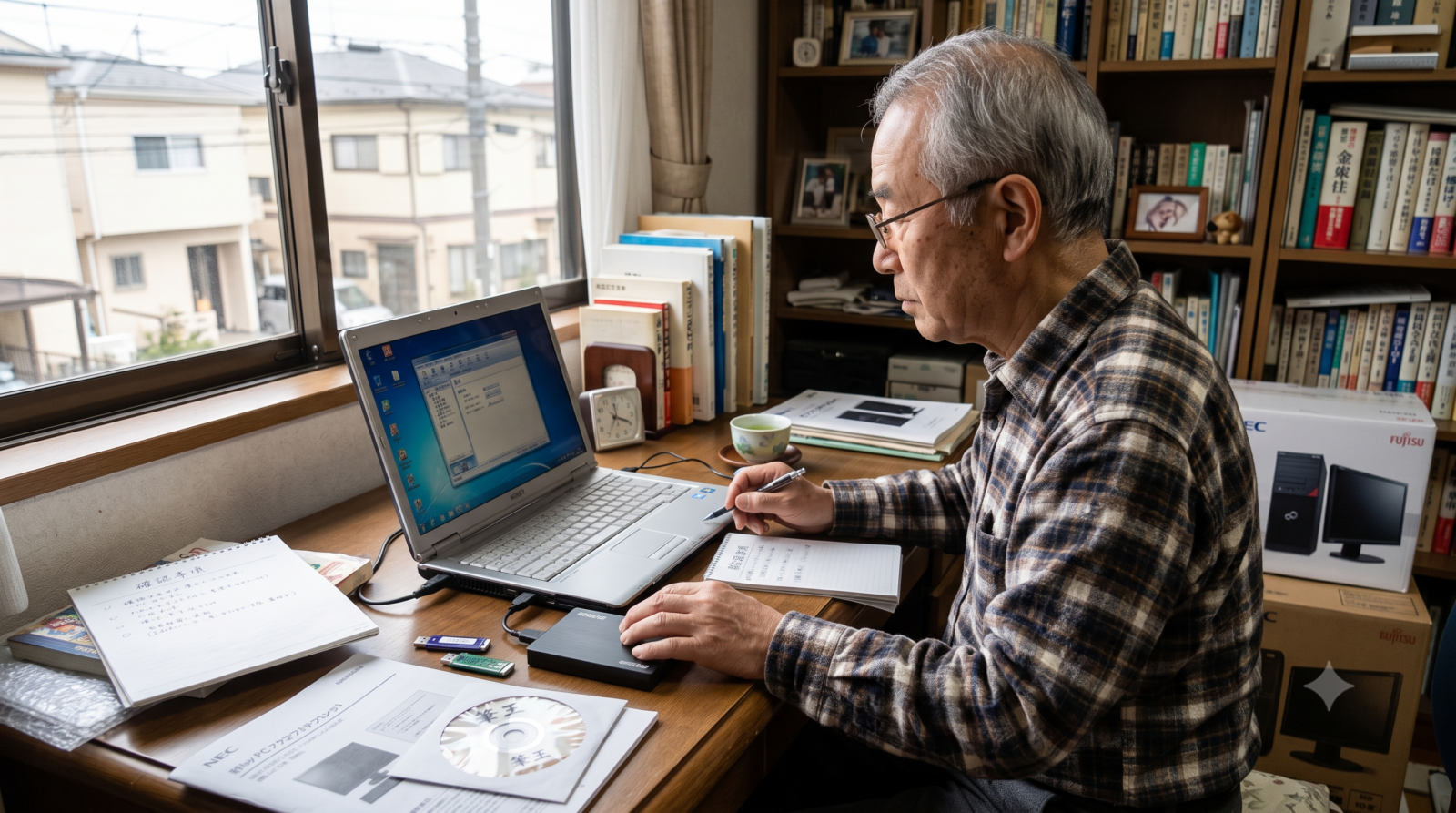
パソコンからハガキが印刷されるまでには、裏側で4つの役割がバトンタッチをしながら動いています。このバトンのどれか1つでも落としてしまうと、印刷はストップしてしまいます。
【① 筆王】 ──(データ作成)──> 【② ドライバー(通訳)】 ──(命令変換)──> 【③ Windows設定】 ──(通信)──> 【④ プリンター本体】
- 通信(Wi-Fi・USBケーブル)のトラブル
電波が一時的に途切れたり、ケーブルのプラグが抜けかけていてバトンが届かない。 - 設定(用紙・プリンター選択)のトラブル
違うプリンターに命令を送っていたり、用紙サイズが「A4」と「ハガキ」でズレている。 - プログラム(ドライバー・筆王)のトラブル
通訳さんであるドライバーソフトや筆王自体が古く、バグ(不具合)が起きている。 - 本体・機械のトラブル
インクが切れている、ノズルが詰まっている、紙が斜めに挟まっている。
参照元:Microsoft 公式サポート「Windows のプリンター接続と印刷の問題の解決」
プリンター設定からしっかり治す!筆王の印刷トラブル解決方法10選
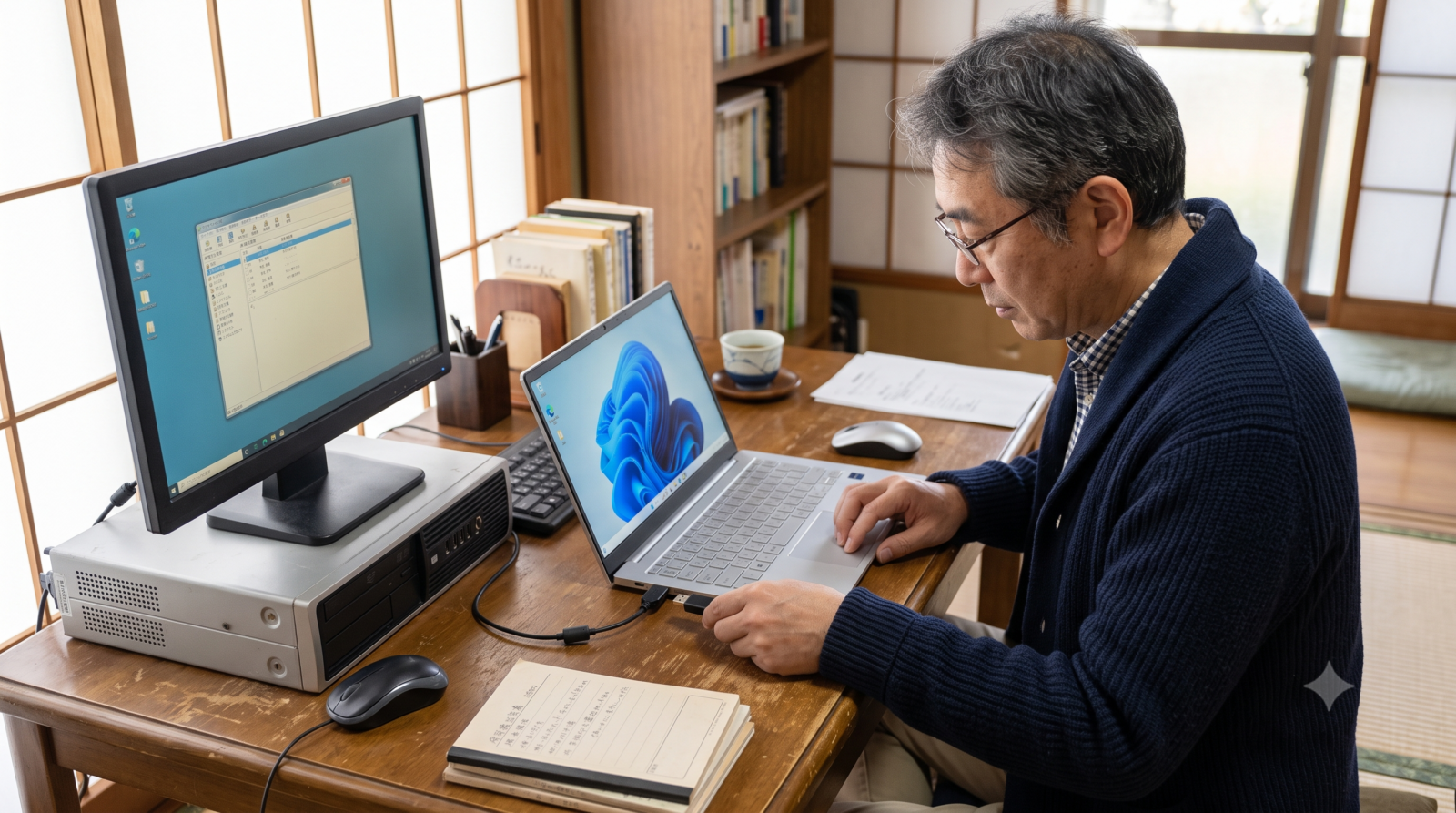
原因がわかったところで、ここからは具体的な解決方法を1つずつ順番に解説していきます! 難易度が低い(簡単で効果が高い)ものから順番に並べていますので、上から試してみてくださいね。
1. パソコンの「通常使うプリンター」を最新状態に指定し直す方法
パソコンの中に複数のプリンター情報が入っていると、筆王が「どのプリンターに印刷を出せばいいの?」と迷子になってしまいます。今使うプリンターを「一番の相棒(既定のプリンター)」としてしっかり教えてあげましょう。
設定手順(Windows 10 / Windows 11 共通)
- 画面左下の 「スタートボタン(Windowsマーク)」 をクリックし、「設定(歯車マーク)」 を開きます。
- メニューから 「Bluetooth とデバイス」(Windows 10の場合は『デバイス』)> 「プリンターとスキャナー」 を選びます。
- 表示された一覧の中から、今使っているプリンターの名前(例:Canon TS8330 series や EPSON EP-883AR など)を探してクリックします。
- 「既定に設定」(または『通常使うプリンターに設定』)というボタンをクリックします。
💡 超重要ワンポイント!
「プリンターとスキャナー」の画面にある「Windows で既定のプリンターを管理する」というチェック項目を『オフ』にしてください!ここにチェックが入っていると、Windowsが勝手にプリンターを切り替えてしまい、印刷ミスを引き起こす原因になります。
2. Wi-Fi通信・ケーブル接続の見直しと「オフライン」設定の解除手順
プリンターの電源が入っているのに、パソコン側で「オフライン(電源オフ)」と勘違いされている場合の解除方法です。
オフライン表示の解除手順
- 先ほどの「設定」>「プリンターとスキャナー」画面を開きます。
- お使いのプリンターをクリックし、「印刷キューを開く」(または『プリンターキューを開く』)をクリックします。
- 新しく開いた小さなウィンドウの上部メニューにある 「プリンター」 をクリックします。
- メニューの中にある 「プリンターをオフラインで使用する」の横にチェックマーク(✓)が入っていたら、クリックしてチェックを外してください!
- Wi-Fi(無線LAN)でお使いの場合
プリンター本体の液晶画面を見て、Wi-Fiのマークが正しく点灯しているか確認します。 もし点滅していたりバツ印がついている場合は、「Wi-Fiルーター」と「プリンター」と「パソコン」の3つの電源コンセントを抜き、1分待ってから挿し直して再起動してみてください。これだけで通信が復活することが驚くほど多いです! - USBケーブルでお使いの場合
パソコン側とプリンター側の両方の抜き差しを行ってください。ハブ(分配器)を使わずに、パソコン本体のUSBポートに直接挿し直すのがコツです。
3. パソコンに溜まった「印刷ジョブ(データ)」をキレイに削除する
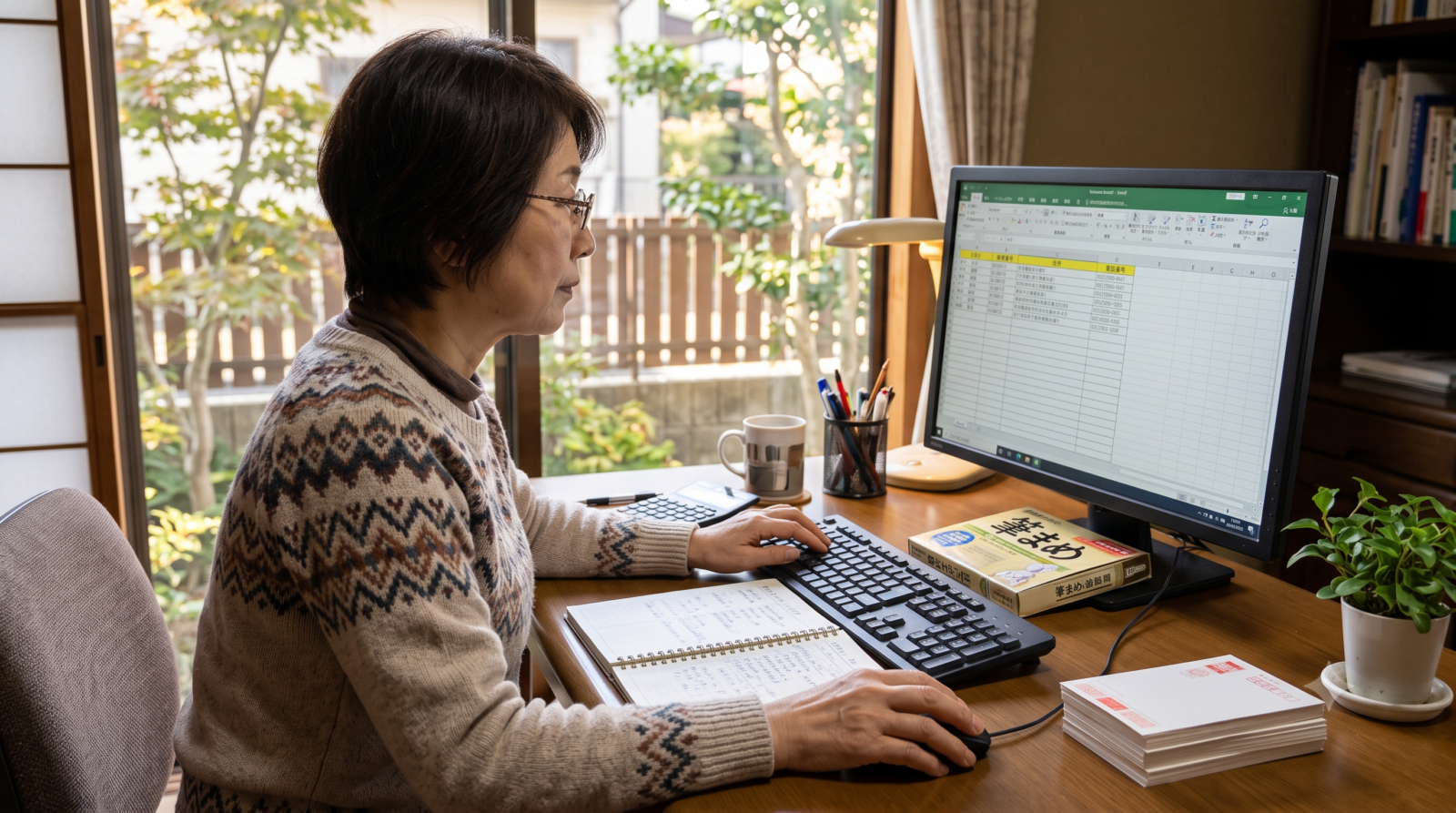
印刷ボタンを何回も連打してしまうと、パソコンの中に「失敗した印刷命令」がゴミのように溜まってしまいます。これが障害物となって後続の印刷を邪魔するため、一旦すべてキレイにお掃除しましょう。
溜まったデータの削除手順
- 「設定」>「プリンターとスキャナー」>「印刷キューを開く」を開きます。
- リストの中に、消えずに残っている文書名や「印刷中」「エラー」などの表示があるか確認します。
- メニューの 「プリンター」 をクリックし、「すべてのドキュメントの取り消し」(または『キャンセル』)を選びます。
- 「本当に削除しますか?」と聞かれたら「はい」を押します。
- リストの中が完全に空っぽ(真っ白)になったことを確認したら、一度パソコンを再起動します。
4. 最新のプリンタードライバーをメーカー公式サイトから入れ直す
「ドライバー」とは、パソコンの言葉をプリンターの言葉に訳してくれる「通訳さん」のようなプログラムです。この通訳さんが古くなったり壊れたりすると、筆王からの命令が正しく伝わらなくなります。
特にWindowsが自動で入れた簡易ドライバー(標準ドライバー)を使っていると、「ハガキのフチなし印刷ができない」「印刷がズレる」といったトラブルが頻発します。
正しいドライバーの再インストール手順
- お使いのプリンターメーカーの公式サポートページを開きます。
- 検索窓にお使いのプリンターの「型番(例:TS8330、EP-883AR、DCP-J987Nなど)」を入力します。
- お使いのOS(Windows 11 や Windows 10 など)を選択し、「フルドライバー・ソフトウェアパック」(または『一括統合ドライバー』)をダウンロードします。
- ダウンロードしたファイルを実行し、画面の指示に従ってインストールを行います。
参照元:キヤノン(Canon)公式 インクジェットプリンター サポート
参照元:エプソン(EPSON)公式 よくある質問・製品サポート
5. 筆王の画面内でのプリンター選択とハガキサイズ設定
Windows側の設定が完了したら、次は筆王のソフトの中で正しいプリンターが選ばれているかを確認します。
筆王の中での設定手順
- 筆王を起動し、印刷したいハガキ画面(宛名面またはデザイン面)を開きます。
- 画面上部または左側にある 「印刷」 ボタンをクリックします。
- 印刷の設定画面(ダイアログ)が開いたら、「使用するプリンタ」 や 「プリンタ名」 の欄を確認します。
- ここに、今使いたいプリンターの正しい名前が表示されているか確認してください。もし違う名前になっていたら、「プリンタの変更」 ボタンを押して選び直します。
- 用紙サイズが 「ハガキ(100 × 148 mm)」 になっていることも必ずセットで確認しましょう。
6. 年賀状に必須!フチなし印刷と用紙タイプ(インクジェット紙・写真用)の設定
年賀状やイラスト付きハガキの印刷で一番多いのが、「ハガキの端っこに白い余白ができてしまう」「インクが弾けて汚れる」というトラブルです。
正しいフチなし設定の手順
- 筆王の印刷画面にある 「プリンタのプロパティ」(または『詳細設定』)をクリックします。
- プリンター固有の設定画面(キャノンやエプソンなどの画面)が開きます。
- 以下の2つの設定項目を必ず変更してください。
- 用紙の種類
使うハガキに合わせて「インクジェット紙」「インクジェット写真用」「郵便ハガキ」などを選びます。(※光沢のある写真ハガキに『普通紙』を選んでいると、インクが乾かずベタベタになります!) - フチなし全面印刷
「フチなし印刷」のチェックボックスにチェック(✓)を入れます。
- 用紙の種類
- 「はみだし量(拡大率)」の設定ができる場合は、標準(真ん中)に設定します。
- 「OK」を押して筆王の画面に戻り、印刷を実行します。
7. 筆王(ソースネクスト)ソフト自体のアップデート・修正プログラム適用
筆王のプログラム自体に一時的な不具合(バグ)が発生していることがあります。開発元のソースネクスト社からは、不具合を解消するための「修正プログラム(アップデート)」が定期的に無料で配布されています。
筆王のアップデート手順
- 筆王を起動します。
- 画面上部のメニューにある 「ヘルプ」 または 「設定・各種機能」 を探してクリックします。
- 「アップデートの確認」(または『筆王の更新』)をクリックします。
- 「新しい更新プログラムが見つかりました」と表示されたら、画面の指示に従ってダウンロードとインストールを行います。
- アップデート完了後、筆王を一度閉じてもう一度起動し直してください。
8. 宛名面(表)とデザイン面(裏)の位置調整と給紙方法の注意点
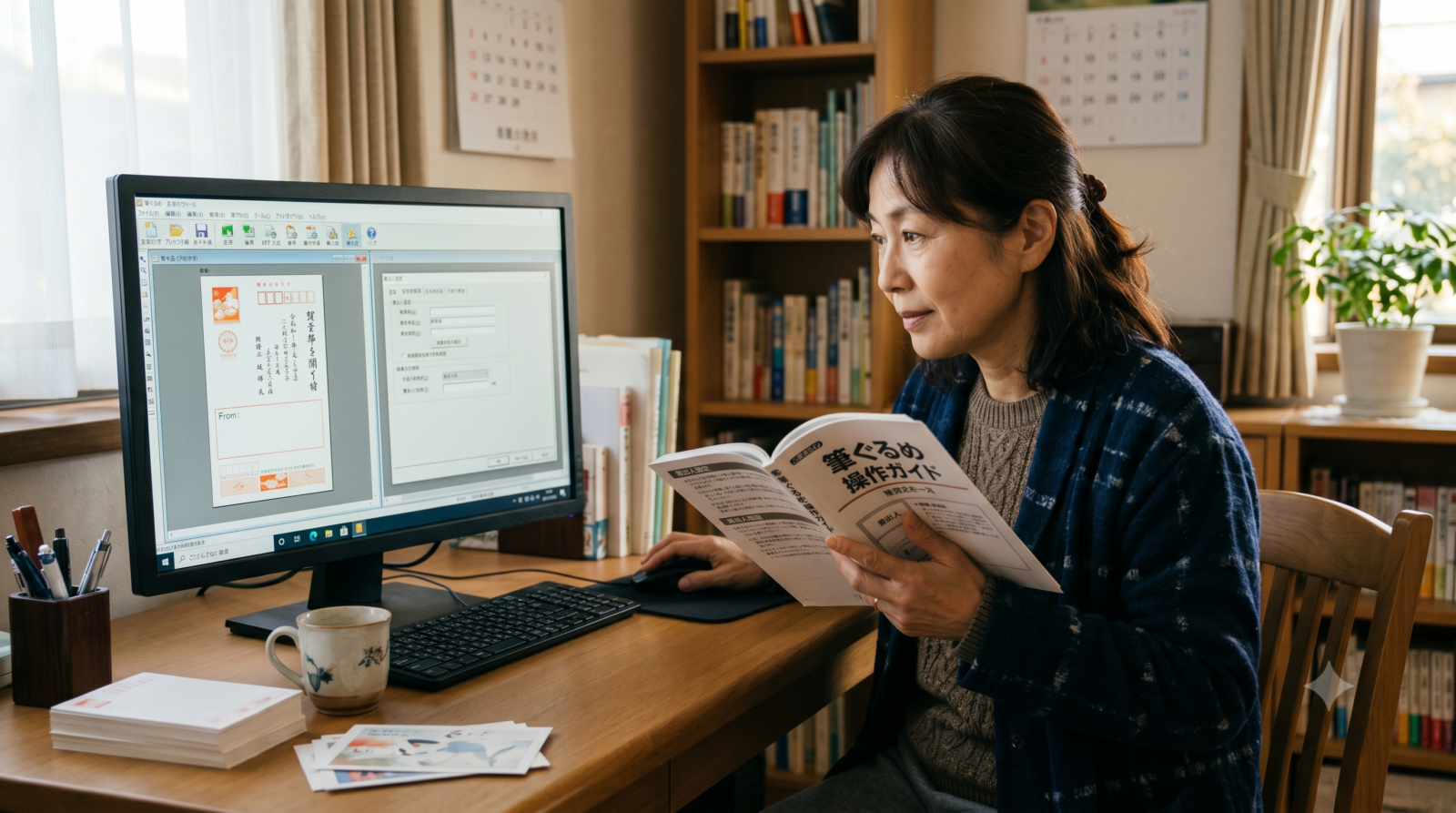
筆王は「宛名面(表)」と「デザイン面(裏)」で印刷の仕組みや注意点が大きく異なります。
宛名面(表)の印刷と位置調整
- 宛名面は文字の位置が命です。郵便番号の赤い枠から数字がはみ出してしまう場合は、筆王の印刷画面にある 「位置調整」 タブを開きます。
- 「上へ◯mm」「右へ◯mm」というように、ミリ単位で数字を入力して位置を細かく微調整できます。
- 本番のハガキに刷る前に、「A4用紙などの普通紙に試し刷り」をして、本物のハガキと重ねて光にかざして確認するのが失敗しないコツです。
デザイン面(裏)の印刷と注意点
- 裏面を印刷する際は「フチなし印刷」に設定します。
- 【絶対にやってはいけない注意点】
宛名面と裏面を同時に両面印刷しようとしないでください!ハガキは厚みがあるため、プリンター内部で紙詰まりを起こしたり、ローラーのローラー痕やインクの裏移りでハガキが汚れる原因になります。必ず「表を全部刷り終わってから、裏を刷る(片面ずつ)」ようにしましょう。
9. ウイルス対策・セキュリティソフトの保護機能を一時的に停止してテストする
パソコンに入っているウイルス対策ソフト(ウイルスバスター、ノートン、マカフィー、カスペルスキーなど)のセキュリティ設定が強すぎる場合、「筆王がプリンターへデータを送る動き」を怪しい攻撃だと勘違いして遮断(ブロック)してしまうことがあります。
試してみる手順
- 画面右下のタスクバーにあるセキュリティソフトのアイコンを右クリックします。
- 「リアルタイム保護を一時的に無効にする」(または『15分間停止』)といったメニューを選びます。
- セキュリティソフトが休んでいる間に、筆王から印刷ができるか試します。
- もしこれで無事に印刷できた場合は、セキュリティソフトの「許可するアプリ(例外設定)」に筆王のプログラムを追加してあげてください。
10. キャノン・エプソン・ブラザーメーカー別の独自トラブル対策
プリンターのメーカーごとに、ハガキ印刷の際に起こりやすい「特有の癖やチェックポイント」があります。
🖨️ キヤノン(Canon)製プリンターの場合
- 給紙トレイの場所に注意!
キヤノンのプリンターは、ハガキや厚紙を「後トレイ(背面の差し込み口)」から給紙する機種が非常に多いです。下側の「前面カセット」にハガキを入れていて「用紙がありません」とエラーになるケースが多発しています。 - 「はがき自動検出」機能の設定
プリンター本体の液晶画面で「用紙サイズの設定」を「はがき」にしていないと、パソコンからデータがいってもプリンター側でエラーを出して止まる仕様になっています。
🖨️ エプソン(EPSON)製プリンターの場合
- ノズルチェックとヘッドクリーニング
エプソンはインクの粒子が非常に細かいため、数ヶ月ぶりに使うとインクの出口が固まりやすい特徴があります。「白紙で出てくる」「青色や赤い横線が入る」という場合は、プリンターの液晶画面から「ノズルチェック」を行い、必要に応じて「ヘッドクリーニング」を2〜3回繰り返してください。 - 用紙サイズの一致チェック
エプソン製は「パソコン側の設定」と「プリンター本体の液晶画面の設定」が一致していないと、印刷前に必ず警告画面を出してストップします。両方の画面で「ハガキ」になっているか確認しましょう。
🖨️ ブラザー(Brother)製プリンターの場合
- 手差しトレイとスロットガイドの調整
ブラザーのプリンターでハガキを印刷する際は、背面の「手差しスロット」を使用する機種が多いです。ハガキを差し込む際、左右の緑色のガイド(つまみ)をピタッとハガキの幅に合わせないと、紙が斜めに引き込まれて印刷が大きく傾く原因になります。 - はがき・封筒切り替えレバー
本体の後ろカバーを開けたところに「はがき・封筒レバー」がついている機種があります。これを「はがき側」に切り替えることで、紙の丸まり(カール)や紙詰まりを防ぐことができます。
記事のまとめ:順番にチェックして筆王の印刷トラブルを解消しよう!

筆王で印刷できないトラブルが発生しても、焦る必要はまったくありません! 最後にもう一度、トラブルを解決するための「お約束チェックリスト」をおさらいしましょう。
- 通常使うプリンターの設定
今使っている本物のプリンターが「既定」に選ばれていますか?(「既定のプリンターを自動管理する」はオフ!) - 通信とオフライン解除
Wi-Fiやケーブルは正しく繋がっていますか?印刷キューの「オフラインで使用する」のチェックは外れていますか? - 印刷ジョブの消去
パソコンの中に失敗した古い印刷データが溜まって固まっていませんか? - ドライバーと筆王の更新
通訳さんであるプリンタードライバーや筆王のソフトは最新状態になっていますか?
パソコンやプリンターなどの精密機械は、「一度電源を切り、1分ほど待ってからコンセントを挿し直して再起動する」だけでも、内部の混乱がリセットされて嘘のようにあっさり治ることがよくあります。
この記事の手順をひとつずつ落ち着いて試して、ぜひ素敵なハガキや年賀状を完成させてくださいね!
コメント