
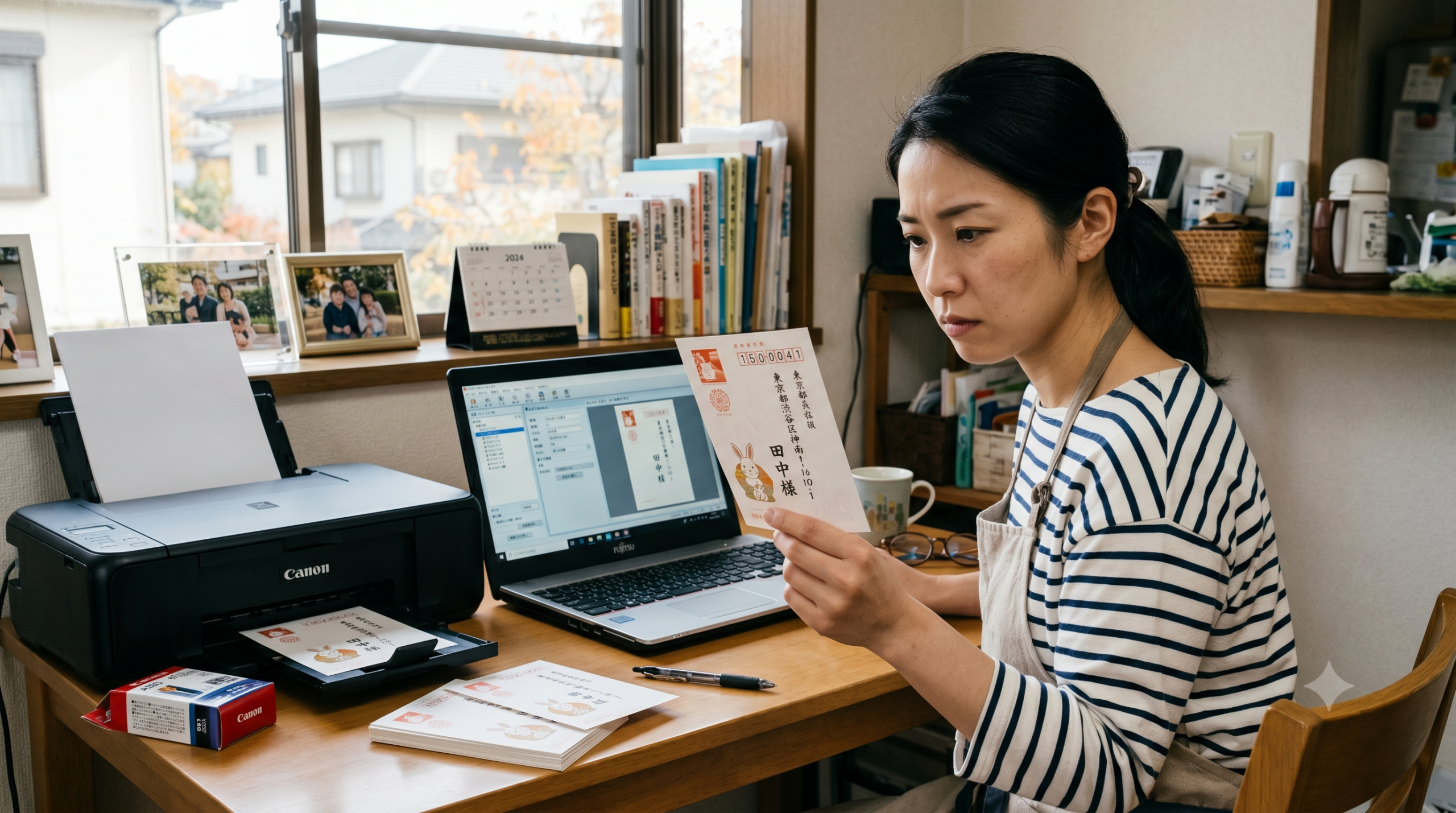
年賀状や暑中見舞い、お祝いのはがきなどを作るときに大人気のパソコンソフト「筆ぐるめ」。 せっかく住所やお名前、デザインを綺麗に登録したのに、いざプリンターで印刷してみたら「あれ? 郵便番号が赤い枠から大きくずれている!」なんて経験はありませんか?
実は、筆ぐるめで郵便番号がずれるトラブルは、初心者からベテランまで多くの人が一度は経験する「ハガキ作り最大の壁」とも言えるお悩みです。
この記事では、小学生のお子様やパソコン操作が苦手な方でも、スマホを片手に見るだけで今すぐズレを直せるように、分かりやすく丁寧に解説します!
「どうしてずれちゃうの?」という原因のナゾ解きから、ミリ単位でピタッと位置を合わせる5つの秘密のポイント、どうしても直らないときのウルトラC(裏ワザ)まで、図解のようなスッキリした表やリストを交えてお届けします。
これさえ読めば、もうインクやハガキを無駄にすることはありません!大切な人へ送るハガキを、お店で買ったように綺麗に仕上げましょう!
- 筆ぐるめで郵便番号がずれる「よくある症状」と「根本的な原因」
- 筆ぐるめで郵便番号のズレを解消する5つの調整・確認ポイント
- どうしてもうまくいかない場合の「緊急対処法」
- 記事のまとめ(かんたん印刷ズレ対策チェックシート)
筆ぐるめで郵便番号がずれる「よくある症状」と「根本的な原因」
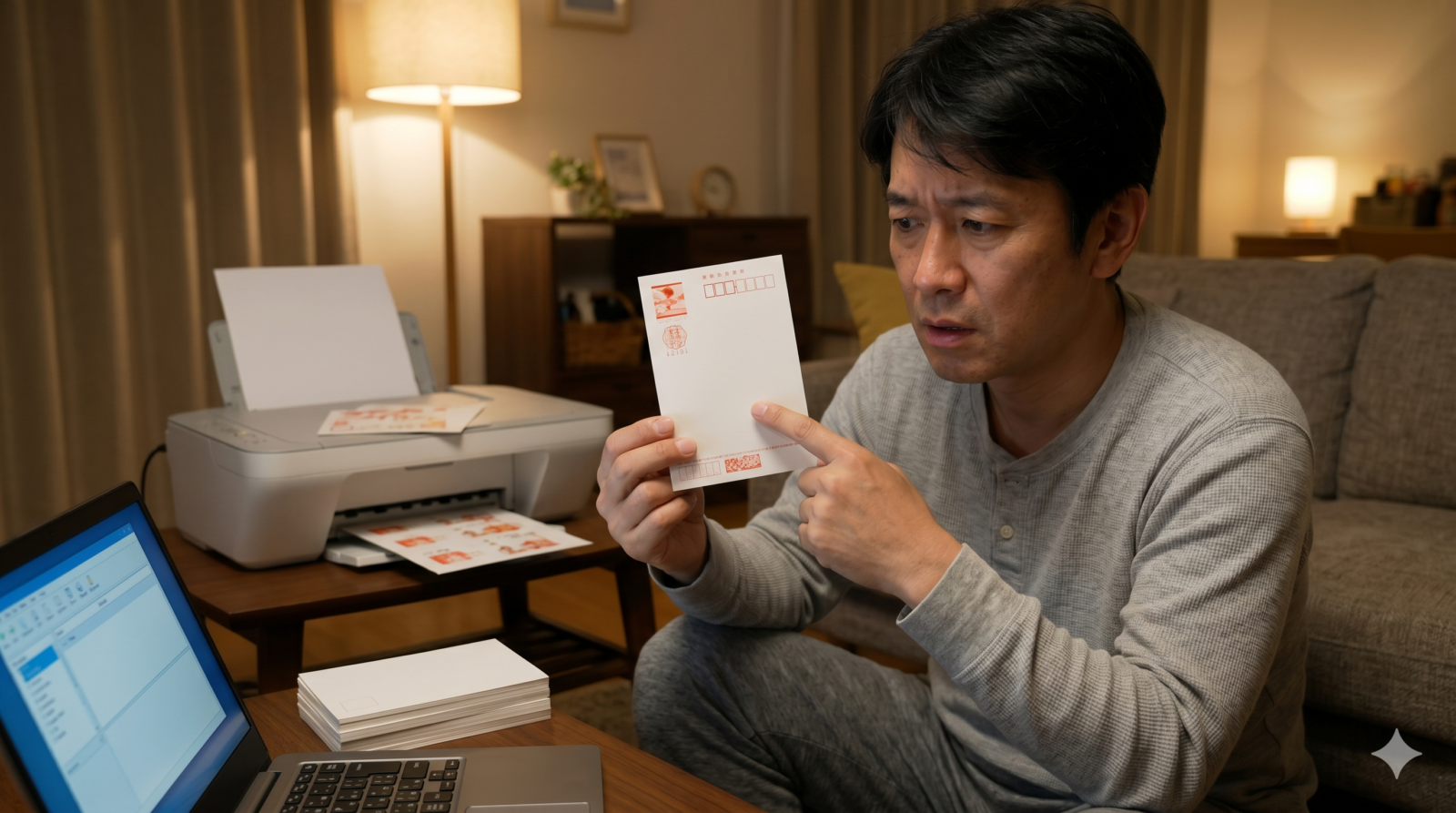
まずは、なぜ郵便番号がずれてしまうのか、その仕組みと原因について詳しく説明します。 自分のハガキがどの状態になっているか、当てはまるものを探してみてくださいね。
なぜ?郵便番号がずれて印刷されてしまう主な原因
そもそも、なぜパソコンの画面では綺麗に見えているのに、紙に印刷すると位置がずれてしまうのでしょうか? その主な原因は、大きく分けると次の3つに絞られます。
- ソフトの設定ミス
パソコン(筆ぐるめ)の中で選んでいるハガキの種類と、実際のハガキのサイズがずれている。 - プリンターの設定ミス
プリンターの用紙サイズや、印刷する時の「拡大・縮小」の設定が間違っている。 - 物理的なトラブル
プリンターがハガキを吸い込むときに、少し傾いたり、滑ったりしてしまっている。
画面の中の「デジタルなデータ」と、手元にある「リアルな紙」のサイズや位置のズレを、プリンターがうまく翻訳できていないことが原因なのです。
症状①:郵便番号全体が上・下・左・右にきれいにスライドしてずれる
ハガキをよく見ると、文字の並び順や数字同士の間隔はバッチリなのに、全体が「そのまま3ミリくらい上にずれている」「全体が左に寄っている」という症状です。
| ずれる方向 | 考えられる原因 | 対策のイメージ |
|---|---|---|
| 全体が上、または下にずれる | プリンターが紙を引っ張る力が足りず滑っている、または「フチなし印刷」による自動拡大。 | 筆ぐるめの「位置補正」機能で縦方向の数値を調整する。または、フチなし設定を切る。 |
| 全体が左、または右にずれる | 給紙トレイ(紙を入れるところ)の「プラスチックのガイド(ツメ)」が緩んでいて、ハガキがズレている。 | ハガキをセットし直して、ガイドをハガキの横幅にピタッと合わせる。 |
この症状は、設定のほんの少しのズレや、紙を入れる位置がずれていることが原因なので、もっとも簡単に直すことができます!
症状②:郵便番号だけが枠からはみ出し、宛名などは正しい位置にある
「住所や名前はハガキの真ん中にきれいに印刷されているのに、なぜか郵便番号の7桁の数字だけが、赤い四角い枠から飛び出している!」という症状です。
これは、筆ぐるめの中で選んでいる「ハガキのテンプレート(レイアウト)」が、今使っている実際のハガキの種類(年賀はがき、通常はがき、私製はがきなど)と違っている場合に多く発生します。
実は、はがきの種類によって、郵便番号の枠が印刷されている位置はコンマ数ミリ〜数ミリ単位で異なります。 特に「私製はがき(自分で切手を貼るタイプ)」は、メーカーによって枠の位置がバラバラなことがあるため、この現象が起きやすいのです。
症状③:印刷するたびにズレる位置がバラバラで安定しない
1枚目は少し上にズレたのに、2枚目は右にズレ、3枚目は綺麗に印刷できた…というように、印刷するたびにズレる場所が変わってしまう症状です。
これは、パソコンの設定ではなく、プリンターの給紙(紙を送る仕組み)のトラブルです。
- ハガキがプリンターの中でツルツル滑っている。
- 給紙ローラー(紙を引っ張るゴムのたいや)が汚れていて、空回りしている。
- 一度にたくさんのハガキをセットしすぎて、斜めに吸い込まれている。
このような物理的な原因が考えられます。プリンターの「お掃除」や「セット方法の見直し」が必要です。
症状④:特定の宛先(縦書き・横書き)だけずれてしまう
「縦書きの宛名はバッチリなのに、横書きの宛名に切り替えた途端、郵便番号が大きくずれてしまう」というケースです。
これは、縦書き用の印刷位置データと、横書き用の印刷位置データがパソコン内で別々に管理されているためです。 筆ぐるめでは、縦書きと横書きのそれぞれに対して「印刷位置の記憶」を持っています。縦書き用で位置を直しても、横書きにすると設定が引き継がれないことがあるため、両方のレイアウトで個別に調整してあげる必要があります。
原因を探るための「テスト印刷」のやり方と重要性
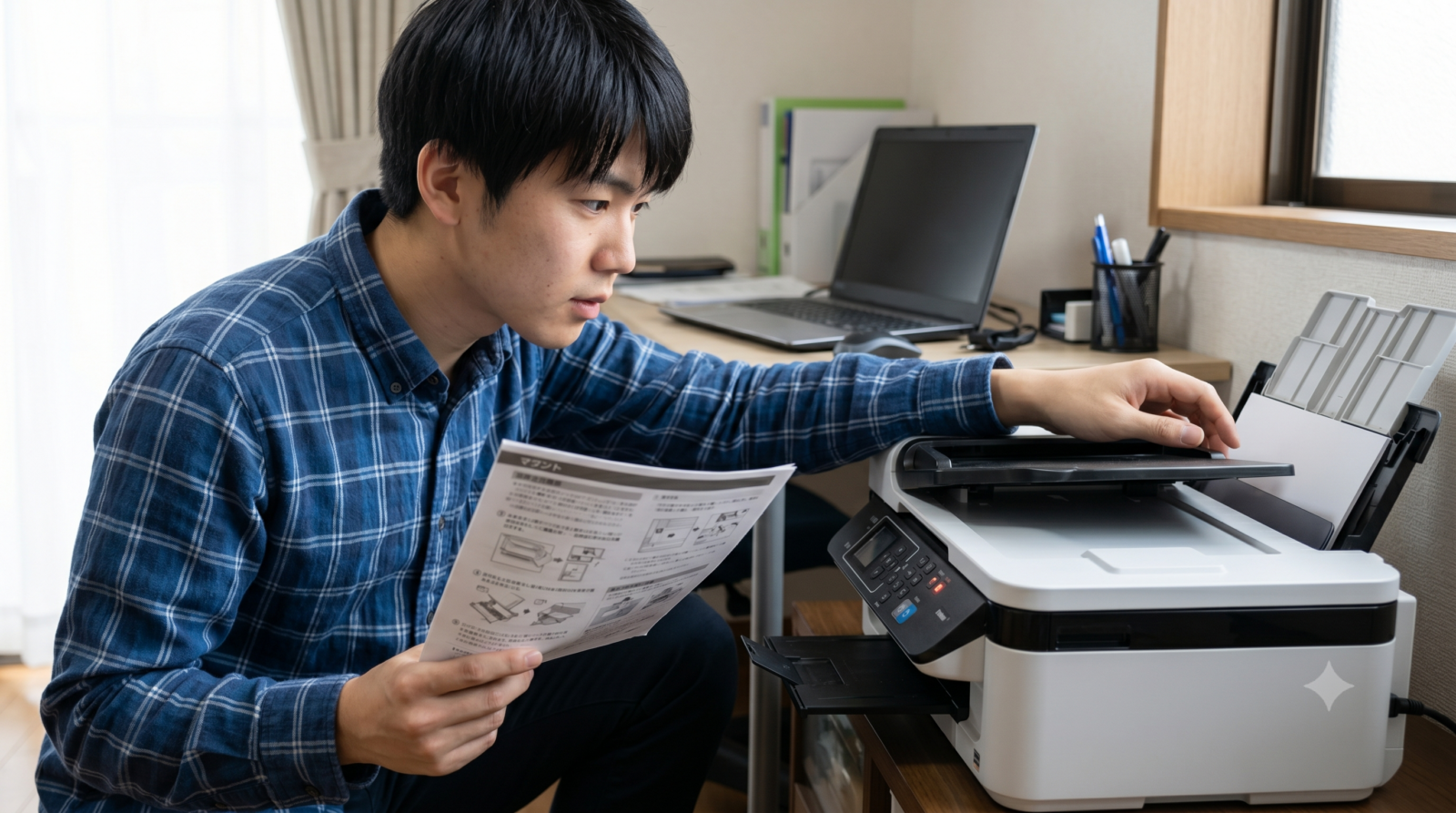
本番のハガキ(特に1枚63円以上する年賀はがきや、貴重なキャラクターはがきなど)に直接印刷して失敗すると、ハガキ代がもったいないですし、気分も落ち込んでしまいますよね。 ズレを直す調整をするときは、必ず「テスト印刷」を行いましょう!
- 普通のコピー用紙(A4サイズなど)をハガキの大きさにハサミで切る
- ※不要になったDMハガキなどの裏面に白い紙を貼ったものでも代用できます。
- ハガキサイズに切ったコピー用紙に、鉛筆で「表・裏」「上・下」を書き込んでおく
- プリンターにセットして、筆ぐるめからテスト印刷をする
- 印刷されたテスト用紙を、本番のハガキにぴったり重ねて、蛍光灯などの光に透かしてみる
- 郵便番号の数字が、本番のハガキの赤い枠の中にきれいに収まっているかチェックします。
このテスト印刷を2〜3回繰り返しながら微調整をしていくのが、プロもやっている一番確実で、ハガキを1枚も無駄にしないスマートな方法です!
筆ぐるめで郵便番号のズレを解消する5つの調整・確認ポイント
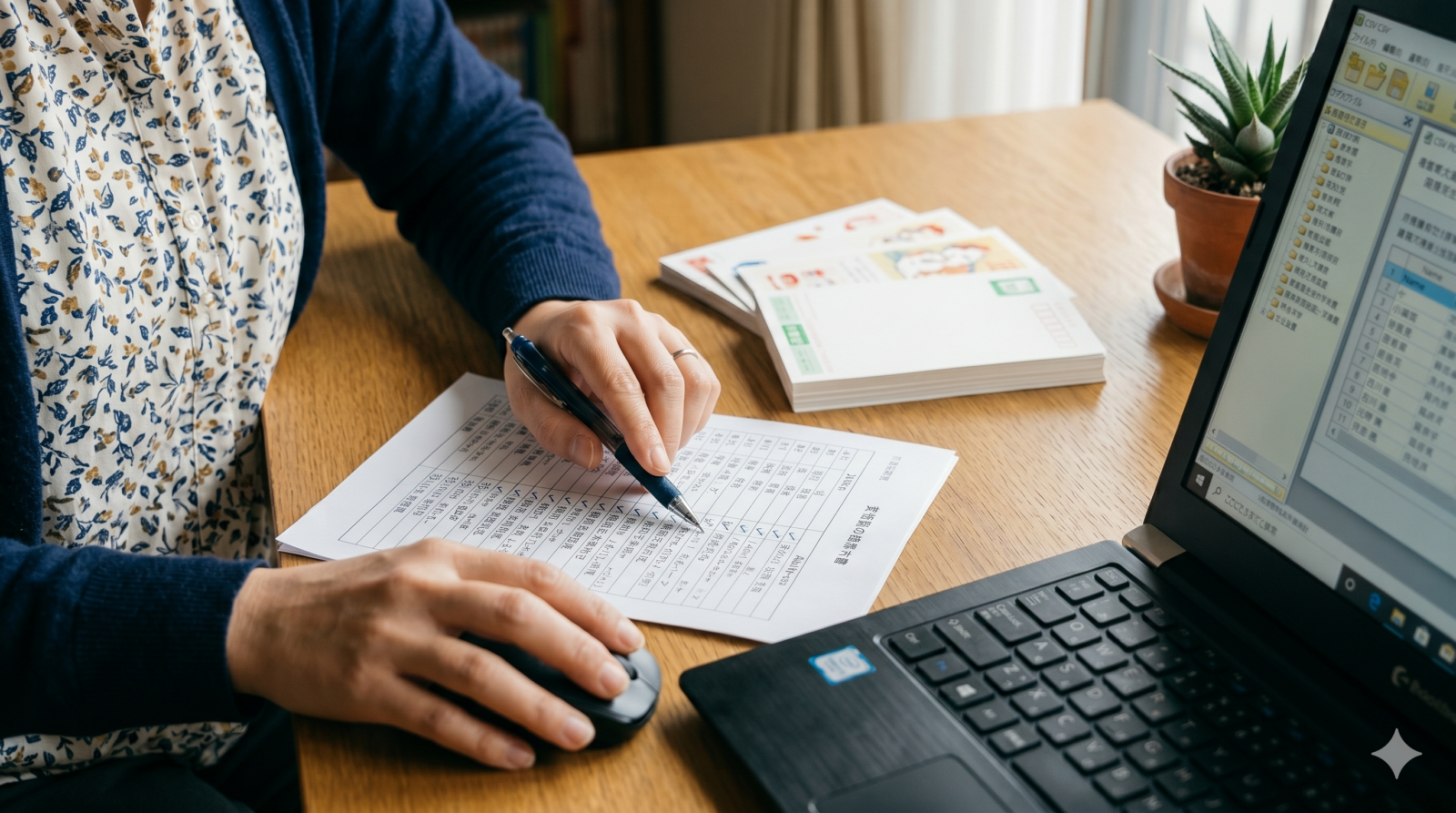
それでは、いよいよ具体的な解決策に入りましょう! 郵便番号のズレをピタッと直すための「5つの確認・調整ポイント」を、分かりやすく解説します。 上から順番にチェックしていけば、必ず綺麗に印刷できるようになりますよ!
ポイント1:筆ぐるめの「位置補正」機能でミリ単位のズレをカンタンに直す
最も確実で、よく使われるのが、筆ぐるめのソフト自体についている「位置補正(いちほせい)」機能です。 画面上で「あと2ミリ右にずらしたい」「1.5ミリ下に下げたい」という指示を出すだけで、自動的に印刷位置をずらしてくれます。
【調整ステップ】
- 筆ぐるめの宛名印刷画面を開き、画面上部にある【 印刷・メール 】ボタン(または「印刷」タブ)をクリックします。
- 印刷の設定画面が表示されたら、ボタン一覧の中にある【 位置補正 】というボタンをクリックします。
- 調整の画面が表示されます。ここでは、以下のように数値を入力します。
- 全体の位置を動かしたい場合:
- 全体が左にずれている ➡ 「右へ」にチェックを入れ、ずれている長さ(例:
2.0mm)を入力します。 - 全体が上にずれている ➡ 「下へ」にチェックを入れ、ずれている長さ(例:
1.5mm)を入力します。
- 全体が左にずれている ➡ 「右へ」にチェックを入れ、ずれている長さ(例:
- 宛先郵便番号(相手の郵便番号)だけを動かしたい場合:
- 画面内の「宛先郵便番号」の項目を選び、同じように上下左右の調整数値を入力します。
- 全体の位置を動かしたい場合:
- 入力ができたら【 OK 】をクリックして保存します。
- 先ほど用意した「テスト用紙」に印刷して、ピッタリ合うまで再調整します。
★調整 of コツ
わずか「1mm」ずらすだけでも、見た目はガラリと変わります。まずは「1.0mm」または「2.0mm」などの小さな数値を入れてテストし、様子を見るのがコツです。
参照元:筆ぐるめ公式サポート(株式会社富士ソフト提供の「トラブル解決についてのお問い合わせ」ページにて、宛て先や差出人の郵便番号の位置がずれてしまう場合は、印刷画面の「位置補正」ボタンをクリックしてミリ単位で調整できる旨が公式に記載されています。)
ポイント2:プリンターの「用紙設定」や「用紙種類」が正しいか確認する
次に疑うべきは、パソコンからプリンターへ指示を出すときの設定(プリンタードライバーの設定)です。 ここが間違っていると、どんなに筆ぐるめ側で位置調整をしても、プリンターが勝手にサイズを勘違いして印刷をずらしてしまいます。
プリンターの印刷設定画面(プロパティ)を開き、以下の3点を確認してください。
① 用紙サイズが「ハガキ(または年賀葉書)」になっているか?
プリンターの設定画面で、用紙サイズが「A4」や「L判(写真用)」になっていませんか? 必ず「ハガキ(100mm×148mm)」が選ばれていることを確認してください。
② 「フチなし印刷」がONになっていないか?
これが最もよくある「印刷ズレ」の犯人です! 「フチなし印刷」とは、ハガキの端っこまで綺麗にデザインを印刷するために、プリンターが自動的にデータを「少し大きく(105%〜110%くらいに)拡大」して印刷する機能です。
裏面のデザイン面を印刷するときは「フチなし」で大活躍しますが、宛名面(表面)を印刷するときに「フチなし」がONになっていると、郵便番号の数字も一緒に拡大されてしまい、外側に広がってズレてしまいます。 宛名印刷のときは、プリンター設定の「フチなし印刷」のチェックを必ず【 オフ(OFF)】にしてください。
③ 印刷の倍率が「100%(実際のサイズ)」になっているか?
印刷設定の「ページサイズ処理」や「拡大・縮小」の設定が「用紙サイズに合わせる」や「フィットする」になっていると、余白を自動調整するために少し縮小・拡大されてしまいます。 必ず「実際のサイズ」または「等倍(100%)」を選びましょう。
参照元:キヤノン公式サポート / エプソン公式サポート(各プリンターメーカーの取扱説明書やFAQページでは、印刷位置の1~2mmほどのズレや、用紙からはみ出る不具合の多くが、ページサイズ処理の設定や、フチなし印刷による自動拡大が原因であると注意喚起されています。)
ポイント3:はがきの「セット方法」や「給紙トレイのガイド(ツメ)」を見整える
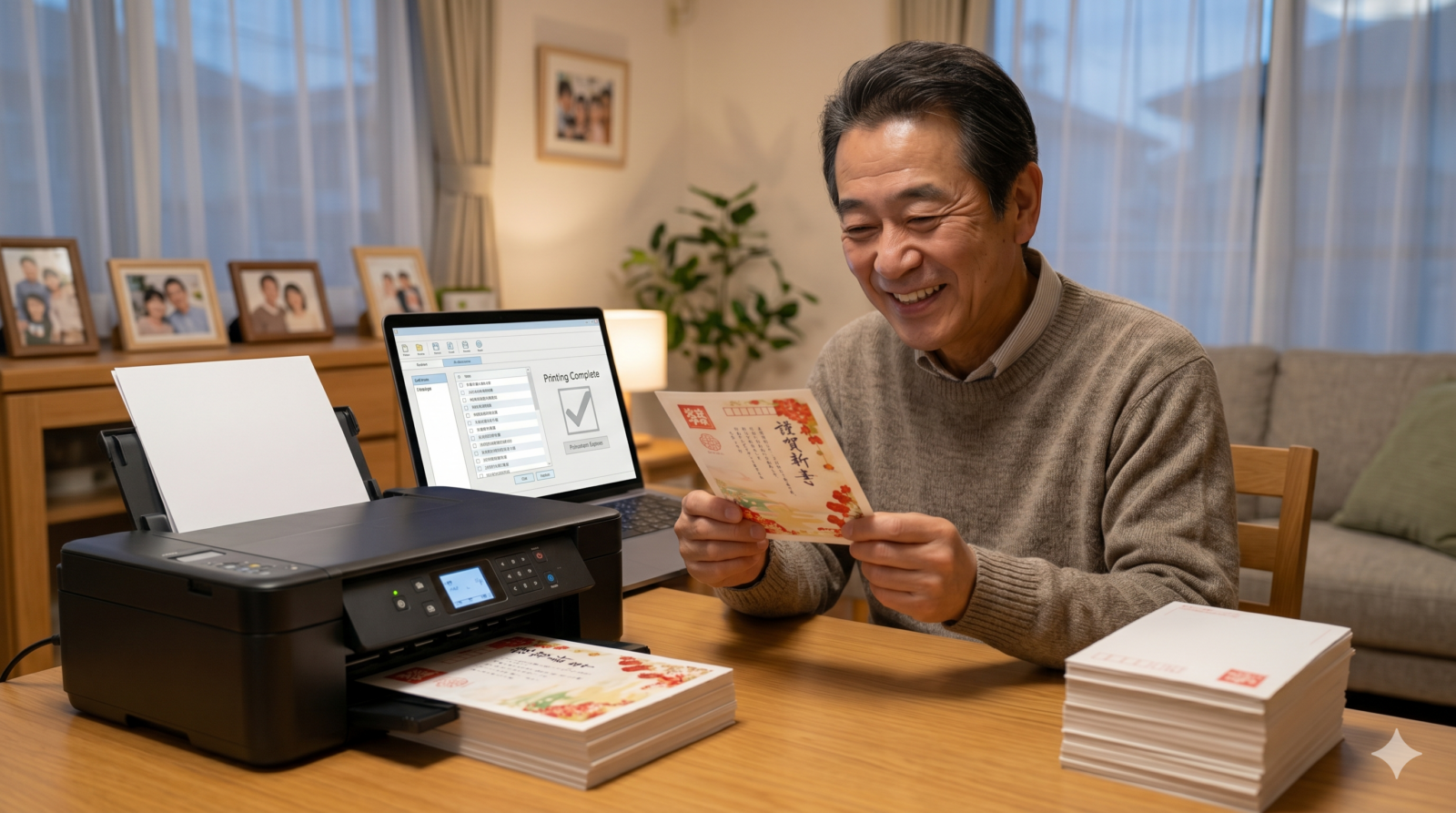
パソコンの設定が完璧でも、プリンターにハガキをセットする方法が雑だと、紙が斜めに吸い込まれて印刷がずれてしまいます。 物理的なセット方法を今一度おさらいしてみましょう。
【ハガキをセットするときの4大ルール】
- ハガキをトントンと机の上で叩いて、端をきれいに揃える
- ハガキがバラバラに重なっていると、プリンターが2枚同時に吸い込んでしまったり(重送)、斜めに入ったりします。
- 給紙トレイの「ガイド(プラスチックの左右のツメ)」をハガキにピタッと合わせる
- ガイドが広すぎると、ハガキが中で遊んでしまい、印刷のたびに位置がバラバラにずれます。逆に、きつすぎるとハガキがしなってしまい、給紙エラーや紙詰まりの原因になります。「きつくなく、隙間もない」絶妙な位置にガイドを固定しましょう。
- 裏表と上下(向き)のプリンター別セット手順をマスターする
- ハガキのセット方法は、プリンターの「給紙タイプ(紙をどこから入れるか)」によって、裏表や上下が真逆になります!ここを間違えると、「真っ白な裏面に郵便番号が印刷された」などの大失敗につながります。お使いのプリンターのタイプを必ず確認しましょう。
- 【パターンA:背面トレイ(後ろから差し込むタイプ)】
- 向き(表裏):印刷したい「宛名面(郵便番号がある面)」を自分側(手前・正面)に向ける
- 上下(天地):郵便番号の枠がある「上の端」を下(差し込み口の奥深く)にする(※逆さまに差し込むイメージです。プリンターが引き上げながら回転させて印刷するため、これで正しく印刷されます)
- 【パターンB:前面トレイ(下の引き出しに入れるタイプ)】
- 向き(表裏):印刷したい「宛名面(郵便番号がある面)」を下向き(伏せる)にして入れる
- 上下(天地):郵便番号の枠がある「上の端」を手前側(自分側)にする(※ただし、一部の機種では「奥側」にする場合もあります。トレイの底に刻印されている「ハガキの絵マーク」を必ず目で見て、その絵の通りに重ねてください)
- 【インクジェット紙の表裏の見分け方】
- ハガキの「宛名面」はサラサラした普通の紙ですが、「裏面(写真などを印刷する通信面)」は特殊なコーティングがされていてツルツル・モチモチしています。触ってツルツルしている方が裏面(デザイン面)ですので、触感でも確認してみましょう。
- 【パターンA:背面トレイ(後ろから差し込むタイプ)】
- ハガキのセット方法は、プリンターの「給紙タイプ(紙をどこから入れるか)」によって、裏表や上下が真逆になります!ここを間違えると、「真っ白な裏面に郵便番号が印刷された」などの大失敗につながります。お使いのプリンターのタイプを必ず確認しましょう。
- ハガキの「反り(そり)」を直してから入れる
- 冬場など、乾燥しているとはがきが弓なりに反ってしまうことがあります。反ったままプリンターに入れると、中のローラーがうまく紙を掴めず、スリップして印刷開始位置が上にずれてしまいます。
- 手で優しく平らにするか、逆方向に少し曲げて、反りを取り除いてからセットしてください。
ポイント4:筆ぐるめの「用紙(レイアウト)設定」が実際に使うはがきと合っているか確認する
筆ぐるめには、ものすごくたくさんの種類のハガキテンプレート(レイアウト)が用意されています。 自分が今手に持っているハガキと、画面で選んでいるハガキのタイプが一致しているか、もう一度よく見てみましょう。
- 筆ぐるめの左上の【 用紙 】ボタンをクリックします。
- 左側のリストから、正しいジャンルを選びます。
- 年賀葉書(お年玉付き年賀はがき)
- 通常葉書(一般的な郵便はがき、ヤマユリや胡蝶蘭などの絵柄)
- 私製葉書(郵便局以外で買ったポストカード、キャラクターはがきなど)
- 注意: 年賀はがきと通常はがきは、実は郵便番号の枠の高さが微妙に違います。
- 「年賀はがき」を使っているのに、筆ぐるめで「通常はがき」を選んでいると、郵便番号が数ミリ下にズレてしまうことがあります。
- 必ず、ご自身が印刷しようとしている「本物のハガキの種類」と同じ名前のレイアウトを画面上で選択してください。
参照元:日本郵便株式会社(日本郵便の「内国郵便約款」やデザインマニュアルによると、はがきの郵便番号枠(金赤色の枠)は、規格によってミリ単位で配置場所が厳密に定められています。私製はがきを作る際もこの規定に従う必要があるため、筆ぐるめなどのソフト側でも、ハガキの種類ごとに異なるレイアウトデータを保持しています。)
ポイント5:プリンターの「インクヘッド位置調整(メンテナンス)」や「ドライバーの更新」を試す
これまでの4つのポイントをすべて確認しても、まだ細かな文字のブレや、ミリ単位のズレ、あるいは「文字が二重にブレて印刷される」といった症状が残る場合は、プリンターの機械としてのズレや、システム(プログラム)の不具合が原因かもしれません。
以下の2つの「機械のメンテナンス」を試してみましょう。
① プリンターの「プリントヘッド位置調整(ギャップ調整)」をする
プリンターは、インクを吐き出す「ヘッド」という部品が左右に高速で動きながら印刷をしています。 長年使っていると、このヘッドの動くタイミングと紙の進むスピードがミリ単位でずれてくることがあります。 これを直すのが「ヘッド位置調整(またはプリントヘッドのアライメント)」機能です。
- やり方:
- プリンター本体の液晶画面、またはパソコンのプリンター設定画面から「メンテナンス(ユーティリティ)」を選びます。
- 「ヘッド位置調整」または「プリントヘッドの整列」というメニューを実行します。
- 格子状のパターンや四角形が印刷された紙が出てくるので、画面の指示に従って最もきれいに印刷されている番号を選び、プリンターに登録します。
- これにより、物理的なインクの着弾ズレが完全に解消されます。
② プリンタードライバー(制御プログラム)を最新にする
パソコンとプリンターを繋いでいるプログラム(プリンタードライバー)が古いままだと、最新のWindowsのバージョンとうまく噛み合わず、印刷指示にバグ(不具合)が起きて位置がずれることがあります。
プリンターメーカー(エプソン、キヤノン、ブラザーなど)の公式サイトに行き、お使いのプリンターの型番を検索して、最新のプリンタードライバーをパソコンにダウンロード・インストール(更新)してみてください。
どうしてもうまくいかない場合の「緊急対処法」
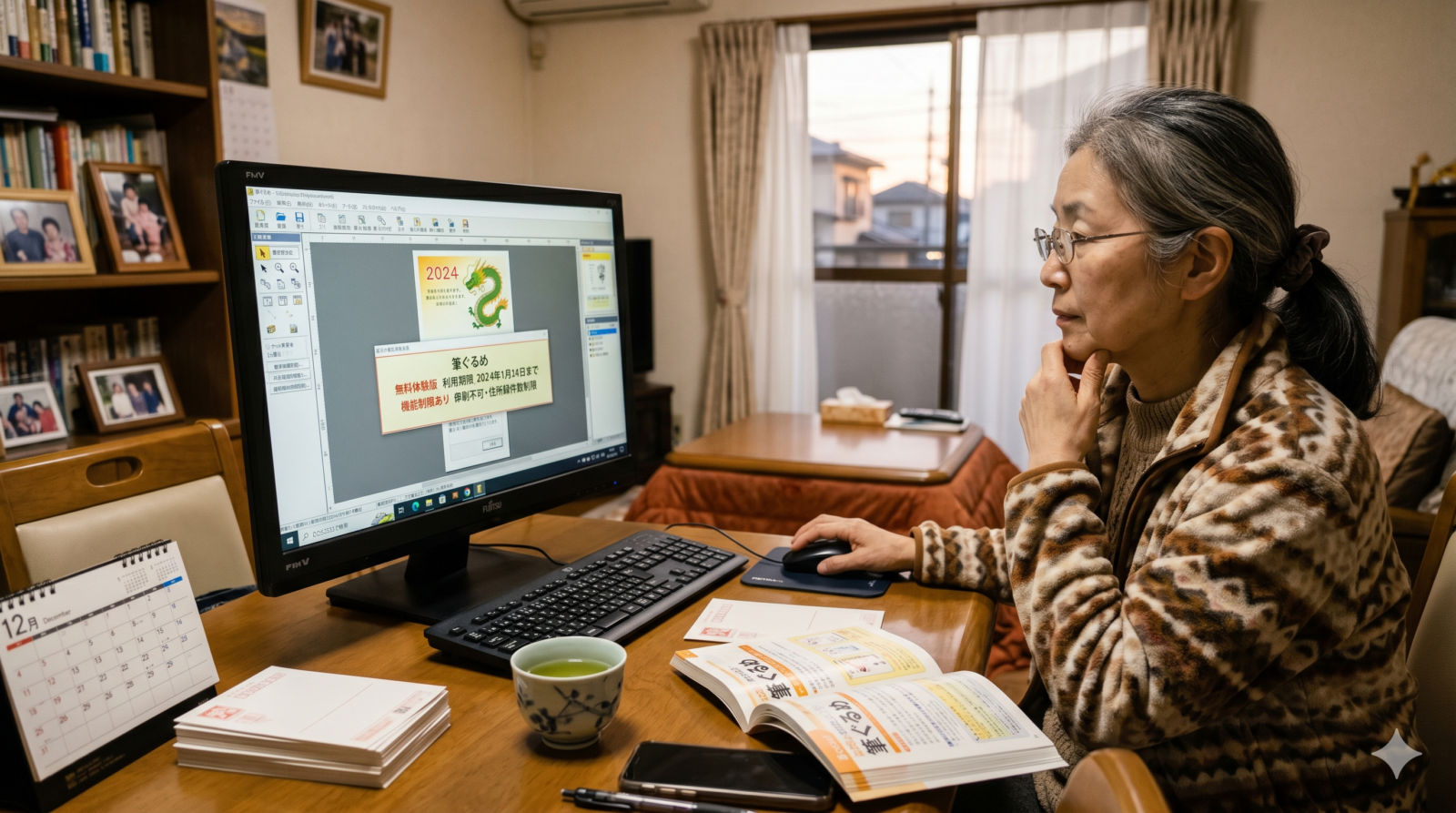
「5つのポイントを全部やったけれど、どうしても1ミリだけ下にずれる!」 「明日までに年賀状を出さないといけないのに、どうしても直らない!」 そんなときの、ピンチを切り抜けるための3つの「緊急ウルトラC対策」をご紹介します。
対処法①:白いはがき(私製はがき)にして郵便番号枠自体を筆ぐる目で印刷する
もし、あなたが「元から郵便番号の赤い枠が印刷されていないハガキ(私製はがきやポストカードなど)」を使っていて、そこに枠と数字を同時に印刷しようとしてずれている場合です。
この場合は、いっそのこと「赤い郵便番号枠」をプリンターで印刷するのをやめてみましょう。 実は、はがきに「赤い郵便番号の枠」が書いてなくても、郵便局の仕分け機械は郵便番号をしっかりと読み取ることができます。
- 筆ぐるめの「ツール」メニュー、または印刷設定から「郵便番号枠を印刷する」のチェックを外します。
- 赤い枠は印刷せず、白いハガキの上に直接、黒いインクで郵便番号の数字だけを印刷します。
- これなら、枠がないので「枠からずれてカッコ悪い」ということが物理的に起きなくなります!
※日本郵便のルールでも、枠がなくても数字が正しく記載されていれば、問題なく届くことが保証されています。
対処法②:手書きで郵便番号だけを後から書き込む
宛先の「住所」や「お名前」はとても綺麗に印刷できているのに、「郵便番号の数字だけ」がどうしてもズレてしまう場合の最終手段です。
- 筆ぐるめの印刷設定で、「宛先郵便番号を印刷する」「差出人郵便番号を印刷する」のチェックをオフ(OFF)にします。
- その状態で、住所とお名前だけをプリンターで綺麗に印刷します。
- 印刷が終わったあと、郵便番号の7桁の数字だけを、自分の手でボールペンやサインペンを使って丁寧に手書きします。
「せっかくパソコンでやっているのに手書きなんて…」と思うかもしれませんが、住所や名前を全員分印刷するのに比べれば、郵便番号の数字を手で書くのはほんの数秒です。 むしろ、1文字ずつ丁寧に手書きされた郵便番号は、受け取った相手に「手作りの温かみ」を感じてもらえるという素敵なメリットもありますよ!
対処法③:別のパソコンやプリンターを使ってみる
もしご家庭に、家族のパソコンやスマホ、あるいは古いプリンターなどがある場合は、そちらから印刷を試してみてください。 特定のパソコンのOSアップデートによる不具合や、特定のプリンターの接続不具合が原因の場合、別の機械を使うだけで何事もなかったかのように一瞬で綺麗に印刷できることがあります。
また、近くのコンビニ(セブン-イレブン、ファミリーマート、ローソンなど)のマルチコピー機を使って、ハガキを持ち込んで印刷できるサービスを利用するのも一つの賢い解決策です。
記事のまとめ(かんたん印刷ズレ対策チェックシート)
最後に、この記事で学んだ「印刷のズレを防ぐポイント」を、いつでも見返せるように1枚のシンプルなチェックシートにまとめました。 印刷を始める前に、スマホでこの画面を見ながら上から1つずつ「よし、OK!」とチェックしていってくださいね。
印刷ズレを防ぐ!直前チェックシート
| チェックする場所 | 確認すること |
|---|---|
| テスト用紙の準備 | 本番のハガキを使う前に、コピー用紙をハガキサイズに切ってテスト印刷する準備をしたか? |
| 筆ぐるめの位置補正 | わずかなズレ(1〜3mm程度)は、筆ぐるめの「印刷画面 > 位置補正」で数値を入力して調整したか? |
| プリンターの用紙設定 | 用紙サイズが「ハガキ」になっていて、「フチなし印刷」が【 オフ(OFF)】になっているか? |
| ハガキのセット | 左右のガイド(プラスチックのツメ)がハガキにぴったり合っていて、ハガキが平ら(反っていない)になっているか? |
| ハガキの向き | ハガキの「表裏(印刷する面)」と「上下(天地)」が、お使いのプリンターのタイプ(背面から差し込む背面トレイ型か、下の引き出しに入れる前面トレイ型か)のルールに合わせて正しくセットされているか?(※表裏逆や、上下が逆さまになると郵便番号が全く違う場所に印刷されてしまいます) |
| ハガキのレイアウト | 筆ぐるめで選んだハガキの種類(年賀、通常、私製など)が、実際のはがきと一致しているか? |
年賀状作りやお手紙の作成は、相手のことを想いながら作る、とても楽しくて温かい時間です。 郵便番号の印刷ズレというちょっとしたトラブルに負けず、今回ご紹介した5つのステップとチェックシートを使って、ピタッと美しいハガキを仕上げてくださいね。
皆様のはがきが綺麗に印刷でき、大切な人へ無事に届くことを心から応援しております!
コメント