
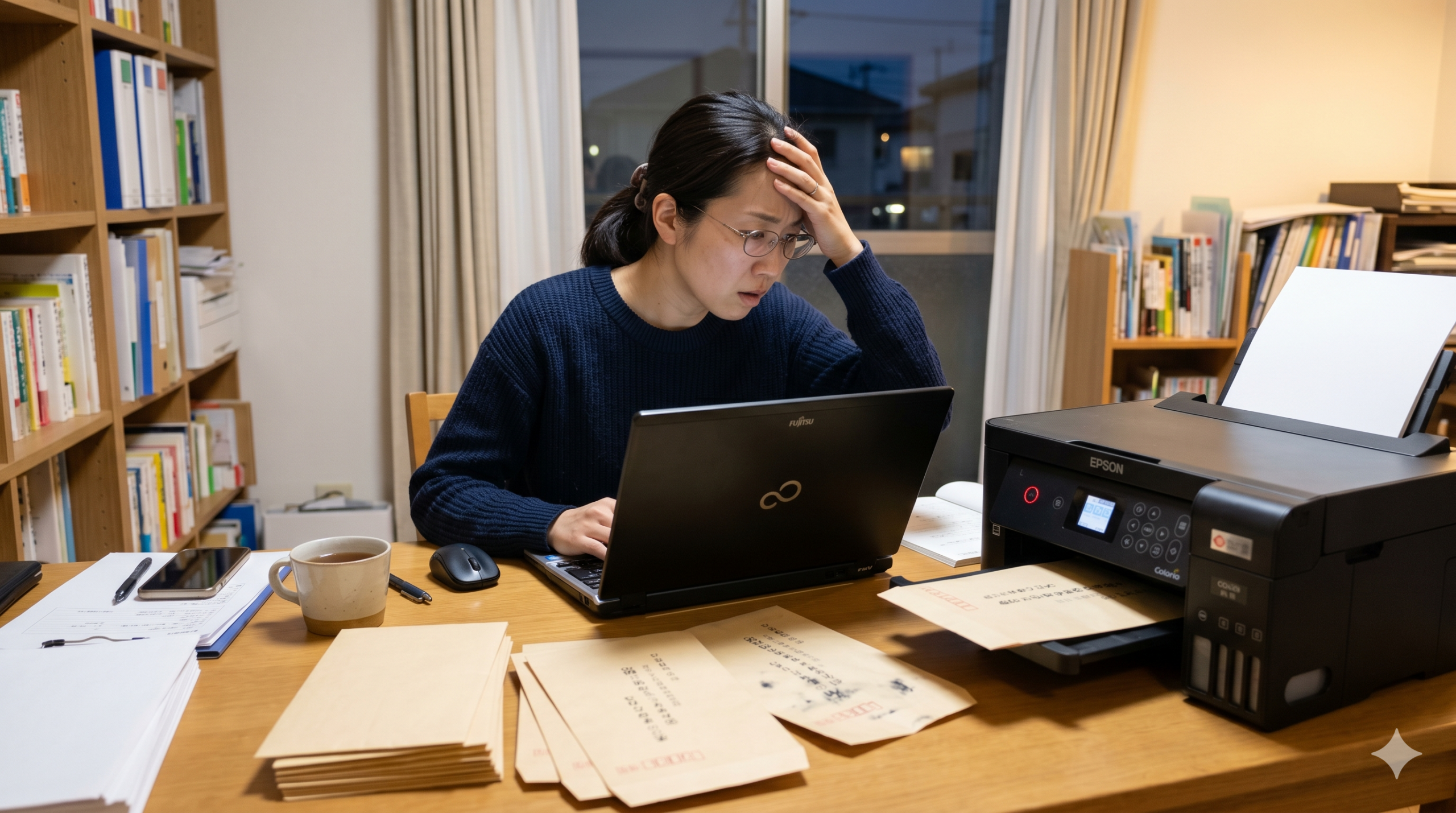
「筆ぐるめを使って、お祝いやお礼の封筒を印刷したい!」
そう思って印刷ボタンを押したのに、なぜか印刷がズレてしまったり、真っ白なまま紙が出てきたり、エラーで止まってしまったりすることはありませんか?
年賀状のハガキ印刷はうまくいくのに、封筒になると急に印刷できなくなるトラブルは、実はとてもよくあることです。
この記事では、小学生の皆さんでもパッと見てすぐに解決できるように、写真やイラストをイメージできる分かりやすい言葉と、スッキリした一覧表を使って、原因と解決方法を1から10まで優しく解説します!
スマホでスクロールしながら、1つずつ一緒にチェックしていきましょう!
筆ぐるめで封筒がうまく印刷できない!よくある原因と5つの症状
まずは、あなたのパソコンやプリンターで「どんなトラブル」が起きているのかを突き止めましょう。原因を知ることが、解決への一番の近道です。
よくあるトラブルの症状を5つのパターンに分けて、その原因を分かりやすく解説します。
1. 印刷が上下逆さま・または横にズレて印刷されてしまう
- どんな症状?:文字が逆さまになって印刷されたり、封筒の端っこにズレて印刷されてしまいます。
- 主な原因:プリンターに封筒をセットする向き(上下・表裏)が間違っているか、パソコン側の「給紙方法(用紙を送る向き)」の設定がズレている可能性が高いです。
2. 用紙サイズエラーが出てプリンターが止まってしまう
- どんな症状?:印刷を始めると、プリンターの画面に「用紙サイズが違います」とエラーメッセージが出て動かなくなります。
- 主な原因:筆ぐるめで選んだ封筒のサイズ(長形3号や洋形4号など)と、プリンターの設定画面で選んでいるサイズが一致していないため、プリンターが「サイズが違う紙が入っているよ!」と安全のためにストップしています。
3. 文字がかすれる・または全く印刷されずに真っ白で出てくる
- どんな症状?:印刷は動いているのに、出てきた封筒を見ると文字がすごく薄かったり、何も印刷されていなかったりします。
- 主な原因:インクが切れているか、プリンターの「目詰まり(インクの出口が固まって塞がっている状態)」が起きています。また、封筒の表と裏を逆にしてプリンターに入れている場合もあります。
4. 封筒が中でグシャグシャに詰まってしまう(紙詰まり)
- どんな症状?:印刷中に「ガガガッ」と変な音がして、封筒が中で折れ曲がって詰まってしまいます。
- 主な原因:封筒に「空気」が入ってふくらんでいたり、のり付きのフタ(フラップ)が開いたままだったり、厚手の封筒を無理に印刷しようとしたりすると、プリンターのローラーにうまく巻き込まれずに詰まってしまいます。
5. 複数枚をセットしたのに、2枚同時に吸い込まれてしまう(重送)
- どんな症状?:封筒を何枚かまとめてプリンターにセットしたら、2枚一気に吸い込まれて印刷がぐちゃぐちゃになってしまいます。
- 主な原因:封筒同士が静電気や湿気でくっついてしまっているか、プリンターの紙送り部品(給紙ローラー)が汚れていて、滑りやすくなっていることが原因です。
封筒印刷ができない原因をチェックする一覧表
原因をすばやく特定するために、以下の「チェックリスト表」を見てみましょう。あてはまるものを確認してください。
| 起きているトラブル | 一番あやしい原因 | まずチェックする場所 |
|---|---|---|
| 文字の向きがヘン | 封筒を入れる向きの間違い | プリンターの給紙トレイのマーク |
| エラーで印刷が始まらない | 用紙設定のサイズ違い | 筆ぐるめとプリンターの設定画面 |
| 白紙で出てくる | 表裏が逆、またはインク詰まり | 封筒の向き、ヘッドクリーニング |
| 紙がクシャクシャに詰まる | 封筒のふくらみ、フタ(フラップ)の折れ | 封筒の空気を抜く、フタをしっかり折る |
| パソコンがプリンターに繋がらない | 接続エラー、古いソフト | ケーブル、Wi-Fi、アップデート |
筆ぐるめで封筒印刷を成功させるための簡単6ステップ対処法
トラブルの原因がわかったら、いよいよ解決していきましょう! パソコンの操作が苦手な人でも、以下の順番通りに進めれば、きれいに封筒印刷ができるようになります。
ステップ1:封筒の種類と「正しい用紙サイズ」を確認する
封筒にはたくさんのサイズがあります。まずは自分が印刷したい封筒が「何という名前のサイズか」を確かめましょう。
日本の封筒でよく使われるのは、以下の3つのサイズです。
- 長形3号(なががた3ごう):A4用紙を三つ折りにしたときに入る、縦に長い封筒です。(サイズ:120mm × 235mm)
- 長形4号(なががた4ごう):B5用紙を三つ折りにしたときに入る、少しスリムな縦に長い封筒です。(サイズ:90mm × 205mm)
- 洋形4号(ようがた4ごう):案内状や招待状でよく使われる、横に長い封筒です。(サイズ:105mm × 235mm)
筆ぐるめの画面で、このサイズを正しく選択しているか確認してください。
💡 筆ぐるめの公式サポート情報も見てみよう!
詳しい操作方法は、筆ぐるめを開発している富士ソフトの公式Q&Aページがとても参考になります。
ステップ2:筆ぐるめの「用紙設定」をやり直す
筆ぐるめ側の設定を正しく直します。以下の手順をゆっくり進めてみましょう。
- 筆ぐるめを起動して「うら面(または宛名面)」を開きます。
- 画面の上にある「用紙」ボタンをクリックします。
- 左側のメニューから「封筒」を選びます。
- 自分が持っている封筒のサイズ(例:長形3号)をしっかりクリックして選びます。 ※ここで違うサイズを選んでしまうと、文字がズレる最大の原因になります!
- レイアウト(縦書きか、横書きか)を選びます。
ステップ3:プリンター側の「印刷設定(プロパティ)」を合わせる
筆ぐるめの設定ができたら、今度は「プリンター側の設定」も同じサイズに合わせる必要があります。ここを忘れると、プリンターがエラーを起こしてしまいます。
- 筆ぐるめの画面で「印刷」ボタンを押します。
- 印刷の画面が出てきたら、「プリンターの設定」または「プロパティ」というボタンをクリックします。
- プリンターの設定画面(キヤノンやエプソンなどメーカーごとの画面)が開きます。
- 「用紙サイズ」という項目を見つけて、ここでも筆ぐるめと同じサイズ(例:長形3号)を選びます。
- 「用紙の種類」を「封筒」または「普通紙」に設定します。 ※メーカーによっては「封筒」を選ぶと、自動的に封筒に適した力で紙を送ってくれるようになります。
💡 各プリンターメーカーの「封筒印刷ガイド」もチェック!
お使いのプリンターによって、細かい設定画面が異なります。信頼できるメーカーの公式ページで、お手持ちの機種の設定方法を確認してみましょう。
ステップ4:プリンターへの「封筒のセット方法」を極める!
じつは、パソコンの設定が合っていても、「プリンターに封筒を入れる向き」を間違えて失敗するケースが一番多いです。
プリンターには、紙を上から入れるタイプ(背面給紙)と、下のお皿から入れるタイプ(前面トレイ)があります。また、メーカーや機種によって向きが細かく決まっています。
封筒をセットする前の「大事な下準備」
プリンターに入れる前に、封筒をそのまま入れてはいけません。以下の3つの準備を必ずしてください。
- 空気をしっかり抜く
封筒の中に空気が入ってふくらんでいると、プリンターの中で詰まります。手で上からギュギュッと押さえて、平らにしてください。 - フタ(フラップ)を折る
のりがついているフタの部分がヒラヒラしていると、プリンターに引っかかります。折り目をしっかりつけておきましょう。 ※プリンターの機種によっては「フタを開いたまま、フタの方から入れる」と指定されている場合もあります。プリンターの給紙口にある「絵(アイコン)」をよく見て確認しましょう。 - 端っこをきれいに伸ばす
封筒の角が折れ曲がっていたり、反り返ったりしていると、紙詰まりの原因になります。平らに伸ばしてからセットしてください。
一般的なセットの向き(キヤノン・エプソンの場合が多い例)
- 背面給紙(上から入れるタイプ)
封筒の印刷したい面を「手前(自分の方)」に向け、フタ(フラップ)を「左側」または「下側」にして、奥へ差し込みます。 - 前面給紙(下のカセットに入れるタイプ)
封筒の印刷したい面を「下(裏返し)」に向け、フタを「先(奥側)」または「右側」にしてセットします。
※給紙トレイの近くに「封筒のマーク」が印刷されているので、それをよく見て同じ向きにセットするのが一番確実です。
ステップ5:試し印刷(テスト印刷)をしてズレを調整する
いきなり本番の封筒を印刷すると、失敗したときに封筒が無駄になってしまいます。 まずは、本番の封筒と同じ大きさに切った「普通の紙」を使って、試し印刷をしましょう。
試し印刷のやり方
- 本番用の封筒と同じ大きさの白い紙(コピー用紙などを切ったもの)を用意します。
- 紙の「上」になる部分に、鉛筆で「うえ」と書いておきます。表になる部分には「おもて」と書いておきます。
- それをプリンターにセットして、筆ぐるめで印刷をします。
- 印刷されて出てきた紙を見て、文字がズレていないか、上下逆さまになっていないかをチェックします。
もしズレていたら?(筆ぐるめの位置調整機能)
もし文字が少し上や左にズレていたら、筆ぐるめの「全体の位置微調整」機能を使って直すことができます。
- 筆ぐるめの印刷画面を開きます。
- 「位置補正」や「微調整」という項目を探します。
- 「上へ◯mm」「右へ◯mm」という風に数字を入力して、文字の位置を真ん中に寄せます。
- もう一度テスト用紙に印刷して、ピッタリ真ん中に印刷されるまで調整します。
ステップ6:プリンターの「ヘッドクリーニング」をする(かすれる時)
文字がかすれたり、縦に白い線が入ってしまう場合は、プリンターのインクが出る穴(プリントヘッド)が汚れているサインです。
- プリンターのメニュー画面から「セットアップ」や「メンテナンス」を選びます。
- 「ヘッドクリーニング」または「ノズルチェック」を実行します。
- クリーニングが終わったら、もう一度テスト印刷をして、きれいにインクが出るようになったか確認します。
※1回で直らない場合は、2〜3回繰り返してみましょう。それでもダメな場合は、インクが残り少なくなっている可能性があります。
どうしても解決しない時の最終チェックリスト
「ステップ1から6まで全部試したのに、どうしても印刷できない!」という時は、以下のポイントを見落としていないか確認してください。
① 封筒の「厚み」がプリンターに対応していない
封筒が分厚すぎたり、中にクッションが入っているタイプ(プチプチ封筒)だったりすると、家庭用のプリンターではローラーが回らずに印刷できません。 プリンターの説明書を読み、「印刷できる紙の厚さ(坪量)」を超えていないか確認してください。
② プリンターの「ドライバー」が古くなっている
パソコンがプリンターを動かすためのシステム(プリンタードライバー)が古くなっていると、筆ぐるめの命令がうまくプリンターに伝わらないことがあります。 プリンターメーカーの公式サイトから、最新のドライバーをダウンロードしてインストール(アップデート)してみてください。
③ 筆ぐるめソフトのバージョンをアップデートする
筆ぐるめ自体が古いと、新しいパソコンのOS(Windows 11など)でうまく動作しないことがあります。 筆ぐるめのメニューにある「アップデート確認」を押して、最新のプログラムに更新してください。
筆ぐるめ封筒印刷トラブルQ&A(よくある質問)
最後に、みんながよくつまずく疑問について、一問一答でスッキリ解決します!
Q1. 郵便番号の赤い枠の中に、数字がピッタリ入りません!
A1. 筆ぐるめの「郵便番号位置微調整」を使いましょう。
宛名印刷の設定画面の中に、「郵便番号の位置微調整」という項目があります。そこで「上・下・左・右」に1ミリ単位でズラすことができるので、テスト印刷をしながら赤い四角の枠の真ん中に数字が入るように調整してください。また、封筒自体がJIS規格(日本の標準的なサイズ)ではない場合、枠の位置がズレていることもあります。
Q2. 1枚印刷するたびに「用紙を確認してください」とプリンターが止まります。
A2. プリンター側の「用紙サイズ検知」をオフにするか、設定を完全に一致させてください。
これはプリンターが「本当にこのサイズで合っているのかな?」と心配して、毎回確認を求めている状態です。プリンターの液晶画面のメニューで「用紙サイズ確認」の設定を「オフ」にするか、筆ぐるめとプリンターの設定(サイズ・用紙種類)を寸分狂わずに「長形3号」などの同じ設定に一致させることで、止まらずに連続印刷できるようになります。
Q3. のり付きの封筒(シールタイプ)は印刷しても大丈夫?
A3. 「インクジェット対応」や「レーザープリンター非対応」などの表記を必ず確認してください。
特にレーザープリンター(粉のインクを熱で溶かして紙にくっつけるタイプ)の場合、封筒に熱が加わるため、のりやテープが熱で溶けてプリンターの内部にベッタリくっつき、プリンターが壊れてしまうことがあります。インクジェットプリンターであっても、はく離紙(シールの台紙)がついたまま印刷すると剥がれて詰まる原因になるため、シールタイプの封筒はなるべく手書きにするか、プリンターが対応しているか説明書をよく確認してから印刷しましょう。
Q4. 宛名が横書きの封筒を印刷したいのですが、どうすればいいですか?
A4. 筆ぐるめの「レイアウト選択」で「横書き」を選ぶだけです。
筆ぐるめの「用紙」画面で封筒サイズ(例:洋形4号)を選んだあと、その下にあるレイアウト一覧から「横」や「横書き宛名」と書かれたデザインを選びます。プリンターにセットする時は、封筒の向き(長い辺が横になるのか、縦になるのか)を、画面に表示されるプレビューとプリンターの給紙トレイの絵をよく見合わせてセットしてください。
記事のまとめ:落ち着いて「サイズ」と「向き」を合わせれば大丈夫!
筆ぐるめで封筒印刷ができない原因のほとんどは、次の3つのうちのどれかです。
- パソコン(筆ぐるめ)の用紙サイズ設定が違っている
- プリンターの印刷設定の用紙サイズが違っている
- プリンターに封筒を入れる向き(上下・裏表)が間違っている
機械はとても正直なので、パソコン側の設定と、プリンター側の設定、そして実際にセットした封筒の3つが「ぜんぶ同じ情報」で揃った時に、はじめてキレイに動いてくれます。
うまくいかない時はどうする?一度立ち止まる大切さ
印刷ボタンを押して「失敗した!」と思った瞬間は、誰でも少し焦ってイライラしてしまいますよね。
そんな時は、深呼吸をして一度作業をストップしてみましょう。 イライラしたまま無理に何度も印刷ボタンを押してしまうと、プリンターの中でたくさんの封筒がクシャクシャに詰まってしまったり、何枚もの大切な封筒が白紙のまま無駄になってしまったりします。
うまくいかない時こそ、次の「4つのリセットステップ」を試してみてください。
- ステップA:印刷の命令を消す(ジョブの削除)
パソコンがプリンターに送り続けている「印刷してください!」という命令(印刷ジョブ)が詰まっていることがあります。パソコンの「設定」からプリンターを開き、残っている命令を一度すべてゴミ箱に入れましょう(削除します)。 - ステップB:プリンターから封筒を取り出す
給紙トレイや排紙口に残っている封筒を一度すべて優しく取り出します。破れた紙くずが中に残っていないかもチェックしましょう。 - ステップC:パソコンとプリンターを再起動する
電子機器の不具合は、電源を切り、1分ほど待ってからもう一度電源を入れる(再起動する)だけで、魔法のようにすんなり直ることがとても多いです。 - ステップD:設定画面を最初から見直す
この記事の「ステップ1〜6」を順番に見ながら設定をやり直してみましょう。「あっ、用紙の種類を『普通紙』のままにしていた!」「封筒のフタを折るのを忘れていた!」といった、小さなうっかりミスに気づくはずです。
最後に:印刷が成功したときの喜びをイメージしよう!
正しく設定ができて、プリンターから「シュッ、シュッ」と静かでスムーズな音とともにキレイに宛名が印刷された封筒が出てきた時の嬉しさは格別です。
きれいに印刷された封筒は、受け取る相手(おじいちゃん、おばあちゃん、お友達、先生など)に、あなたの丁寧な気持ちや、お祝い・お礼の心をよりしっかりと届けてくれます。
印刷が終わったら、最後に以下の「仕上げのチェック」を忘れずに行ってくださいね。
- 郵便番号の位置はズレていませんか?
- 宛名の名前の漢字は合っていますか?
- 切手を貼る位置(縦書きなら「左上」、横書きなら「右上」)は正しいですか?
焦らずに一つ一つの設定をパズルのように組み合わせていけば、きっと素晴らしい封筒印刷ができるようになります。この記事をガイドブック代わりにして、楽しみながら挑戦してみてくださいね!
コメント