
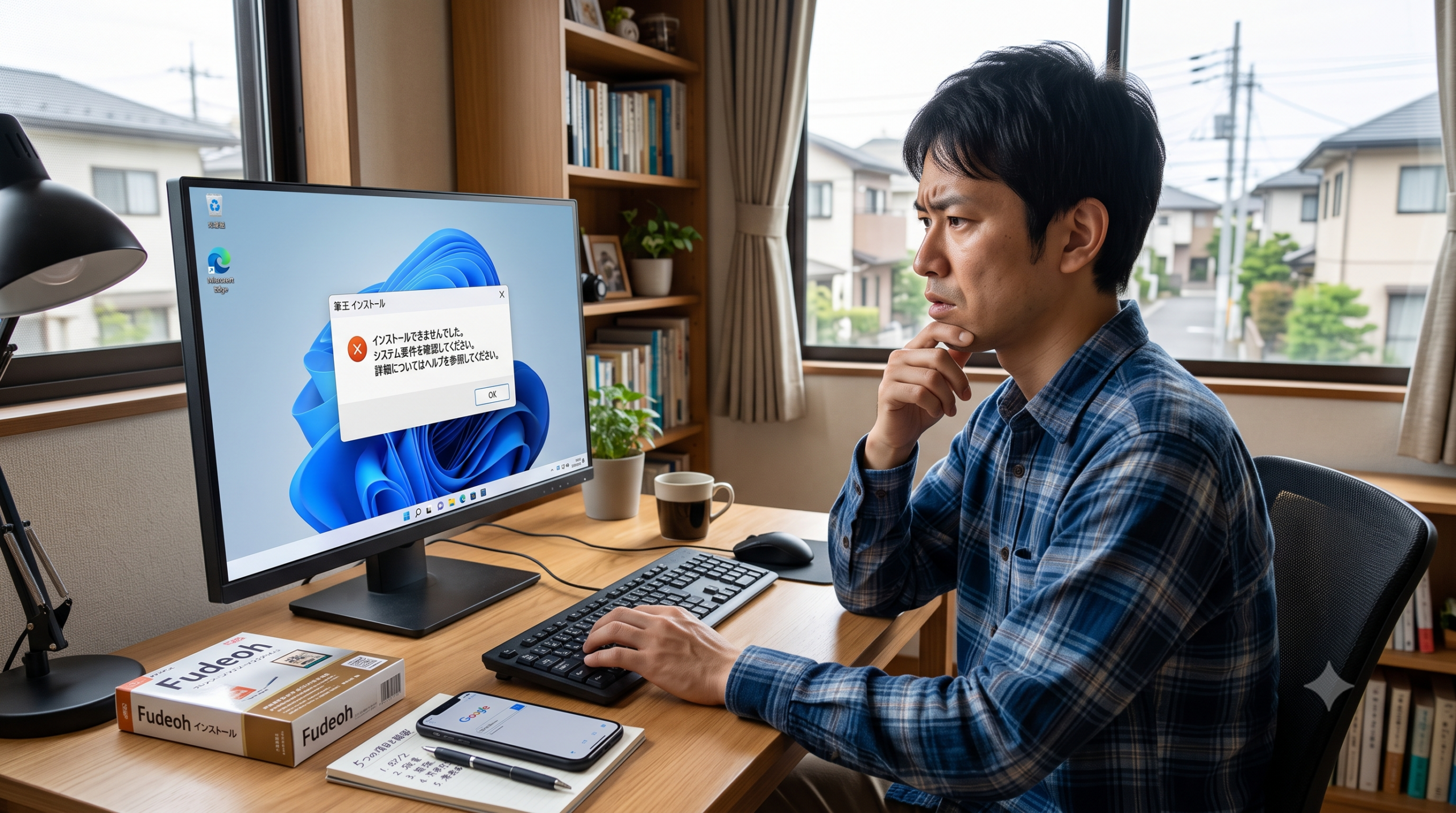
「新しいパソコン(Windows 11)を買ったから、さっそく筆王(ふでおう)を入れて年賀状や暑中見舞い、ハガキを作ろう!」とお考えではありませんか?
しかし、いざCDをセットしたりダウンロードしたファイルを開いたりしても、画面に見たこともないエラーメッセージが出たり、ボタンを押しても一切反応がなかったりして、「パソコンが壊れたのかな?」「買った筆王はムダになっちゃうの?」と焦ってしまう方がとても多くいらっしゃいます。
でも、どうぞ安心してください!筆王がWindows 11にインストールできないトラブルのほとんどは、パソコンの壊れではなく『システム設定』や『筆王のバージョン(世代)』が原因です。
この記事では、パソコンの操作に自信がない初心者の方やお子様でもスッキリわかるように、「なぜインストールできないのか?」という原因と、「今すぐ試して即解決できる5つのチェック項目」をどこよりも丁寧に、圧倒的なわかりやすさで解説します!
スマートフォンを片手に持ちながら、1ステップずつ順番に試せる構成にしていますので、ぜひ一緒に確認していきましょう!
- 1. 筆王がWindows 11にインストールできない症状と主な原因
- 2. Windows 11で筆王を確実にインストールするための5つの解決策
- 3. 筆王のインストールに関するよくある質問(Q&Aトラブル解決)
1. 筆王がWindows 11にインストールできない症状と主な原因

まずは、「あなたのパソコンの画面で今何が起きているのか」を整理し、その裏にある原因を特定していきましょう。原因が判明すれば、対処法はとても簡単です!
【症状一覧表】あなたのパソコンはどの状態?
まずは、以下の表からご自身のパソコンで起きている症状を探してみてください。
| パソコンで起きている症状 | 考えられる主な原因 | 解決への難易度 |
|---|---|---|
| 画面に「このPCではこのアプリを実行できません」と出る | 使っている筆王が古く、Windows 11(64bit)に対応していない | 買い替えが必要 |
| 「Microsoft Store のアプリではありません」と出る | Windows 11のセキュリティ機能「Sモード」が作動している | 無料設定で即解決 |
| 「危険な可能性」「警告」と出たりファイルが途中で消える | セキュリティソフト(ウイルス対策ソフト)が誤作動している | 一時停止で即解決 |
| インストールボタンを押しても無反応・途中でフリーズする | パソコンの「管理者権限(かんりしゃけんげん)」で実行していない | 右クリック操作で解決 |
| 「空き容量が不足しています」や途中でエラー終了する | Cドライブの容量不足、またはダウンロードデータが壊れている | 容量確保と再取得 |
ここからは、これらの症状を引き起こす「5つの原因」について、専門用語をわかりやすい例え話に置き換えて詳しく解説します。
【症状1】ボタンを押しても反応がない・画面が途中でフリーズする
CD/DVDを挿入したり、ダウンロードしたセットアップファイル(INSTALL.exe や setup.exe)をダブルクリックしたりしても、「マウスカーソルがぐるぐる回るだけで何も起きない」「インストールの進行メーター(緑色のバー)が途中でピタッと止まってしまう」という症状です。
これは、Windows 11が「このプログラムはパソコンの深い設定を変更しようとしているけれど、本当に動かしていいのかな?」と判断に迷い、足止めをしている状態です。
パソコンには「一般ユーザー」と「管理者(リーダー)」という2つの権限レベルがあります。通常のダブルクリックだけでは管理者権限が働かず、セキュリティの壁に阻まれて動きが止まってしまうのです。
【症状2】「このアプリは実行できません」「Windowsによって保護されました」とエラーが出る
ファイルを開こうとした瞬間に、画面全体が青くなったり赤枠の警告が出たりして、処理が中断される症状です。
- 「このPCではこのアプリを実行できません」
- 「Windows によって PC が保護されました」
- 「このアプリは、お使いのデバイスに損害を与える可能性があります」
このような表示が出る場合、理由は2つ考えられます。1つ目は、Windows 11が「このソフトは仕組みが古すぎて今のシステムで動かすと危険だよ!」と警告しているケース。2つ目は、「見知らぬ場所から連れてきたソフトだから、一旦ストップをかけたよ!」とガードしているケースです。
【原因1】使っている筆王が古く、Windows 11(64bit)に対応していない
最も多くの方が陥る原因がこれです!「数年前に前のパソコンで使っていた筆王のCD」を、そのまま新しく買ったWindows 11のパソコンに入れようとしていませんか?
実は、筆王には毎年新しい「バージョン(世代)」が登場しています。Windows 11は最新の「64ビット」という高度な仕組みで動いているため、古いWindows(7や8、旧10など)の時代に作られた筆王は仕組みが合わず、インストールすらできません。
- 〇 Windows 11で動作する筆王:「筆王 Ver.26」以降の製品
- ✕ Windows 11で動作しない筆王:「筆王ZERO(ゼロ)」や「筆王 Ver.25」以前の製品
例えば、昔のファミコンやプレステ2のゲームカセットを、最新のPS5やNintendo Switchに入れようとしても物理的・システム的に遊べないのと同じ理由です。
参照元:ソースネクスト総合サポート(Windows11で筆王ZEROを使用したい)
【原因2】Windows 11の「Sモード(セキュリティ保護機能)」が有効になっている
新しく購入したノートパソコンやコンパクトPCには、「Windows 11 Home (S モード)」という特別な安全設定が最初からオンになっている製品があります。
Sモードを学校の校則に例えると、「校門に厳しい指導員が立っていて、学校が指定した文房具屋さん(Microsoft Store)で買ったもの以外は、絶対に校内に持ち込んじゃダメ!」と厳しく監視している状態です。
筆王は、家電量販店で買ったCDやソースネクストの公式サイトから直接手に入れるソフトであるため、Sモードが有効になっていると「指定外のお店から持ち込まれた不審物」と判定され、ブロックされてしまいます。
参照元:Microsoft Support(Windows で S モードから切り替える)
【原因3】セキュリティソフト(ウイルス対策ソフト)が誤作動している
パソコンの安全を守る「セキュリティソフト(ノートン、マカフィー、ウイルスバスター、カスペルスキーなど)」が強力すぎるあまり、筆王の正常なインストールプログラムを「危険な不審者(ウイルスや有害プログラム)」だと勘違いしてしまうことがあります。
特に、インターネットからダウンロードしたばかりのファイルや、圧縮を展開する処理を行う際にセキュリティソフトが過剰反応し、プログラムの重要な一部を自動的に隔離(削除)してしまうことでエラーが発生します。
【原因4】パソコンの「管理者権限(管理者として実行)」で起動できていない
Windows 11で新しいアプリケーションを導入する場合、システムファイル群(Cドライブの「Program Files」など)にデータを書き込む必要があります。
一般的なアカウントでログインしていても、プログラムを実行する際には「管理者としての承認」が必要です。単にアイコンをダブルクリックしただけでは、この最高権限がプログラムに引き継がれず、書き込み拒否(アクセス拒否)エラーとなってインストールが止まってしまいます。
【原因5】ストレージの空き容量不足や、ダウンロードデータの破損
パソコンのメイン記憶域(SSDやハードディスク)が、大量の写真・動画・ゲームデータなどでいっぱいになっていると、筆王を展開して配置するためのスペースが足りなくなります。
また、Wi-Fi電波が一時的に不安定な状態で筆王のファイルをダウンロードした場合、見た目は正しく保存できているように見えても、内部データの一部が途切れた「破損ファイル(崩れたインストーラー)」になっていることがあります。この破損ファイルをいくらクリックしても、正常に動作することはありません。
2. Windows 11で筆王を確実にインストールするための5つの解決策
原因が判明したところで、ここからは「どう動かせば無事にインストールできるのか」という具体的な解決手順をわかりやすく解説します!
以下の5つのチェック項目を、上から順番にひとつずつ試していきましょう。
【一目でわかる!5つの解決チェックリスト】
□ チェック1:筆王のバージョンが「Ver.26以上」か確認する
□ チェック2:Windows 11の「Sモード」を解除する(無料)
□ チェック3:セキュリティソフトを一時的にオフにする
□ チェック4:プログラムを「右クリック」→「管理者として実行」する
□ チェック5:空き容量を確保し、マイページから再ダウンロードする
【確認1】筆王のバージョンが「Ver.26以上」か調べる(動作保証と買い替え判定)
まず一番最初に、お手元にある筆王のパッケージ箱、CDディスクの表面、または購入時のメールを確認して、「バージョン番号」を特定してください。
〇 Windows 11にインストールできるバージョン
- 筆王 Ver.30(最新版)
- 筆王 Ver.29
- 筆王 Ver.28
- 筆王 Ver.27
- 筆王 Ver.26
✕ Windows 11にインストールできないバージョン
- 筆王ZERO(ゼロ)
- 筆王 Ver.25 以前(Ver.24、Ver.23、Ver.22…など)
- 筆王2003~2007などの超旧世代製品
💡 古い筆王(Ver.25以前や筆王ZERO)をお持ちの場合の対策
大変残念ながら、Ver.25以前の筆王や筆王ZEROは、どんなにパソコンの設定を変えてもWindows 11で動かすことはできません。この場合は、最新の「筆王」を新しく購入(バージョンアップ・買い替え)する必要があります。
「えっ、買い替えたら昔作った大切な住所録(親戚や友達の住所・名前・年賀状の送受記録)は消えちゃうの?」と不安になるかもしれませんが、絶対に大丈夫です!
【安心のデータ引き継ぎポイント】
新しい筆王をインストールすれば、古いパソコンで使っていた「住所録ファイル(.f3ba や .f3bd という拡張子のデータ)」をそのまま読み込み、一瞬で元通り復元することができます!データが消える心配はありません。
【確認2】Windows 11の「Sモード」を解除する(Microsoft Store以外のアプリ許可)

「Microsoft Store のアプリではありません」というメッセージが出る場合、パソコンの「Sモード」を解除(OFF)にする必要があります。
Sモードの解除は、完全無料で誰でも数分で完了できます。
※注意:一度Sモードを解除すると、元のSモードに戻すことはできません。しかし、解除することで普通の標準的なWindows 11になり、筆王をはじめとする世界中の便利なソフトが自由に使えるようになりますので、解除して全く問題ありません。
- 「設定」を開く 画面一番下にある「スタートボタン(Windowsの四角い窓マーク)」をクリックし、歯車マークの「設定」を選びます。
- 「ライセンス認証」を選ぶ 左側メニューの「システム」をクリックし、右側の一覧を下にスクロールして「ライセンス認証」をクリックします。
- 「Sモード」の項目を探す 画面内にある「Sモード」という項目の横にある「Microsoft Store を開く」(青い文字)をクリックします。
- 「入手」ボタンを押す Microsoft Storeの画面が開いたら、「Sモードからの切り替え」というページが表示されます。そこにある「入手」(または「インストール」)ボタンを押せば完了です!
これで校門のガードが解かれ、筆王を自由にインストールできるようになります。
【確認3】セキュリティソフト(ウイルス対策ソフト)を一時的に停止する
「ファイルをダウンロードしたはずなのに消えてしまう」「インストール途中で画面が消えてしまう」というときは、セキュリティソフトのガードマンに少しだけお休みしてもらいましょう。
🛠️ セキュリティソフトを一時停止する共通手順
- 画面右下のタスクバー(時計が表示されている付近)にある「▲(隠れているインジケーターを表示)」をクリックします。
- ノートン、マカフィー、ウイルスバスター、ESETなどのアイコンを右クリックします。
- 「保護を一時停止する」「リアルタイムスキャンを無効にする」といった項目を選びます(「15分間停止」や「30分間停止」を選ぶと安全です)。
- セキュリティが休んでいる間に、もう一度筆王のインストールを実施します。
- インストールが無事に終わったら、必ずセキュリティソフトを「有効(オン)」に戻してください。
【確認4】「管理者として実行」でプログラムを起動する
パソコンに「これは安全で大切な作業だから、一番強いリーダーの権限でしっかり動かしてね!」と直接命じる方法です。この操作を行うだけで、これまで止まっていた作業が嘘のようにスムーズに進むことがよくあります。
🛠️ 「管理者として実行」の具体的な手順
- 筆王のインストール用ファイルを探します。
- CD/DVDの場合:「エクスプローラー」からCDドライブを開き、中にある
INSTALL.exeやsetup.exeを探す。 - ダウンロード版の場合:「ダウンロード」フォルダの中にあるアイコンを探す。
- CD/DVDの場合:「エクスプローラー」からCDドライブを開き、中にある
- そのファイルを、マウスの右ボタンでカチッとクリックします(右クリック)。
- メニューが表示されるので、盾のマークがついた「管理者として実行」を左クリックします。
- 画面全体が少し暗くなり、「このアプリがデバイスに変更を加えることを許可しますか?」という警告画面(ユーザーアカウント制御)が出たら、迷わず「はい」をクリックします。
これで、制限を受けずに最後まで一気にインストールが完了します!
【確認5】パソコンの空き容量を増やし、マイページから再ダウンロードする
筆王を正しく動かすためには、最低でも約1.2GB(ギガバイト)以上の空き記憶容量が必要です。また、過去にダウンロードして失敗した途中のファイルが残っていると悪影響を及ぼすことがあります。
- Cドライブの空き容量をチェックする タスクバーの「フォルダアイコン(エクスプローラー)」を開き、左メニューの「PC」をクリックします。「Windows (C:)」のゲージを確認し、最低でも10GB以上の空きがあるか確かめます。ゲージが赤色になっている場合は、不要な大きな動画ファイルや使わないアプリを削除してください。
- 途中で失敗した古いファイルをゴミ箱に捨てる 「ダウンロード」フォルダを開き、過去に落とした筆王のセットアップファイルをすべて選択してゴミ箱へ捨てます。
- パソコンを「再起動」する 一度パソコンを完全に再起動させ、メモリの中身を綺麗にリセットします。
- 安定した回線で再ダウンロードする Wi-Fiの電波が良い場所(可能であれば有線LANケーブルを接続した状態)で、もう一度ソースネクストのマイページからファイルをダウンロードし直します。
ソースネクストの「マイページ」から最新プログラムを取得する手順
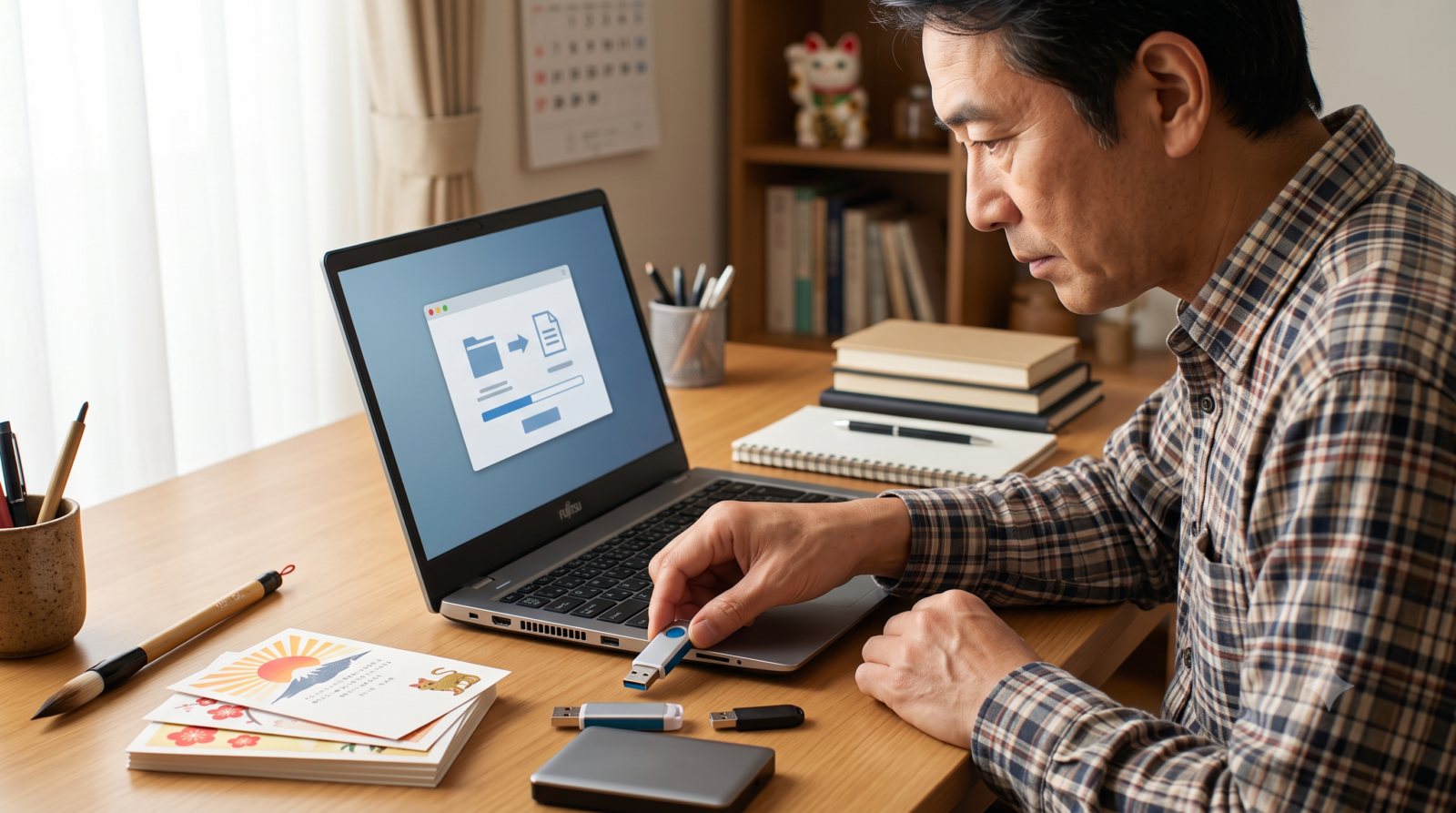
「CDドライブが壊れていて読み込めない」「昔買ったダウンロード版のファイルがどこに行ったか分からない」という場合でもご安心ください。
筆王の販売元である「ソースネクスト」では、一度製品登録(シリアル番号の登録)をしておけば、いつでも何回でも最新のインストーラーを無料で再ダウンロードできる仕組みが用意されています。
- ソースネクストマイページにアクセス ブラウザ(Google ChromeやEdge)で「ソースネクスト マイページ」と検索し、ログイン画面を開きます。
- ログインする 購入時・登録時に作成した「ソースネクスト ID(メールアドレス)」と「パスワード」を入力してログインします。
- 「ご利用中の製品」から筆王を選択 マイページ内に登録されている製品一覧が表示されるので、筆王のアイコンをクリックします。
- 「ダウンロード&インストール」をクリック 画面に表示される「ダウンロード&インストール」ボタンを押し、ファイルを保存します。
- 保存されたファイルを開いて実行 通常は「ダウンロード」フォルダに保存されますので、そのファイルを「右クリック」→「管理者として実行」で起動すれば完了です!
CD/DVDドライブが付いていない薄型ノートPCで筆王を入れる2つの方法
最近のWindows 11ノートパソコン(SurfaceやMacBook、各種薄型軽量PC)には、CDやDVDを入れる丸いトレイ(光学ドライブ)が付いていないモデルが主流となっています。
「お店で箱入りのCD版筆王を買ってきたのに、パソコンに挿す穴がない!」とお困りの場合でも、以下の2つの解決法があります。
解決策A:外付けUSB DVDドライブを購入して接続する
家電量販店やAmazonなどで2,000円〜3,000円程度で購入できる「USB外付けDVDドライブ」をパソコンのUSB端子に接続すれば、付属のCDから読み込ませることができます。
解決策B:箱の中のシリアル番号を使ってネットからダウンロードする(一番おすすめ!)
実は、わざわざ外付けドライブを買いに行く必要はありません! 箱の中に同梱されている紙(シリアル番号カード)に書かれた「21桁のシリアル番号(英数字)」さえあれば、ネットから無料でインストーラーを入手できます。
- パソコンでソースネクストのサイトを開き、無料会員登録(マイページ作成)をします。
- 「製品のユーザー登録」画面で、紙に書いてある21桁のシリアル番号を入力します。
- 登録が完了すると、マイページ上に筆王が出現し、最新のインストーラーを直接ダウンロードできるようになります!
お金もかからず一番手軽なため、解決策Bの方法で行うのが圧倒的におすすめです!
古いパソコンから新しいWindows 11へ「住所録データ」を引越しさせる方法
筆王が無事にインストールできたら、一番大切な「住所録」を前のパソコンから引っ越しさせましょう。
- 旧パソコンで住所録ファイルの場所を探す
- 前のパソコンで筆王を起動し、「ファイル」メニューの「名前を付けて保存」などを確認するか、ドキュメントフォルダ内にある「筆王データ」フォルダを探します。 ファイル名の末尾(拡張子)が
.f3ba(筆王 Ver.15〜最新版)や.f3bd(旧筆王)となっているものが住所録データです。 - USBメモリにデータをコピーする
- 見つけた住所録ファイルをUSBメモリなどの外部メディアにコピーします。
- 新パソコン(Windows 11)へUSBメモリを挿す
- 新しいパソコンにUSBメモリを挿し、デスクトップや「ドキュメント」フォルダ内に住所録データを貼り付けます。
- 新しい筆王で読み込む
- 新しい筆王を起動し、「住所録を開く」→「既存の住所録を開く」を選択し、貼り付けたファイルを選択すれば、一瞬で名前・住所・履歴データが復元されます!
※もし旧筆王のデータが見つからない場合は、他社ソフト形式(CSVファイルなど)に書き出してから読み込むことも可能です。
3. 筆王のインストールに関するよくある質問(Q&Aトラブル解決)

閲覧者の方から寄せられる、よくある疑問やトラブルに対する解決法をQ&A形式でまとめました。
Q1. 筆王は1回買ったら何台のパソコンにインストールして使えますか?
A. 同一世帯(ご家族)でお使いの場合、1ライセンスで最大5台のパソコンまでインストール可能です!
ご自宅にあるお父さんのデスクトップPC、お母さんのノートPC、お子様のPCなど、合計5台まで同時に入れて活用できます。(※法人で利用される場合は1台につき1ライセンスが必要です。)
Q2. シリアル番号を入れたのに「番号が違います」とエラーになります。
A. 入力間違いの多くは「似ている英数字の誤認」や「ハイフンの入力ミス」です!
- 特に以下の文字の打ち間違いが多く発生しています。今一度ご確認ください。26以上」か? (※筆王ZEROやVer.25以前はWindows 11非対応なので買い替えが必要)
- Sモード解除:「Microsoft Store以外のアプリ」を許可しているか? (※設定 > ライセンス認証 から無料で解除可能)
- セキュリティ停止:ウイルス対策ソフトが邪魔をしていないか? (※一時的にOFFにしてから試す)
- 管理者実行:ファイルを「右クリック」して「管理者として実行」したか? (※パソコンに強い許可を出して起動する)
- 再ダウンロード:ソースネクストの「マイページ」からやり直したか? (※CDがなくてもシリアル番号があればネットから入れられる)
Windows 11で筆王がインストールできない原因のほとんどは、「バージョンの違い」か「Windowsのセキュリティ設定(Sモードや管理者権限)」のどちらかです。
まずは使っている筆王のバージョンを確認し、対応しているものであれば「Sモード解除」と「管理者として実行」を試してみてくださいね!
無事に筆王がインストールできて、素敵な年賀状やハガキが作成できることを応援しております!
コメント