
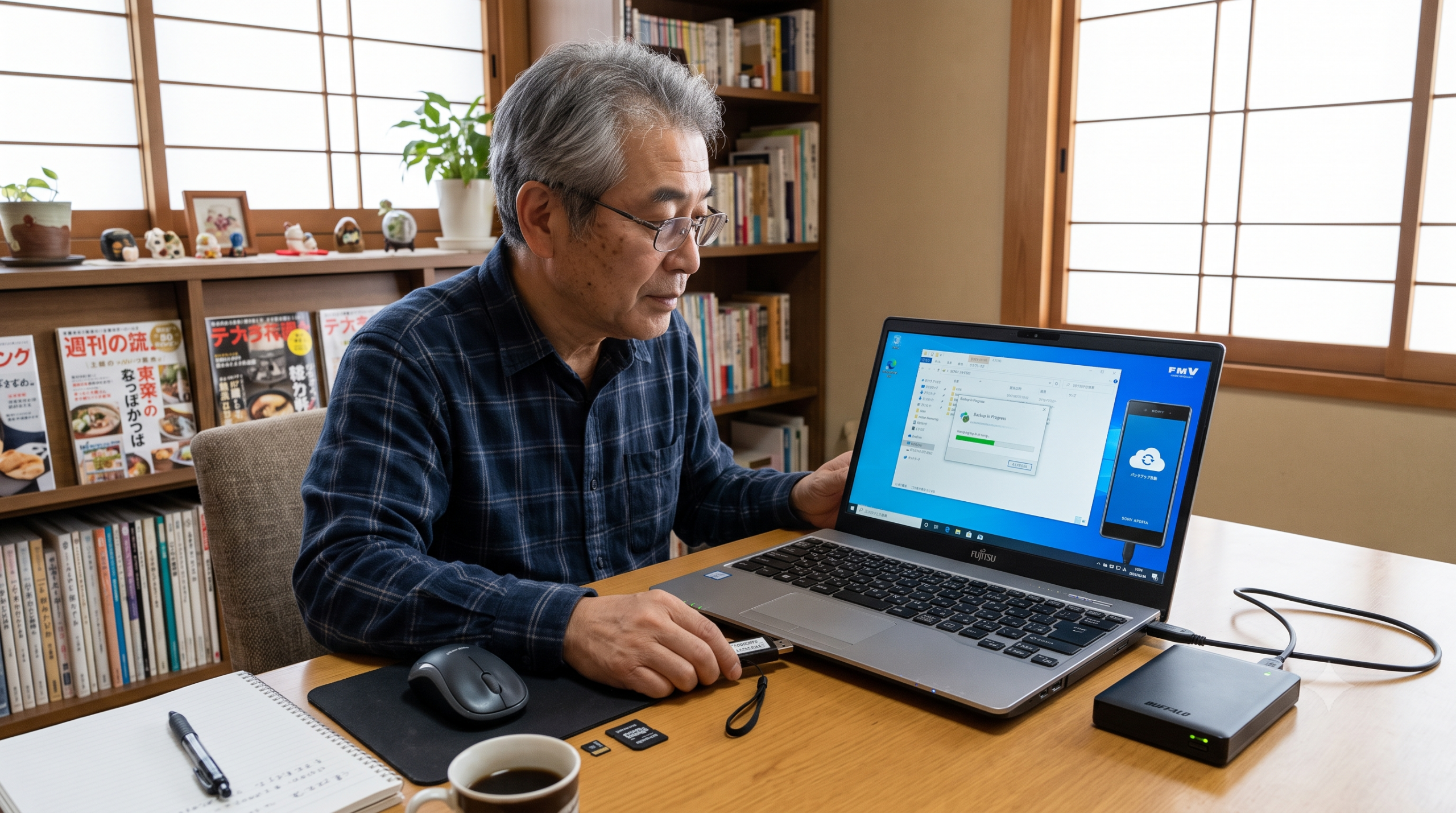
「パソコンが突然壊れて、今まで作った年賀状の住所録がぜんぶ消えたらどうしよう…」 「筆王に入っている大切な住所録、どうやってバックアップ(保存)すればいいの?」
筆王(ふでおう)に入っている住所録は、家族や親戚、幼なじみの友人、お世話になった仕事相手などの連絡先が詰まった「二度と手に入らない一生ものの宝物」です。
しかし、パソコンは機械である以上、ある日突然動かなくなることがあります。
この記事では、小学生でもスッキリ理解できるように分かりやすく、筆王の住所録を安全にバックアップする5つの方法と、それぞれの特徴・選び方を徹底比較します!
スマートフォンで見ている方でも読みやすいように、要点をまとめた表や箇条書きをたくさん使って解説しています。自分にぴったりの方法を見つけて、大切なデータを今すぐ守りましょう!
- 筆王の住所録データが消える問題の症状や原因
- 筆王の住所録バックアップ問題の解決や対処法
- 住所録バックアップ方法5選の一覧比較表
- 対処法1:USBメモリーを使ったバックアップ(選び方と手順)
- 対処法2:外付けHDD・SSDを使った大容量バックアップ(写真や裏面デザインも一緒に保護)
- 対処法3:クラウドストレージ(OneDrive / Googleドライブ)を使った自動・分散バックアップ
- 対処法4:SDカード・microSDカードを使ったスマートな保存法
- 対処法5:自分宛てメールや別ドライブへの緊急退避・簡易保存法
- 【図解級にやさしい】筆王の公式機能を使ったバックアップ手順(ステップバイステップ)
- バックアップした住所録(.fom)を新しいパソコンで復元・引き継ぎ(データ移行)する方法
- データが見つからない・保存できない・エラーが出る時のトラブルシューティング
- 筆王のバックアップでよくある質問と回答(FAQ)
- 記事のまとめ:最適なバックアップ方法で大切な住所録を末永く守ろう
筆王の住所録データが消える問題の症状や原因
まずは「どのようなトラブルで住所録が消えるのか」「なぜバックアップをしておく必要があるのか」という症状と原因について、分かりやすく解説します。
住所録データが突然消えた・開かない時の代表的な症状
筆王を使っているとき、以下のような困ったトラブルが起きることがあります。
- 筆王を起動しても「住所録ファイルが見つかりません」とエラーが出る
- 住所録を開こうとすると画面が固まる(フリーズする)
- 今まで入力していた名前や住所がすべて消えて空っぽになっている
- パソコンの電源すら入らなくなり、筆王の画面を開くことすらできない
これらの症状が発生したとき、バックアップ(予備の保存データ)をとっていないと、データを元の状態に戻すのが非常に困難になります。
なぜバックアップが必要?データが消えてしまう3つの根本原因
結論から言うと、「パソコンは消耗品であり、絶対に壊れる時が来るから」です。
パソコンはとても便利な道具ですが、データを保存している部品には寿命があります。データが消えてしまう原因は大きく分けて3つのパターンに分類されます。
1. 機械の故障(ハードウェア障害)
パソコンの中でデータを記憶している「HDD(ハードディスク)」や「SSD(エスエスディー)」というパーツは、使っているうちに老化していきます。
- 寿命の目安
およそ3年〜5年 - 予兆
カチカチと不審な音がする、起動に時間がかかる、動作が急に重くなる - 突発的な事故
雷による停電・過電流、飲み物をこぼした、落とした衝撃
機械が物理的に壊れると、専門のデータ復旧業者に何十万円も払わなければデータを救出できなくなるケースがあります。
2. うっかりミス(人為的ミス)
実は一番多いのが、人間による操作ミスです。
- いらないファイルを消そうとして、間違えて筆王の住所録ファイルを削除してしまった
- ゴミ箱を空にしてしまい、復元できなくなった
- 上書き保存をしてしまい、古い重要なデータを消してしまった
どんなに注意していても、うっかりミスを100%防ぐことは不可能です。
3. システム障害・ウイルス感染(ソフトウェア障害)
- Windowsの自動アップデートの最中に電源が落ちてシステムが破損した
- 悪質なウイルス(ランサムウェアなど)に感染してデータに鍵をかけられた
近年はインターネットを経由したウイルス被害も増えており、自分自身で予防策を打っておくことが重要です。
総務省の推奨するセキュリティ対策
総務省の安全対策ガイドラインでも、大切なデータは日常的に別の媒体(外部機器やクラウド)へバックアップすることが強く推奨されています。
年賀状シーズン(12月)に住所録が消えることによる影響と実害
最も大きな被害が出るのは、「12月に年賀状を書こうとして筆王を開いた瞬間」です。年賀状シーズンにデータが消えると、以下のような大変な事態に陥ります。
- 友人や親戚の住所・郵便番号が分からなくなり年賀状が送れなくなる
- 過去に「誰から年賀状をもらったか」「喪中ハガキをもらったか」の記録がゼロになる
- 古い年賀状の束を探し出し、1件ずつ手作業で打ち直すのに何十時間もかかる
- 年末の忙しい時期に貴重な時間と体力が一気に奪われる
1年に1回しか使わないソフトだからこそ、「久しぶりに開いたら消えていた」という落とし穴にハマりやすいのです。
筆王のデータ構造と仕組み(.fomファイル拡張子の役割と保存場所)
バックアップを成功させるために、筆王のデータがどのような仕組みで保存されているかを知っておきましょう。
筆王の住所録データは、パソコンの中で「.fom」(エフオーム)という特別なマーク(拡張子)がついたファイルとして保存されています。
- ファイル名の例:
〇〇さんの住所録.fom
この「.fom」ファイルの中には、以下のような情報がぎっしり詰まっています。
| 保存されている情報 | 具体的な内容 |
|---|---|
| 基本情報 | 氏名、フリガナ、郵便番号、住所、電話番号、メールアドレス |
| 連名情報 | 配偶者やご家族のお名前 |
| やり取り履歴 | 過去の送受記録(出した・もらった・喪中など) |
| 分類タグ | 会社関係、親戚、友人、趣味のサークルなどのグループ分け |
つまり、バックアップとは「この .fom ファイルを、パソコン以外の安全な場所にコピーして置いておくこと」を指します。この仕組みさえ知っておけば、操作で迷うことはありません。
筆王公式のサポート情報
筆王の最新の対応OSや仕様については、販売元であるソースネクストの公式サポートページで確認できます。
筆王の住所録バックアップ問題の解決や対処法
ここからは、住所録データを安全にバックアップするための具体策5選と、初心者でも絶対に失敗しない手順をわかりやすく徹底解説します!
住所録バックアップ方法5選の一覧比較表
「自分にはどの方法が合っているんだろう?」と迷ったときは、以下の比較表を参考にしてください。
| バックアップ方法 | 手軽さ | 安全性 | かかる費用 | おすすめのタイプ |
|---|---|---|---|---|
| ① USBメモリー | ★★★★★ | ★★★☆☆ | 安い(数百円〜) | 一番おすすめ! 手軽にパッと保存したい人 |
| ② 外付けHDD/SSD | ★★★★☆ | ★★★★☆ | 普通(数千円〜) | 写真や動画などパソコン全体を守りたい人 |
| ③ クラウド | ★★★☆☆ | ★★★★★ | 基本無料〜 | 自動で保管し、火事や紛失にも備えたい人 |
| ④ SDカード | ★★★★☆ | ★★★☆☆ | 安い(数百円〜) | ノートパソコンを使っていて差しっぱなしにしたい人 |
| ⑤ メール・別ドライブ | ★★☆☆☆ | ★★☆☆☆ | 無料 | 今すぐ1分で別場所に逃がしたい人 |
対処法1:USBメモリーを使ったバックアップ(選び方と手順)

一番簡単で、昔から多くの人に親しまれている王道の方法です。
手のひらに収まる小さな「USBメモリー」をパソコンの差込口(USBポート)に挿して、ファイルをコピーするだけで保存できます。
- 電子量販店、100円ショップ、コンビニなどどこでも買える
- 数百円〜1,000円程度で手に入るため経済的
- 操作がシンプルで、初心者でも迷わない
- 本体が小さいため、紛失しやすい
- パソコンから強引に抜くとデータが破損することがある
USBメモリーの選び方
信頼性の高い大手メーカー(エレコム、バッファロー、サンディスク、アイ・オー・データなど)の製品を選ぶと、故障のリスクが低く安心です。容量は一番小さいもの(8GBや16GBなど)で住所録数万件分が入るため、十分足ります。
対処法2:外付けHDD・SSDを使った大容量バックアップ(写真や裏面デザインも一緒に保護)
「外付け(そとづけ)HDD」や「外付けSSD」は、USBメモリーの数十倍〜数百倍のデータを保存できる記憶装置です。
メリット
- 住所録だけでなく、写真入りの年賀状デザインや家族の写真、動画もまるごと保存できる
- 壊れにくく長持ちする(特に衝撃に強いSSDタイプがおすすめ)
デメリット
- USBメモリーより少し高価(5,000円〜15,000円程度)
- 持ち運びには少し大きくて重い
住所録だけでなく「パソコンの中身全体を定期的に保存したい」という方に最もおすすめの手段です。
対処法3:クラウドストレージ(OneDrive / Googleドライブ)を使った自動・分散バックアップ
「クラウド」とは、インターネット上の安全な保管庫にデータを保存する仕組みです。 Windowsパソコンなら「Microsoft OneDrive」、Googleアカウントがあれば「Googleドライブ」が無料で利用できます。
メリット
- USBなどの物理的な物を購入する必要がない
- パソコンが壊れても、地震や火災で家の中の機器が壊れてもデータは100%安全
- 住所録を更新すると、自動でクラウド上のデータも最新に更新される
デメリット
- インターネットに接続していないと利用できない
- 最初にアカウントのログインや設定が必要
IPA(情報処理推進機構)からのセキュリティアドバイス
クラウドサービスを利用する際は、パスワードに加えてスマートフォンなどで認証する「2段階認証(多要素認証)」を設定しておくと、不正アクセスからデータを強力に保護できます。
対処法4:SDカード・microSDカードを使ったスマートな保存法
デジカメやスマートフォンでよく使われる「SDカード」を活用する方法です。
メリット
- ノートパソコンにSDカードスロットがあれば、挿したままにしておける
- 出っ張りがほとんどなく、持ち運びの邪魔にならない
デメリット
- お使いのパソコンにSDカードを挿す穴(スロット)がない場合は使えない
- 薄くて小さいため、単体で保管すると紛失しやすい
ノートパソコンをメインで使っている方には非常にスマートで便利な選択肢です。
対処法5:自分宛てメールや別ドライブへの緊急退避・簡易保存法
「今すぐUSBメモリーを買いに行く時間がない!」「1分で今すぐ保護したい!」という緊急事態におすすめなのが、住所録ファイルを自分宛てのメールに添付して送信しておく方法です。
メリット
- 今すぐ0円でできる
- 自分のメールアドレスにログインできれば、どのパソコンからでも取り出せる
デメリット
- 住所録を更新するたびに手動でメールを送り直す必要がある
- 大容量の写真データなどが含まれていると送信エラーになることがある
あくまで「一時的な緊急避難」として活用するのがおすすめです。
【図解級にやさしい】筆王の公式機能を使ったバックアップ手順(ステップバイステップ)
筆王には、初心者でも失敗しないように「バックアップ専用の機能」が備わっています。 最もおすすめな「USBメモリー」に保存する手順を、3つのステップで解説します!
準備するもの
- お使いのパソコン
- 筆王ソフト
- USBメモリー(パソコンのUSBポートに挿しておきます)
ステップ1:筆王を起動して「ファイル」を開く
- パソコンで筆王を立ち上げ、バックアップしたい住所録を開きます。
- 画面の左上(または上部メニュー)にある「ファイル」という文字をクリックします。
ステップ2:「住所録ファイルのバックアップ」を選ぶ
- 表示されたメニューの中から「住所録ファイルのバックアップ」(または「別名で保存」)をクリックします。
- 画面に「どこに保存しますか?」という案内ウィンドウが表示されます。
ステップ3:保存先に「USBメモリー」を選んで保存する
- 画面左側の「PC」や「ドライブ一覧」から、挿入した「USBドライブ」(または「USB REMOVABLE」など)をクリックします。
- ファイル名を確認します(例:
2026年_年賀状住所録など分かりやすい名前をつけると安心です)。 - 画面右下の「保存」ボタンをクリックします。
たったこれだけでバックアップ完了です! 慣れれば30秒もかかりません。
Microsoft公式サポート(外部メディアへの保存)
WindowsでUSBメモリーや外部ドライブへファイルを安全にコピー・保存する基本操作はMicrosoftの公式ガイドでも確認できます。
バックアップした住所録(.fom)を新しいパソコンで復元・引き継ぎ(データ移行)する方法
「パソコンを新しいものに買い替えた!」「修理から戻ってきた!」という時に、保存した住所録を筆王に戻す手順を解説します。
復元の手順(簡単3ステップ)
- 新しいパソコンに「筆王」をインストールして起動します。
- バックアップデータ(.fomファイル)が入ったUSBメモリーをパソコンに挿します。
- 筆王の画面左上「ファイル」 > 「住所録ファイルを開く」(または「他の形式の住所録の読み込み」)をクリックし、USBメモリー内の「.fom」ファイルを選択します。
これで、以前のパソコンで使っていた住所録や送受記録がそのまま新しい筆王に読み込まれます!
データが見つからない・保存できない・エラーが出る時のトラブルシューティング
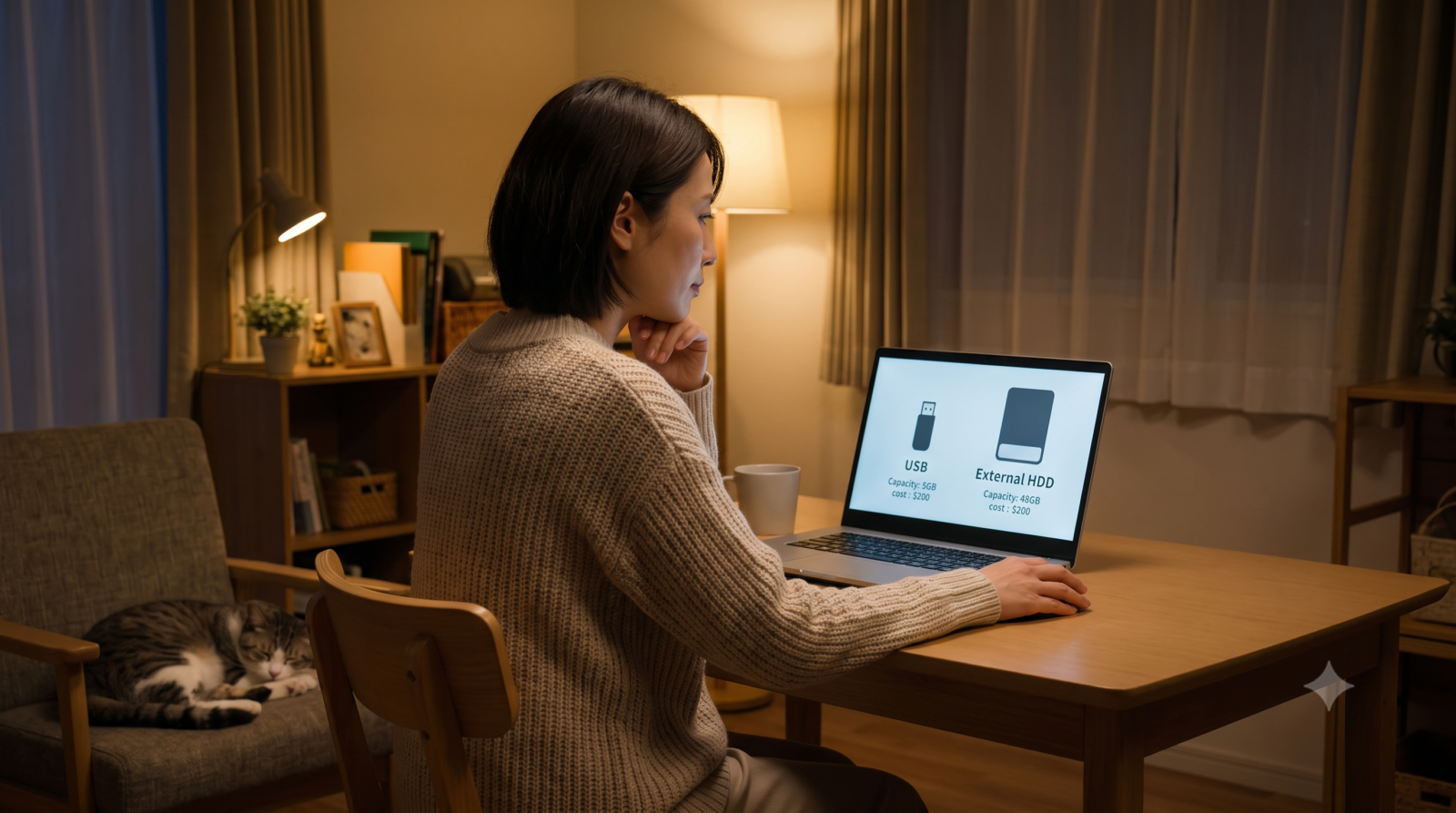
「バックアップしたはずなのに見つからない!」「エラーが出る!」という場合の解決法です。
1. 保存した場所が分からなくなった場合
- 解決法
Windowsの画面下部にある検索バー(虫眼鏡マーク)に「.fom」と入力して検索してください。パソコン内にあるすべての筆王データが一発で表示されます。
2. USBメモリーがパソコンに認識されない場合
- 解決法
一度USBメモリーを抜き、別のUSBポート(差込口)に奥までしっかり挿し直してください。パソコンを再起動すると認識されることもあります。
3. 筆王のバージョンが古すぎて読み込めない場合
- 解決法
10年以上前の古い筆王から最新版へ移行する場合、直接「.fom」ファイルが開けないことがあります。その場合は、旧筆王で一度「CSV形式(汎用データ)」で書き出しを行ってから、新筆王で読み込んでください。
筆王のバックアップでよくある質問と回答(FAQ)
Q1. バックアップはどのくらいの頻度で行うべきですか?
A. 新しい住所を追加・修正した直後と、年に1回(11月〜12月の年賀状作成前)は必ず行いましょう!
普段は半年に1回程度でも問題ありませんが、年末の年賀状シーズン前には必ず最新のバックアップをとる習慣をつけましょう。
Q2. 住所録以外の「デザイン(裏面)」や「写真」も保存できますか?
A. はい、保存できます!
筆王で作った年賀状の裏面デザイン(.fpaファイルなど)も住所録と同じ手順で保存可能です。また、筆王の「全データバックアップ機能」を使うと、住所録もデザインも一発でまとめてバックアップできます。
Q3. 100円ショップのUSBメモリーを使っても大丈夫ですか?
A. 使用できますが、より安全性を求めるなら有名メーカー製をおすすめします。
100円ショップの製品でも一時的な保存は可能ですが、長期保存やデータの信頼性を重視する場合は、エレコム(ELECOM)、バッファロー(BUFFALO)、サンディスク(SanDisk)などの実績ある有名メーカー製を選ぶのが安全です。
Q4. パソコンを買い替えた場合、筆王のソフト自体も買い直す必要がありますか?
A. 筆王のライセンス規定によります。
ソースネクストのマイページから旧パソコンのライセンスを解除・再インストールできる場合が多いですが、OSの対応バージョンが古い場合は最新の筆王を購入する必要があります。住所録データ(.fom)さえ残っていれば、最新の筆王でも問題なく引き継げます。
記事のまとめ:最適なバックアップ方法で大切な住所録を末永く守ろう

最後に、この記事の大切なポイントを復習しましょう!
- 住所録は一生ものの財産!
パソコンの寿命や突然の故障に備えて必ず保存する - 一番の手軽さは「USBメモリー」!
安くて誰でも簡単に保存できる - 絶対安心を目指すなら「クラウド(OneDriveなど)」!
自動保存で震災や紛失にも強い - 筆王の「ファイル」メニューから
たったの3ステップで簡単にバックアップ完了 - 年に1回(年賀状を出す前)
必ずバックアップをとる習慣をつける!
大切な家族、親戚、友人、お仕事仲間との繋がりが詰まった筆王の住所録。 「後でやろう」と後回しにしていると、ある日突然のトラブルで後悔してしまうかもしれません。
ぜひこの記事を参考に、今すぐ USBメモリーやクラウドへ大切なデータをバックアップしておきましょう!
コメント