
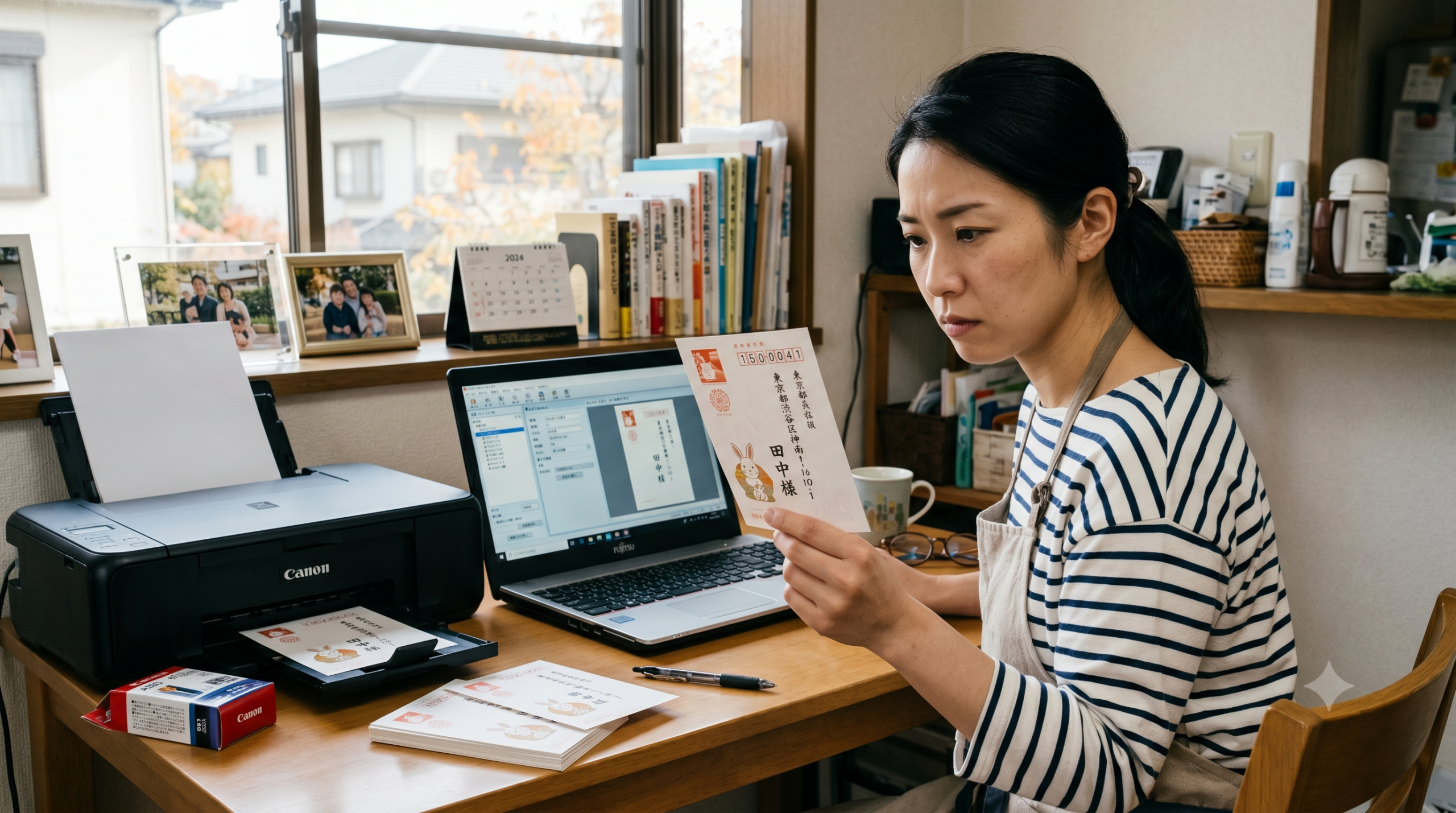
「年に一度の年賀状づくり、いざ印刷しようとしたら動かない!」 「昨日まで印刷できていたのに、急に筆まめからプリントできなくなった……」お正月の準備や大切なご挨拶の時期に、はがき作成ソフト「筆まめ」から印刷ができなくなると、本当に焦ってしまいますよね。特に、パソコンを Windows 11(ウィンドウズ 11) にアップデートしたばかりの時期や、Windowsの自動アップデートが入った後などは、印刷トラブルが起きやすくなります。
この記事では、パソコンや機械がちょっぴり苦手な方や、小学生のお子様でもすぐに実践できるように、「なぜ印刷できないのか?」という原因 と、「こうすれば直る!」という具体的な解決方法(7つの確認ポイント) を、どこよりも分かりやすくご紹介します。スマートフォンで見ながらでも1つずつ簡単に確認できるようにまとめていますので、ぜひ上から順番に試してみてくださいね!
- なぜ?筆まめで印刷できなくなる原因とよくあるトラブル
- これで解決!Windows 11で筆まめが印刷できないときの対処法7つのポイント
- 記事のまとめ:トラブルを解決して楽しいはがき作りを!
なぜ?筆まめで印刷できなくなる原因とよくあるトラブル
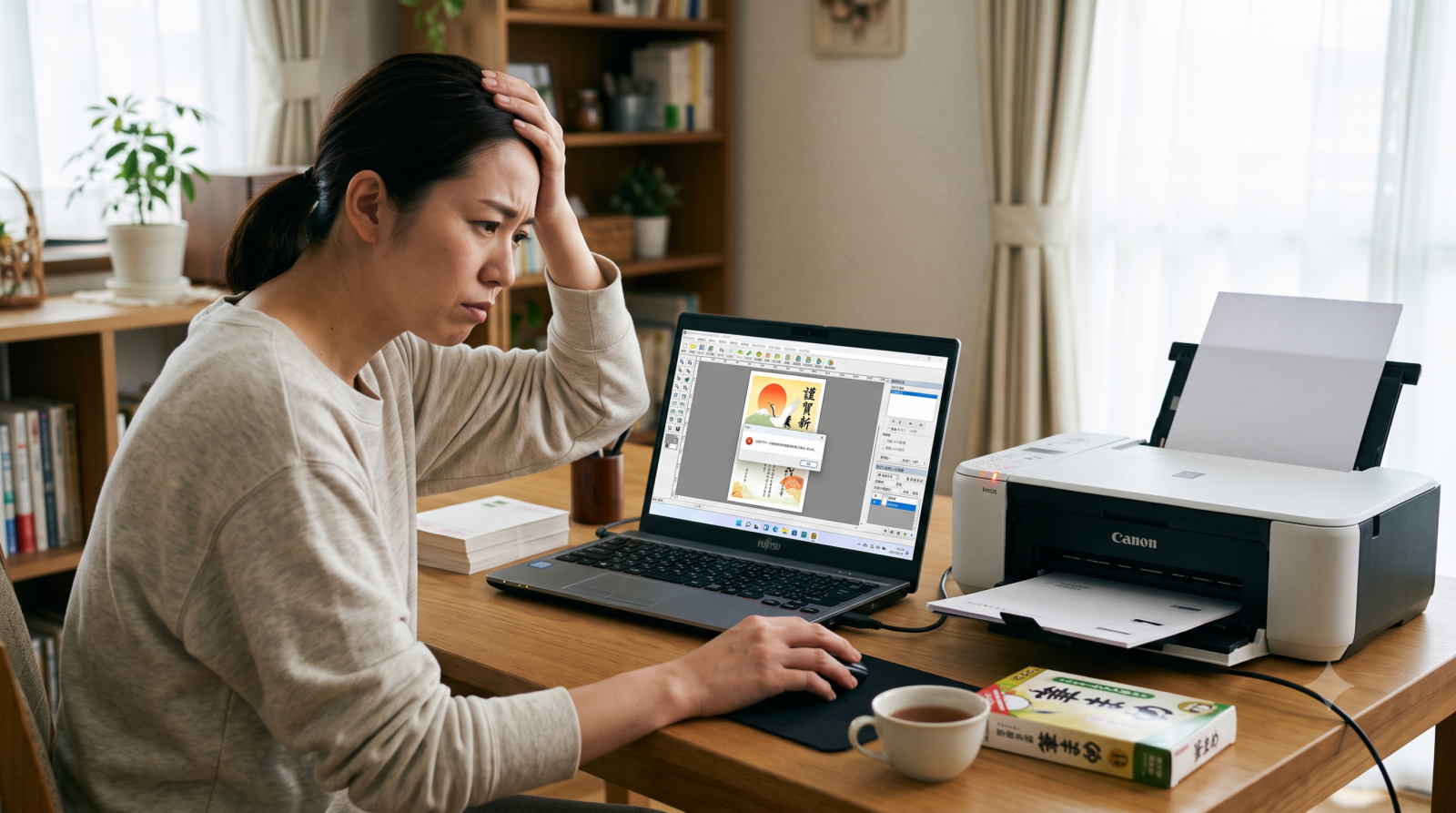
まずは、「どうして動かなくなってしまったのか」の犯人探し(原因の特定)からはじめましょう。筆まめで印刷ができない原因は、大きく分けて「プリンターの準備不足」「Windows 11の設定」「筆まめソフト側の問題」「配線やネットの接続エラー」の4つに分類されます。
まずは、よくあるトラブルの症状と原因を一覧表にまとめました。
印刷トラブルの原因早見表
| 起こっている症状 | 考えられる主な原因 | 難易度(確認しやすさ) |
|---|---|---|
| ボタンを押しても、プリンターが完全にだんまりで動かない | 電源が入っていない、ケーブルが抜けている、Wi-Fiが切れている | ★☆☆☆☆(すぐ直る!) |
| 「印刷中」のマークは出るけれど、いっこうに紙が出てこない | 昔の印刷データが中で渋滞している(印刷ジョブのつまり) | ★★☆☆☆(かんたん) |
| パソコンを変えてから、プリンターが「オフライン」のまま動かない | Windows 11の新しいお留守番機能「保護印刷モード」のイタズラ | ★★★☆☆(設定変更が必要) |
| 「プリンターの準備ができていません」と画面に出てしまう | プリンターを動かすソフト(ドライバー)が古くなっている | ★★★★☆(少しコツが必要) |
| 印刷は始まるけれど、文字がかすれたり、白紙のまま出てきたりする | インク切れ、またはインクの出口(ノズル)が詰まっている | ★★☆☆☆(プリンターのお掃除) |
| 特定の住所や、かっこいい筆文字(流麗行書体など)だけ印刷できない | 筆まめのフォント設定と、プリンターの相性が悪い | ★★★☆☆(筆まめの設定変更) |
ここからは、それぞれの原因について詳しく解説していきます。
パソコンやプリンターの一時的なごきげんナナメ(一時的なシステムエラー)
パソコンもプリンターも、毎日ずっと動いていると頭が疲れてしまい、一時的な「ごきげんナナメ(一時的なシステムエラー)」になることがあります。特にWindows 11は、裏側で常にたくさんのプログラムが動いているため、何かの拍子にプリンターへの命令がうまく伝わらなくなってしまうのです。
この場合は、機械に「お休み」をあげる(再起動する)だけで、うそのようにあっさり直ることがよくあります。
プリンターのなかに印刷データがつまっている(印刷ジョブのスタック)
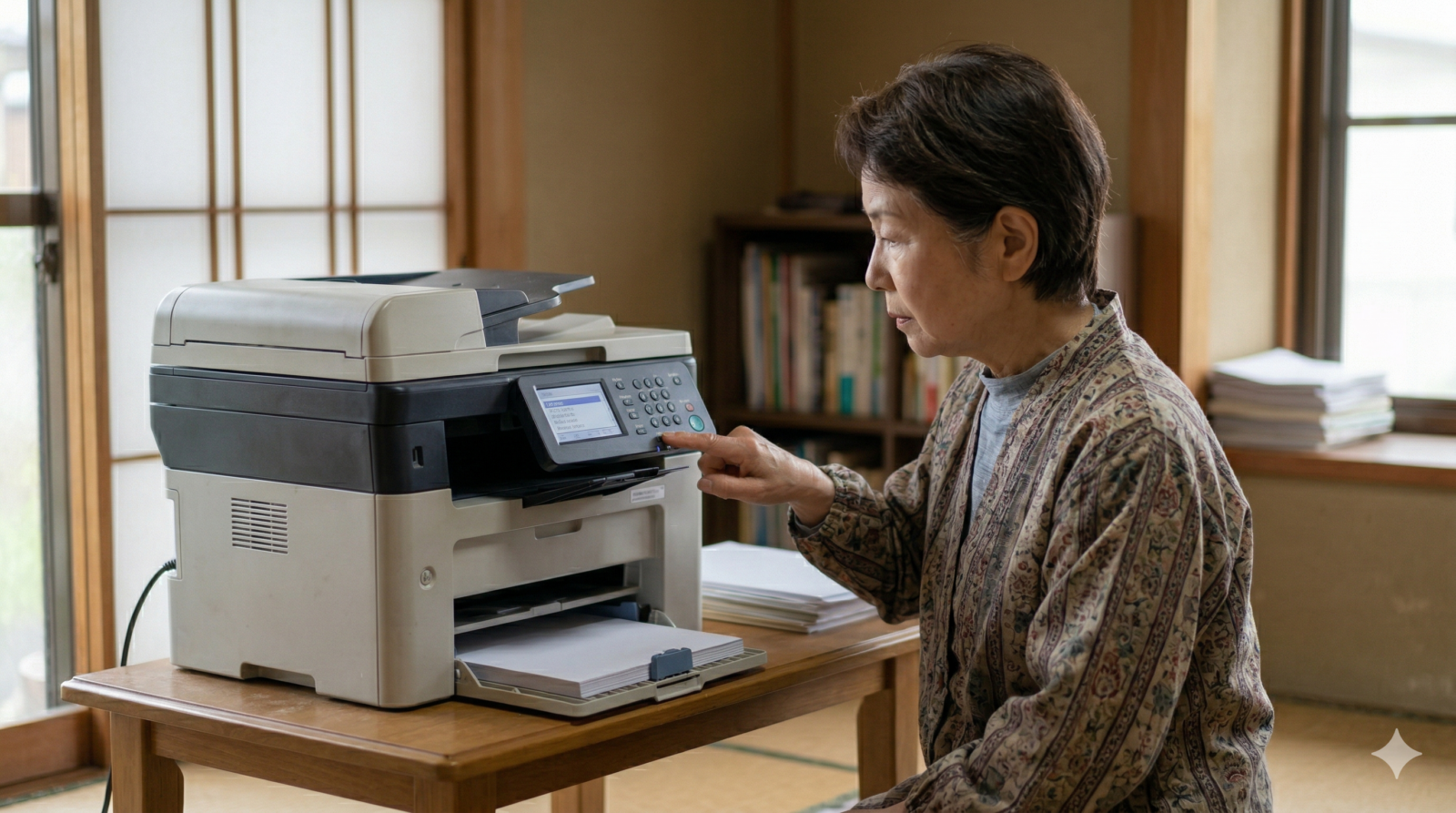
「印刷ボタンを何度も連打してしまった!」ということはありませんか?プリンターは、パソコンから送られてきた「印刷してね!」という命令を、1つずつ順番にこなしていきます。この命令の並び順を 「印刷ジョブ(印刷キュー)」 と呼びます。
しかし、最初の1枚目で紙が詰まったり、インクが切れたりしてエラーが出ると、それ以降の命令がすべて後ろで「大渋滞」を起こしてしまいます。こうなると、エラーを解決したあとも、渋滞が解消されるまで次の印刷に進むことができなくなってしまいます。
Windows 11の新しいお留守番機能「保護印刷モード」が悪さをしている
Windows 11の比較的新しいバージョン(24H2など)をお使いの場合、「Windows 保護印刷モード(WPP)」 という新しいセキュリティ機能が、自動的に「オン」になっていることがあります。
これは、パソコンの安全を守るための素晴らしいお留守番機能なのですが、実はこれのせいで プリンターメーカーが作った専用の印刷ソフトが勝手に削除されたり、動かなくなったりする不具合 がたくさん報告されています。「Windows 11にしてから急に印刷できなくなった!」という場合の、非常に大きな原因の1つです。
参照元:Windows でのプリンター接続と印刷の問題を修正する(マイクロソフト公式)
プリンターの運転手さん「プリンタードライバー」が古い・合っていない
パソコンの中にいる、プリンターを上手に動かすための「お抱えの運転手さん」のことを 「プリンタードライバー」 と呼びます。パソコンがWindows 11にパワーアップしたのに、この運転手さん(ドライバー)が昔の古いバージョンのままだと、プリンターの動かし方がわからなくてフリーズしてしまいます。特に、昔使っていた古いパソコンからデータをそのまま引っ越してきた場合に、このトラブルがよく起こります。
筆まめの設定とプリンターの相性が悪い
筆まめはとても高機能なはがき作成ソフトですが、まれに使っているプリンターとの相性が合わず、印刷の命令をうまくプリンターに届けられないことがあります。
特に、
- イラストや写真をたくさん使っている豪華なデザイン
- 住所録に登録しているお友達の人数がとても多いとき
などは、一度にたくさんのデータをプリンターに送ろうとして、プリンターが「もう無理!」とパンクしてしまうことがあります。
使っている「フォント(文字の形)」やデータが壊れている
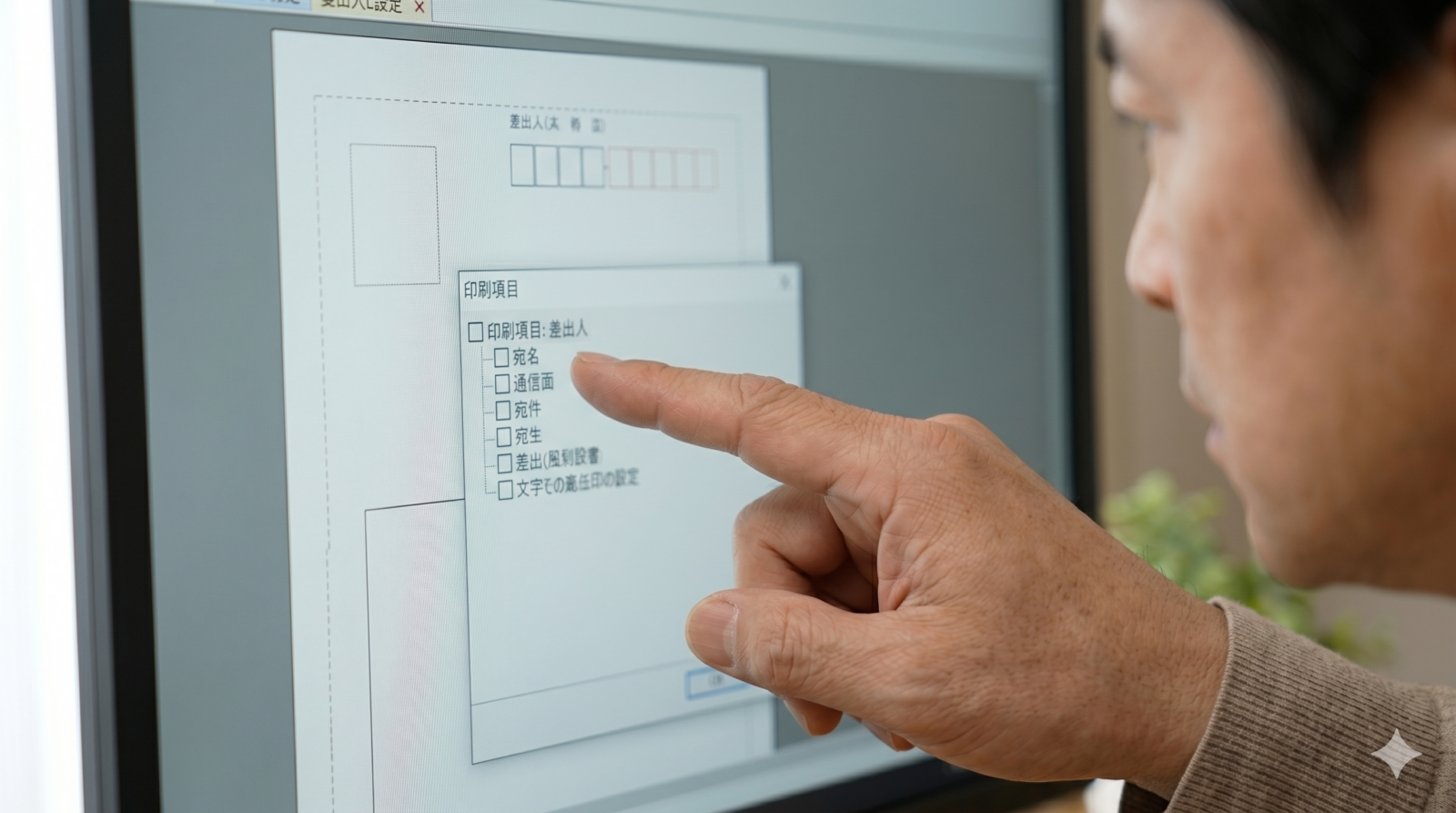
年賀状の宛名印刷でよく使われる、かっこいい毛筆の文字(「流麗行書体」や「CRC&流麗行書体」など)。実は、これらの特殊なフォント(文字のデザインデータ)を使っていると、プリンターが「この文字、どうやって印刷すればいいの?」と迷子になってしまい、印刷が途中で止まってしまう現象が確認されています。
また、年賀状のデザインファイルや住所録の一部が、何らかの原因で少しだけ壊れてしまっているときも、印刷が途中でストップする原因になります。
参照元:印刷できない、途中で止まってしまう(筆まめネット公式)
ケーブルが抜けている・Wi-Fi(ワイファイ)が迷子になっている
一番単純ですが、実はとても多いのが「物理的な接続エラー」です。
- プリンターの電源コードは、しっかりコンセントに刺さっていますか?
- パソコンとプリンターをつなぐUSBケーブルは、途中で緩んでいませんか?
- Wi-Fi(無線LAN)でつないでいる場合、ルーターの調子が悪くてネット接続が切れていませんか?
「そんな初歩的なこと……」と思わずに、まずは一度配線まわりを目で見て、手で触って確認してみるのがトラブル解決の近道です。
これで解決!Windows 11で筆まめが印刷できないときの対処法7つのポイント
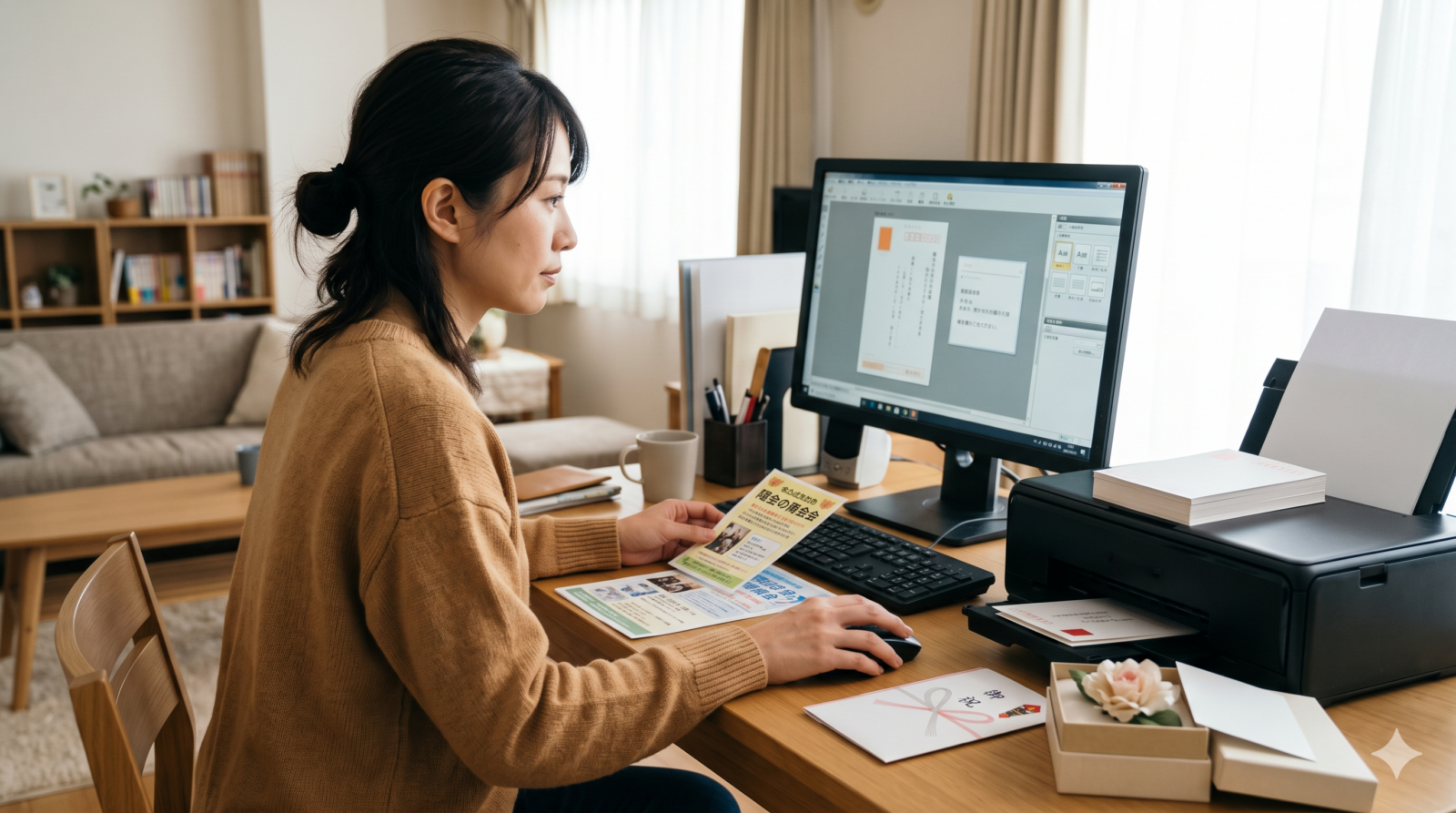
原因がなんとなく分かったところで、いよいよ具体的な解決ステップに移りましょう! ここからは、小学生でも簡単に試せる「7つの確認ポイント」を分かりやすく解説します。
スマホを片手に、できるところから順番にチェックしてみてくださいね。
確認1:まずは基本!パソコンとプリンターを「再起動」してみよう
何かトラブルが起きたとき、最も簡単で強力な魔法が 「再起動(電源の入れ直し)」 です。 これだけで全体の約7割のトラブルが解決すると言われています。
正しい手順で行うことが大切ですので、以下のステップで試してみましょう。
- 「筆まめ」を終了する まずは作業中のデータを保存して、筆まめのアプリを閉じます。
- パソコンの電源を切る Windows 11のスタートボタンをクリックし、「電源」マークから「シャットダウン」を選びます。
- プリンターの電源を切る プリンター本体の電源ボタンを押して電源を切ります。完全に画面が消えたら、電源プラグ(コンセント)も抜いて30秒ほど待ちます。
- インターネットのルーターもできれば再起動する Wi-Fiを使っている場合は、Wi-Fiルーターのコンセントも一度抜いて、もう一度差し直すと通信が安定します。
- プリンター → パソコンの順に電源を入れる まずプリンターのコンセントを指して電源を入れ、しっかり起動したのを確認してから、パソコンの電源を入れます。
これだけで直った場合は、一時的なごきげんナナメが原因だったということです!
確認2:つまったデータを大そうじ!「印刷ジョブ」をすべて消す方法
前の印刷命令がパソコンの中に詰まったままだと、何度印刷ボタンを押しても反応してくれません。詰まっているデータをきれいに大お掃除しましょう。
印刷ジョブを消す手順(Windows 11)
[スタート]ボタン
  ↓
[設定](歯車のマーク)
  ↓
[Bluetooth とデバイス]
  ↓
[プリンターとスキャナー]
  ↓
 お使いのプリンターの名前をクリック!
- 上記の順番で設定画面を開きます。
- 「印刷キューを開く」 というボタンをクリックします。
- 小さな画面が表示され、中にたまっているお仕事(印刷ジョブ)の一覧が出てきます。
- 画面上部にある「…(メニュー)」または「プリンター」をクリックし、「すべてのドキュメントを取り消す(またはすべてのジョブをキャンセル)」 を選びます。
- リストの中が完全に「空っぽ」になれば大お掃除完了です!
参照元:Windows でのオフライン プリンターの問題のトラブルシューティング(マイクロソフト公式)
確認3:Windows 11の新機能「Windows保護印刷モード」をオフにする
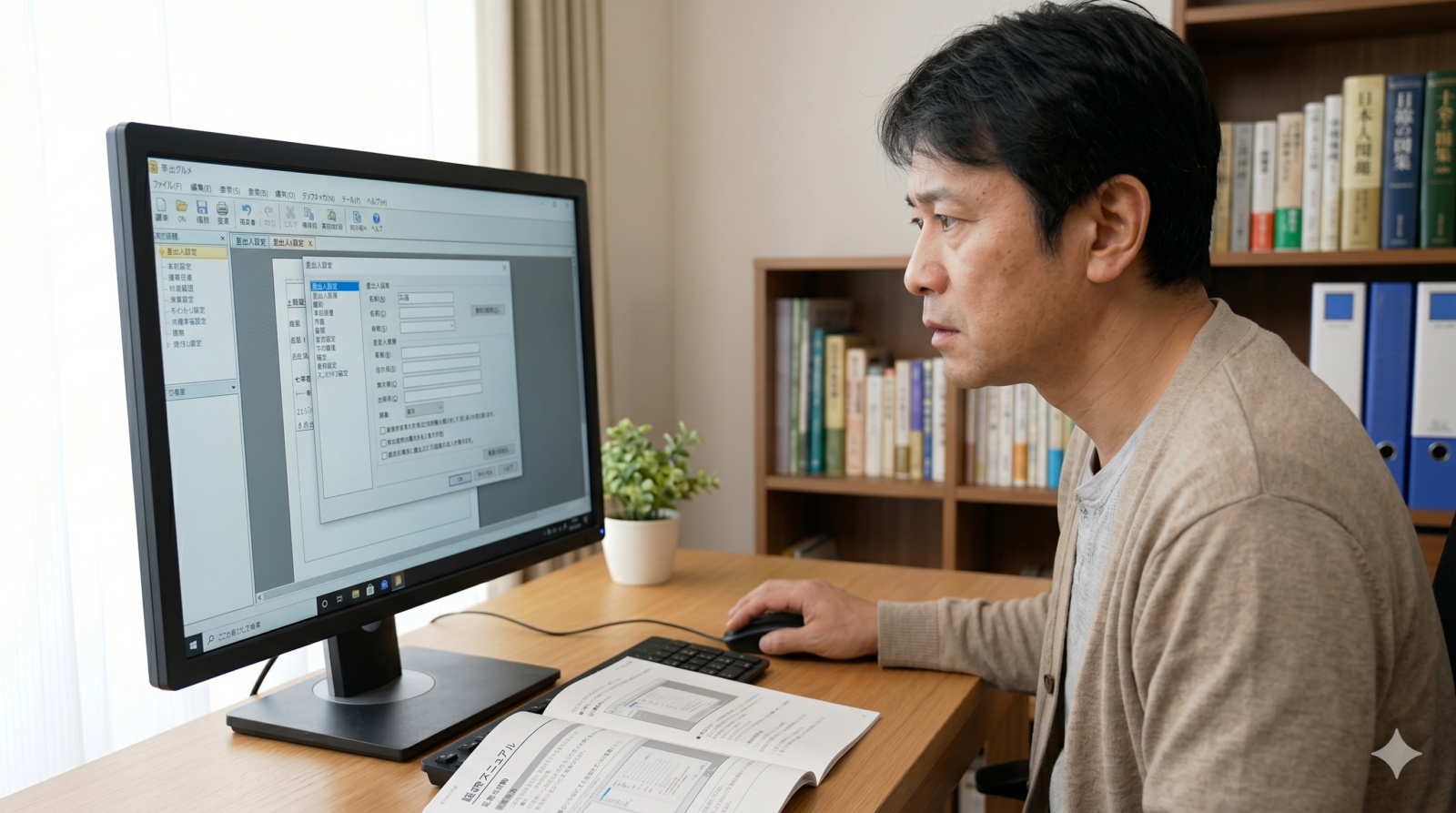
Windows 11(特に最新のアップデートを入れたパソコン)で、突然印刷ができなくなった場合に、最も効果があるのがこの設定です。安全機能である「保護印刷モード」を一度オフにしてみましょう。
保護印刷モードをオフにする手順
- 画面下の 「スタート」ボタン をクリックし、「設定」(歯車のマーク)を開きます。
- 左メニューの 「Bluetooth とデバイス」 をクリックします。
- 右側の一覧から 「プリンターとスキャナー」 をクリックします。
- 画面を一番下までスクロールして、「Windows 保護印刷モード」 という項目を探します。
- もしここが 「オンにする(または有効)」 になっている、あるいは 「オフにする」 というボタンが表示されている場合は、「オフにする」 をクリックします。
- 「本当にオフにしますか?」と聞かれたら、自信を持って 「はい」 を選んでください。
- 「Windows 保護印刷モード」の表示が「設定」または「オフ」に変われば完了です!
※この設定を変更したあとは、一度パソコンを再起動すると設定がしっかりと反映されます。
確認4:「筆まめ」のなかの魔法のチェックボックスを入れてみる
「ほかのアプリ(インターネットの画面など)からは印刷できるのに、なぜか筆まめだけ印刷できない……」という場合は、筆まめの中にある「印刷を助ける魔法のチェックボックス」をオンにしてみましょう。
これは、筆まめを開発しているソースネクスト公式も推奨している裏技的な設定です。
- 「筆まめ」を起動し、印刷したい住所録やデザインの画面を開きます。
- 画面の一番上にあるメニューバーから、「設定」 をクリックし、次に 「環境設定」 をクリックします。
- 左側のメニューから、「文面/住所録/宛名の設定」 を選びます。
- 右側に出てくる難しい設定項目の中から、以下の項目を探してチェック(レ点)を入れます。
- 「クリップ設定してあるデータが印刷できないプリンタを使用する」 にチェックを入れる。
- チェックを入れたら、一番下の 「OK」 ボタンをクリックします。
これでもダメなら、もう1つの魔法!
上記の手順で直らない場合は、もう一度同じ「環境設定」の画面を開き、
- 「印刷データ2分割データ送付に対応する」 にチェックを入れる。
この2つのチェックを入れることで、一度に大量のデータがプリンターに送られてフリーズするのを防ぐことができるようになります。
参照元:正しく印刷されない 【筆まめ】(ソースネクスト総合サポート)
確認5:「流麗行書体」などの文字設定を見直す
特定のフォント(文字の種類)を使ったときだけ印刷が止まる場合は、筆まめの「複字体」という高度な設定をオフにすることで、スムーズに印刷できるようになります。
特に、年賀状で美しい文字を表現しようとするときに発生しやすい不具合です。
フォントトラブルの解決手順
- 筆まめを開き、宛名印刷を行う画面を表示します。
- 画面上の 「フォント・レイアウト設定」(またはレイアウトの設定)を開きます。
- 「宛先レイアウト設定」 の欄から、「レイアウトの設定」 をクリックします。
- 一覧にある 「CRC&流麗行書体フォント使用時、複字体を有効にする」 という項目の チェックを外します。
- チェックが外れたら、「閉じる(またはOK)」 をクリックして画面を閉じます。
これで、プリンターがフォントの処理に迷わなくなり、スラスラと文字を印刷してくれるようになります。
確認6:プリンタードライバーを最新のものに入れなおす
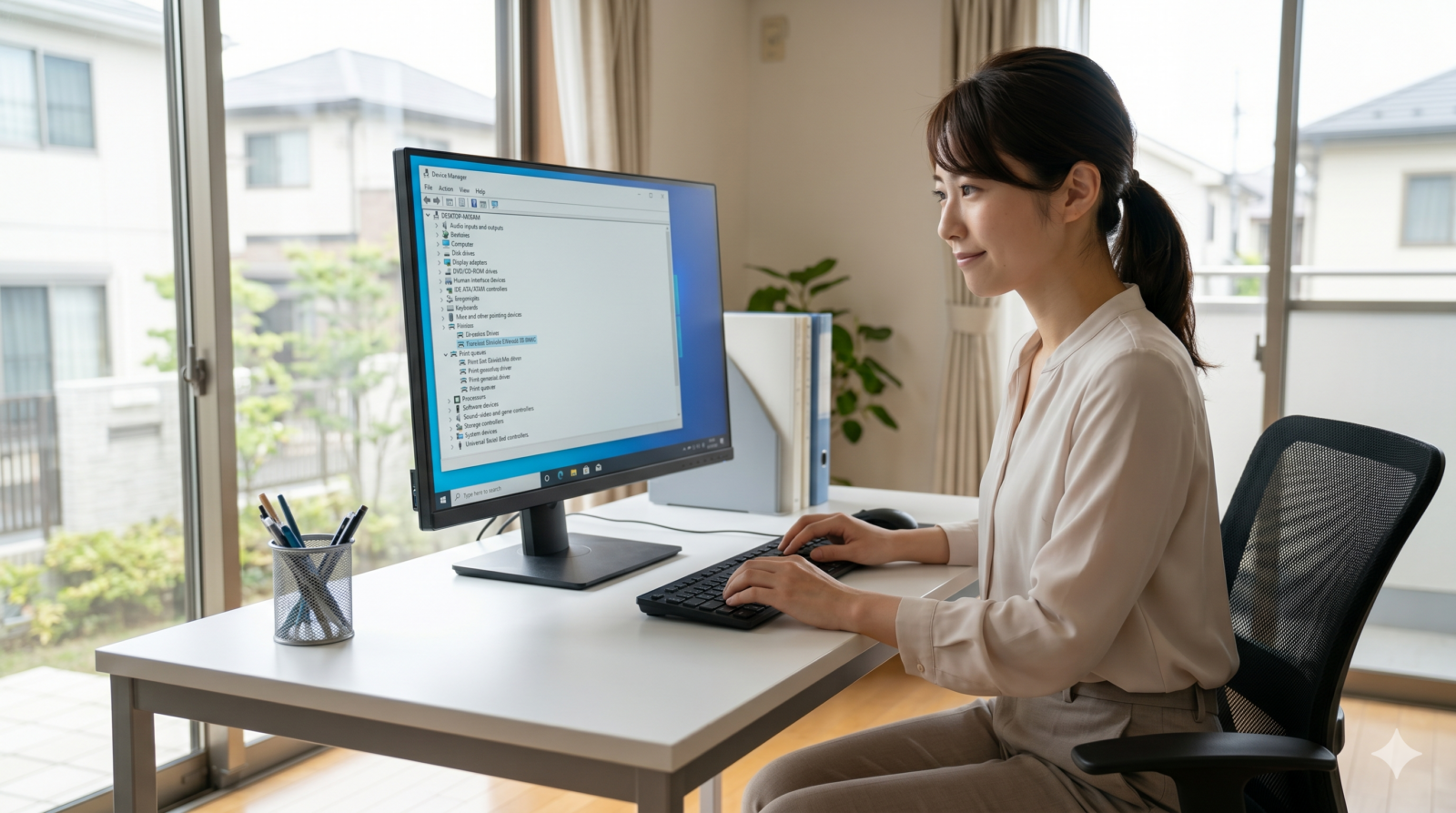
パソコンの運転手さんである「プリンタードライバー」が、Windows 11にしっかり対応していないと、どんな設定を変えても印刷はできません。 特にWindows 11は、こまめに大きなアップデートが行われるため、古いドライバーのままだと急に動かなくなることがあります。
最新のドライバーを導入する手順は以下の通りです。
最新ドライバーを入れる手順
- お使いのプリンターの型番を確認する
プリンターの正面や上部、背面に「EP-883AW」や「TS8430」といった英語と数字が書かれています。これが「型番」です。 - インターネットで検索する
スマホやパソコンのブラウザで、「(プリンターの型番) ドライバー Windows11」と検索します。- 例:
EP-883AW ドライバー Windows11
- 例:
- メーカーの公式サイトからダウンロードする
エプソン(EPSON)、キヤノン(Canon)、ブラザー(brother)など、お使いのプリンターメーカーの公式サイトから、最新の「一括インストールツール」や「プリンタードライバー」をダウンロードします。 - 画面の指示に従ってインストールする
ダウンロードしたファイルをダブルクリックして開き、画面に出てくる案内に沿って「次へ」を押していけば自動的に最新版にアップデートされます。
これにより、Windows 11との相性がバッチリになり、今までの不具合が嘘のように解決します。
確認7:テスト印刷で「筆まめのデータ」と「プリンター」のどちらが犯人か見分ける
ここまで試しても全く動かない場合、「問題は筆まめソフトにあるのか、それともプリンター本体にあるのか」をはっきりさせましょう。 犯人を見分けるために、以下のテストを行ってみてください。
- テスト①
別のソフトで印刷してみる パソコンに最初から入っている「メモ帳」や、インターネット上のホームページなどを適当に印刷してみてください。- 結果A
他のソフトでも印刷できない 👉 犯人は 「プリンター本体」や「接続、Windowsの設定」 です。プリンターのインク詰まり、Wi-Fiの接続切れ、またはプリンタードライバーの不具合を疑いましょう。 - 結果B
他のソフトならきれいに印刷できる 👉 犯人は 「筆まめのデータ」または「筆まめソフト自体の不具合」 です。
- 結果A
- テスト②
筆まめで、新しいテスト用の住所録を作って印刷してみる 普段使っている大切な住所録ではなく、適当に1件だけ「テスト 太郎」などと登録した 新しい住所録 を作って宛名印刷を試してみます。- 結果A
テスト用なら印刷できた! 👉 普段使っている住所録のデータの一部が壊れている可能性があります。古い住所録から新しい住所録へ、住所データを書き出して引っ越す必要があります。 - 結果B
テスト用でもやっぱり印刷できない 👉 筆まめソフト自体がうまく動作していません。筆まめを一度アンインストール(削除)して、入れ直す(再インストール)ことをおすすめします。
- 結果A
記事のまとめ:トラブルを解決して楽しいはがき作りを!
最後に、ここまでご紹介した重要なポイントをギュッと分かりやすくおさらいしましょう。
- まずは「パソコン」と「プリンター」を同時に再起動してみる!
- Windows 11の中にたまっている「印刷ジョブ(大渋滞データ)」をきれいに大お掃除する!
- Windows 11の安全機能「保護印刷モード」を一時的に「オフ」にする!
- 「筆まめ」の環境設定から、「クリップ設定〜」と「2分割データ〜」にチェックを入れる!
- 「流麗行書体」を使うときは、「複字体を有効にする」のチェックを外す!
- お使いのプリンターメーカーの公式サイトから、最新の「Windows 11用ドライバー」を入れてあげる!
- メモ帳など別のソフトで印刷して、プリンターと筆まめのどちらが悪いのか見分ける!
年賀状や季節の挨拶状は、受け取る相手を思い浮かべながら作る、日本の素敵な文化です。 印刷のトラブルでイライラしてしまう時間は、本当にもったいないですよね。
もしどうしても自分一人で解決できない場合は、お使いのプリンターメーカーのサポートセンターや、筆まめを販売しているソースネクストのサポート窓口に連絡をしてみるのも手です。
焦らずに1つずつチェックして、素敵なお葉書を無事に完成させてくださいね! 応援しています!
コメント