
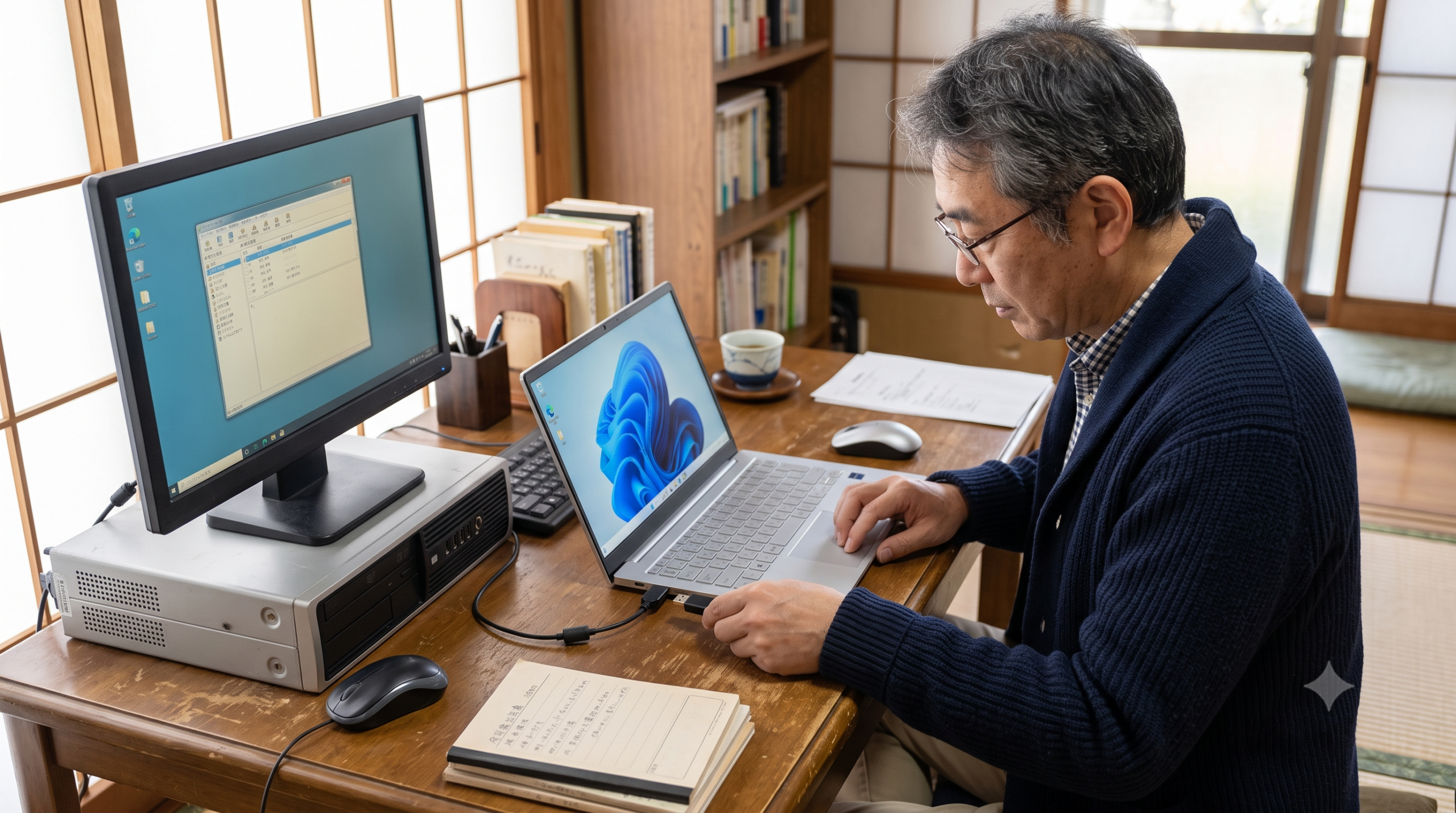
「新しいパソコンを買ったけれど、今まで『筆まめ』で作ってきた住所録はどうなっちゃうの?」 「年賀状の宛名データが消えてしまったら、また最初から入力し直し?そんなの面倒くさい!」
そんな心配をしている方も安心してください!古いパソコンにある筆まめの住所録データは、「USBメモリ」という小さなデータを運ぶ道具を使えば、誰でも安全に、そして一瞬で新しいパソコンへと移す(お引っ越しする)ことができます。
この記事では、パソコンが苦手な方や小学生でも迷わずに進められるよう、専門用語をできるだけ使わず、たくさんの図解風ステップや一覧表を使って分かりやすく解説します!
これを読めば、大切な住所録を1件も消すことなく、新しいパソコンで快適に筆まめを使い始めることができますよ。
パソコン買い替えで「筆まめ」の住所録が消える?よくある疑問とトラブルの原因
新しいパソコンを買ったときに、多くの人が「これってどうなるの?」と疑問に思うポイントや、データを移すときに失敗してしまう原因を分かりやすく整理しました。まずはここを読んで、お引っ越しの全体像をイメージしてみましょう!
パソコンを新しくすると今までの住所録はどうなる?そのままでは使えない理由
新しいパソコンの電源を入れて、お店で買った「筆まめ」の新しいソフトをインストールしただけでは、古いパソコンで使っていた住所録(お友達の住所や名前、年賀状を出した記録など)は表示されません。
なぜなら、住所録は「筆まめ」というソフトの中に保存されているのではなく、「古いパソコンの頭脳(ハードディスクやSSD)」という引き出しの中に、独立したファイル(書類)として保存されているからです。
- ソフトとデータは別物!
- ソフト(筆まめ): 年賀状を作るための「道具・文房具」のようなもの
- 住所録データ: 道具を使って作った「ノート・作品」のようなもの
- 新しいパソコンを買ったときは、ノート(住所録データ)が古いパソコンの引き出しに残ったままなので、自分で「お引っ越し(コピー)」してあげる必要があります。
参照元:ソースネクスト公式サイト(新しく買ったパソコンで、いままで使っていたソフトは使える?)
住所録が消えてしまう・見つからない!よくある4つのトラブル原因
データを移すときに「消えちゃった!」と焦ってしまうトラブルには、実はハッキリとした原因があります。よくある原因を4つのパターンにまとめました。
| トラブルの原因 | どんなことが起きる? | 対策・防ぐ方法 |
|---|---|---|
| ① データの保存場所を勘違いしている | 「ドキュメント」フォルダ以外の場所に保存していて、見つけられない。 | パソコン全体を検索して住所録ファイルを探し出す。 |
| ② 古いパソコンを先に捨ててしまった | 新しいパソコンが届いて嬉しくなり、古いパソコンをすぐに初期化・廃棄してしまいデータが永遠に消える。 | 新しいパソコンにデータがしっかり移るまで、絶対に古いパソコンは手元に置いておく! |
| ③ USBメモリの抜き差しでデータが壊れた | データの書き込み中にUSBメモリを無理やり引き抜いてしまい、ファイルが壊れて開けなくなる。 | 「タスクバー」から「安全な取り外し」の手順を守って抜き差しする。 |
| ④ 実体ではなく「ショートカット」をコピーした | アイコンに小さな矢印がついた偽物(近道ボタン)だけをUSBに移してしまい、新しいPCで開けない。 | 拡張子(.fwa)とファイルサイズ(容量)を必ず確認して、本物のデータをコピーする。 |
特に、パソコンの買い替え時には「古いパソコンを早く処分しなきゃ」と思いがちですが、データが新しいパソコンで問題なく開けることを確認するまでは、古いパソコンはそのままにしておきましょう。
参照元:総務省 国民のためのサイバーセキュリティサイト(USBメモリなどの取り扱いに関するセキュリティ対策)
筆まめの住所録データ(ファイル)はどこにある?見つける方法とファイル形式「.fwa」
古いパソコンのどこに住所録データがあるかを見つけるのが、お引っ越しの第一歩です。 筆まめで作った住所録は、目印になる「拡張子(かくちょうし)」というマークが付いています。
- 筆まめ住所録のファイル形式(目印):
.fwa- ファイルの最後、または詳細情報に「.fwa」と書かれているものが筆まめの住所録です。(例:
お友達住所録.fwa)
- ファイルの最後、または詳細情報に「.fwa」と書かれているものが筆まめの住所録です。(例:
通常、特に保存先を変えていなければ、住所録はパソコンの以下の場所に自動的に保存されています。
- パソコン画面の一番下にある黄色のフォルダのマーク(エクスプローラー)をクリックします。
- 左側のメニューから「ドキュメント」をクリックします。
- 「筆まめ」という名前のフォルダを見つけて、ダブルクリックで開きます。
- その中に、語尾に「
.fwa」がついた住所録ファイル(アイコンに「筆」のマークが付いていることが多いです)が入っています。
もし見つからない場合は、デスクトップや「ダウンロード」フォルダなど、別の場所に保存した可能性があります。その場合は、エクスプローラーの右上にある検索窓に「*.fwa」と入力して検索すると、パソコンの中にある筆まめの住所録をすべて探し出すことができます。
古い筆まめと新しい筆まめのバージョンの違い!互換性はある?
「古いパソコンで使っていた筆まめは『Ver.25』で、新しく買ったのは『Ver.34』だけど、ちゃんと読み込めるの?」という疑問を持つ方も多いでしょう。
結論から言うと、古いバージョンの筆まめ住所録(.fwaファイル)は、新しいバージョンの筆まめでもそのまま開くことができます!
- バージョン間の互換性ルール
- 古いバージョンから新しいバージョンへの移行: 〇 そのまま開けます。
- 新しいバージョンから古いバージョンへの移行: × 開けないことや、一部の機能(新しい元号や新しい郵便番号など)に対応していないことがあります。
古い筆まめの住所録を新しい筆まめに取り込むと、自動的に新しいバージョン用に変換して保存してくれるので、心配いりません。
なぜUSBメモリを使うのが一番安全で簡単な方法なのか?
データを移動させる方法には、インターネット(クラウド保存)やメール添付などもありますが、住所録の移行には「USBメモリ」を使うのが一番安全で、しかも簡単です。
- 個人情報をインターネット上に流さない: 住所録には親戚や友人の「名前」「住所」「電話番号」「誕生日」など、大切な個人情報がぎっしり詰まっています。USBメモリなら、パソコン同士を直接手動でつなぐため、インターネット経由のウイルスや漏洩(ろうえい)の心配がありません。
- 誰でも直感的に使える: USB端子にグッと挿し込んで、ファイルを「コピー&ペースト(コピーして貼り付け)」するだけなので、難しいネットワークの設定が一切不要です。
- 数百円から手に入る: 筆まめの住所録データは容量が非常に小さいため、家電量販店やコンビニ、100円ショップで売っている一番安いUSBメモリ(数GB程度)でも十分に余裕で入ります。
参照元:Microsoft 公式サポート(Windows でファイルをコピーまたは移動する)
【超重要】古いパソコンを処分する前の「コピー&ペースト」絶対ルール
パソコンの買い替え時において、最も大きなトラブルであり、絶対に避けなければならないのが「住所録が完全消滅してしまうこと」です。
ここでは、古いパソコンを廃棄・リサイクルに出す前に、必ず守ってほしい「コピー&ペースト(コピペ)」の絶対ルールと、データの安全性を100%確保するための検証方法を詳しく解説します。
1. なぜ「切り取り(カット)」はダメ?必ず「コピー」を使うべき理由
パソコンでデータを移動させる方法には、大きく分けて「コピー&ペースト(複製)」と「切り取り&ペースト(移動)」の2種類があります。
初心者の方のなかには、「元のパソコンにデータを残しておく必要はないから、スッキリさせるために『切り取り(カット)』で移動しよう!」と考えてしまう方が非常に多いです。しかし、これは絶対にやってはいけません。
- 切り取り(カット)が危険な理由:
- 「切り取り」を行うと、パソコンのメモリ上に一時的にデータが保存され、元の場所のデータは半分消えかかった不安定な状態になります。
- この作業中に、万が一パソコンがフリーズしたり、USBメモリが突然認識しなくなったり、停電やバッテリー切れで電源が落ちてしまうと、元の場所にもUSBメモリの中にもデータが存在しない「完全消失状態」になってしまうリスクがあります。
- 必ず「コピー(複製)」を使うべき理由:
- 「コピー」は、元のデータをそのまま古いパソコンに残したまま、USBメモリへ全く同じクローン(複製)を作ります。
- 作業中にどれだけ重大なシステムエラーが起きても、古いパソコンにオリジナルのデータが100%無傷で残っているため、何度でもやり直すことができます。
安全にお引っ越しを完了させるための鉄則は、「新しいパソコンで住所録が完全に開けるようになるまで、古いパソコンのデータには指一本触れない(削除しない)」ことです。
参照元:Microsoft 公式サポート(キーボード ショートカット:コピー、貼り付け、その他の一般的なショートカット)
2. 初心者が最も陥りやすい「ショートカットコピーの罠」とは?
「古いパソコンからUSBメモリに住所録をコピーしたはずなのに、新しいパソコンで開こうとすると『ファイルが見つかりません』『リンク先がありません』というエラーが出る」
これも、移行作業の現場で最も頻繁に発生するトラブルの一つです。原因は、本物のデータではなく「ショートカット(近道ボタン)」をコピーしてしまっていることにあります。
本物のデータとショートカット(偽物)の見分け方
デスクトップなどに置いてあるアイコンをそのままUSBメモリにドラッグ&ドロップすると、ショートカットが作成されてしまうことがあります。以下の表を参考に、必ず「本物のファイル」をコピーしているか確認してください。
| 特徴 | 本物の住所録ファイル(実体) | ショートカットファイル(偽物) |
|---|---|---|
| アイコンの見た目 | 筆まめのロゴマーク(「筆」などの文字)のみ | アイコンの左下に**「小さな青い矢印(左曲がりの矢印)」**がついている |
| 拡張子(ファイルの種類) | .fwa(筆まめ住所録) | .lnk(ショートカット) |
| ファイルのサイズ(容量) | 数十KB 〜 数MB(件数によって増えます) | 1KB 〜 4KB(極めて小さく中身は空っぽ) |
| 新しいPCに移すと? | 新しいPCの筆まめで問題なく開ける | 「元の場所が見つかりません」となり開けない |
- 解説: ショートカットファイルとは、古いパソコンの中にある「本物のファイルが置いてある場所」への道案内が書かれているだけの『看板』に過ぎません。看板だけを新しいパソコンへ持っていっても、案内先の古いパソコンが目の前にないため、新しいパソコンはパニックを起こしてエラーを表示してしまいます。
- 必ず「ドキュメント」>「筆まめ」フォルダの中にある、左下に矢印がついていない本物の住所録ファイルを右クリックしてコピーしてください。
3. 古いパソコンを捨てる前の「データ移行 3段階検証チェック」
大切な住所録が100%移行できたことを確かめるために、古いパソコンを処分(廃棄・売却・下取りなど)する前に、必ず次の「3ステップの検証」を自分の目で行ってください。
- [ ] 検証1:ファイルサイズの比較
- 古いパソコンにある住所録ファイルのサイズ(例:
245KB)と、USBメモリに保存された住所録ファイルのサイズが完全に一致しているか確認します。(ファイルを右クリックして「プロパティ」を選ぶと正確な容量が分かります)
- 古いパソコンにある住所録ファイルのサイズ(例:
- [ ] 検証2:新しいパソコンでの独立動作確認
- USBメモリから新しいパソコンへ住所録ファイルをコピーし、「USBメモリをパソコンから引き抜いた状態」で、新しいパソコンの筆まめを起動して住所録を開いてみます。
- USBメモリが刺さっていないと開けない場合は、新しいパソコン側ではなく、まだUSBメモリの中のファイルを直接読み込んでしまっている証拠です。
- [ ] 検証3:中身のスクロールと検索確認
- ただファイルが開くだけでなく、実際に住所録を上から下までスクロールして、登録されているメンバーの氏名、住所、過去の年賀状の送受信記録(履歴データ)がすべて欠けることなく再現されているかを目視でチェックします。
この3つの検証をクリアして初めて、古いパソコンの役割は終了となります。
4. 移行が終わった古いパソコンは国認定の方法で安全に処分しよう
データのお引っ越しが完全に成功したら、もう古いパソコンは不要になります。しかし、そのままゴミとして捨てたり、適当な業者に渡したりしてはいけません。パソコンのハードディスクの中には、あなたやご家族、お友達の大切な個人情報、クレジットカード情報、暗証番号などの痕跡がまだ残っているからです。
家庭用パソコンは法律(資源有効利用促進法)によって、自治体での通常ゴミ回収ができません。最も安全で簡単な処分方法は、国の認定を受けた正しいルートで回収・リサイクルしてもらうことです。
- 環境省・経済産業省から認定された「国の公式ルート」での無料回収:
- 国から認定された宅配便回収事業者である「リネットジャパン」などを利用すると、法律に基づいた安心安全な方法で、自宅まで回収に来てくれます。
- パソコン本体が含まれていれば、ほとんどの場合、回収料金が無料になります。
- データの消去について:
- 古いパソコンを処分する際は、ただの「データ削除(ゴミ箱を空にする)」や「パソコンの初期化」だけでは不十分です。悪意を持った人が特殊な復元ソフトを使うと、簡単に住所録が盗まれてしまう可能性があります。
- 国の認定工場で強磁気や物理的破壊(ハードディスクに直接穴を開ける処理)を行ってくれる「おまかせ安全データ消去サービス」を併せて利用すると、個人情報の漏洩リスクを完全にゼロにできるため非常に安心です。
参照元:リネットジャパン公式(環境省・経済産業省 認定 国のパソコン回収リサイクルサービス)
筆まめの住所録をUSBメモリで安全に移行する方法:完全ガイド
それでは、実際にUSBメモリを使って住所録を古いパソコンから新しいパソコンへと移行する手順を、順番に分かりやすく解説します!
移行を始める前に準備するものチェックリスト
お引っ越し作業をスムーズに進めるために、まずは以下の4つのアイテムが揃っているか確認してください。
- [ ] ① 古いパソコン(今まで使っていたパソコン)
- [ ] ② 新しいパソコン(これから使うパソコン)
- [ ] ③ USBメモリ(空っぽのものがおすすめ)
- ※住所録ファイルはとても軽いので、容量は「4GB」や「8GB」といった小さなもので十分です。
- [ ] ④ 新しいパソコン用の「筆まめ」ソフト
- ※パッケージ版(DVDが入っている箱)またはダウンロード版を用意しておきます。
【ステップ1】古いパソコンからUSBメモリに住所録を保存(コピー)する全手順
まずは、古いパソコンから住所録をUSBメモリへとコピーする作業です。
1. USBメモリを古いパソコンに差し込む
パソコンの横や裏側にある「USBポート(四角い差し込み口)」に、USBメモリをゆっくり差し込みます。
2. 住所録が保存されているフォルダを開く
- 画面の一番下にある黄色いフォルダのマーク(エクスプローラー)をクリックします。
- 左側のメニューから「ドキュメント」をクリックします。
- 「筆まめ」というフォルダを見つけて、ダブルクリックで開きます。
3. 住所録ファイルをコピーする
- 開いたフォルダの中に、あなたの住所録ファイル(例:
お友達住所録.fwa)があることを確認します。 - そのファイルを右クリックします。
- 表示されたメニューから「コピー」をクリックします。 (※Windows 11の場合は、ハサミのマークの右隣にある「2枚の書類が重なったアイコン」がコピーのボタンです) (※キーボードで行う場合は、ファイルを選択した状態で「Ctrl」キーを押しながら「C」キーを押すと一瞬でコピーできます)
4. USBメモリに貼り付ける(保存する)
- 左側のメニューにある「PC」をクリックします。
- 「デバイスとドライブ」の欄に表示されている、あなたの「USBメモリ(またはUSBドライブ、リムーバブルディスク)」をダブルクリックして開きます。
- 何もない白い部分で右クリックします。
- 表示されたメニューから「貼り付け」をクリックします。 (※Windows 11の場合は、メニュー上部の「ノートに書類が貼り付いたアイコン」が貼り付けボタンです) (※キーボードで行う場合は、USBメモリの中を開いた状態で「Ctrl」キーを押しながら「V」キーを押すと貼り付けられます)
- これでUSBメモリの中に、住所録ファイルが魔法のように複製されて保存されました!
5. USBメモリを安全に取り外す
作業が終わったら、USBメモリをそのまま引き抜いてはいけません。データが壊れるのを防ぐために、以下の手順で取り外します。
- 画面の右下(時計の近く)にある上向きの矢印(
^)をクリックします。 - 「USBのマーク(ハードウェアを安全に取り外してメディアを取り出す)」を左クリックします。
- 「〇〇(お使いのUSBの名前)の取り出し」をクリックします。
- 「安全に取り外すことができます」という通知が出たら、USBメモリをやさしく抜いてください。
参照元:ソースネクスト公式サイト(CDやUSBメモリに住所録などのデータをバックアップする方法)
【ステップ2】新しいパソコンに「筆まめ」を準備(インストール)する
データを移す前に、新しいパソコンで住所録を読み込むための「筆まめ」ソフトを先に準備(インストール)しておく必要があります。
- 新しいパソコンにソフトを入れる方法
- パッケージ版(DVD)の場合: 新しいパソコンのDVDドライブにディスクを入れて、画面に出てくる「インストール」の指示に従ってクリックしていきます。(※もし新しいパソコンにDVDを入れる穴がない場合は、別のパソコンで読み込むか、外付けのDVDドライブを用意する必要があります)
- ダウンロード版の場合: ソースネクストの「マイページ」にログインし、購入履歴からプログラムをダウンロードしてインストールします。
インストールが終わったら、一度筆まめを起動してみましょう。 起動すると「シリアル番号(製品キー)」の入力を求められるので、説明書や購入メールに書かれている番号を入力して、ユーザー登録(ログイン)を済めておきます。
参照元:ソースネクスト公式サイト(パソコンを買い換えました。筆まめを使うにはどうすればいいですか?)
【ステップ3】USBメモリから新しいパソコンへ住所録を取り込む(復元)全手順
最後に、USBメモリに保存した住所録を新しいパソコンへと移して、筆ま目で使えるようにする手順です。あと少しで完了ですので、一緒に頑張りましょう!
1. USBメモリを新しいパソコンに差し込む
新しいパソコンのUSBポートに、住所録が入ったUSBメモリを差し込みます。
2. USBメモリの中身を開く
- 画面の下にある黄色いフォルダマーク(エクスプローラー)を開きます。
- 左側のメニューから「PC」をクリックし、差し込んだ「USBメモリ」をダブルクリックして開きます。
- 中にある住所録ファイル(例:
お友達住所録.fwa)を右クリックして「コピー」を選択します。 (※キーボードで行う場合は、ファイルをクリックしてから「Ctrl」を押しながら「C」を押します)
3. 新しいパソコンの「筆まめ」フォルダに貼り付ける
- 左側のメニューから「ドキュメント」をクリックします。
- すでにソフトがインストールされていると、ここに自動的に「筆まめ」フォルダが作られています。このフォルダをダブルクリックして開きます。
- フォルダの中の何もない白い場所で右クリックし、「貼り付け」を選択します。 (※キーボードで行う場合は、フォルダを開いた状態で「Ctrl」を押しながら「V」を押します)
- これで、新しいパソコンの正しいフォルダに住所録が移りました!
4. 「筆まめ」を起動して住所録を開く
- デスクトップなどにある「筆まめ」のアイコンをダブルクリックして、ソフトを起動します。
- 起動時に出てくるメニュー(オープニングメニュー)の「宛名面を作る」タブをクリックします。
- 「保存した住所録を開く」というボタンをクリックします。
- 先ほど貼り付けた住所録ファイル(例:
お友達住所録.fwa)が表示されるので、それをクリックして「開く」ボタンを押します。 - あなたの住所録が画面にバッチリ表示されたら、お引っ越しは大成功です!
もしもうまくいかない時は?住所録が開けない場合の解決テクニック
「手順通りにやったはずなのに、住所録が開けない…」「変なエラーが出る…」という場合の解決方法をまとめました。
- 解決法1:ファイルが「読み取り専用」になっていないか確認する
- USBメモリからコピーしたときに、ファイルにロックがかかってしまうことがあります。
- 直し方: 貼り付けた住所録ファイルを右クリックして「プロパティ」を開き、一番下にある「読み取り専用」のチェックボックスにチェックが入っていたら外して「OK」をクリックします。
- 解決法2:筆まめの「他形式の住所録を開く」を試してみる
- どうしても開けない場合は、オープニングメニューにある「他形式の住所録を開く」をクリックし、ファイルの種類を「筆まめ住所録(*.fwa)」に指定して直接ファイルを指定して開いてみてください。
- 解決法3:筆まめの「バックアップツール」を利用する
- 通常のコピペで失敗する場合、筆まめのメニューにある「ファイル」→「ファイル・設定のバックアップ」を使って、古いパソコン側で専用のバックアップファイル(.mbr)を作成し、新しいパソコン側で「ファイル・設定の復元」を実行する方法もあります。
筆まめの住所録移行に関するよくある質問(Q&A)
最後に、多くの人が疑問に思うポイントを、質問と回答の形式でスッキリまとめました。
Q1. 古いパソコンで使っていた「筆まめ」のディスクを使って、新しいパソコンにインストールしてもいいですか?
A1. 基本的には、新しいバージョンの「筆まめ」を購入して使うことをおすすめします。 古い「筆まめ」は、新しいWindows(Windows 11など)では正常に動かないことがよくあります。また、古いソフトのままだと新しい郵便番号や新元号に対応していないため、宛名印刷がズレたり正しく印刷できなかったりする原因になります。
Q2. 住所録と一緒に、自分で作った「デザイン(イラストや年賀状の裏面)」も移せますか?
A2. はい、移せます! 自分で作ったデザインファイル(語尾が .fwd や .fjp のファイル)も、住所録と同じように「ドキュメント」>「筆まめ」フォルダの中に保存されています。住所録と一緒にUSBメモリにコピーして、新しいパソコンの同じ場所に貼り付ければ、そのまま使うことができます。
Q3. パソコンの中にたくさん住所録ファイルがあって、どれが最新版か分かりません。
A3. ファイルの「更新日時」を確認しましょう。 エクスプローラーの表示を「詳細」に切り替えると、それぞれのファイルが最後にいつ保存されたか(更新日時)が表示されます。一番日付が新しいものが、最後に使っていた最新の住所録ファイルです。
記事のまとめ
パソコンを新しく買い替えたときの「筆まめ」の住所録データ移行について、一番安全で簡単な「USBメモリ」を使ったお引っ越しのやり方を解説しました。
最後に、今回紹介した手順の重要なポイントをおさらいしましょう!
- 住所録はソフトの中ではなく、パソコンの「ドキュメント」>「筆まめ」フォルダに「.fwa」という名前のファイルで入っている。
- 古いパソコンを捨てる前に、必ず住所録ファイルをUSBメモリに「コピー&ペースト(コピペ)」して保存しておく。「切り取り」を使うとデータが完全に消え去る恐れがあるので絶対に使わない!
- アイコンの左下に小さな矢印が付いたものは「ショートカット(偽物)」なのでコピーしない。必ず「.fwa」という拡張子とファイルサイズを確認し、ドキュメントフォルダから直接コピーすること。
- 新しいパソコンに新しい「筆まめ」ソフトを先にインストールしてから、USBメモリから新しいパソコンの「ドキュメント」>「筆まめ」フォルダへファイルを移す。
- 新しいパソコンで住所録が正しく開けることを自分の目で確認するまでは、古いパソコンのデータは絶対に消さない(初期化・廃棄しない)。
このステップさえ守れば、大切な住所録が消えてしまう心配はありません。新しいパソコンでも、これまで通りスムーズに素敵な年賀状やハガキを作成してくださいね!
コメント