
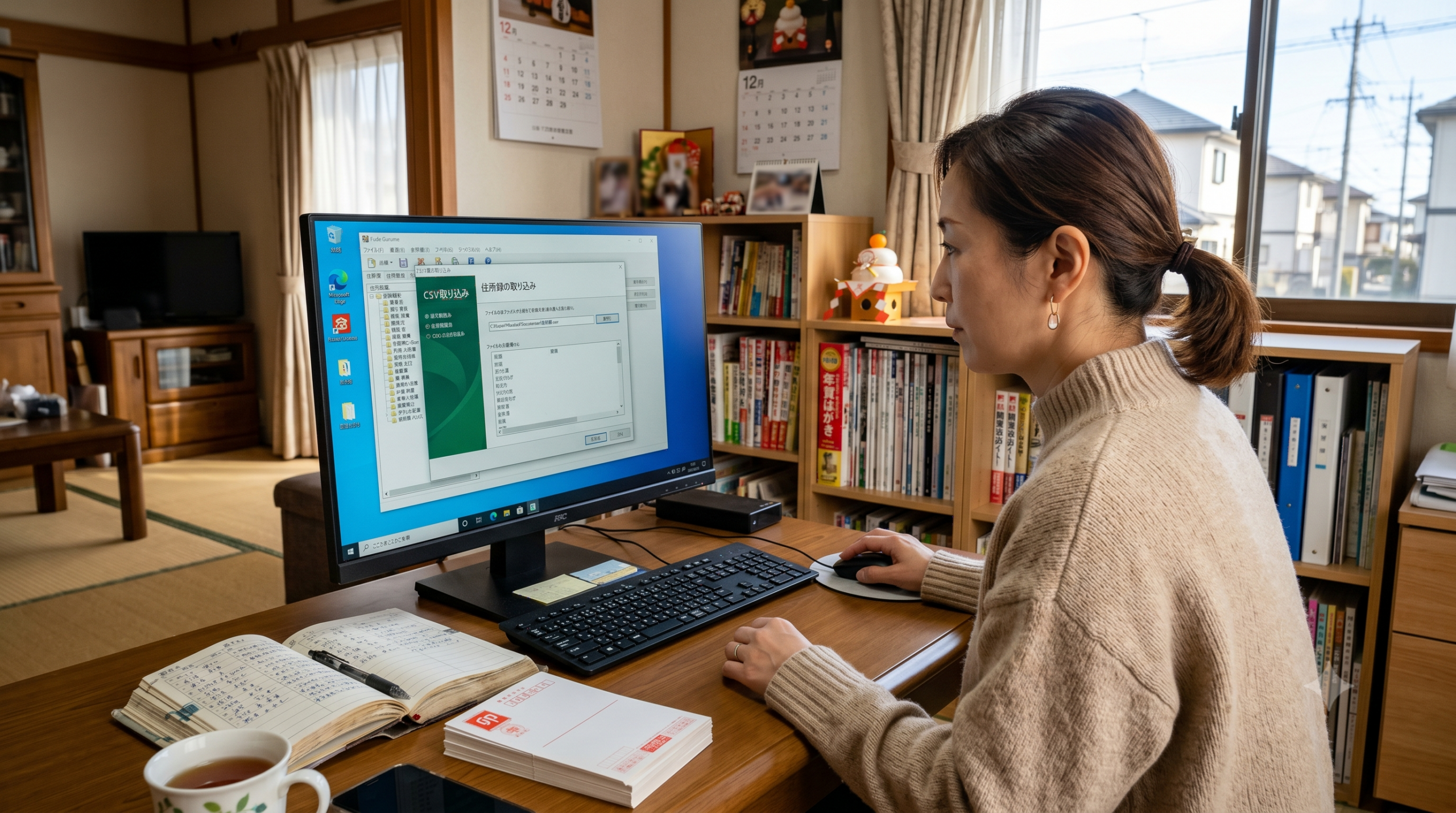
年賀状づくりの季節になると、毎年お父さんやお母さん、おじいちゃん、おばあちゃんが頭を悩ませるのが「住所録(じゅうしょろく)の準備」です。
「去年もらった年賀状を見ながら、1人ずつパソコンに手入力するのは面倒くさい!」 「仕事や学校で使っているExcel(エクセル)のデータを、そのまま筆ぐるめに入れたい!」 「でも、CSV(シーエスブイ)って言葉を聞いただけで、難しそうでやる気がなくなっちゃう…」
そんな悩みを持っている方のために、今回は「筆ぐるめにCSVデータをスムーズに取り込む方法」と、「年賀状を送る前に住所録をスッキリ整理する方法」を、小学生でもわかるくらい優しくていねいに解説します!
スマホで見ながらパソコンの操作ができるように、ポイントをわかりやすくまとめました。今年の年賀状づくりを、サクッと楽しく終わらせましょう!
なぜ筆ぐるめへのCSV取り込みで失敗するの?よくある原因とトラブル
まずは、多くの人が最初につまずいてしまう「CSV取り込みの失敗原因」についてお話しします。
パソコンはとっても賢いですが、時々「人間の気持ち」がわからなくなって、へそを曲げてしまうことがあります。原因を知っておけば、トラブルが起きても焦らずに対処できますよ。
Excelで作った住所録がそのまま取り込めない理由
Excel(エクセル)で作った住所録ファイルを、そのまま筆ぐるめに入れようとして「エラー」になった経験はありませんか?
エクセルでふつうに保存したファイルは、最後に 「.xlsx(エックスエルエスエックス)」 という名前(拡張子:かくちょうし)がつきます。これはエクセル専用の、とっても「おめかし」されたファイルです。セルの色を変えたり、文字を大きくしたり、枠線を太くしたりできます。
しかし、筆ぐるめが求めているのは、おめかしされていない「中身の文字(データ)だけ」です。
- エクセルファイル(.xlsx)
飾り付けがたくさんついた、デコレーションケーキのようなファイル。 - CSVファイル(.csv)
飾り付けを全部取り除いた、スポンジケーキだけのシンプルなファイル。
筆ぐるめに取り込むときは、デコレーション(飾り付け)をすべて脱ぎ捨てた「CSVファイル(.csv)」に変身させてあげる必要があるのです。
取り込むと文字化けしてしまう(謎の文字になる)原因
筆ぐるめにデータを取り込んだら、「あいうえお」が「」というような、宇宙人の言葉みたいな謎の記号になってしまうことがあります。これを「文字化け(もじばけ)」と呼びます。
これは、パソコンの中の「文字の話し方(文字コード)」が合っていないことが原因です。
- Shift-JIS(シフトジス)
日本の昔ながらのパソコンが得意な話し方。 - UTF-8(ユーティーエイト)
世界中のインターネットや新しいスマホが得意な話し方。
筆ぐるめなどの年賀状ソフトは、昔ながらの「Shift-JIS」という話し方が大好きです。エクセルで保存するときに、この話し方の設定を間違えてしまうと、筆ぐるめが言葉を理解できずに「文字化け」を起こしてしまいます。
住所や名前の項目がズレてバラバラに表示されるトラブル
「取り込み自体はできたけれど、住所の欄に名前が入っていたり、郵便番号のところに電話番号が入っていたりして、めちゃくちゃになっちゃった!」というのもよくあるトラブルです。
これは、データの「引き出しの位置」がズレているからです。
筆ぐるめには、あらかじめ「名前を入れる引き出し」「住所を入れる引き出し」「郵便番号を入れる引き出し」が用意されています。取り込むときに、あなたが作ったエクセルの「どの列を、筆ぐるめのどの引き出しに入れるか」をパソコンに教えてあげないと、パソコンは勝手に適当な引き出しにデータを詰め込んでしまいます。
筆ぐるめが対応している「CSVファイル」の正しい形式とは
筆ぐるめに一発で嫌がられずに取り込んでもらうためには、エクセルで作成する段階で「正しい形」に整えておくことが大切です。
分かりやすいように、エクセルで作る住所録の「正しい形」を表にしてみました。
| 1行目(見出し) | A列:氏名 | B列:郵便番号 | C列:住所1 | D列:住所2 | E列:敬称 |
|---|---|---|---|---|---|
| 2行目 | 山田 太郎 | 100-0001 | 東京都千代田区千代田 | 1-1 | 様 |
| 3行目 | 鈴木 花子 | 530-0001 | 大阪府大阪市北区梅田 | 2-3-4 マンション101 | 様 |
- ルール1
必ず1行目には「氏名」「住所」などの「見出し(タイトル)」をつけます。 - ルール2
セルをくっつける(セルの結合)は絶対にしないでください。パソコンが混乱します。 - ルール3
住所は「都道府県+市区町村」の住所1と、「番地+マンション名」の住所2に分けておくと、あとできれいに印刷できます。
筆ぐるめにCSVをスムーズに取り込む手順と準備
原因と正しい形式がわかったところで、いよいよ実際にCSVファイルを作って、筆ぐるめに取り込む手順を説明します。5つのステップを1つずつクリアしていきましょう!
ステップ1:Excelで「筆ぐるめ専用」の住所録を作成・修正する
まずはパソコンでエクセルを開きます。すでに住所録がある場合は、そのファイルを修正しましょう。新しく作る場合は、先ほどの表を参考にして入力してください。
- 氏名
苗字と名前の間に「スペース(空白)」を入れておくと、後で印刷したときに見やすくなります。(例:山田[スペース]太郎) - 郵便番号
ハイフン(-)はあってもなくても大丈夫ですが、入れておいた方がわかりやすいです。 - 敬称(けいしょう)
「様」や「御中」などです。あらかじめエクセルに入力しておくと、筆ぐるめ側で1人ずつ設定する手間が省けます。
ステップ2:Excelファイルを「CSV(カンマ区切り)」で保存する
エクセルでの作業が終わったら、ここが一番大切なポイントです。ファイルを「CSV形式」で保存します。
- エクセルの左上にある 「ファイル」 をクリックします。
- 「名前を付けて保存」 をクリックします。
- 保存する場所(「デスクトップ」がわかりやすくておすすめです)を選びます。
- ファイル名を入力します。(例:
nengajo_2026) - 「ファイルの種類」 の右側にある下向きの矢印をクリックし、リストの中から 「CSV(カンマ区切り)(*.csv)」 を探して選びます。
- ※「CSV UTF-8(カンマ区切り)」という似た名前のものがありますが、こちらは選ばないように気をつけてください。文字化けの原因になります。ふつうの「CSV(カンマ区切り)」を選びましょう。
- 「保存」 ボタンを押します。
- 「一部の機能が失われる可能性があります」という警告が出るかもしれませんが、気にせず 「はい」 をクリックして保存を完了してください。保存できたら、エクセルの画面は閉じておきます。
参照元:Microsoft サポート(Excel での CSV 保存手順について)
ステップ3:筆ぐるめを起動してCSVファイルを読み込む
ここからは、年賀状ソフト「筆ぐるめ」を使って作業します。
- 「筆ぐるめ」 を起動します。
- 画面の上にある 「おもて(宛名)」 タブをクリックします。
- 「住所録」 画面になっていることを確認します。
- 画面上部のメニューにある 「外部データ」 ボタンをクリックします。
- メニューが開くので、 「他ソフト住所録送受信」(または「他ソフト住所録の読み込み」)をクリックします。
- 「外部データ読み込み」の画面が出てきたら、 「CSVファイル」(または「テキストファイル」)を選んで、 「次へ」 をクリックします。
ステップ4:筆ぐるめの項目とCSVの項目を正しく「割り当て」する
ここが少しだけ難しそうに見えるところですが、ゆっくりやれば大丈夫です!
画面の左側には、あなたが作った「エクセルの項目(氏名、郵便番号など)」が表示されています。 画面の右側には、これから入れる「筆ぐるめの引き出し(氏名、自宅郵便番号、自宅住所1など)」が表示されています。
これらを正しいペアで結びつける作業を「割り当て(マッピング)」と言います。
- 左側のリストの 「氏名」 をクリックして選びます。
- 右側のリストの 「氏名」(または「氏名(姓)」「氏名(名)」)をクリックして選びます。
- 画面中央にある 「割り当て」(または矢印キー)ボタンをクリックします。すると、2つの項目が結びつきます。
- 同じように、以下の項目を順番に結びつけていきます。
- 「郵便番号」 ➔ 「自宅郵便番号」
- 「住所1」 ➔ 「自宅住所1」
- 「住所2」 ➔ 「自宅住所2」
- 「敬称」 ➔ 「敬称」
- すべての割り当てが終わったら、画面の下にある 「変換実行」(または「取り込み」)ボタンをクリックします。
- 「新しく住所録を作りますか?」と聞かれたら、 「新規住所録を作成する」 を選んで、わかりやすい名前(例:令和8年 年賀状)をつけて保存しましょう。
ステップ5:取り込んだ住所録に間違いがないか最終確認する
無事に取り込みが終わると、筆ぐるめの画面に住所録が表示されます。 ただ、ここで安心しておしまいにしてはいけません。必ず以下の点をチェックしてください。
- チェック1
文字化けして、名前が「???」や謎の記号になっていないか? - チェック2
住所の番地やアパート名が途中で切れてしまっていないか? - チェック3
敬称の「様」が全員に正しくついているか? - チェック4
郵便番号と住所がズレて入れ替わっていないか?
もし大きなズレや文字化けがあった場合は、一度その住所録を削除して、ステップ1のエクセルデータの作り方や、ステップ2の保存形式(Shift-JISのCSVになっているか)を見直して、もう一度やり直してみましょう。
年賀状作成前にやっておきたい!住所録の整理・クレンジング方法
CSVから筆ぐるめにデータを取り込めたら、次は年賀状を印刷する前にやっておくべき「住所録のお掃除(整理整頓)」について学びましょう。
きれいな住所録を作っておくと、今年だけでなく、来年以降の年賀状づくりがびっくりするほど楽になりますよ!
重複している住所や名前をすっきり1つにまとめる
「住所録の中に、同じ山田太郎さんが2人登録されていた!」なんていうことはよくあります。そのまま印刷してしまうと、同じ人に2枚の年賀状が届いてしまい、ハガキ代が無駄になるだけでなく、相手にも少し気まずい思いをさせてしまいます。
これを防ぐために、重複(じゅうふく:重なっていること)がないか確認しましょう。
- 筆ぐるめの「重複チェッカー」を使う
筆ぐるめには、名前や住所が似ている人を自動で見つけて教えてくれる便利な機能がついています。住所録を開いた状態で、メニューの「ツール」や「整理」から「重複データの検索」を実行してみましょう。 - 不要なデータを削除する
もし重複が見つかったら、古い方の住所や、入力が途中のデータを削除して、1つの正しいデータにまとめます。
喪中はがきが届いた人への「送信対象外」マークの付け方
秋から冬にかけて、親戚や知人から「喪中(もちゅう)はがき」が届くことがあります。喪中のはがきをくれた人には、年賀状を出してはいけませんね。
でも、住所録からその人のデータを完全に消してしまうと、来年以降「この人の住所なんだっけ?」と困ることになります。
そこで、データは消さずに「今年は年賀状を送らない(印刷しない)」というマークをつけましょう。
- 筆ぐるめの中で、喪中の人のデータを開きます。
- カードの画面にある 「印刷対象」 または 「送信」 というチェックボックスを見つけます。
- そのチェックボックスの チェックを外します。
- こうすることで、住所録にはデータを残したまま、今年の印刷リストからだけその人を一時的に外すことができます。メモ欄に「2026年 喪中」と書いておくと、後で見返したときにわかりやすくておすすめです。
連名(奥さんや子供の名前)をきれいに登録するコツ
ご家族全員宛てに年賀状を送るとき、宛名に「山田 太郎 様」「花子 様」のように、奥さんや子供の名前も並べて書きたいですよね。これを「連名(れんめい)」と言います。
筆ぐるめで連名をきれいに並べるためのコツをご紹介します。
- 宛名カードの「連名」欄に入力する
筆ぐるめには、メインの「氏名」とは別に、「連名1」「連名2」という専用の入力欄があります。 - 苗字は書かない
連名の欄には、苗字(山田など)は書かずに、名前(花子など)だけを入力します。苗字を書いてしまうと、宛名印刷のときに「山田 太郎 様」「山田 花子 様」と、苗字が重なって不恰好になってしまいます。 - 敬称を忘れずに
連名の人にも、それぞれ「様」や「ちゃん」「くん」といった敬属(敬称)を個別につけるのを忘れないようにしましょう。
古い市町村合併による住所の自動更新機能を使う
「数年前に引っ越した親戚の住所、市町村の合併で名前が変わったみたいだけど、古い住所のままでも届くかな?」
古い住所のままでも郵便局が届けてくれることはありますが、できれば新しい正しい住所で送りたいですよね。筆ぐるめには、古い住所を新しい市町村名に自動で書き換えてくれる便利な機能がついています。
- 筆ぐるめのメニューから 「住所変換」 や 「郵便番号辞書での一括更新」 などの機能を選びます。
- これを実行するだけで、パソコンが古い「〇〇郡〇〇町」を、最新の「〇〇市〇〇区」に自動で修正してくれます。宛名がきれいに整うだけでなく、郵便屋さんも配りやすくなって一石二鳥です。
もしエラーが出たら?筆ぐるめCSV取り込みのトラブル対処法(Q&A)
ここからは、実際に作業をしていて「うまくいかない!」と困ってしまったときの解決策をQ&A形式でご紹介します。
Q1. 「ファイルの形式が違います」とエラーメッセージが出る場合
A1. ファイルの「おしりの名前(拡張子)」と、エクセルが開いていないかを確認しましょう!
もっとも多い原因は、以下の2つです。
- エクセルの画面が開いたままになっている
エクセルでCSVファイルを編集したあと、そのエクセルを起動したまま筆ぐるめで取り込もうとすると、「ファイルが使われています」というエラーになり読み込めません。一度エクセルを完全に閉じてから、筆ぐるめで作業し直してください。 - 本当に「CSV」で保存されているか
ファイルの保存時に、間違えて「Excelブック(.xlsx)」のまま保存してしまっている可能性があります。もう一度エクセルでファイルを開き、保存し直してください。
Q2. 取り込んだ後にデータが消えた?保存場所の確認方法
A2. 筆ぐるめの「グループ」や「カテゴリ」が間違っていないか確認しましょう!
「取り込み成功!って出たのに、住所録一覧のどこにも見当たらない…」という場合、データが消えたわけではなく、違う場所に隠れているだけのことが多いです。
- 筆ぐるめの左側にある「住所録のグループ(フォルダー)」を見てみましょう。
- 「マイ住所録」ではなく、「みんなの住所録」や「外部データ」という別のグループの中に保存されている可能性があります。
- また、パソコンの調子が悪くて途中で保存されずに閉じてしまった可能性もあるので、その場合はもう一度「ステップ3」から試してみましょう。
Q3. 年賀状ソフト(筆まめ・筆王など)からCSV経由で移行する方法
A3. 今まで使っていたソフトで「書き出し(エクスポート)」をすれば大丈夫です!
「昔は『筆まめ』や『筆王』『宛名職人』を使っていたけれど、今年から『筆ぐるめ』に変えた!」という場合も、CSVを使えばかんたんに引っ越しができます。
- 今まで使っていた年賀状ソフトを起動します。
- 「ファイル」メニューなどから、 「書き出し」 または 「別形式で保存」 、 「エクスポート」 といったメニューを探します。
- 保存する形式で 「CSV形式(カンマ区切り)」 を選び、パソコンに保存します。
- 保存したCSVファイルを、今回ご紹介した「筆ぐるめのCSV取り込み手順(ステップ3から)」のやり方で読み込ませます。
これで、違うメーカーのソフトからでも、一瞬で住所録を引っ越しさせることができます!
まとめ:CSV取り込みをマスターして今年の年賀状作成をサクッと終わらせよう!
お疲れ様でした!今回は「筆ぐるめにCSVデータを取り込む方法」と「年賀状を出す前の住所録の整理のやり方」を解説しました。
最後に、今回紹介した大切なポイントをおさらいしてみましょう。
- Excelデータは必ず「CSV(カンマ区切り)」で保存する(「UTF-8」ではなくふつうのCSVを選ぶのが文字化けを防ぐコツ!)。
- 取り込み時は「割り当て」をていねいに行う(氏名には氏名、住所には住所を正しくつなぐ)。
- 喪中の人はデータを消さずに「印刷対象外」のチェックを外すだけにする。
- 重複しているデータや連名の書き方を事前に整理しておく。
住所録の整理は、一度きれいに作ってしまえば、来年も、再来年もずっとそのまま使い続けることができます。
最初は「ちょっと難しそうだな…」と思うかもしれませんが、この記事の手順通りに進めれば大丈夫です。今年はパソコンを上手に使って、ゆったりとした気持ちで楽しい年末年始を迎えてくださいね!
コメント