
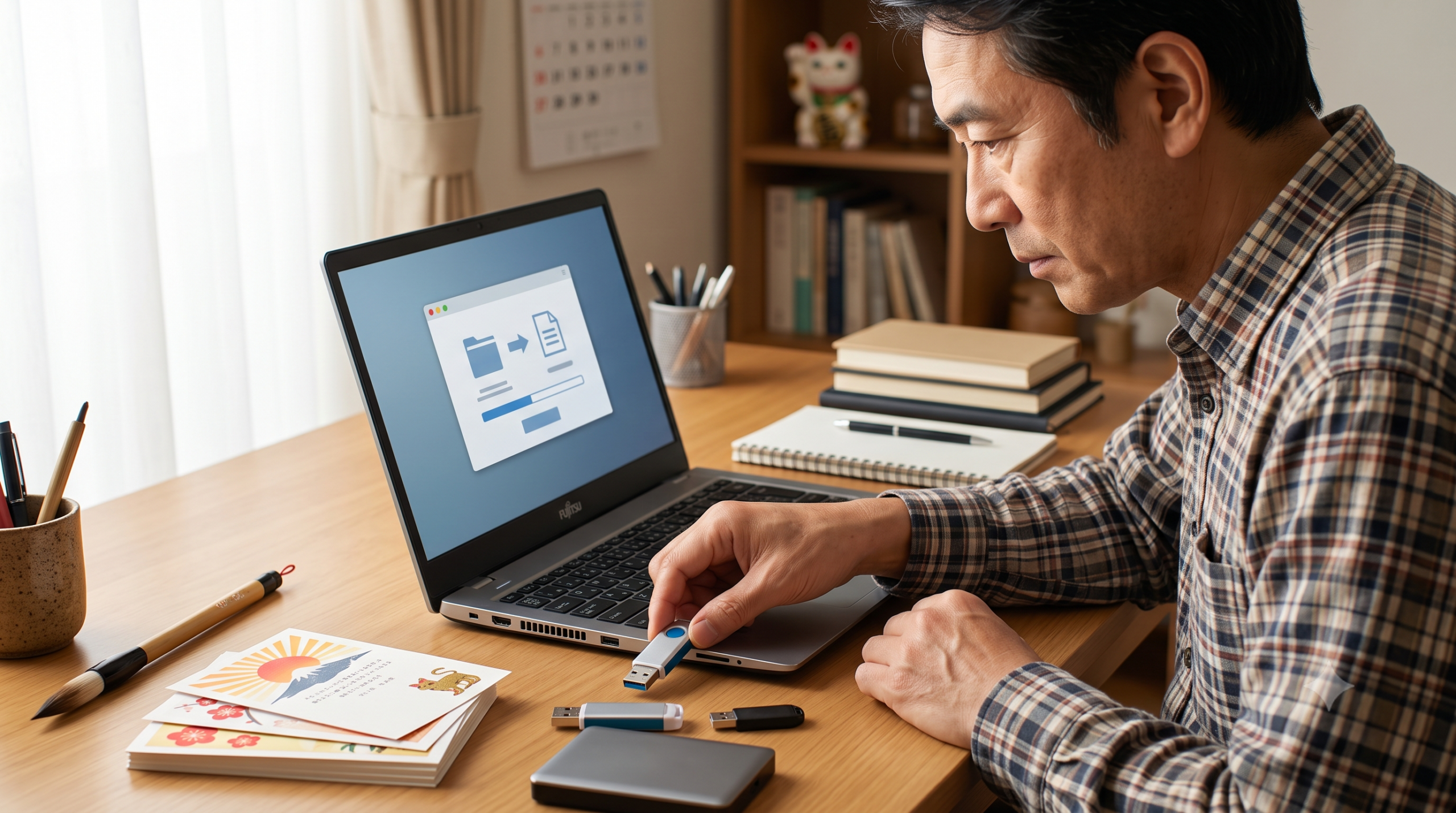
年に一度の年賀状作り。せっかく何年も、あるいは何十年もかけて一枚一枚きれいに整理してきた「住所録(じゅうしょろく)」のデータは、あなたやご家族にとってこれまでの大切な絆(きずな)がぎゅっと詰まった、一生ものの「お宝」です。
しかし、「昨日まで普通に動いていたパソコンが急に壊れて立ち上がらなくなった」「うっかり操作を間違えて住所録を消してしまった」という悲しいトラブルは、実は毎年のように全国各地でたくさん起こっています。12月になっていざ年賀状を印刷しようとした瞬間にデータが消えていることに気づき、真っ青になってパニックになる…といったケースは決して他人事ではありません。
この記事では、小学生のお子様でも、パソコンが苦手なシニアの方でも、迷わず完璧に「筆まめの住所録データをUSBメモリに保存(バックアップ)する方法」を徹底的に分かりやすく解説します!
スマホで見ても画面が崩れず、電車の中やパソコンの横に置きながらでもすっきりと快適に読めるように構成をまとめています。ぜひ、手元にパソコンとUSBメモリを準備して、私と一緒に一歩ずつ進めてみてくださいね。
- 大切な年賀状データが消えてしまう「5つの原因」とよくあるトラブル
- 筆まめの住所録データをUSBメモリにバックアップする解決・対処法
- 年賀状データを絶対に消さないための「5つの重要な注意点」
- 万が一に備えて!筆まめクラウド住所録(無料)も併用しよう
- 【トラブル解決】USBバックアップ中によくある「こんなときどうする?」Q&A
- まとめ:大切な住所録は定期的なバックアップでしっかり守ろう
大切な年賀状データが消えてしまう「5つの原因」とよくあるトラブル
「昨日まで使えていたのに、急に住所録が開けなくなった!」 そんな悲しいトラブルはなぜ起きてしまうのでしょうか。まずは、大切な年賀状データが消えてしまう代表的な原因を詳しく見ていきましょう。
ただ手順を覚えるだけでなく、「なぜデータが消えてしまうのか」という原因(理由)を知っておくことで、トラブルを未然に防ぐ「防衛力」がぐっと身につきます。
1. パソコンが突然壊れてしまう(機械の寿命や物理的な不具合)
パソコンは非常にデリケートな精密機械です。特に、住所録や写真などのデータをすべて保存している「ハードディスク(HDD)」や「SSD」と呼ばれる心臓部の部品は、消耗品であり、平均して約3年〜5年で寿命を迎えると言われています。
- 前兆のある壊れ方: 「最近パソコンの起動が妙に遅い」「カチカチ、ジーという変な音が本体からする」「画面が頻繁にフリーズする」といった症状。
- 突然の壊れ方(SSDに多い): 何の予告もなく、ある日突然、電源ボタンを押しても黒い画面のまま進まなくなったり、青いエラー画面(ブルースクリーン)が出て中身のデータがすべて取り出せなくなったりします。
このように、形ある機械はいつか必ず壊れてしまうため、パソコン本体「だけ」にデータを置いておくのはとても危険なのです。
2. Windowsのアップデートによる予期せぬデータの見失い
Windows 10やWindows 11では、パソコンを常に安全で最新の状態に保つために、定期的に「Windows Update(アップデート)」という大規模なシステムの更新が自動で行われます。 この更新はとても重要なものですが、システムが新しく書き換わるタイミングで、まれに以下のような予期せぬトラブルが発生します。
- 保存場所の強制変更: 「ドキュメント」フォルダの保存場所が、インターネット上の保管庫である「OneDrive(ワンドライブ)」に勝手に同期・移動されてしまい、元の場所からデータが消えたように見えてしまう。
- ソフトの連携エラー: 筆まめのソフトがWindowsの新しい仕様についていけず、一時的に住所録ファイルを認識できなくなってしまう。
3. パソコンを新しいものに買い替えるときの「引っ越し忘れ」
「動作が重くなってきたから、思い切って新しいパソコンを買おう!」というのはワクワクするイベントです。しかし、ここに最大の落とし穴があります。
古いパソコンから新しいパソコンへ買い替えてセットアップするときに、
- 「筆まめのソフトのディスク(CD-ROM)はあるから大丈夫!」 と思い込んで古いパソコンを処分してしまい、後から「ソフトはインストールできたけれど、肝心の住所録データ(中身)を古いパソコンから移し忘れていた!」と気づくケースが非常に多いです。古いパソコンを一度お店に引き渡したり初期化したりしてしまうと、データは二度と取り戻せません。ソフト(器)とデータ(中身)は別物であることを意識しましょう。
4. 人間の「うっかり操作ミス」による上書きや削除
パソコンのトラブルで最も発生頻度が高いのは、実は機械の故障ではなく、私たち人間の「うっかりミス」です。
- ゴミ箱の罠: 「いらない写真やファイルを片付けよう」と整理している際、隣にあった大切な住所録フォルダを間違えてゴミ箱に入れてしまい、そのまま「ゴミ箱を空にする」を押して完全に消去してしまう。
- 先祖返り(古いデータでの上書き): 「住所録_2026年版」という新しいファイルを作ったつもりが、操作ミスで去年の「住所録_2025年版」を上から覆いかぶせるように保存してしまい、今年新しく追加した親戚や友人の住所がすべて消えてしまう。
- 迷子: ファイルをドラッグ(マウスで掴んで動かす操作)した際、うっかり別のフォルダの中に落としてしまい、パソコンのどこに住所録があるのか分からなくなってしまう。
5. 筆まめのソフトを新しいバージョンにしたときのエラー
古いバージョンの筆まめ(例:10年以上前の筆まめVer.20など)から、最新の筆まめ(Ver.34やVer.35など)へ一気にバージョンアップした際、データの「形式(フォーマット)」が古すぎて、新しいソフトが自動で読み込めずエラーになってしまうことがあります。 ソフトを最新にするという「変化」の前には、必ず古い状態で一度しっかりバックアップを取っておく必要があります。
筆まめの住所録データをUSBメモリにバックアップする解決・対処法
それでは、実際に大切なデータを守るための具体的な「解決策」を順番に分かりやすく説明していきます。 まずは、バックアップ作業に絶対に欠かせない準備から一緒に始めましょう!
バックアップに必要なものを準備しよう!
住所録を保存するためには、パソコンのデータを外に持ち出して安全に保管できる「USB(ユーエスビー)メモリ」が必要です。
USBメモリの選び方
USBメモリを買いに行くときやネットで選ぶときは、以下の3つのポイントを意識してください。
- 容量(メモリの大きさ): 筆まめの住所録データは、テキスト(文字)が中心のデータであるため、写真や動画に比べて圧倒的に容量が軽い(小さい)です。
- 一般的な住所録データ(100人〜500人分):約1MB〜5MB程度
- USBメモリの容量:8GB(ギガバイト)〜16GBもあれば、数万件以上の住所録が保存できるため十分すぎるほどです。店頭で最も安く売られているもので全く問題ありません。
- 算数の引き算で考えてみよう: $1\text{ GB}$ はおよそ $1,000\text{ MB}$ です。つまり、$8\text{ GB}$ のUSBメモリがあれば、$1\text{ MB}$ の住所録を約 $8,000$ 個も保存できる計算になります!
- 差し込み口の形(コネクタ): お使いのパソコンの横や後ろにある「差し込み口(USBポート)」の形をよく確認してください。
- USB Type-A(タイプエー): 昔からある、平べったい長方形の差し込み口です。少し古いパソコンやデスクトップパソコンに多く搭載されています。
- USB Type-C(タイプシー): 最近の薄型ノートパソコンやスマートフォンと同じ、少し小さめで角が丸い長方形の差し込み口です。
- アドバイス: お手持ちのパソコンの穴の形にピッタリ合うもの、もしくはどちらにも対応できる「両頭タイプ」のUSBメモリを選ぶと失敗がありません。
- 購入場所: お近くのヤマダデンキやケーズデンキなどの家電量販店、Amazonなどのネット通販のほか、最近ではダイソーなどの100円ショップや、ファミリーマート・セブンイレブンなどのコンビニの文具コーナーでも1,000円前後で手に入ります。
保存できる場所のメリット・デメリット比較表
住所録を保存できる場所は、USBメモリ以外にもいくつかあります。それぞれの特徴を分かりやすく表にまとめました。あなたのライフスタイルに合わせて最適な方法を選びましょう。
| 保存する場所 | 手軽さ | 安全性(壊れにくさ) | 紛失・盗難リスク | 推奨する対象者 | おすすめ度 |
|---|---|---|---|---|---|
| USBメモリ (本記事の推奨) | ★★★★★ (差してすぐ使える) | ★★★★☆ (物理的な衝撃に注意) | あり (小さいので無くしやすい) | ・パソコン初心者の方・今すぐバックアップしたい方・手元に実物を残したい方 | ★★★★★ (まずはこれ!) |
| 外付けHDD / SSD | ★★★☆☆ (ケーブル接続が必要) | ★★★★☆ (落とすと故障の原因に) | 低い (サイズが大きい) | ・写真やビデオも一緒にたくさん保存したい方・家族全体のデータをまとめたい方 | ★★★★☆ (容量重視なら) |
| クラウド保存 (ネット上の金庫) | ★★★★☆ (初期設定が必要) | ★★★★★ (ネット上なので物理破壊ゼロ) | なし (パスワード管理が必要) | ・スマホでも住所録を見たい方・絶対にデータを無くしたくない方 | ★★★★★ (USBと併用で最強) |
情報セキュリティのキホン: 国の専門機関である総務省や情報処理推進機構(IPA)も、大切な写真や連絡先、業務データをランサムウェア(データを人質に取るウイルス)や災害から守るために、日常的にパソコン本体とは別の場所に「オフライン(接続を切った状態)」でバックアップを保管することを強く推奨しています。 参照元:総務省 国民のためのサイバーセキュリティサイト(データの保護・バックアップ)
一番かんたん!エクスプローラーから直接住所録ファイルをUSBへコピーする方法
ここからは、特別な難しい機能を使わずに、Windowsの基本操作である「コピー&ペースト(複製と貼り付け)」だけでUSBメモリに住所録を保存する手順を紹介します。 これが最も直感的で、慣れれば小学生でも30秒で終わる一番おすすめの方法です!
【手順1】USBメモリをパソコンに差し込む
用意したUSBメモリのキャップを外し、パソコンのUSBポート(差し込み口)に、ゆっくりと向きを確かめて差し込みます。 差し込むと、パソコンから「ピポッ」「ポロン」と小気味よい音が鳴り、画面の右下に「デバイスが認識されました」や「フォルダーを開いてファイルを表示する」といったメッセージが表示されます。(何も出なくても内部ではしっかり認識されているので大丈夫です!)
【手順2】「エクスプローラー」を開く
パソコンの画面下側(タスクバーと呼ばれる一列)にある、「黄色いフォルダーの形をしたアイコン(エクスプローラー)」をマウスでカチッと左クリックして開きます。
- 裏ワザショートカット: マウスの操作が苦手な方は、キーボードの左下にある「Windowsの旗のマーク(キー)」を押しながら、アルファベットの「E」のキーをポンと1回押してみてください。一瞬でエクスプローラーの画面が開きます!
【手順3】筆まめの住所録フォルダを探す
- 開いた画面の左側メニュー(または中央の画面)にある、「ドキュメント」(古いパソコンでは「マイドキュメント」)という文字を見つけて、左クリックします。
- ドキュメントの中に入っているフォルダたちが並んでいる中から、漢字で「筆まめ」と書かれたフォルダを見つけます。
- その「筆まめ」フォルダの上にマウスを合わせ、すばやく2回カチカチッと左クリック(ダブルクリック)して中身を開きます。
- この中に、あなたがこれまでに作った住所録データが保存されています。
筆まめの住所録を見分けるコツ: 住所録ファイルには、名前の最後に「
.fwa」というアルファベットの目印(拡張子:かくちょうし)がついています。また、アイコンの絵柄が「はがき」や「手紙をくわえた鳥」「筆」のマークになっているのが特徴です。
- 例:
あて名.fwa、親戚住所録.fwa、2026年年賀状.fwaなど。
【手順4】住所録ファイルを「コピー」する
- USBメモリに保存したい住所録ファイル(例:
あて名.fwa)の上にマウスを合わせて、右クリック(右側のボタンを1回押す)します。 - 画面に出てきたメニューから、コピーの操作を行います。
- Windows 10の場合: 表示された一覧メニューの中から、言葉で書かれた「コピー」という文字を左クリックします。
- Windows 11の場合: 右クリックすると、ハサミやゴミ箱などの「アイコン」が並んだ小さなメニューが出ます。その中の「コピーのアイコン(紙が2枚きれいに重なっているマーク)」を左クリックします。
- 注意点: 似ている操作で「切り取り(ハサミのマーク)」がありますが、これを選ぶと元のパソコンからデータが消えてしまうため、必ず「コピー(複製)」を選んでくださいね!
【手順5】USBメモリを開いて「貼り付け」する
- エクスプローラーの左側にあるメニューを少し下へスクロール(スライド)させて、「PC」(またはマイコンピュータ)という項目をクリックします。
- 画面の中央に、パソコンに繋がっているディスクの一覧が出ます。その中から「USBドライブ」や「リムーバブルディスク」、またはUSBメモリのメーカー名(Buffalo、SanDisk、Silicon Powerなど)が書かれたアイコンをダブルクリックして開きます。
- USBメモリの中身が表示されて、中身が空っぽ、または保存されているファイルが見える状態になります。
- 画面の何もない白い部分(アイコンや文字がない空いているスペース)にマウスを移動させ、そこで右クリックします。
- 出てきたメニューから、貼り付けの操作を行います。
- Windows 10の場合: メニュー一覧から「貼り付け」という文字を左クリックします。
- Windows 11の場合: メニュー内の「貼り付けのアイコン(バインダー・クリップボードに紙が重なっているマーク)」を左クリックします。
【手順6】コピーができたか確認する
画面の中に、先ほどコピーした住所録ファイル(例:あて名.fwa)と同じ名前のアイコンが新しく出現すれば、バックアップは無事に完了です!お疲れ様でした!
メーカー公式の手順も確認しておこう: 筆まめを開発・販売しているソースネクスト社の公式サイトでも、図解付きでUSBやCDへの保存方法が分かりやすく公開されています。合わせて読むことで、より理解が深まります。 参照元:ソースネクスト公式サポート(CDやUSBメモリに住所録などのデータをバックアップする方法)
まるごと安心!筆まめ公式「ファイル・設定バックアップツール」を使う方法
「住所録のデータだけじゃなくて、私が一生懸命作ったオリジナルデザインの裏面(文面)や、お気に入りのフォント(文字の書体)、パソコンに登録した差出人の設定情報も、全部丸ごと一発で保存したい!」 そんなわがままを叶えてくれるのが、筆まめソフトに標準でついている「ファイル・設定バックアップツール」という大変便利な公式機能です。
この機能を使うと、すべてのデータが1つの「.mbr」という特別なバックアップ専用ファイルにぎゅっとまとめられます。
【手順1】筆まめを起動する
- デスクトップにある筆まめのアイコンをダブルクリックして、通常通りソフトを起動します。
- 起動した直後に出てくる大きな「オープニングメニュー」(宛名面を作る、白紙から作るなどが並ぶ画面)は、右下にある「キャンセル」(または閉じる)ボタンを押して一度閉じます。
【手順2】バックアップツールを呼び出す
- 筆まめの画面の一番左上にあるメニューバーから、「ファイル」という文字を左クリックします。
- ずらりと下に表示されるメニューの中から、下の方にある「ファイル・設定のバックアップ」を左クリックします。
- 画面に「筆まめを終了しますか?」という確認のメッセージが出るので、「はい」を左クリックします。(ツールを安全に動かすために、筆まめのメインソフトを一度裏で自動的に閉じます)
【手順3】バックアップの設定を進める
- 新しい小さなウインドウ(ファイル・設定バックアップツール)が起動します。
- 画面に表示されている「データのバックアップを行う」という項目にチェックマークがついていることを確認し、右下の「次へ」ボタンを押します。
- 次の画面で、「すべてのデータをバックアップする」にチェックマークを入れます。(これにより、住所録だけでなく、デザインレイアウトや差出人設定などすべてが対象になります)
【手順4】保存先を「USBメモリ」に指定して実行する
- 画面の中央付近にある、バックアップ先(保存する場所)の右側にある「参照(…)」と書かれた小さなボタンを左クリックします。
- 「名前を付けて保存」という画面が開くので、左側のメニューから「PC」を選び、先ほど差し込んだ「USBドライブ(USBメモリ)」をダブルクリックして開きます。
- 画面下の「ファイル名」の部分に、今日の日付を入れて「
筆まめ丸ごとバックアップ_20261201」などと入力します。 - 「保存」ボタンを押します。
- バックアップツールの画面に戻りますので、最後に右下の「実行」ボタンをカチッとクリックします。
- 「バックアップが完了しました」と表示されたら、「完了」ボタンを押して終了です。
これで、USBメモリの中に「筆まめ丸ごとバックアップ_20261201.mbr」という、心強いバックアップファイルが作成されました!
USBに保存した住所録データを新しいパソコンに戻す(復元)方法
バックアップしたデータは、新しいパソコンへのお引っ越しや、古いパソコンが壊れて買い替えたときに活躍します。USBメモリから新しいパソコンへデータを戻す(復元する)具体的なステップを解説します。
パターンA:手動でコピーした住所録(.fwa)を戻す方法
- 住所録が保存されているUSBメモリを、新しく用意したパソコンに差し込みます。
- 新しいパソコンで「エクスプローラー」を開き、左メニューの「PC」から「USBドライブ」を開きます。
- 保存してある住所録ファイル(例:
あて名.fwa)の上で右クリックして「コピー」を選択します。 - エクスプローラーの左側メニューから「ドキュメント」をクリックします。
- ドキュメントの中にある「筆まめ」フォルダ(見当たらない場合は、何もない場所で右クリックして新規作成>フォルダーで「筆まめ」と名前をつけて作成します)をダブルクリックして開きます。
- 開いたフォルダ内の白いスペースで右クリックして「貼り付け」をします。
- 「筆まめ」ソフトを起動し、オープニングメニューの「宛名面を作る」タブにある「保存した住所録を開く」をクリックし、今貼り付けたファイルを選択して開きます。
パターンB:バックアップツール(.mbr)を使って一括で戻す方法
- バックアップファイルを保存したUSBメモリを、新しいパソコンに差し込みます。
- 新しいパソコン側にあらかじめ最新の「筆まめ」ソフトをインストールしておきます。
- 「筆まめ」を起動し、オープニングメニューをキャンセルで閉じます。
- 画面上のメニューから「ファイル」>「ファイル・設定の復元」をクリックし、「筆まめを終了しますか?」に「はい」と答えます。
- 復元ツールが起動したら、復元ファイルの右側にある「参照(…)」ボタンを押して、USBメモリ内にあるバックアップファイル(拡張子が
.mbrとなっているもの)を選択して「開く」を押します。 - すべてのデータを復元する場合は、そのまま画面の指示に従い「実行」ボタンを押します。
- 「完了しました」と出たら、ソフトを再起動するだけで、以前使っていたパソコンとまったく同じ住所録や差出人の設定、お気に入りのフォント環境が完璧に再現されます!
新しいパソコンへのデータお引っ越し手順: 新しいパソコンを買った際、筆まめのライセンスの移行制限や、詳しいセットアップ全体の流れについては、メーカー公式のQ&Aページに分かりやすくまとまっています。トラブルを防ぐためにも、ぜひ一度目を通しておきましょう。 参照元:ソースネクスト公式サポート(パソコンを買い換えました。筆まめを使うにはどうすればいいですか?)
年賀状データを絶対に消さないための「5つの重要な注意点」
データのバックアップは「保存したから、これで100%安心!」と油断してはいけません。 実は、バックアップを取った「後」のちょっとした操作ミスや誤解によって、せっかくのデータが壊れて使えなくなってしまうケースが非常に多いのです。 大切な住所録を守り切るために、以下の5つの鉄則を必ず頭に入れておきましょう!
1. USBメモリは必ず「安全に取り外す」の操作をしてから物理的に抜くこと!
バックアップが完了した嬉しさから、パソコンの横に刺さっているUSBメモリを「いきなり手で引き抜く」ことは絶対にやめてください。
- 何が起きている?(裏側の仕組み): パソコンは、画面上で「コピー完了」と表示された後も、裏側で「ファイルが正常に書き込まれたか」「情報の整理ができたか」といった微調整の処理を行っています。この最中に突然USBメモリを抜いてしまうと、データへの電気供給が遮断され、USBメモリの中身が全てバグって読み込めなくなったり(未フォーマット状態になる)、最悪の場合はUSBメモリ自体が二度と使えなくなったりします。
【超安全なUSBの抜き方手順】
- パソコンの画面の右下(時計が表示されている近く)にある、「上向きの矢印マーク(^)」を左クリックします。
- 表示された小さなアイコンの中から、「USBメモリに緑色のチェックマークがついたアイコン」(またはハードディスクの形をしたアイコン)を左クリックします。
- 画面に「〇〇(USBメモリの名前)の取り出し」というメニューが表示されるので、それを左クリックします。
- 画面の中央や右下に「ハードウェアの安全な取り外し:安全に取り外すことができます」というメッセージが出たことを確認します。
- メッセージを確認してから、ゆっくりと手でUSBメモリを引き抜きます。
2. 保存するファイルの名前には必ず「日付(年月日)」を入れよう!
「住所録」や「年賀状データ」という名前だけでバックアップを作成し続けると、パソコンやUSBメモリの中に同じような名前のファイルがいくつも作られてしまいます。 こうなると、「どれが今年新しく書き直した最新のデータで、どれが古いデータなのか」が本人ですら全く分からなくなってしまいます。
バックアップを取る際は、ファイルの名前に日付(作成した年月日)を付け加える習慣をつけましょう。
- 悪い例(どれが最新か不明):
住所録.fwa住所録コピー.fwa住所録(新しい方).fwa
- 良い例(一目で判別可能):
住所録_20261201.fwa(2026年12月1日に保存したデータ)住所録_令和8年12月作成.fwa
このように名前をつけておけば、万が一ファイルが複数ごちゃ混ぜになってしまっても、日付の数字を見るだけで「これが一番新しい正解のデータだ!」とすぐに判別できます。
3. バックアップの「3-2-1ルール」を意識しよう!
情報セキュリティの国際的な基準や専門家が、大切なデータを失わないために提唱している世界共通のルールに「3-2-1(スリーツーワン)ルール」というものがあります。
- 「3」:データは「3つ」持つこと オリジナルのデータ(パソコン本体にあるもの)に加えて、予備のデータをさらに「2つ」作り、合計で3つのデータを持つようにします。
- 「2」:保存する機械を「2種類」の異なるメディアに分けること 同じパソコンの別フォルダに保存するだけでは、パソコンが壊れた時に共倒れしてしまいます。「パソコン本体」と「外付けのUSBメモリ」のように、データの保管場所を物理的に異なる2種類の機械に分けます。
- 「1」:そのうちの1つのバックアップは「別の場所(クラウドなど)」に保管すること 万が一、家事や地震、水害などで部屋全体が被害を受けてしまった場合、パソコンとUSBメモリを同じ引き出しに並べて置いていると、どちらも同時に失われてしまいます。1つはインターネット上の「クラウド」など、地理的に離れた場所に保管しておくのが最強の防災対策です。
大切なデータをウイルスや災害から守るために: 独立行政法人 情報処理推進機構(IPA)でも、大切な家族との思い出や重要データをランサムウェア(データを暗号化して壊すウイルス)の脅威や自然災害から守るための最も有効な対抗手段として、定期的な外部バックアップの作成と保管方法の見直しを呼びかけています。 参照元:IPA 独立行政法人 情報処理推進機構(日常における情報セキュリティ対策)
4. USBメモリの「寿命」と「保管方法」に注意する
「USBメモリに一度保存したから、これで一生安心!」というのは実は大きな誤解です。 USBメモリの内部は、電気を閉じ込める極小の部屋(フラッシュメモリ)でデータを記録していますが、実は「長期間(数年間)パソコンに差さずに引き出しに放置しているだけで、電気が自然に抜けてデータが消えてしまう」という科学的な性質を持っています。寿命は一般的に約5年〜10年ですが、保管環境が悪いと数年でデータが消えてしまいます。
大切な住所録が入ったUSBメモリは、以下のポイントを守って保管してあげましょう。
- 熱と湿気を避ける: 直射日光の当たる窓際や、ストーブの近く、湿気の多いキッチンの近くには絶対に置かないこと。
- 静電気対策をする: 金属の鍵などと一緒にポケットに入れないこと。プラスチック製の小さなケースや、100円ショップで売っているチャック付きの小さなビニール袋に入れて保管すると非常に安全です。
- 1年に1回はパソコンに差し込む: 年賀状シーズンが来たら(毎年11月〜12月頃)、必ず一度USBメモリをパソコンに差し込んで中身を読み取ってあげてください。これだけで内部に電気が通り、データの「自然消滅(電荷抜け)」を防いで寿命を大幅に伸ばすことができます。
5. 住所録ファイルを開いたままバックアップ(コピー)作業をしない
筆まめのソフトを起動して、宛名や住所を画面に入力している真っ最中に、エクスプローラーからその住所録ファイルをコピーしようとすると、パソコンが「現在、このファイルは作業中で編集をロックしています」という状態になり、中途半端なデータが無理やりコピーされてしまう原因になります。 最悪の場合、コピーされたデータが最初から壊れていて、二度と開けないデータになってしまうことも。
バックアップの作業を行う際は、必ず「筆まめのソフト」を完全に閉じて終了させてから、コピーや移動の操作を行うように徹底してください。
万が一に備えて!筆まめクラウド住所録(無料)も併用しよう
「USBメモリをうっかり引き出しの奥で無くしてしまいそう…」「もっと簡単で、絶対に壊れないバックアップ方法はないの?」という方に、ぜひUSB保存とあわせて活用してほしいのが、インターネット上の頑丈な金庫にデータを保存できる「筆まめクラウド住所録(無料)」というサービスです。
筆まめクラウド住所録を使う3つの劇的なメリット
- 物理的な故障が絶対にない: データはソースネクスト社が管理する超安全なインターネット上のサーバー(データセンター)に保管されるため、自宅のパソコンが雷で壊れても、火災に遭っても、あなたの住所録は1ミリも傷つかず安全に守られます。
- スマホからでも住所録を確認・編集できる: お正月の旅行先で、急に「あの方に年賀状を出したっけ?」と確認したくなっても、手元のスマートフォンやタブレットからログインするだけで、いつでも住所録の内容を見たり修正したりできます。
- 自動で同期(おそろい)にしてくれる: 設定をしておけば、自宅のパソコンの筆まめで書き換えた最新の情報が、自動的にインターネット上のデータにも反映されます。常に「最新のバックアップ」が自動で出来上がる仕組みです。
クラウド連携の超かんたん設定ステップ
- パソコンで「筆まめ」を起動し、いつもの住所録カード(宛名面)を開きます。
- 画面の一番上にあるメニューバーから、「住所録ツール」というボタンを左クリックします。
- 出てきたメニューの中から、「筆まめクラウド住所録」>「同期の設定」を選んでクリックします。
- 画面の指示に従って、無料の「ソースネクスト・アカウント(お使いのメールアドレスとパスワード)」を入力してログインします。
- 画面の案内通りに進めば連携が完了し、自動的にインターネット上へのバックアップが開始されます。
手元の「USBメモリへの保存」と、インターネット上の「クラウドへの保存」。この「ダブル保存(二重の備え)」を一度完成させておけば、あなたの住所録データは世界一安全になり、これからの年賀状作りでデータ紛失に怯えることは永久になくなります!
【トラブル解決】USBバックアップ中によくある「こんなときどうする?」Q&A
バックアップ作業の途中で、手順通りにいかずに「あれ?」と手が止まってしまうことがあります。そんな時も安心してください。よくある疑問とトラブルの具体的な解決策をまとめました。
Q1:USBメモリを差し込んでもパソコンが全く反応しません…
A:差し込む場所(ポート)を変えてみるか、少し奥までしっかり差し直してみましょう。 長年使っているパソコンの場合、差し込み口にホコリが溜まっていたり、接触不良を起こしていることがあります。デスクトップパソコンの場合は、前面ではなく「背面(後ろ側)」にある差し込み口に差すと、電力が安定して認識されやすくなります。また、一度別のパソコンに差してみて反応があるか確かめるのも、USBメモリ自体が壊れていないかどうかの良い切り分けになります。
Q2:ドキュメントフォルダを開いたのに「筆まめ」フォルダが見つかりません
A:以前、別の場所に住所録を保存した可能性があります。Windowsの「検索機能」を使いましょう。
- エクスプローラーを開きます。
- 画面の右上にある「検索」と書かれた細長い枠に、半角英数で「
*.fwa」(アスタリスク・ドット・エフ・ダブリュー・エー)と入力してキーボードの「Enter」キーを押します。 - パソコンの中にある「すべての筆まめ住所録データ」が自動で探し出され、画面に一覧で表示されます。見つかったファイルの上で右クリックし、「ファイルの場所を開く」を押すと、そのファイルがどこに隠れていたかが一目で分かります。
Q3:コピーしようとすると「ファイルは別のプログラムによって開かれているため操作を完了できません」とエラーが出ます
A:バックグラウンドで「筆まめ」がまだ動き続けている可能性があります。パソコンを一度再起動しましょう。 筆まめの画面を「×」ボタンで閉じたつもりでも、パソコンの裏側でソフトがまだ「お片付け(保存処理)」を続けている最中かもしれません。最も手っ取り早い解決策は、一度パソコンを再起動することです。再起動した直後、筆まめソフトを「起動しない状態」のまま、一番最初にコピー作業を行ってみてください。
Q4:古い筆まめ(例:Ver.22)のデータを、最新のパソコンの「筆まめVer.35」に移せますか?
A:はい、基本的にはそのまま開くことができます。 筆まめは、古いバージョンで作られた住所録(.fwa形式)を、新しいバージョンのソフトでそのまま開くことができる「上位互換(じょういごかん)」という親切な仕組みをずっと維持しています。ただし、15年以上前の極端に古いバージョンの一部の特殊なデータの場合、レイアウトの微調整が必要になることがあります。その場合は、一度新しいパソコンにデータを移した後、新しい筆まめで「ファイルを開く」から古い住所録を選択してください。自動的に最新の形式に変換されて開かれます。
まとめ:大切な住所録は定期的なバックアップでしっかり守ろう
ここまで、筆まめの住所録データをUSBメモリに安全に保存する方法と、二度とデータを失わないための大切な知識について詳しく解説してきました。 最後に、この記事の重要ポイントを楽しくおさらいしましょう!
- データが消える5つの原因: パソコンの機械的寿命、Windowsの自動更新、新しいパソコンへの移行忘れ、うっかり消去、古いソフトのバージョン不具合。
- 一番シンプルな対策: パソコンの「ドキュメント」>「筆まめ」フォルダを開き、はがきマークの住所録ファイル(
.fwa)をコピーしてUSBメモリに貼り付ける。 - 丸ごと安心の公式機能: 「ファイル・設定バックアップツール」を使い、フォントや差出人設定も一括で
.mbrファイルにしてUSBメモリに保存する。 - バックアップ後の絶対ルール: USBを抜く時は必ず右下から「安全に取り外す」を行う。ファイル名には「年月日(日付)」を必ず書き込む。
- 最強の備え: 手元のUSBメモリと、無料で使える「筆まめクラウド住所録」の2箇所に保管する。
住所録のバックアップは、最初は少し難しく感じるかもしれませんが、一度やり方を覚えてしまえば、年賀状を書き終わった後にほんの数分で終えられる簡単な作業です。 「備えあれば憂いなし」ということわざがあるように、ぜひ今日のうちにUSBメモリを手元に用意して、あなたと大切な人たちを繋ぐ唯一無二の住所録データを、あなたの手でしっかりと守ってあげてくださいね!
コメント