
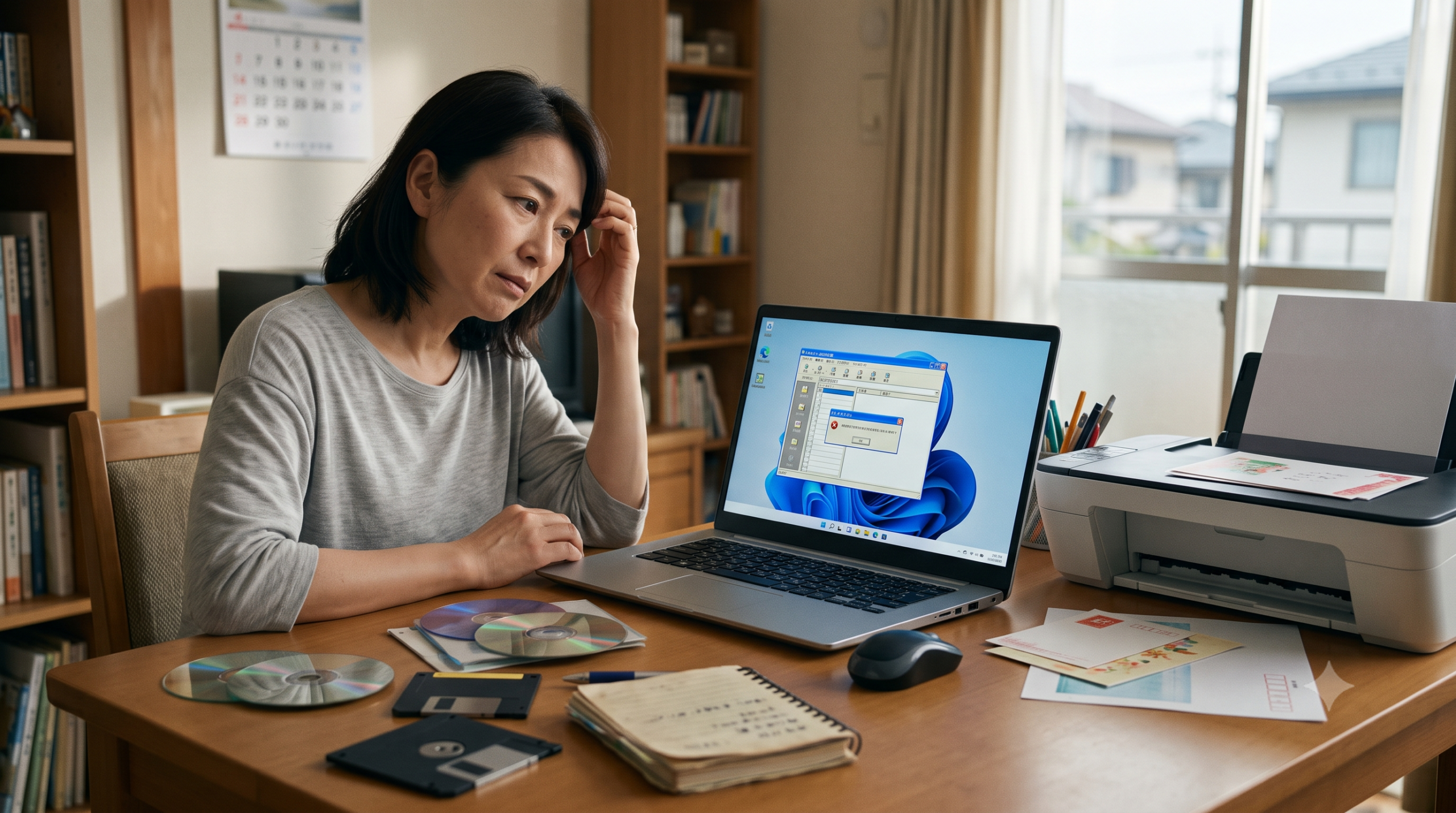
「毎年、年賀状づくりの季節になると、パソコンの前で頭を抱えてしまう……」 「Windows 11(ウィンドウズ イレブン)のパソコンに買い替えたら、昔からお気に入りで使っていた『筆まめ』が動かなくなっちゃった!」
そんなお悩みはありませんか?
筆まめは、日本でとても人気がある便利な年賀状・ハガキ作成ソフトです。しかし、何年も前に発売された「古いバージョンの筆まめ」を最新のWindows 11で使おうとすると、いろいろな不具合(トラブル)が発生することがあります。
この記事では、実際に古いバージョンの筆まめをWindows 11で使ってみた人たちの体験談(実体験)をもとに、よくあるトラブルの原因と、だれでも簡単にできる解決方法をズバリまとめました!
難しい専門用語は使わずに、小学生でもわかるくらい優しく説明します。スマホでもサクサク読めるように、表や箇条書きでスッキリまとめていますので、ぜひ最後まで読んでお悩みをスッキリ解決してくださいね!
古い「筆まめ」をWindows 11で使ったときによくあるトラブルと原因
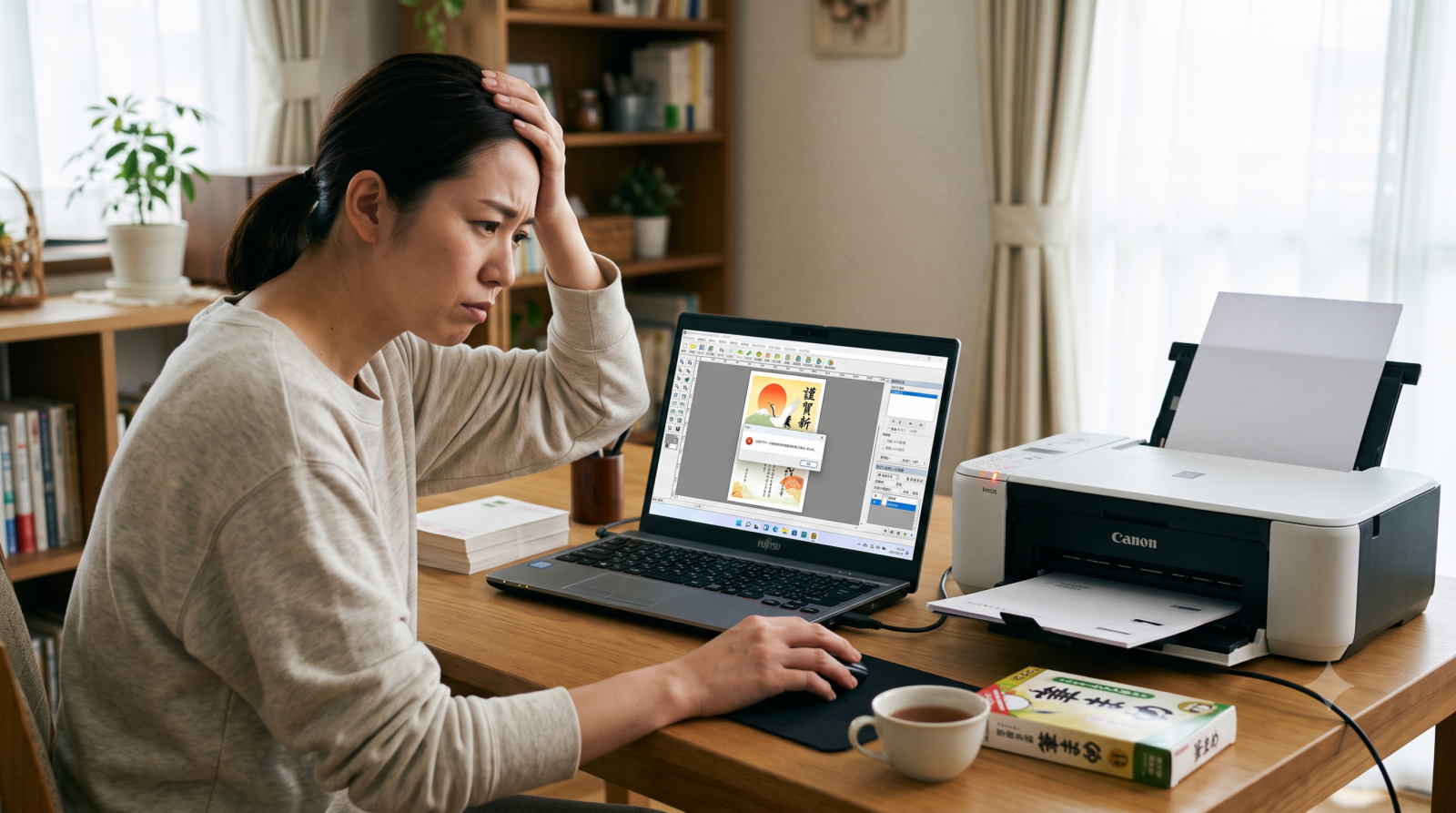
まずは、古い筆まめをWindows 11で使ったときに、どんなおかしなことが起こるのか、よくあるトラブルの症状と原因をチェックしてみましょう。
あなたのパソコンでも、同じようなことが起きていませんか?
【起動トラブル】アイコンをダブルクリックしても全く動かない!
パソコンの画面にある「筆まめ」のマーク(アイコン)をカチカチッと2回クリックしたのに、「砂時計のマークが少し出ただけで、画面が全く開かない」「一瞬だけ画面が出たのに、すぐ消えてしまう」というトラブルです。
これは、まるで「新しい最新式のゲーム機に、昔の古いゲームカセットを無理やり差し込んで遊ぼうとしている」のと同じ状態です。
- 起きやすいバージョン
筆まめ Ver.26以下(かなり昔のバージョン) - 主な原因
Windows 11という「最新のパソコンの脳みそ(OS)」が、古い筆まめのプログラムを「どうやって動かせばいいか分からないよ!」と混乱してしまっているためです。
【印刷トラブル】プリンターが動かない・白紙で出る・位置がズレる
住所の入力や、かわいいイラストのデザインが終わって、いざ「印刷」のボタンを押したときに起こるトラブルです。
- プリンターが「シーン……」としたまま全く動かない
- 白い紙(ハガキ)がそのまま何も印刷されずに出てくる
- 宛名(郵便番号や住所)が、ハガキの枠から大きくズレて印刷されてしまう
せっかくきれいに作ったのに、これでは年賀状が出せなくて困ってしまいますよね。
- 主な原因
パソコンとプリンターを仲良くつなぐための「通訳さん(プリンタードライバー)」が、古い筆まめに対応していないことが原因です。通訳がうまくできないため、プリンターが「どうやって印刷したらいいか分からない」とパニックになって白紙を出したり、位置を間違えたりします。
【住所録トラブル】「ファイルが見つかりません」「データが開けません」
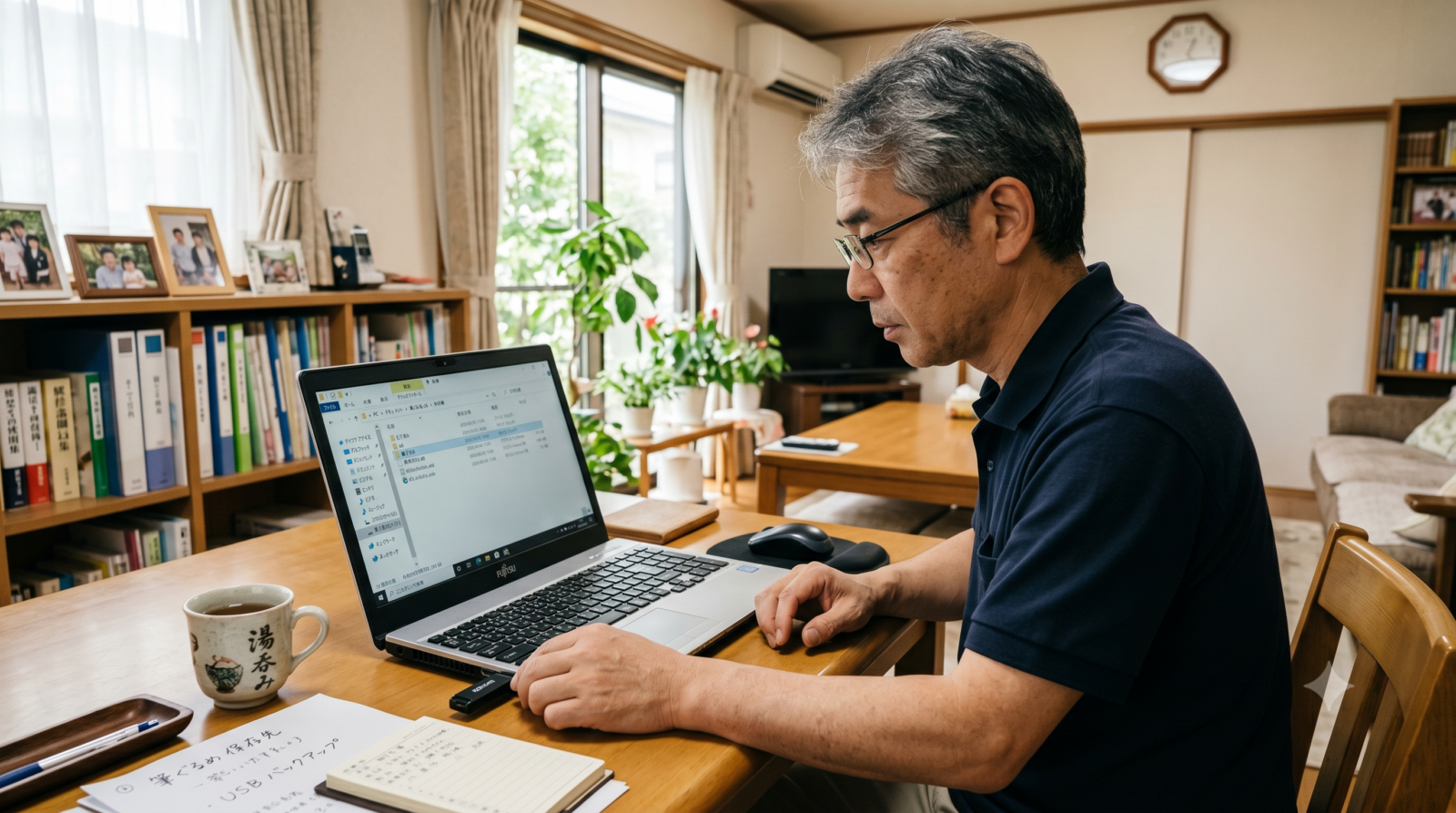
一番ショックが大きいのが、この「住所録(じゅうしょろく)」に関するトラブルです。 お友達や親戚の住所をたくさん登録してあったデータ(ファイル)を開こうとすると、「住所録ファイルが開けません」「データが壊れています」といった悲しいメッセージが表示されることがあります。
「一生懸命入力した住所録が全部消えちゃったの!?」と焦ってしまいますが、安心してください。データが本当に消えてしまったわけではありません。
- 主な原因
筆まめはバージョンアップするたびに、住所録の保存ルールを新しくしています。あまりにも古い筆まめで作った住所録データは、Windows 11の新しいセキュリティシステムによって「怪しいファイルかもしれない!」とブロックされ、読み込めなくなっていることが多いのです。
【文字入力トラブル】漢字を入力しようとするとフリーズする・文字化けする
宛名の名前や住所を新しくキーボードで打ち込んでいるときに起こるトラブルです。
- 難しい漢字(旧字体など)を変換しようとすると、パソコンが固まって(フリーズ)動かなくなる
- 入力したはずの文字が「???」や「□」のように、変な記号に変わってしまう(文字化け)
これでは文字を入力する作業が全然進みません。
- 主な原因
Windows 11に新しく搭載された「文字入力システム(Microsoft IME)」と、古い筆まめの中に入っている「筆まめ専用フォント(文字のデザイン)」の相性が悪いために起こります。
【なぜ動かない?】最大の原因は「Windows 11」と古いソフトの相性問題
そもそも、どうしてこんなにたくさんのトラブルが起きてしまうのでしょうか?
それは、販売元である「ソースネクスト株式会社」が、古い筆まめについては「Windows 11での動作を保証(テスト)していません」と決めているからです。これを「動作保証外(どうさほしょうがい)」や「サポート終了」と呼びます。
ここで、筆まめのバージョンごとの「Windows 11への対応状況」を表にまとめました。あなたの使っている筆まめがどれに当てはまるか、確認してみましょう!
| 筆まめのバージョン | 発売された年(目安) | Windows 11で動く? | ソースネクストのサポート |
|---|---|---|---|
| Ver.32 ~ 最新版 | 2021年以降 | 問題なくしっかり動く! | しっかりサポートしてくれる(安心) |
| Ver.27 ~ Ver.31 | 2016年〜2020年 | 動くこともあるが、不具合が出やすい | サポートは終了している(自己責任) |
| Ver.26 以下 | 2015年以前 | 起動しない・動かない可能性が非常に高い | サポートは終了している(動かない) |
このように、古いバージョン(特にVer.31より前のもの)は、Windows 11という新しい舞台の上でうまく踊ることができない、古いダンサーのようなものなのです。
さらに、古いソフトを使い続けることは、インターネットを通したウイルス感染などの「セキュリティ上の危険(リスク)」も高まります。国の専門機関でも、古いソフトウェアをアップデートせずに使い続ける危険性について、強く注意を呼びかけています。
参照元:IPA(独立行政法人情報処理推進機構)「サイバーセキュリティリスク事例集」
古い「筆まめ」をWindows 11で動かすための解決法と裏ワザ
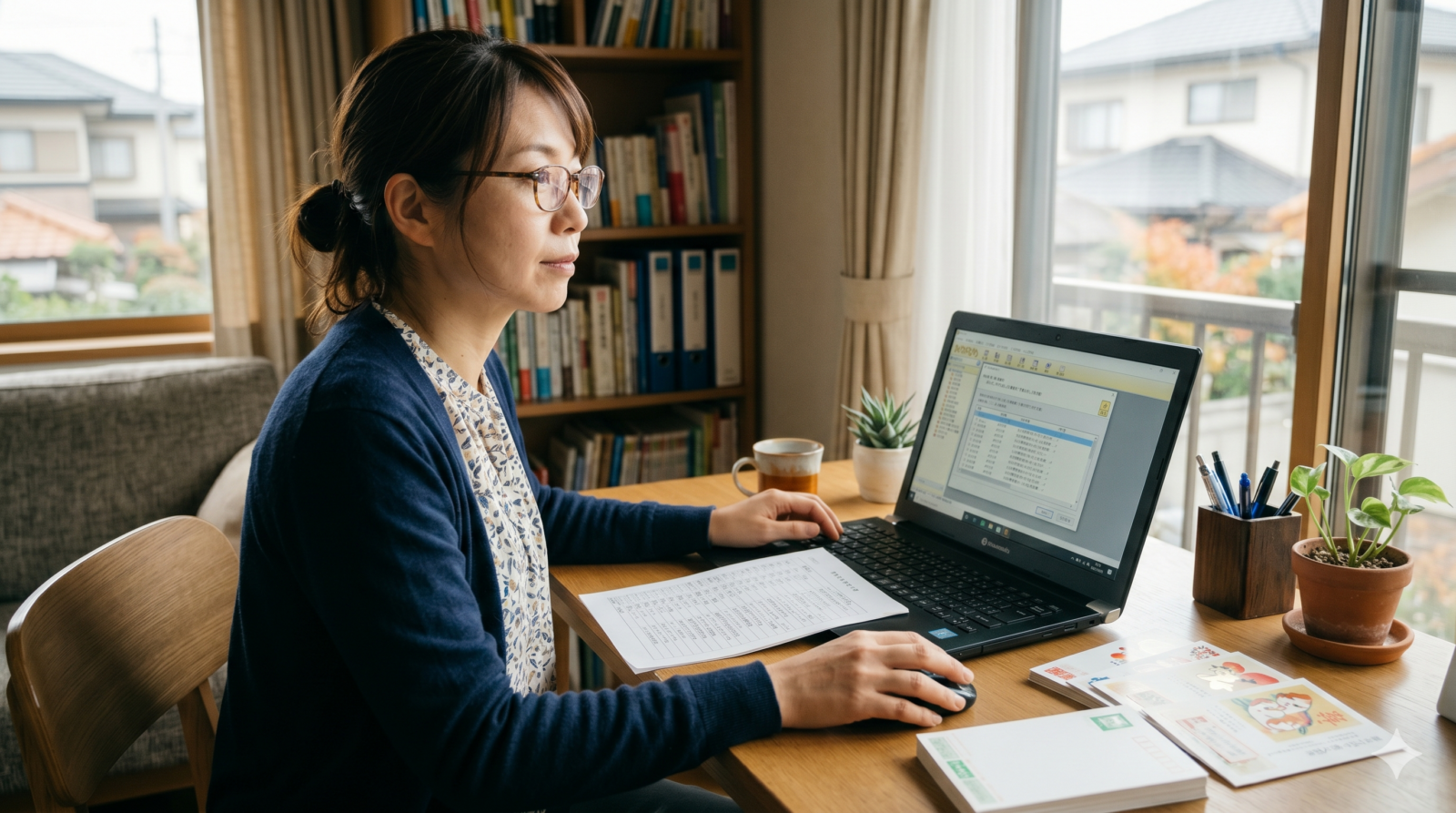
「どうしても今すぐ、古い筆まめを使って年賀状を完成させたい!」という方のために、Windows 11で古い筆まめをなんとか動かすための「魔法の解決法と裏ワザ」を5つ紹介します!
順番に試してみてくださいね。
【古い筆まめを動かすステップ】
① 「互換モード」を設定してみる
② 「管理者として実行」で起動する
③ 住所録データの場所を移動する
④ 文字入力(IME)の設定を変える
⑤ プリンターのソフトを最新にする
それでは、各ステップをくわしく解説します。
【裏ワザ1】Windows 11の「互換モード」を使って起動させる魔法の手順
「互換モード(ごかんモード)」とは、Windows 11に対して「このソフトは昔のWindows(例えばWindows 7や8)のふりをして動かしてね!」と優しく命令する機能のことです。これで起動しなかった筆まめが動くようになることがあります。
マイクロソフトの公式サポートページでも推奨されている、とても正統なやり方です。
参照元:Microsoft 公式サポート「古いアプリやプログラムを互換性のあるものにする」
互換モードの設定手順(かんたん4ステップ)
- デスクトップ画面にある「筆まめ」のアイコンを右クリックします。
- 表示されたメニューの中から一番下にある「プロパティ」を左クリックします。
- 上のほうにある「互換性(ごかんせい)」というタブ(ボタン)をクリックします。
- 「互換モードでこのプログラムを実行する」という四角にチェックマーク(レ点)を入れ、その下にあるリストから「Windows 7」または「Windows 8」を選びます。
- 最後に一番下の「適用(てきよう)」を押して、「OK」をクリックします。
これで、もう一度筆まめをダブルクリックして起動するかどうか、試してみてください!
【裏ワザ2】「管理者として実行」でアクセス権のエラーを解決する
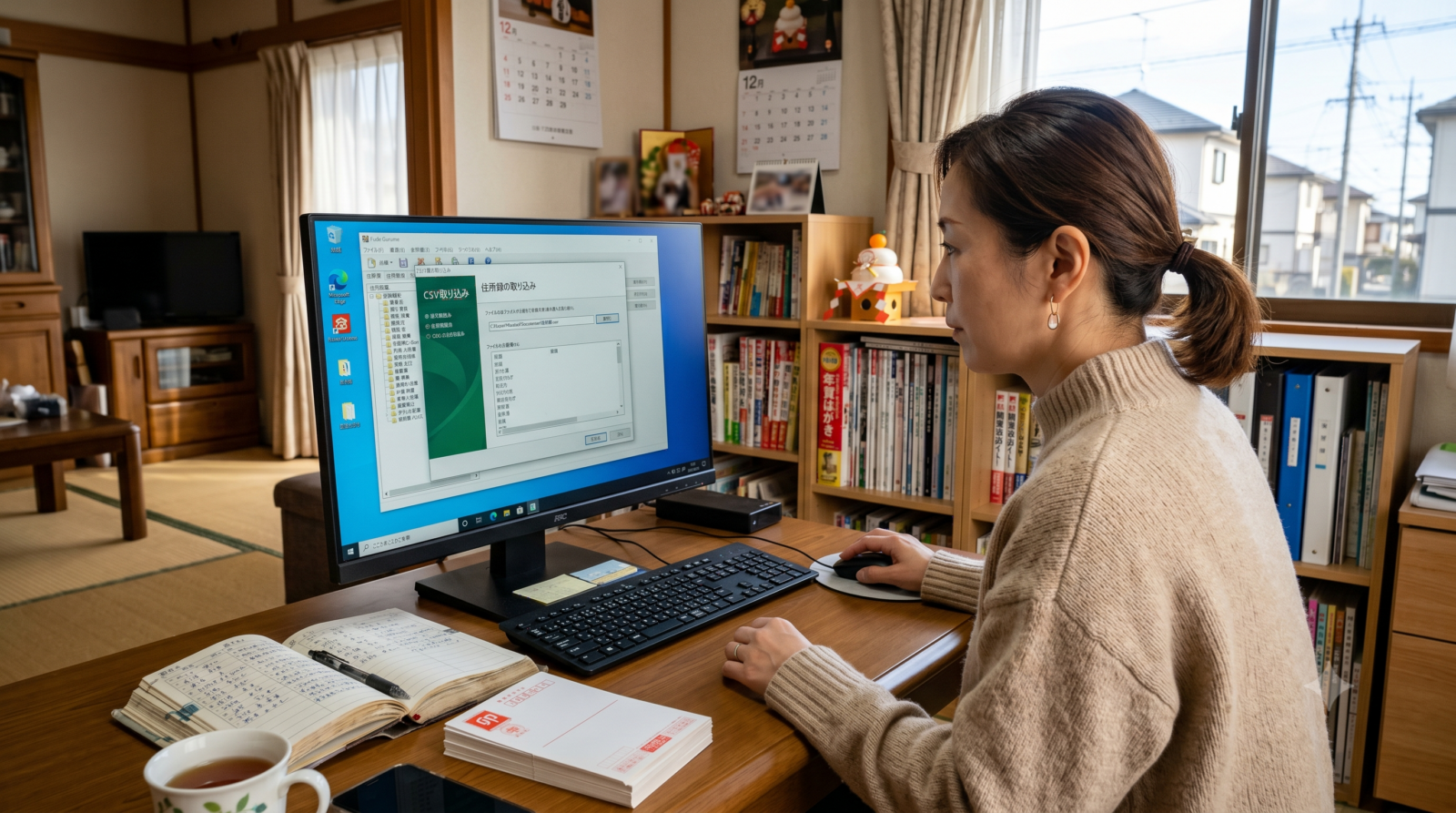
Windows 11はセキュリティが非常に厳しいため、古いソフトが「パソコンの大事な部分にアクセスしようとしている」と勘違いして、起動をストップしてしまうことがあります。
そこで、「私はこのパソコンの持ち主(管理者)だから、動かしても大丈夫だよ!」と許可を出して起動する方法です。
管理者として実行する手順
- 「筆まめ」のアイコンを右クリックします。
- メニューの中にある、盾のマークがついた「管理者として実行」を左クリックします。
- 画面に「このアプリがデバイスに変更を加えることを許可しますか?」と出たら、元気よく「はい」をクリックします。
これだけで、すんなり起動することがあります。毎回この設定で起動したい場合は、先ほどの「プロパティ」>「互換性」タブの中にある「管理者としてこのプログラムを実行する」にチェックを入れておくと便利です。
【裏ワザ3】住所録(.fzdファイル)を安全な場所にコピーして救出する
筆まめの住所録データは、ファイルの最後に「.fzd」という名前(拡張子)がついています。 古い筆まめがこのデータを読み込めない場合、データの保存場所が「Windows 11が立ち入れない厳しい場所」になっている可能性があります。
住所録データを安全な「ドキュメント」フォルダーなどに移動(コピー)してあげることで、無事に開けるようになります。
住所録の救出&移動手順
- パソコンの中の「ドキュメント」フォルダや「デスクトップ」など、わかりやすい場所を開きます。
- 昔使っていた住所録データ(〇〇.fzd というファイル)を探します。 ※見つからない場合は、パソコンの検索バーに「
.fzd」と入力して検索してみましょう。 - 見つけた住所録ファイルを、新しく作成した「筆まめ住所録」などのフォルダーにコピー(複製)して貼り付けます。
- 筆まめを起動し、「ファイルを開く」メニューから、いま移動させた新しい場所の住所録データを選んで開きます。
これで、「データが開けない」というエラーを回避して、無事に宛名を表示できることが多くなります。
【裏ワザ4】文字入力の不具合を消す「IMEの以前のバージョン」設定変更
漢字を入力したときにフリーズしたり、文字化けしたりする場合は、Windows 11の「文字入力の仕組み(IME)」を一時的に「少し古い優しいタイプ」に戻してあげると解決します。
設定を戻す手順
- パソコンの画面の右下(時計の横)にある「あ」または「A」のマークを右クリックします。
- 表示されたメニューから「設定」を左クリックします。
- 開いた画面で「全般(ぜんぱん)」をクリックします。
- 画面を一番下までスクロールすると出てくる「互換性(ごかんせい)」という項目を探します。
- 「以前のバージョンの Microsoft IME を使う」のスイッチを「オン(青色)」にします。
- 「IME バージョンの変更」という確認画面が出たら、「OK」を押します。
この設定をすると、古い筆まめでも文字がスムーズに入力できるようになり、キーボードが突然固まる心配がなくなります。
【裏ワザ5】プリンタードライバーをWindows 11対応の最新版にする
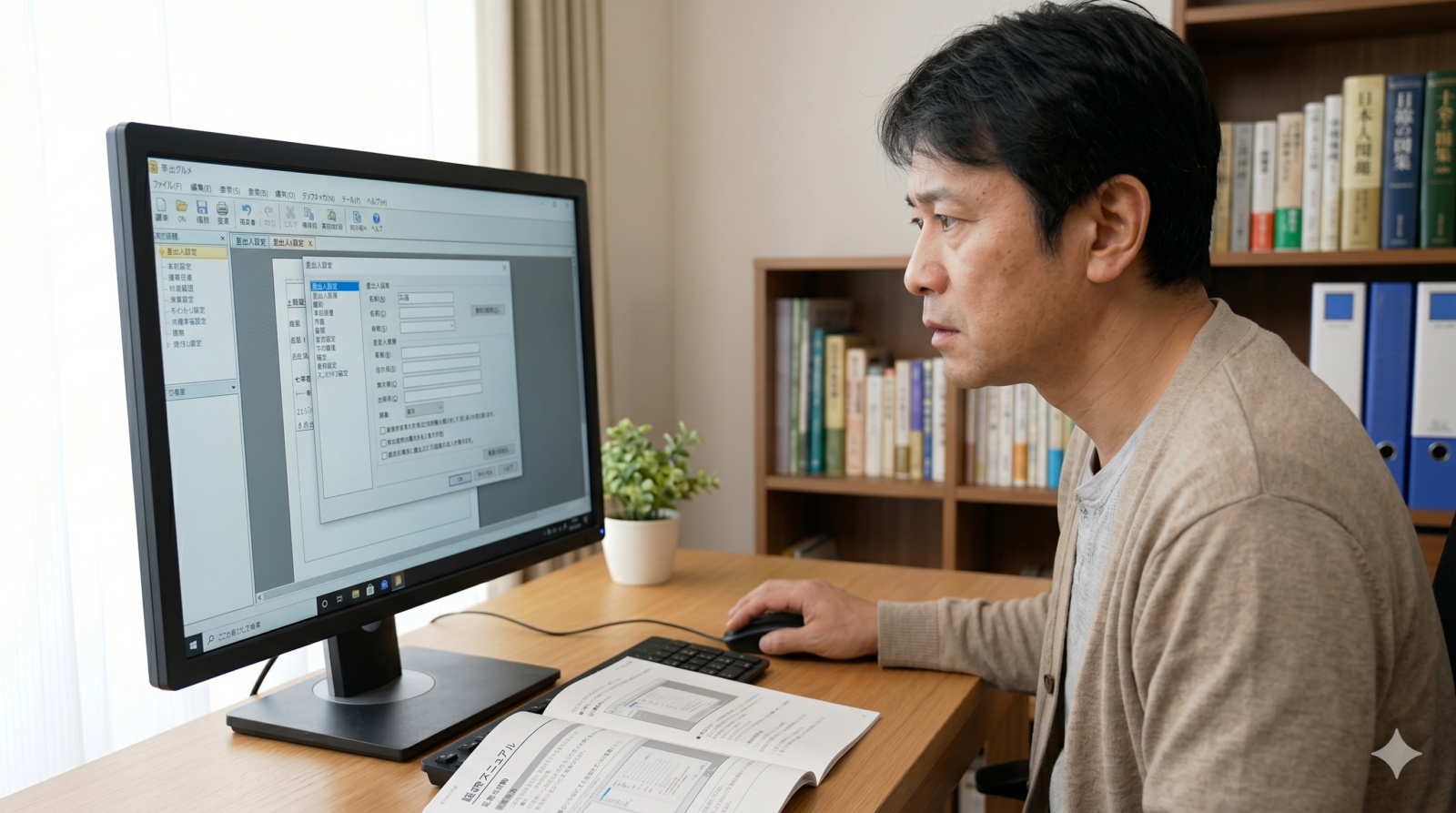
筆まめから印刷のボタンを押してもプリンターが反応しない、あるいは印刷ズレが起きる場合は、プリンターの取扱説明書(ドライバー)を最新版にしてあげましょう。
キヤノン(Canon)やエプソン(Epson)、ブラザー(Brother)などの大手プリンターメーカーの公式サイトには、Windows 11で正しく動くように作られた無料の最新ソフト(ドライバー)が必ず用意されています。
ドライバーの更新方法
- あなたが使っているプリンターの「メーカー名」と「型番(本体の正面や裏に書いてあるアルファベットと数字の組み合わせ)」を確認します。
- インターネットで「(プリンターの型番) Windows11 ドライバー」と検索します。
- プリンターメーカーの公式サイトから、Windows 11用の「一括インストールツール」などの最新ドライバーをダウンロードし、パソコンにインストールします。
プリンター側を最新の状態にしてあげることで、古い筆まめからの印刷命令も正しく翻訳され、位置ズレなくきれいにハガキが印刷されるようになります。
【根本的な解決策】最新の筆まめに乗り換える(新しい住所録機能や安全性のメリット)
ここまで紹介した裏ワザを使えば、古い筆まめをWindows 11で動かせる可能性は高くなります。 しかし、これらはあくまで「一時的な応急処置」にすぎません。
「毎年、年賀状を作るたびにこんな難しい設定をするのは面倒くさい!」 「大切な住所録データがいつ消えてしまうかハラハラしながら使うのは嫌だ!」
そう感じた方は、思い切って最新の「筆まめ」に乗り換える(アップグレードする)のが、実は一番簡単で、安くて、安心できる「根本的な解決策」です。
最新バージョンの筆まめ(Ver.34や最新版)に乗り換えると、以下のようなたくさんの素晴らしいメリットがあります。
- 何の設定もいらず、Windows 11でサクサク快適に動く!
- 古い筆まめ(Ver.15〜33など)で作った住所録データを、自動で見つけて一瞬で引き継いでくれる!
- 最新の可愛いイラスト、おしゃれなデザイン、豪華なフォント(文字)がどっさり使える!
- セキュリティが万全なので、大切な住所や個人情報がパソコンから盗まれる心配がない!
最新版の筆まめは、ダウンロード版であれば数千円で購入することができます。年末の忙しい時期に、動かないソフトと格闘して何時間も無駄にしてしまう時間やストレスを考えれば、最新版を買ってしまったほうがずっとおトクで賢い選択だと言えます。
記事のまとめ(安全に楽しく年賀状を作るためのチェックリスト)
最後に、今回のポイントを小学生でもおさらいできるように、簡単な「チェックリスト」にまとめました!
【筆まめ Windows 11 対策まとめリスト】

□ 自分の筆まめのバージョンが「Ver.32以上」か確認する(Ver.31以下は要注意!)
□ 動かないときは、アイコンを右クリックして「互換モード(Windows 7)」を試す
□ 「管理者として実行」を試して、ソフトに強い権限を与える
□ 住所録ファイル(.fzd)は「ドキュメント」などの安全なフォルダーに移動する
□ 文字入力で固まるときは、キーボード設定を「以前のバージョンのIME」に変える
□ 印刷がおかしいときは、プリンターメーカーのサイトから最新ドライバーを入れる
□ ストレスなく安全に年賀状を作るなら、最新の「筆まめ」へ乗り換える!
ハガキや年賀状は、大切な人たちへ感謝の気持ちを伝えるとても素敵な文化です。
古いパソコンソフトの不具合のせいで、せっかくの楽しい年賀状づくりが嫌いになってしまっては、とてももったいないですよね。
もし、ここで紹介したいくつかの裏ワザをすべて試してみてもパソコンがうまく動かないときや、複雑な設定の途中でどうしても嫌になってしまったときは、決して無理をしないでくださいね。
そんなときは、動かない古いソフトに何時間も悩んで貴重な時間を無駄にしてしまうのをやめて、思い切って「最新の筆まめ」を新しい心強い相棒としてお家に迎えてみるのが一番の近道です。最新のソフトなら、まるで魔法のようにあっという間にインストールが終わり、昨日までの印刷ミスやエラーの悩みが嘘のようにスッキリと解決して、すぐに快適な年賀状づくりをスタートできます。
年賀状を送る一番大切な目的は、パソコンと格闘してイライラすることではありません。お世話になった大好きな人たちや、遠くで暮らす親戚、大切なお友達へ向けて、「いつもありがとう」「みんな元気にしているよ」という温かい感謝の気持ちを届けることです。
最新の筆まめが提供してくれる「圧倒的な安心感」と「サクサク動く軽快さ」があれば、あなたの心にも時間にも、たっぷりと余裕が生まれます。
その生まれた余裕を使って、「今年はどのデザインにしようかな?」と家族みんなで笑顔で選んだり、相手の喜ぶ顔を思い浮かべながら手書きの温かい一言メッセージを書き加えたりする、本来の「楽しくて素敵な年賀状づくりの時間」をぜひ過ごしてくださいね。最新の筆まめと一緒に、今年も大切な人たちの心に届く素晴らしい年賀状を、ストレスなくスッキリ快適に完成させましょう!
コメント