

「Outlook(アウトルック)でメールを見ようとしたら、パスワードの画面が出てきた!」 「ちゃんと『パスワードを保存する』にチェックを入れたはずなのに、何度も何度も聞かれてしまう……」
こんな経験はありませんか? 急いでメールを送りたいのに、パスワード入力画面がループして消えないと、本当に困ってしまいますよね。
実はこの「パスワードを何度も聞かれる」というトラブルは、Outlookを使っている多くの人が経験するとってもよくある問題なんです。 でも、安心してください!パソコンやスマホが壊れてしまったわけではありません。設定を少し見直すだけで、自分であっという間に直すことができます。
この記事では、小学生が見てもわかるくらい簡単に、パスワードを聞かれ続ける「原因」と、それをピタッと止める「解決法・確認手順」を順番に説明していきます。
パソコン(Windows)だけでなく、スマホ(iPhone・Android)での直し方も紹介しているので、あなたの状況に合わせて読んでみてくださいね。
なぜ?Outlookでパスワードを何度も聞かれる「症状」と「原因」

まずは、どうしてOutlookが何度も「パスワードを教えて!」と聞いてくるのか、その理由を探っていきましょう。 原因がわかれば、直すのも簡単になりますよ。
【症状チェック】あなたのパソコン・スマホで起きているのはどれ?
あなたがいま困っている症状はどれに当てはまりますか? まずは以下のチェックリストを見てみましょう。
- 症状A
Outlookを開いた瞬間に、パスワードを入れる小さな窓が出る。 - 症状B
パスワードを入れて「OK」を押したのに、またすぐに同じ窓が出てくる(ループする)。 - 症状C
画面の右下に「パスワードが必要です」というメッセージが出ている。 - 症状D
スマホのOutlookアプリで、「サインインしてください」と毎回言われる。
どの症状であっても、基本的には「Outlookが、あなたのパスワードをうまく思い出せない状態」になっています。 なぜ思い出せなくなってしまうのか、その主な5つの原因を見ていきましょう。
原因1:パスワード情報がうまく保存されていない(一番多い!)
一番多い原因がこれです。 パスワードを入力するときに「パスワードを保存する」という四角い箱にチェックを入れたはずなのに、パソコンのシステムエラーなどで、うまく記憶できていないことがあります。
これは、あなたが友達に「秘密の暗号」を教えたのに、友達がメモし忘れて「もう一回教えて!」と言っているような状態です。
原因2:パソコンの「資格情報(記憶庫)」が壊れている
Windowsのパソコンには、パスワードを安全にしまっておく「資格情報マネージャー(しかくじょうほうマネージャー)」という秘密の金庫があります。
長い間パソコンを使っていると、この金庫の中身がぐちゃぐちゃになってしまったり、古いパスワードのメモが残ったままになってしまうことがあります。 すると、Outlookは「金庫の中にある古いパスワード」を使ってメールを見ようとして失敗し、「新しいパスワードを教えて!」と聞いてくるのです。
※参考:Windowsの資格情報マネージャーについての詳しい仕組みは、Microsoftの公式ページでも説明されています。
参照元:Windows の資格情報マネージャー(Microsoft サポート)
原因3:Office(Outlook)やWindowsのバージョンが古い
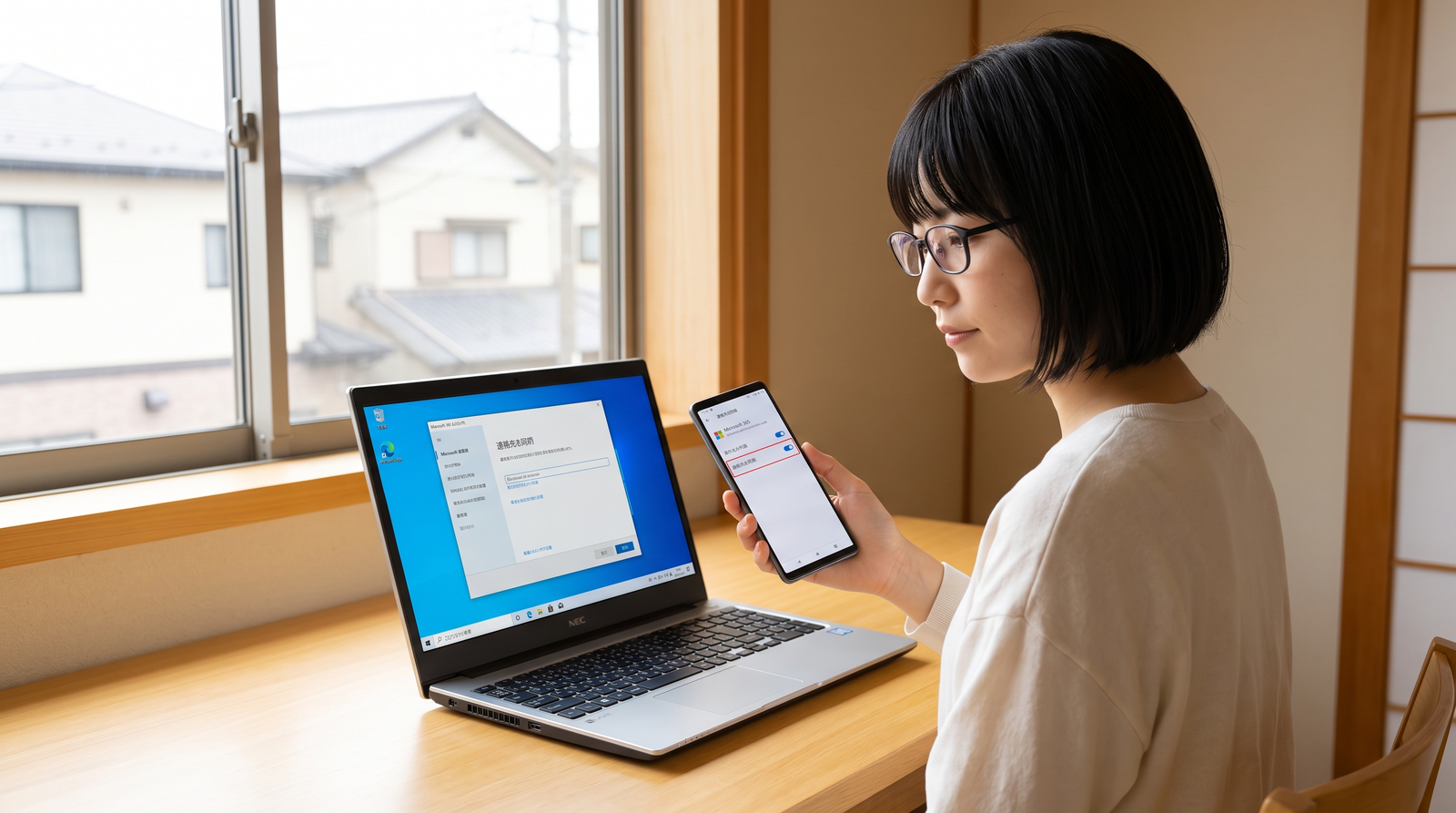
スマートフォンでアプリの「アップデート」をするように、パソコンのOutlookやWindowsも定期的に新しくする必要があります。
システムが古いままになっていると、新しいセキュリティのルールについていけず、「この人、本当に本人かな?」と疑って、何度もパスワードを聞いてくることがあります。
原因4:セキュリティソフトが邪魔をしている
ウイルスからパソコンを守ってくれる「セキュリティソフト(アンチウイルスソフト)」。とても頼もしい存在ですが、たまに張り切りすぎてしまうことがあります。
「Outlookがインターネットに繋がろうとしている!怪しいからストップ!」と通信を止めてしまい、その結果、Outlookがパスワードを確認できずにエラーになっているパターンです。
原因5:メールサービス側のトラブル・設定変更
あなたがお使いのメールサービス(例えば、Yahoo!メール、Gmail、会社のメールなど)の側で、何かトラブルが起きていたり、セキュリティのルールが変更されたりした可能性もあります。
例えば、「今日からもっと安全な方法でパスワードを確認しますよ」とルールが変わったのに、あなたのOutlookが古いやり方のまま接続しようとしていると、エラーになってしまいます。
これで解決!Outlookパスワード要求ループの「対処法」と「手順」

原因がわかったところで、いよいよ解決策です! 簡単な方法から順番に紹介するので、上から1つずつ試してみてください。
対処法1:まずは基本!パソコン・スマホを再起動してみよう
「えっ、そんなことで直るの?」と思うかもしれませんが、実は「再起動」は魔法のボタンです。
パソコンやスマホはずっと働きっぱなしだと、頭の中がごちゃごちゃになってしまいます。一度電源を切って休ませることで、頭の中がスッキリ整理されて、あっさり直ることがよくあります。
- いま開いているアプリや画面をすべて閉じます。
- パソコンの「スタートボタン」から「電源」→「再起動」を選びます。 (スマホの場合は、電源ボタンを長押しして再起動します)
- 画面が再び点いたら、Outlookを開いてパスワードを聞かれないか確認しましょう。
対処法2:パスワード自体が合っているか確認する
「絶対にパスワードは合っている!」と思っていても、実はいま入力しているパスワードが間違っているかもしれません。
以下のポイントをもう一度確認してみましょう。
- 大文字と小文字は合っていますか?
(例:「a」と「A」は別の文字と判定されます) - 「Caps Lock(キャプスロック)」がオンになっていませんか?
(キーボードのランプが点いていると、勝手に大文字になってしまいます) - 余計な「スペース(空白)」が入っていませんか?
【確実に確認する裏ワザ】
メモ帳などのアプリを開いて、そこにパスワードを入力して目で見えるようにします。それをコピーして、Outlookのパスワード画面に貼り付け(ペースト)すれば、入力間違いを完全に防げます!
対処法3:Windows「資格情報マネージャー」の古い記憶を消す(PC版)

※この方法はWindowsのパソコンを使っている人向けの、とても効果が高い解決法です!
原因2でお話しした、パスワードの秘密の金庫(資格情報マネージャー)の中から、古いパスワードのメモを捨てて、新しく書き直す作業をします。
【手順:古い記憶を消す方法】
- パソコンの画面下にある「検索マーク(虫眼鏡のマーク)」をクリックします。
- 検索窓に「資格情報マネージャー」と入力して、出てきたアイコンをクリックします。
- 画面の上に2つのマークが出ます。右側の「Windows 資格情報」をクリックします。
- ズラッと英語が並んだリストが出ます。その中から「MicrosoftOffice16_Data:〜」や「Outlook」という文字が含まれているものを探します。
- 見つけたら、その横にある下向きの矢印(∨)をクリックして開きます。
- 「削除」という文字をクリックします。
- 「本当に消しますか?」と聞かれたら「はい」を押します。
- パソコンを再起動してから、もう一度Outlookを開きます。
- 新しくパスワード入力画面が出るので、正しいパスワードを入力し、「パスワードを保存する」にチェックを入れて「OK」を押します。
これで、金庫の中に新しい正しいパスワードが保存されます!
対処法4:Outlookの「新しいプロファイル」を作り直す(PC版)
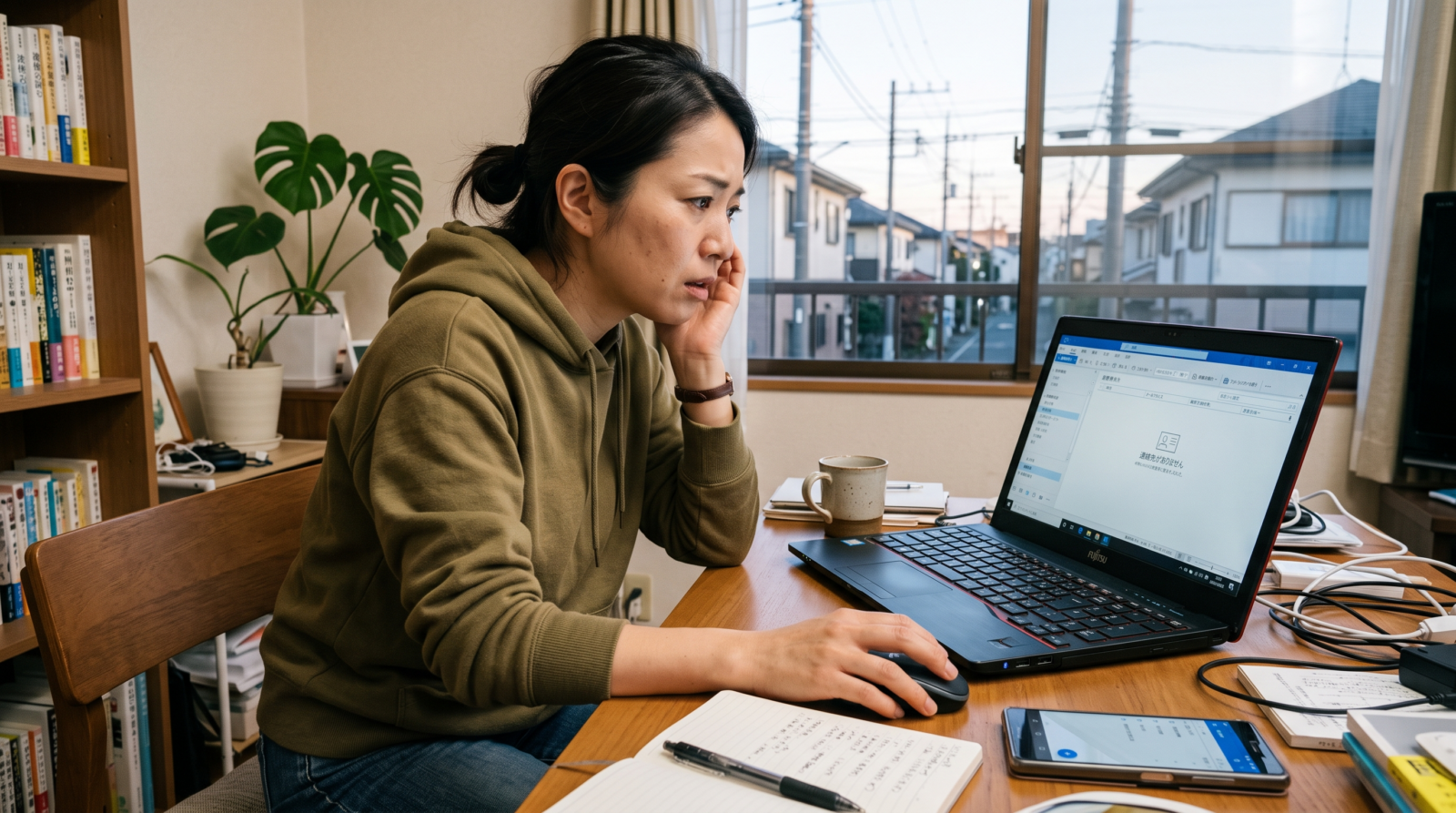
資格情報を消しても直らない場合は、Outlookの「プロファイル」というものが壊れているかもしれません。
「プロファイル」とは、あなたのメールアドレスや設定が全部入っている「カバン」のようなものです。このカバンが壊れてパスワードが取り出せなくなっているなら、新しいカバンを用意してあげれば解決します。
※古いカバン(今の設定)を消すわけではないので、メールが消えてしまうことはありません。安心してください。
【手順:新しいプロファイル(カバン)を作る方法】
- Outlookの画面左上にある「ファイル」をクリックします。
- 「アカウント設定」をクリックし、すぐ下に出る「プロファイルの管理」をクリックします。
- 小さな画面が出るので、「プロファイルの表示」をクリックします。
- 今のカバンの名前(例:Outlook)が表示されます。その下にある「追加」ボタンをクリックします。
- 新しいカバンの名前を決めます。(例:「Outlook2」や「新しい設定」など、なんでもOKです)入力して「OK」を押します。
- メールアドレスとパスワードを入力する画面になるので、正しく入力して設定を進めます。
- 設定が終わったら、さきほどのプロファイル画面の下のほうにある「常に使用するプロファイル」のチェックを、いま作った新しいカバンの名前に変更します。
- 「OK」を押して、Outlookを一度閉じてから、もう一度開きます。
これでパスワードを聞かれなくなれば、大成功です!
※参考:プロファイルについてのより詳細な情報や管理方法は、Microsoftの公式サポートで確認できます。
参照元:Outlook 電子メール プロファイルの概要(Microsoft サポート)
対処法5:OfficeとWindowsを最新版にアップデートする
パソコンの中身が古くてエラーが起きている場合の直し方です。 スマホのアプリを更新するのと同じように、ボタンを押すだけで簡単にできます。
【Windowsを新しくする】
- 「スタートボタン」→「設定(歯車マーク)」をクリックします。
- 「Windows Update(ウィンドウズ アップデート)」をクリックします。
- 「更新プログラムのチェック」を押して、新しいものがあればインストールします。
【Outlook(Office)を新しくする】
- Outlookを開き、左上の「ファイル」をクリックします。
- 左下のほうにある「Office アカウント」をクリックします。
- 「更新オプション」というボタンをクリックし、「今すぐ更新」を選びます。
「最新の状態です」と表示されればOKです!
スマホアプリ版(iPhone・Android)で困ったときの解決策
スマホのOutlookアプリで何度もパスワードを聞かれる場合は、パソコンよりも直すのが簡単です。 以下の手順を試してみてください。
1. アプリのアップデートを確認する
iPhoneなら「App Store」、Androidなら「Google Playストア」を開き、Outlookアプリが最新版になっているか確認しましょう。もし「更新」ボタンが出ていたら押してください。
2. アカウントを一度消して、入れ直す(おすすめ!)
スマホの場合は、これが一番手っ取り早くて確実な方法です。
- Outlookアプリを開き、左上の自分のアイコン(または三本線)をタップします。
- 左下の歯車マーク(設定)をタップします。
- 何度もパスワードを聞かれるメールアドレスをタップします。
- 一番下にある「アカウントの削除」をタップします。(スマホから見えなくなるだけで、メール自体は消えないので安心してください)
- 削除できたら、もう一度「アカウントの追加」から、メールアドレスとパスワードを入力して設定し直します。
これだけで、きれいさっぱり直ることが多いですよ!
【Q&A】よくある質問:Outlookパスワードの悩み
ここでは、パスワード問題でよくある疑問にお答えします。
Q. パスワードを忘れてしまったらどうすればいい? A.
Outlookの画面からはパスワードを調べることはできません。あなたが使っているメールサービスのウェブサイト(例えば、Yahoo!やGmailの公式ページなど)にインターネットブラウザからアクセスして、「パスワードを忘れた場合」というボタンから新しいパスワードを作り直す必要があります。
Q. 何度やっても直らない!もしかしてウイルス? A.
ウイルスが原因でパスワードを聞かれることは少ないですが、可能性はゼロではありません。どうしても直らない場合は、パソコンのセキュリティソフトで一度「全体スキャン(検査)」をしてみましょう。 また、会社で使っているパソコンの場合は、会社のシステム管理者の人に「設定が変わっていませんか?」と聞いてみるのが一番早いです。
Q. 「資格情報マネージャー」を触るのが怖いのですが…… A.
大丈夫です!間違ったものを消してしまっても、次にそのアプリを開いたときに「パスワードを教えて!」と聞かれるだけなので、パソコンが壊れてしまうことはありません。パスワードさえ手元にメモしてあれば、安心して作業してくださいね。
記事のまとめ:パスワードを何度も聞かれる問題は自力で直せる!
いかがでしたか? Outlookでパスワードを何度も聞かれると焦ってしまいますが、原因と対処法がわかれば怖くありません。
最後にもう一度、大切なポイントを箇条書きで振り返っておきましょう。
- まずは落ち着いて「再起動」を試す!
- パスワードの入力間違い(大文字・小文字・空白)に注意する!
- パソコンなら「資格情報マネージャー」から古い記憶を消すのが一番効果的!
- それでもダメなら「新しいプロファイル(カバン)」を作り直す!
- スマホの場合は、アカウントを一度削除して入れ直すのが手っ取り早い!
エラー画面が消えて、無事にメールが見られるようになれば幸いです。 もしお友達や家族が同じことで困っていたら、ぜひこの手順を教えてあげてくださいね!
コメント