

「昨日まで受信トレイにあった仕事の大事なメールが、今日見たら跡形もなく消えている……!」 「キーボードを少し触っただけなのに、メールがどこかへ吹き飛んでしまった!」 「半年前や1年前の過去メールが、受信トレイからごっそり消え去っている!」
仕事やプライベートでOutlookを使っていて、突然メールが見当たらなくなると、背筋が凍るような思いがしますよね。
しかし、どうか安心してください。 結論からお伝えすると、メールが勝手に消えたように見えても、実際に「完全に削除されてしまった」ケースはごく一部(全体の1〜2割程度)にすぎません。残りの約8割以上は、「画面の設定で隠れているだけ」か「別のフォルダーへ滑り込んでいるだけ」です。
この記事では、パソコンが苦手な方や小学生でも迷わず理解できるように、専門用語を身近な例え話にかみ砕きながら、「本当に消えたのか」「どこかに隠れているだけなのか」の確実な見分け方と、メールを元通りに復元する全手順を徹底解説します。
スマートフォンの画面を片手に、そのままクリックしていくだけで解決できる「チェック診断フロー」や「詳細な対処ステップ」を用意しました。上から順番に確認していきましょう!
- 30秒でわかる!消えたメールの現在地診断フロー
- Outlookのメールが勝手に消える原因は?「削除」と「非表示」の症状まとめ
- 【判定表】「本当に削除された」vs「見えないだけ」の決定的な違い
- 原因1:画面のいたずら?「フィルター設定」「ビュー」「未読表示」の落とし穴
- 原因2:実はまとまっているだけ?「会話形式(スレッド表示)」の罠
- 原因3:キーの押し間違いで消滅?「アーカイブ」と「誤ったショートカット」
- 原因4:1年以上前のメールがごっそり消えた?「キャッシュモード(保持期間スライダー)」の仕様
- 原因5:お掃除機能が勝手に発動?「古いアイテムの自動整理」と「保持ポリシー」
- 原因6:スマホで見たらパソコンから消えた?「POP」と「IMAP」の仕組みの違い
- 原因7:勝手に仕分け・ゴミ箱行き?「ルール」「迷惑メール」「セキュリティソフト」
- 原因8:緊急事態!「アカウント乗っ取り」と「不正転送ルール」
- Outlookで消えたメールを取り戻す!確実な見分け方と対処法
- 対処法1:【初級】まず試す!「すべてのメールボックス検索」と検索の裏ワザ
- 対処法2:【初級】一発で直る!「ビューのリセット」と「フィルター解除」
- 対処法3:【初級】メールが束になっている?「会話として表示」の解除
- 対処法4:【中級】過去メールを復活させる!「キャッシュモードのスライダー調整」
- 対処法5:【中級】ゴミ箱とサーバーから救出!「2段階のメール復元手順」
- 対処法6:【中級】勝手なお掃除をストップ!「自動アーカイブ」と「仕分けルール」の見直し
- 対処法7:【上級】スマホとPCを同期!「POPからIMAPへの移行」と「コピーを残す設定」
- 対処法8:【上級】不正アクセスから身を守る!「2段階認証」と「不正転送チェック」
- 対処法9:【トラブル別】「新しいOutlook」と「従来のOutlook」の切り替えと確認
- 記事のまとめ:トラブルを予防する3つの鉄則と総点検リスト
30秒でわかる!消えたメールの現在地診断フロー
まずは、あなたのメールが今どんな状態にあるのか、簡単な質問で診断してみましょう。
【Q1】画面上部の検索バーに「送信者の名前」を入れると出てきますか?
├─ YES → 【見えないだけ】データは安全!画面の設定を直せば一瞬で戻ります(対処法1・2へ)
└─ NO → 【Q2へ進む】
【Q2】スマホやWebブラウザ版のOutlookで見ると残っていますか?
├─ YES → 【パソコン側の設定問題】同期期間やPOP設定のズレです(対処法4・7へ)
└─ NO → 【Q3へ進む】
【Q3】「削除済みアイテム(ゴミ箱)」の中に残っていますか?
├─ YES → 【誤ってゴミ箱へ移動】右クリックで受信トレイへ戻せます(対処法5へ)
└─ NO → 【完全削除またはサーバー保管】救出コマンドで復元できる可能性大!(対処法5の第2ルートへ)
Outlookのメールが勝手に消える原因は?「削除」と「非表示」の症状まとめ
Outlookでメールが見当たらなくなる原因は、大きく2つのグループに分かれます。
- 【非表示(隠れているだけ)】:メールのデータ自体はパソコンやサーバーに無傷で残っているのに、フィルターや並び順のせいで「透明人間」になっている状態。
- 【削除(別の場所に移動または消滅)】:ゴミ箱に捨てられたか、自動整理機能で別の保存ファイルへ引っ越した、あるいは完全に消去された状態。
【判定表】「本当に削除された」vs「見えないだけ」の決定的な違い
あなたが探しているメールの安否を、以下の比較表でチェックしてみましょう。
| チェック項目 | 「見えないだけ(非表示)」の場合 | 「本当に削除された」の場合 |
|---|---|---|
| 画面下のステータスバー | 「フィルターが適用されています」と表示 | フィルター関連の文字は出ない |
| 検索バーでの全体検索 | 送信者名や件名で100%見つかる | 通常検索ではヒットしない |
| 「削除済みアイテム」フォルダー | 中身を探しても見当たらない | 中に入っていることがある |
| スマホやブラウザ(Web版) | スマホで見ると普通に残っている | スマホで見ても一緒に消えている |
| 並び替え(日付) | 「古い順」になって下に埋もれている | どれだけスクロールしても存在しない |
| メールの実体 | 机の引き出しの奥や隙間にある状態 | ゴミ箱に捨ててしまった状態 |
| 復旧の難易度 | クリック1〜2回ですぐ直る(超簡単) | 復元操作やルールの見直しが必要 |
もし検索バーでヒットするなら、データは1ミリも失われていません。落ち着いて次の原因を確認していきましょう。
原因1:画面のいたずら?「フィルター設定」「ビュー」「未読表示」の落とし穴
もっとも相談件数が多いトラブルが、画面の表示設定(ビュー設定)の狂いです。 これは、メール自体が消えたのではなく「メールに透明マントをかぶせてしまった状態」と言えます。
1. 「未読」フィルターが勝手にオンになっている
Outlookの受信トレイの上部には、「すべて」と「未読」を切り替えるボタンがあります。ここをうっかりクリックしてしまうと、一度開封したメール(既読メール)がすべて画面から一瞬で消え去ります。「読んだはずのメールが消えた!」と焦る方の半数以上がこのパターンです。
2. 「優先」と「その他」の自動仕分け
近年のOutlookには、重要なメールを「優先」、広告やメルマガを「その他」に自動分類する機能が備わっています。「その他」タブに勝手に振り分けられた結果、受信トレイから消えたように錯覚してしまうケースが後を絶ちません。
3. 日付の並び順が「古い順」に逆転している
通常は最新のメールが一番上に表示されますが、受信トレイの日付列を誤ってクリックすると、数年前の古いメールが一番上に並び替わってしまいます。最新メールが画面の遥か底へ押し出され、消えたように見えてしまいます。
参照元:Microsoft サポート「受信トレイにメールが見つからない場合」
原因2:実はまとまっているだけ?「会話形式(スレッド表示)」の罠
「同じ相手と何往復もやり取りしていたメールが、最新の1通以外すべて消えてしまった!」という場合は、「会話形式(スレッド表示)」が有効になっていることが原因です。
- 会話形式とは?
同じ件名でやり取りした複数のメールを、1つの束にまとめてすっきり見せる機能です。 - なぜ消えたように見えるのか?
メールの左端にある小さな三角マーク(▶または▼)が閉じていると、過去のやり取りが親メールの中に隠れて見えなくなります。三角マークをクリックして展開すれば、過去の返信メールがズラリと現れます。
原因3:キーの押し間違いで消滅?「アーカイブ」と「誤ったショートカット」
文字を入力している最中や、キーボードに手が当たった拍子にメールが消える現象の正体は、ショートカットキーによる「意図しないフォルダー移動」です。
- 「Backspace(バックスペース)」キーの罠
メールを選択した状態で「Backspace」キーを押すと、警告メッセージも出ずにメールが「アーカイブ」フォルダーへ瞬時に移動します。 - 「Delete」キーと「Ctrl + D」
選択中のメールが「削除済みアイテム(ゴミ箱)」へ即座に放り込まれます。 - 「Shift + Delete」の重大事故
この2つのキーを同時に押してしまうと、ゴミ箱をスキップして直接完全削除されてしまいます。
原因4:1年以上前のメールがごっそり消えた?「キャッシュモード(保持期間スライダー)」の仕様
「最近届いたメールはあるのに、1年以上前の古いメールだけが綺麗さっぱり消えている」というビジネスパーソンが非常に多くいます。
これは、会社のExchangeサーバーやMicrosoft 365を利用している場合に起きる、Outlookの標準仕様(Exchange キャッシュ モード)によるものです。
【パソコンの容量を守る仕組み】
サーバーには10年前のメールまで全部保管されている
↓ でも、全部パソコンにダウンロードすると重くなる!
パソコンのOutlookには「過去1年間分」だけを表示させておく設定になっている
パソコンの空き容量を節約するために、初期設定では「過去1年(環境によっては3か月や6か月)」しかパソコンにダウンロードしないよう制限がかかっています。古いメールが消えたわけではなく、サーバーの奥底で眠っているだけです。
参照元:Microsoft サポート「Exchange キャッシュ モードを使って Exchange メールボックスをダウンロードする」
原因5:お掃除機能が勝手に発動?「古いアイテムの自動整理」と「保持ポリシー」
Outlookには、メールボックスがパンクしないようにお手入れしてくれる「自動お掃除ロボット」のような機能があります。
- 古いアイテムの整理(自動アーカイブ)
あらかじめ決められた期間(例:6か月以上前)を過ぎたメールを、パソコン内の保管庫ファイル(.pstファイル)へ自動で移動させたり、自動で完全削除したりする機能です。 - 企業の保持ポリシー(リテンションルール)
企業のIT管理者によって、「ゴミ箱の中身は30日で自動削除」「受信トレイのメールは2年で自動破棄」といった会社全体のルールが強制されている場合があります。
参照元:Microsoft サポート「古いアイテムを自動的に整理する」
原因6:スマホで見たらパソコンから消えた?「POP」と「IMAP」の仕組みの違い

パソコンとスマートフォンの両方で同じメールアドレスを使っている家庭や職場で多発するのが、通信方式の違いによるトラブルです。
メールの受信方式には「POP(ポップ)」と「IMAP(アイマップ)」の2種類があります。手紙の配達でイメージすると非常に分かりやすいです。
【POP方式(手紙お持ち帰りスタイル)】
郵便ポスト(サーバー)に手紙が届くと、パソコンが手紙をカバンに持ち帰ってポストを空にします。
その結果、あとからスマホでポストを覗いても、手紙はもう1通も残っていません!
【IMAP方式(掲示板ガラス越しスタイル)】郵便ポストの中にある手紙を、パソコンやスマホから「のぞき見」する方式です。
手紙はずっとポストに残るため、どの端末から見ても同じメールが表示されます。
もしパソコン側が「POP方式」になっており、「サーバーにメッセージのコピーを置く」という設定のチェックが外れていると、パソコンがメールをすべて吸い取ってしまい、スマホ側のメールが綺麗さっぱり蒸発したように見えます。
逆にIMAP接続の場合は、スマホ側で「いらない」と削除したメールが、パソコン側でも連動して自動削除されます。
原因7:勝手に仕分け・ゴミ箱行き?「ルール」「迷惑メール」「セキュリティソフト」
自分では触っていないつもりでも、裏側で動いているプログラムがメールを移動させてしまうことがあります。
- 仕分けルールの誤作動
「〇〇さんからのメールを特定のフォルダーに移す」というルールが広範囲に設定されており、関係ないメールまでサブフォルダーに吸い込まれている。 - 迷惑メールフィルターの暴走
Outlookが大事なメールを「怪しい広告メール」と勘違いし、「迷惑メール」フォルダーへ隔離してしまう。 - セキュリティソフトの誤検知
パソコンに入っているウイルス対策ソフトが、安全な添付ファイル付きメールを危険と判定し、スキャン時に隔離・削除してしまう。
原因8:緊急事態!「アカウント乗っ取り」と「不正転送ルール」
発生確率は低いものの、もっとも警戒しなければならないのがサイバー犯罪による不正アクセスです。
第三者にメールのパスワードを破られてログインされた場合、犯人は以下のような隠蔽工作を行います。
- 証拠となるログイン通知メールやパスワード変更通知を即座に「完全削除」する。
- 届いたすべてのメールを犯人のアドレスへ自動転送させ、受信トレイからは削除するルールを勝手に仕掛ける。
身に覚えのない送信履歴があったり、ログイン通知が届いた形跡がある場合は、大至急対処が必要です。
Outlookで消えたメールを取り戻す!確実な見分け方と対処法
原因を突き止めたら、実際にメールを元の受信トレイへ救出しましょう。 初心者でも絶対に失敗しないよう、簡単な操作から順番にステップ形式で解説します。
対処法1:【初級】まず試す!「すべてのメールボックス検索」と検索の裏ワザ
メールが見当たらないとき、真っ先にやるべきは「全体検索」です。 意外なサブフォルダーやアーカイブの中に紛れ込んでいるメールを一網打尽にできます。
- Outlookの一番上にある「検索バー(虫眼鏡マーク)」をクリックする。
- 探しているメールの「差出人の名前」「会社名」「件名の一部の単語」を入力する。
- 検索バーの左端にある範囲指定を「現在のフォルダー」から【すべてのメールボックス】(またはすべてのOutlookアイテム)に変更する。
- キーボードの「Enter」キーを押す。
検索で見つけるためのプロの裏ワザ
- ドメイン名で探す
相手の会社名が分からないときは、@example.co.jpのようにメールアドレスの後ろ半分を入力する。 - 本文のキーワードで探す
添付されていたファイル名や、本文に必ず書いてあるはずの単語(「請求書」「お見積」「お世話になっております」など)を入れる。 - 検索結果からの復帰方法
見つかったメールをマウスで長押し(ドラッグ)し、左側のフォルダー一覧にある「受信トレイ」へ放り込めば(ドロップ)、元の場所に戻せます。
対処法2:【初級】一発で直る!「ビューのリセット」と「フィルター解除」
「検索バーで探すと確かにあるのに、受信トレイの一覧に戻ると消えてしまう」という場合は、画面の表示設定を工場出荷状態に戻す「ビューのリセット」がもっとも効果的です。
- 画面上部にあるリボンメニューから「表示」タブをクリックする。
- 左側にある「ビューのリセット」ボタンをクリックする。
- 「このフォルダーのビューを元の設定にリセットしますか?」という確認画面で「はい」を選ぶ。
「未読」「その他」タブのクイックチェック
- 「未読」が押されていないか確認
受信トレイのメール一覧の真上にある「すべて」をクリックし、青い選択状態を「すべて」に戻します。 - 「その他」タブを確認
「優先」の隣にある「その他」タブをクリックし、そこに迷子のメールが入っていないか確認します。もし入っていたら、メールを右クリックして「優先に移動」を選択しましょう。
対処法3:【初級】メールが束になっている?「会話として表示」の解除
メールのやり取りが途中で途切れて消えたように見える場合は、会話形式(スレッド)の設定を解除して、1通ずつの独立したメール表示に戻します。
- Outlook上部の「表示」タブをクリックする。
- 「会話として表示」という項目の左側にあるチェックボックスを【オフ(チェックを外す)】にする。
- 「すべてのフォルダー」または「このフォルダー」のどちらに適用するか聞かれたら、「このフォルダー」を選ぶ。
これで、束ねられて隠れていた過去の返信メールがすべて日付順にバラバラに展開され、1通ずつ確認できるようになります。
対処法4:【中級】過去メールを復活させる!「キャッシュモードのスライダー調整」
「1年以上前のメールがごっそり見当たらない」という場合は、サーバーからのダウンロード制限を解除します。
1. Outlook画面左上の「ファイル」をクリックし、「アカウント設定」→「アカウント設定(A)」を開く。
2. 一覧から自分のメールアドレスを選択し、「変更」ボタンをクリックする。
3. 「オフライン設定」の項目にある【メールを保持する期間】のスライダーを確認する。
4. スライダーを右端まで動かして【すべて】に合わせる。
5. 「次へ」を押し、「完了」をクリックしてOutlookを一度再起動する。
再起動後、画面下のステータスバーに「すべてのフォルダーが最新の状態です」と表示されるまで少し待ちます。サーバーに保管されていた過去数年分のメールがパソコンに一斉に再ダウンロードされます。
対処法5:【中級】ゴミ箱とサーバーから救出!「2段階のメール復元手順」
検索しても見つからず、誤って削除してしまった確証がある場合でも諦める必要はありません。Outlookには2段階の救出ネットが用意されています。
- 左側のフォルダー一覧から「削除済みアイテム」フォルダーをクリックする。
- 探しているメールを見つけたら、右クリックする。
- 「移動」→「受信トレイ」を選択する
もし「削除済みアイテム」フォルダーの中も空っぽだった場合は、最終兵器である第2救出ルートへ進みます。
- 「削除済みアイテム」フォルダーを開いた状態にする。
- 画面上部のリボンメニュー(またはフォルダー最上部)にある【サーバーから削除済みアイテムを復元】をクリックする。
- 専用の小ウィンドウが開き、ゴミ箱を空にした後でもサーバーに残っているメール一覧が表示される。
- 復活させたいメールを探してクリックし、左下の「選択したアイテムの復元」にチェックが入っていることを確認して「OK」を押す。
- メールが「削除済みアイテム」フォルダーへ復活するので、そこから「受信トレイ」へ手動で戻す。
※サーバー保管期間は標準で30日間(管理者の設定によっては14日〜数か月)です。気づいたら1日でも早くこの操作を行ってください。
参照元:Microsoft サポート「Outlook で削除済みアイテムを回復および復元する」
対処法6:【中級】勝手なお掃除をストップ!「自動アーカイブ」と「仕分けルール」の見直し
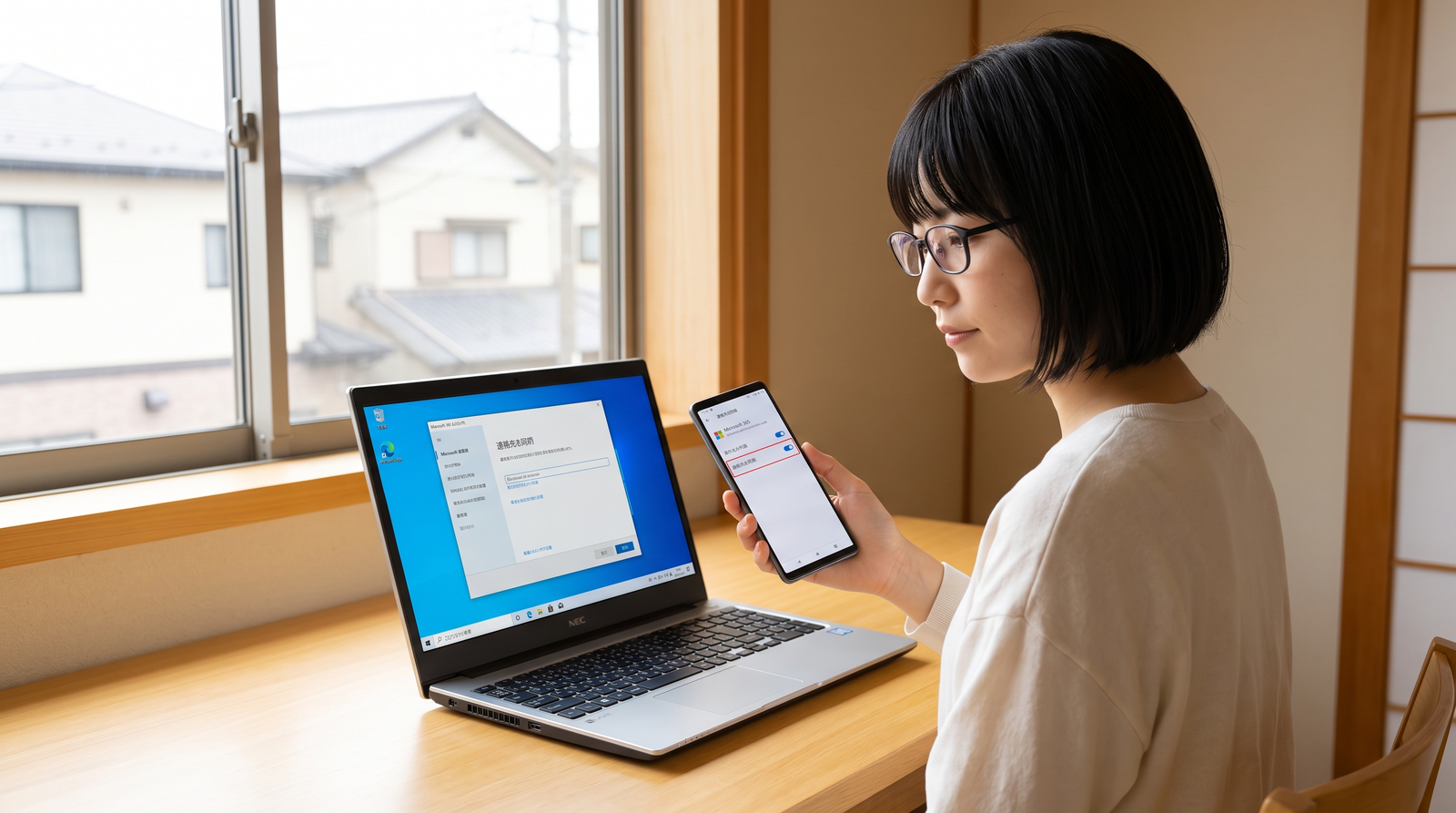
今後勝手にメールが消えたり移動したりしないよう、自動処理の設定を点検します。
自動お掃除(自動アーカイブ)を停止する手順
- 画面左上の「ファイル」>「オプション」を開きます。
- 「詳細設定」をクリックし、「古いアイテムの整理」の枠内にある「自動整理の設定」ボタンを押します。
- 一番上にある「次の間隔で古いアイテムの整理を行う」のチェックマークを【外す】にします。
- 「OK」を押して閉じます。これで自動的にメールが別ファイルへ移されることはなくなります。
仕分けルールの総点検
- 「ファイル」タブの「情報」画面にある「仕分けルールと通知の管理」をクリックします。
- ルールの一覧が表示されるので、心当たりのないルールや「アイテムを削除する」「指定フォルダーへ移動する」となっているルールのチェックを外すか、削除します。
対処法7:【上級】スマホとPCを同期!「POPからIMAPへの移行」と「コピーを残す設定」
スマホでメールを確認したらパソコンから消える、という悲劇を止めるための設定です。
POP接続のまま解決する場合(サーバーにコピーを残す)
プロバイダ契約の都合などでPOP接続を使わざるを得ないときは、必ず以下の設定を有効にします。
- 「ファイル」→「アカウント設定」→「アカウント設定」を開く。
- 該当のメールアドレスをダブルクリック(または選択して「変更」)。
- 詳細設定内の「配信」項目にある【サーバーにメッセージのコピーを置く】に必ずチェックを入れる。
- 「サーバーから削除する」にチェックを入れ、日数を「14日間」や「30日間」に指定する。
- 「次へ」を押して設定を保存する。
これで、パソコンがメールを吸い取ってもサーバーに指定日数分だけ原本が残り続けるため、スマホからも同時にメールを閲覧できるようになります。
根本解決を目指すなら「IMAP」への乗り換え
可能であれば、メール設定をPOPから「IMAP」へ再設定することをおすすめします。IMAPにすることで、自宅のPC、会社のPC、スマートフォン、タブレットのどれで見ても、まったく同じ送受信トレイをリアルタイムに共有できるようになります。
対処法8:【上級】不正アクセスから身を守る!「2段階認証」と「不正転送チェック」
「意図しないメールの削除が続く」「パスワード漏洩の警告が出た」という場合は、犯罪被害を防ぐためのセキュリティ防壁を固めましょう。
1. 即座に強固なパスワードへ変更する
名前や誕生日、単純な英単語を避け、大小英字・数字・記号をランダムに混ぜた12文字以上の強力なパスワードに変更します。
2. 2段階認証(多要素認証)をオンにする
パスワードの入力に加えて、スマートフォンの認証アプリ(Microsoft Authenticatorなど)やSMS通知による承認を必須化します。万が一パスワードが流出しても、外部からのログインを物理的にシャットアウトできます。
3. 勝手な転送ルールが組まれていないか確認する
OutlookのWeb版(または設定画面)を開き、「メール」→「転送」の項目を確認します。見覚えのない第三者のメールアドレスが転送先に指定されていたら、即座に削除して転送機能をオフにしてください。
参照元:IPA 独立行政法人 情報処理推進機構「パスワードの適切な管理」
対処法9:【トラブル別】「新しいOutlook」と「従来のOutlook」の切り替えと確認
現在、Windowsでは「従来のクラシックOutlook」と「新しいOutlook(New Outlook for Windows)」の過渡期にあります。右上のスイッチを触って「新しいOutlook」に切り替わった結果、画面の見た目やフォルダーの場所が一変してメールを見失うトラブルが急増しています。
- 画面の右上に「新しいOutlookを試す」スイッチがある場合
従来のクラシックOutlookです。本記事の手順通りにメニューバーから操作できます。 - 画面上部のリボンが簡略化されている場合
新しいOutlookに切り替わっています。画面右上のトグルスイッチをオフにすることで、いつでも慣れ親しんだ従来のクラシック版Outlookに戻すことができます。
記事のまとめ:トラブルを予防する3つの鉄則と総点検リスト

Outlookのメールが勝手に消えてしまったときの見分け方と対処法を、最後に総まとめとして振り返りましょう。
【消えたメール救出の総点検チェックリスト】
□ 検索バーの範囲を「すべてのメールボックス」にして検索したか?
□ 受信トレイの上部で「未読」や「その他」タブが選ばれていないか?
□ 「表示」タブから「ビューのリセット」を実行してみたか?
□ 「会話として表示」のチェックを外してみたか?
□ 「アーカイブ」フォルダーや「迷惑メール」フォルダーを覗いてみたか?
□ 「削除済みアイテム」フォルダーと「サーバーから復元」を確認したか?
□ キャッシュモードのスライダーが「1年」などで短く制限されていないか?
□ POPアカウントで「サーバーにメッセージのコピーを置く」がオンになっているか?
今後のメール消失を防ぐ「3つの鉄則」
- 安易にBackspaceキーを押さない(迷ったらマウスで丁寧にフォルダー分けを行う)
- 大切なメールはフラグやピン留め、専用フォルダーで保護する
- 半年に1回は「仕分けルール」と「自動アーカイブ設定」を見直す
メールが見当たらない瞬間はパニックになりがちですが、現代のOutlookは非常に堅牢なシステムで作られており、ユーザー自身が何段階もの確認を乗り越えて抹消しない限り、データはほぼ確実に世界のどこかに残っています。
まずは深呼吸をして、本記事の「全体検索」と「ビューのリセット」から順番に試してみてください。あなたの大切なメールが、無事に元の場所へ戻ることを応援しています!
コメント