
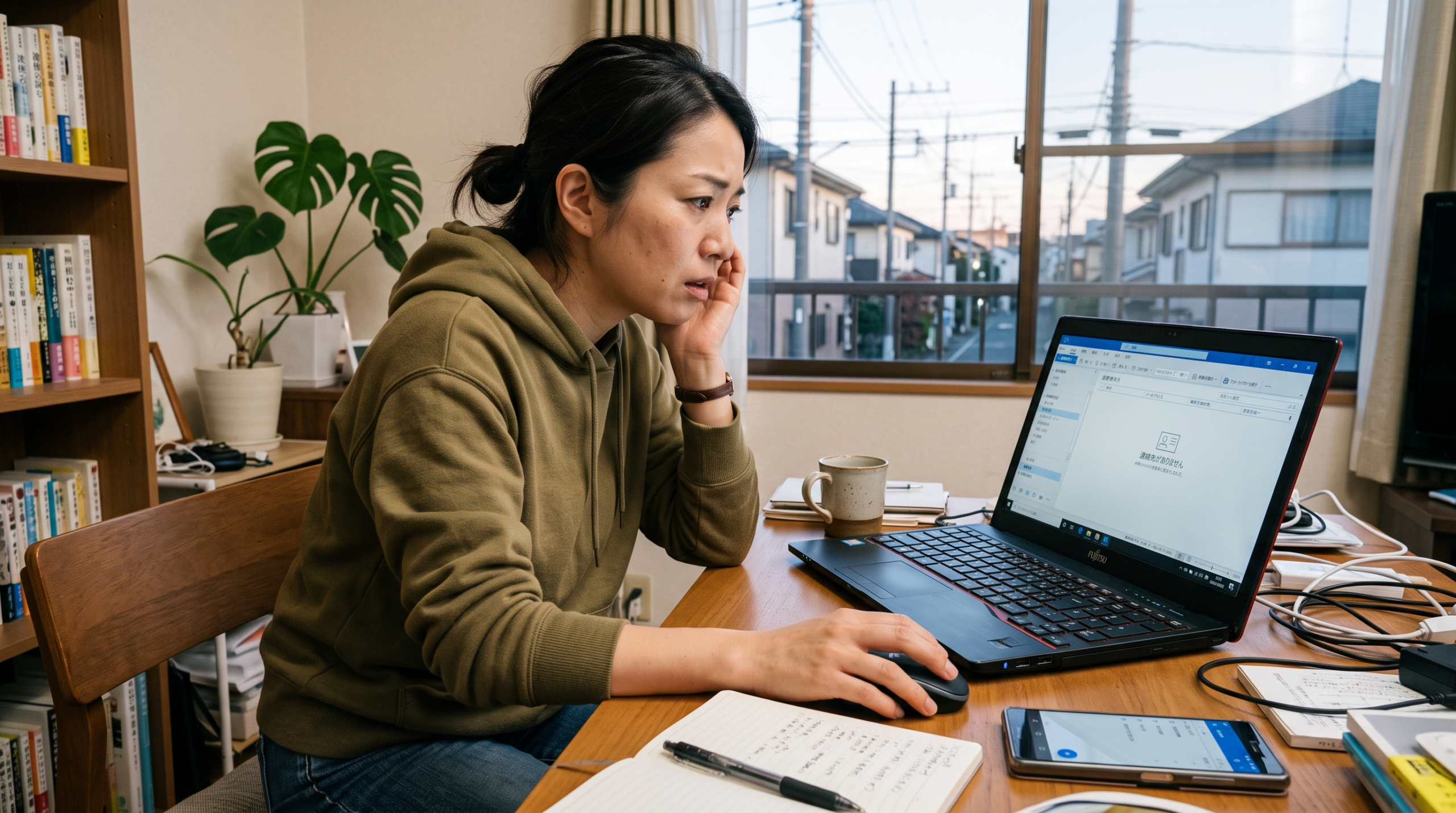
「さっきまであったはずのOutlookの連絡先が、急に消えた!」 「大切な取引先の電話番号がわからない…どうしよう!」 「スマホで見ると連絡先があるのに、パソコンで見ると消えている…」
お仕事やプライベートでOutlook(アウトルック)を使っていると、突然アドレス帳から連絡先が消えてしまうトラブルが起きることがあります。
大切な人の電話番号や、仕事で使う重要なメールアドレスが急に分からなくなると、本当に心臓が止まるくらい焦ってしまいますよね。パニックになって、あちこちのボタンを押してしまいたくなるかもしれません。
でも、まずは深呼吸をして、安心してください!
連絡先が消えたように見えても、データが完全に壊れてしまったケースは実は少なく、多くは「画面の裏側に隠れているだけ」だったり、「間違えてゴミ箱に入っているだけ」のことがほとんどです。正しい戻し方(復元方法)を知っていれば、たいていの場合は元通りに直すことができます。
この記事では、パソコンやスマホが苦手な方や、小学生が読んでもわかるくらいカンタンな言葉を使って、「なぜ連絡先が消えたのか(原因)」と「どうすれば元に戻せるのか(解決策)」を単刀直入にまとめました。
スマホからでもパソコンからでも見やすいように、箇条書きや表を使って手順を解説しています。上から順番に確認していけば、必ず解決の糸口が見つかるはずです。一緒に一つずつ確認して、大切な連絡先を取り戻しましょう!
問題の症状や原因

まずは、あなたのOutlookに今、何が起きているのかをチェックしましょう。 風邪をひいたときに「お腹が痛いのか」「熱があるのか」でお薬が違うように、Outlookも「どんな症状か」によって、直すための原因と方法が変わります。
自分の状態がどれに当てはまるか、以下の表で確認してみてください。
【よくある症状と原因の早見表】
| あなたのOutlookの症状 | 考えられる主な原因 |
|---|---|
| アドレス帳が真っ白で誰もいない | 「表示設定」がオフになり隠れている |
| Aさんなど、一部の人だけ消えた | 間違えて「削除(ゴミ箱)」に入れた |
| スマホにはあるのにPCにはない | 「同期(データの通信)」が失敗している |
| 昨日まであったのに全て消えた | 「違うアカウント」を見ている可能性 |
では、これらの症状を引き起こす「5つの原因」について、さらに詳しく、カンタンに解説していきます。
原因1:うっかり削除してしまった(ゴミ箱に入っている)
もっともよくある原因の一つが、間違えて「削除」ボタンを押してしまったケースです。
- スマホの画面をスクロールしている時に、指が当たってスワイプ(横に滑らせる操作)してしまった。
- パソコンで別の作業をしている時に、うっかりキーボードの「Delete(削除)」キーを押してしまった。
このような場合、データは完全に消滅したわけではありません。パソコンの中にある「ゴミ箱(削除済みアイテム)」というお部屋に移動しただけです。間違えて捨てた紙をゴミ箱から拾い上げるのと同じように、すぐに元の場所に戻すことができます。
原因2:表示設定が間違っている(隠れんぼしている状態)
「連絡先のデータ自体はちゃんと残っているのに、画面にだけ表示されない」というケースです。これは、Outlookの設定が「このアドレス帳は画面に映さないでね」というお休みモードになってしまっていることが原因です。
Outlookには「連絡先」というフォルダと「アドレス帳」という表示画面の2つの役割があります。この2つの連携が切れてしまうと、データがあるのに画面が真っ白になってしまいます。設定のスイッチを「オン」に切り替えるだけで、まるで魔法のようにパッと元通りに表示されます。
原因3:インターネットの「同期」が失敗している
「同期(どうき)」とは、スマホとパソコンなど、違う機械同士で「同じデータを見れるように中身を合わせる」ことです。
たとえば、スマホのOutlookで新しい友達の連絡先を登録したとします。その情報は、見えないインターネットの線を通って、パソコンのOutlookにも送られます。しかし、以下のような理由でこの「同期」が失敗することがあります。
- スマホがWi-Fiや電波の悪い場所にあった。
- パソコンがインターネットに繋がっていなかった。
- 一時的にOutlookの通信が渋滞していた。
通信が途切れると、「スマホには連絡先があるのに、パソコンには無い(またはその逆)」というチグハグな状態になってしまいます。
原因4:見ている「アカウント」が違っている

最近とても増えている原因がこれです。1つのスマホやパソコンで、「お仕事用のメールアドレス」と「プライベート用のメールアドレス」の2つを使っていませんか?
Outlookは、メールアドレス(アカウント)ごとに別々の連絡先ノートを持っています。 「Aのメールアドレス」の連絡先を見たいのに、間違えて「Bのメールアドレス」の画面を開いていると、「連絡先が全部消えた!」と勘違いしてしまいます。手元にあるノートが違うだけなので、正しいノートを開き直せば解決します。
原因5:アプリの不具合やアップデートの影響
スマホのアプリ(iPhoneのiOSやAndroidのシステム)を新しくアップデートした直後や、Outlookのアプリ自体が古いままになっていると、一時的なシステムのエラーで連絡先がうまく読み込めなくなることがあります。 この場合は、アプリを再起動したり、最新版に新しくし直すことでケロリと直ることが多いです。
問題の解決や対処法
原因がなんとなく分かったところで、ここからは「具体的な連絡先の戻し方(復元方法)」を解説します。
難しいパソコンの専門用語はなるべく使わず、クリックやタップする場所を順番に説明します。可能性が高い順番(試しやすい順番)に並べているので、上から1つずつ、落ち着いて試してみてください。
対処法1:まずは「削除済みアイテム(ゴミ箱)」から復元する
もし、一部の人の連絡先だけが消えたり、間違えて消してしまったかも…と思う場合は、真っ先に「ゴミ箱」を確認しましょう。
【パソコン版Outlookでの戻し方手順】
- パソコンでOutlookを開きます。
- 画面の左側に並んでいるメニューの中から、メールの「削除済みアイテム」または「ゴミ箱」という名前のフォルダを探してクリックします。(※メールアドレスのすぐ下あたりにあります)
- ゴミ箱の中身が一覧で表示されるので、消えてしまった人の名前がないか探します。
- 見つけたら、その人の名前の上でマウスの「右クリック」をします。
- 出てきたメニューの中から「移動」にマウスを合わせ、さらに「その他のフォルダー」(またはそのまま「連絡先」)を選びます。
- 「連絡先」を選んで「OK」を押します。
これで、間違えて捨ててしまった連絡先が、元のアドレス帳に綺麗に戻ります!
参照元:Microsoft公式サポート
誤って削除してしまった連絡先の詳しい復元手順は、Outlookを作っているMicrosoft(マイクロソフト)の公式サイトでも解説されています。どうしても見つからない場合は、サーバーから復元する高度な方法も紹介されています。
対処法2:アドレス帳の「表示設定」を正しく直す(PC向け)
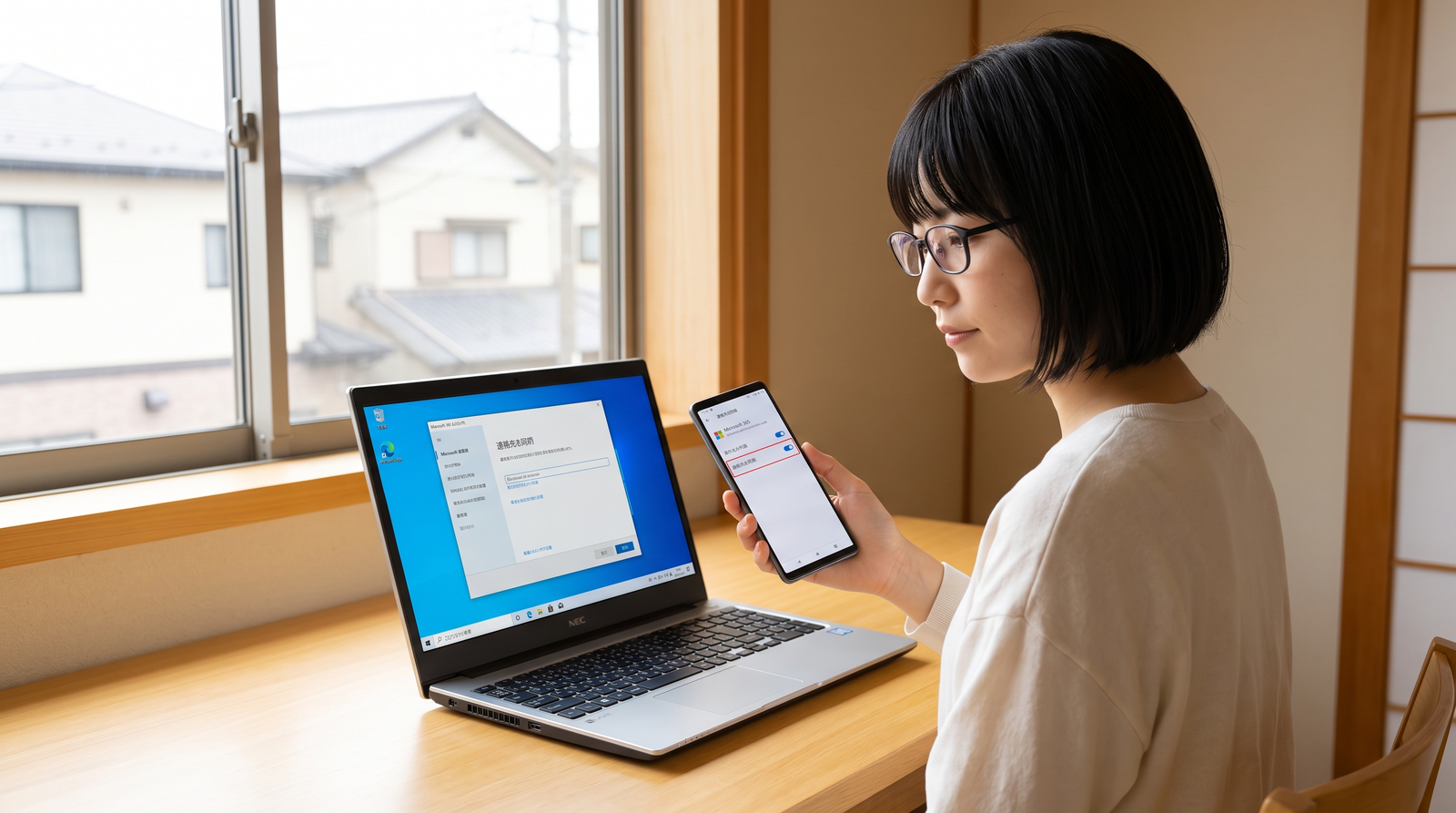
「ゴミ箱の中にも入っていないし、アドレス帳を開いても真っ白で誰もいない!」という場合は、連絡先が隠れんぼしているだけの可能性が非常に高いです。アドレス帳の「表示設定」をオンにしましょう。
【表示設定の直し方手順】
- パソコンのOutlookを開き、画面の左下または左上にある「連絡先アイコン(人が2人並んだマーク)」をクリックします。
- 画面左側に「自分の連絡先」というフォルダの一覧が出ます。
- そこにある「連絡先」という文字の上で、マウスの「右クリック」をします。
- 一番下にある「プロパティ」をクリックします。
- 小さな画面が出るので、上のタブから「Outlook アドレス帳」をクリックします。
- 「電子メールのアドレス帳としてこのフォルダーを表示する」という文字の左横にある四角い枠(チェックボックス)を確認します。
- もしチェックが外れていたら、クリックしてチェック(✓)を入れます。
- 最後に「OK」を押します。
これだけで、今まで隠れていた連絡先がズラッと元通りに表示されるようになります。
対処法3:正しい「アカウント(メール)」か確認する
スマホやパソコンで複数のメールアドレスを使っている方は、見ている画面がすり替わっているだけかもしれません。
【スマホでの確認手順】
- スマホのOutlookアプリを開きます。
- 画面の左上にある「自分の顔のアイコン」または「家のマーク(ホーム)」をタップします。
- 左側にメニューがスライドして出てきます。この時、左端に丸いアイコン(メールアドレスごとのマーク)が縦に並んでいます。
- 今選ばれているアイコンとは別のアイコンをタップしてみてください。
- その状態で連絡先画面を開き、消えた連絡先がないか確認します。
お仕事用とプライベート用で迷子になっているだけなら、これで解決します。
対処法4:スマホとパソコンの「同期」をやり直す
「スマホには連絡先が見えているのに、パソコンで見ると消えている!」というように、機械によってバラバラな場合は、「同期(データを合わせる作業)」を手動でやり直してあげましょう。
【📱スマホ(iPhone / Android)の同期を直す手順】
スマホのアプリが、うまくインターネットと繋がってデータを合わせられていない状態をリセットします。
- スマホのOutlookアプリを開き、左上のアイコンをタップしてメニューを出します。
- 左下の隅にある「設定(歯車のマーク)」をタップします。
- 「メールアカウント」の下にある、自分のメールアドレスをタップします。
- 画面を一番下までスクロールし、「アカウントのリセット」という文字をタップします。
- アプリが自動的に一度閉じられ、再起動します。これでインターネットから最新のデータを読み込み直します。(※データは消えないので安心してください)
【💻パソコンの同期を直す手順】
パソコン側で、新しいデータを受信するボタンを押します。
- パソコンのOutlookを開きます。
- 画面の一番上にあるメニューから「送受信」というタブ(文字)をクリックします。
- 一番左にある「すべてのフォルダーを送受信」というボタンをクリックします。
- 画面の下に「送受信の進行状況」というバーが出て、100%になれば完了です。
対処法5:インターネット版(Web版)のOutlookを確認する
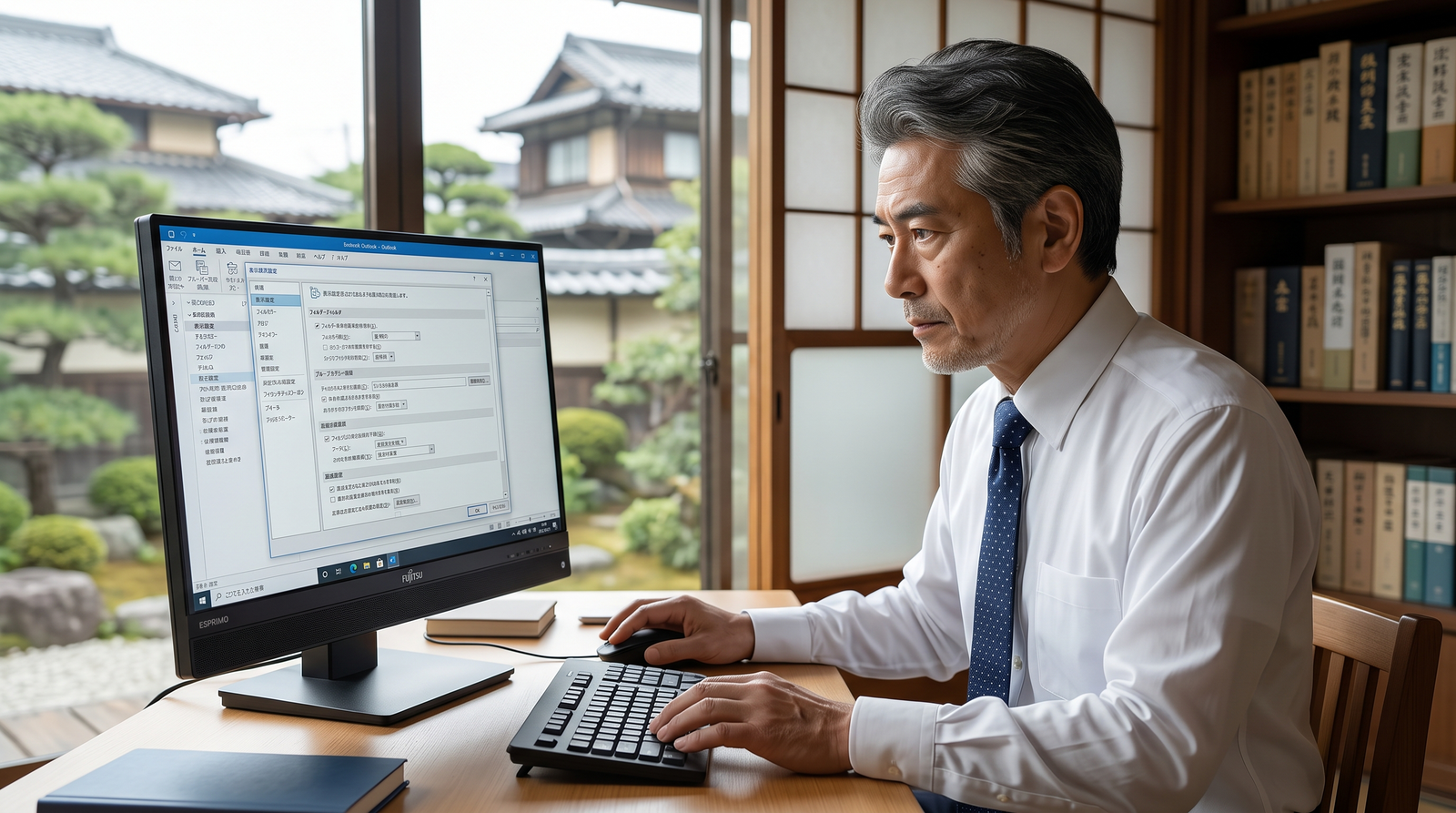
「パソコンのソフトでも、スマホのアプリでも、どうしても連絡先が出てこない…」 そんな時は、大元の保管場所である「インターネット上の金庫(クラウド)」を直接覗きに行きましょう。
インターネットを見るソフト(Google ChromeやSafari、Microsoft Edgeなど)から、Web版のOutlookを開いて確認します。
【Web版Outlookでの確認手順】
- インターネットを開き、検索窓で「Outlook ログイン」と検索するか、Outlook.com に直接アクセスします。
- 自分のメールアドレスとパスワードを入力して、サインイン(ログイン)します。
- 画面の左側に並んでいるメニューから「連絡先(人が2人並んだマーク)」をクリックします。
もし、このWeb版の画面に連絡先がしっかり残っていれば、あなたの大切なデータは無事です!絶対に消えていません。 これは、「パソコンのOutlookソフト」や「スマホのOutlookアプリ」の調子が悪くて、画面に表示できていないだけです。
この場合は、スマホのアプリを一度削除して再インストール(入れ直し)したり、パソコンを再起動したりすることで、正常に表示されるようになります。
対処法6:日頃からできる予防策!連絡先のバックアップをとる
今回、なんとか無事に連絡先が戻ってきたとしても、スマホやパソコンは精密な機械です。いつ落として壊れてしまったり、エラーで本当にデータが消えてしまうか分かりません。
大切な連絡先を二度と失わないためには、「バックアップ(別の場所にコピーをとっておくこと)」が何よりも大切です。
政府の機関である総務省でも、大切なデータを守るためにバックアップを定期的にとることを国民に強く推奨しています。
参照元:総務省 国民のためのサイバーセキュリティサイト
「重要なデータについては定期的にバックアップを取得し、有事の際に速やかな復旧ができるよう準備しておきましょう。バックアップ先としては、外付けハードディスクなどの記録媒体のほか、クラウドサービスなどを活用することも考えられます。」
【超カンタン!連絡先のバックアップ(エクスポート)手順】
月に1回など、定期的にこの作業をしておけば安心です。
- パソコンのOutlookを開き、左上の「ファイル」をクリックします。
- 「開く/エクスポート」を選び、「インポート/エクスポート」というボタンをクリックします。
- 「ファイルにエクスポート」を選び、「次へ」をクリックします。
- 「テキスト ファイル (カンマ区切り)」を選び、「次へ」をクリックします。
- バックアップを取りたい「連絡先」フォルダを選んで、「次へ」をクリックします。
- 保存する場所(わかりやすく「デスクトップ」などがおすすめ)を選び、ファイルに「連絡先バックアップ」など名前をつけて「完了」をクリックします。
これで、あなたの連絡先データが安全な「CSVファイル」という別のデータとしてコピーされました。もしOutlookが完全に壊れても、このファイルがあればいつでも元に戻せます。
記事のまとめ

いかがでしたでしょうか? 突然Outlookの連絡先が消えてしまうとパニックになりますが、落ち着いて原因を探れば、多くの場合データは無事に戻ってきます。
最後にもう一度、今日の大切なポイントをおさらい(まとめ)します。
- 連絡先が消えても完全にデータが壊れたわけではなく、「隠れている」か「ゴミ箱」にあることが多い!
- まずは落ち着いて、パソコンの「削除済みアイテム(ゴミ箱)」の中身を確認する。
- アドレス帳の「表示設定(チェックマーク)」が外れていないか確認する。
- スマホとパソコンのデータが違う時は、アプリの「同期(再読み込み)」をする。
- どのアカウント(メールアドレス)を見ているか、間違えていないか確認する。
- どうしても戻らない時は、Web版(インターネット版)のOutlookを開いてデータが残っているか見る。
- 二度と悲しい思いをしないために、月に1回はバックアップ(データのコピー保存)をとっておく。
連絡先は、あなたにとって人との繋がりを示す大切な財産です。 この記事の手順を1つずつ順番に試して、無事にあなたの連絡先が元通りに復元されることを願っています。もし周りで同じように困っているお友達や職場の人がいたら、ぜひこの解決方法を教えてあげてくださいね!
コメント