
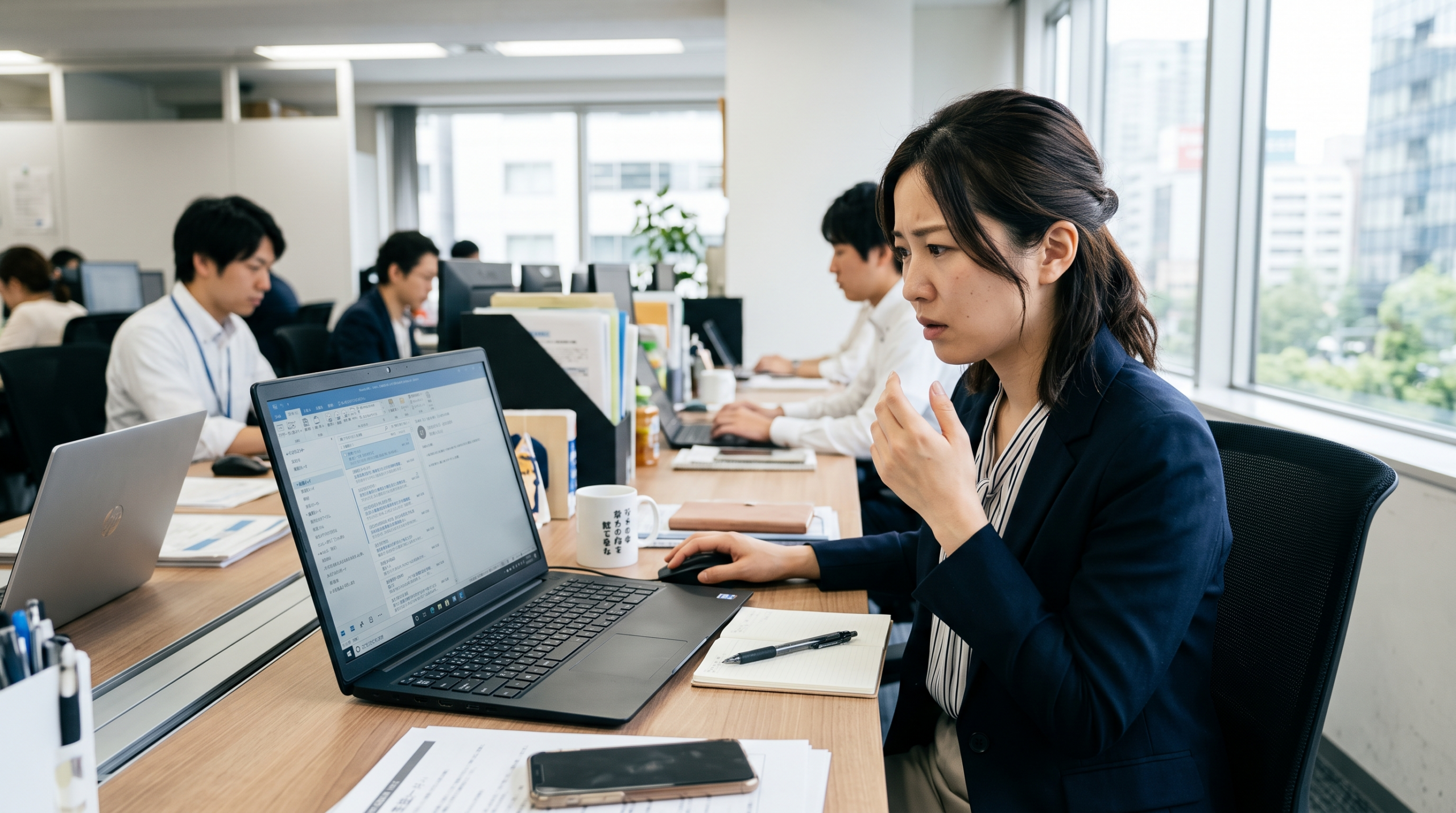
「Aさんからの大事な約束のメールだけが届かない…」 「いつも来ているはずのネットショッピングの注文確認メールが、今日に限って受信できない!」 「学校や会社からの重要なお知らせが、自分にだけ来ていない気がする…」
パソコンやスマートフォンでOutlook(アウトルック)を使っていると、こんな困ったトラブルが起きることがあります。 他のお手紙(メール)はちゃんとポスト(受信箱)に届いているのに、なぜか「一部の特定のメールだけ」が届かないのは、とても不思議で不安になりますよね。
大切なお手紙を見逃してしまうと、待ち合わせに遅れたり、お仕事で迷惑をかけてしまったり、欲しかったコンサートのチケットが取れなかったりと、本当に困ってしまいます。 「自分のスマホが壊れちゃったのかな?」と心配になるかもしれませんが、安心してください!
この記事では、「なぜ一部のメールだけ受信できないのか?」という疑問に対する6つの原因と、今すぐ自分でできる解決方法(対処法)を、小学生でもわかるくらい簡単に、ズバリ単刀直入に説明します。
スマホで読んでもパソコンで読んでもサクサクわかるように、箇条書きや表を使ってまとめました。 まずは、下の「原因と解決策の早見表」を見て、自分の症状に一番近いものを探してみましょう!
【ひと目でわかる!原因と解決策の早見表】
| 困った症状 | 考えられる原因(なぜ?) | 解決するための対処法 |
|---|---|---|
| Aさんなど、特定の人・会社だけ届かない | ガードマンが「迷惑メール」と勘違いした | 迷惑メールフォルダの中を探す |
| 登録したはずのメルマガや会員メールが来ない | 「仕分けロボット」が別の箱に入れた | **振り分け設定(仕分けルール)**を見る |
| 写真付きのメールなど全体的に届きが悪い | ポスト(メールボックスや写真置き場)がいっぱい | いらないメールや写真を消して容量を空ける |
| 前は届いていたのに突然来なくなった | 誤操作で「受信拒否リスト」に入れた | 受信拒否リストをチェックして解除する |
| アプリをひらいても新しいメールがない | アプリやスマホが少し疲れている・電波が悪い | スマホの電源を入れ直す・再起動・電波確認 |
| 広告以外の普通のメールが見当たらない | 「優先」と「その他」に自動で分かれている | 「その他」タブを確認する・設定をオフにする |
なぜ?Outlookで一部のメールだけ届かない症状と原因
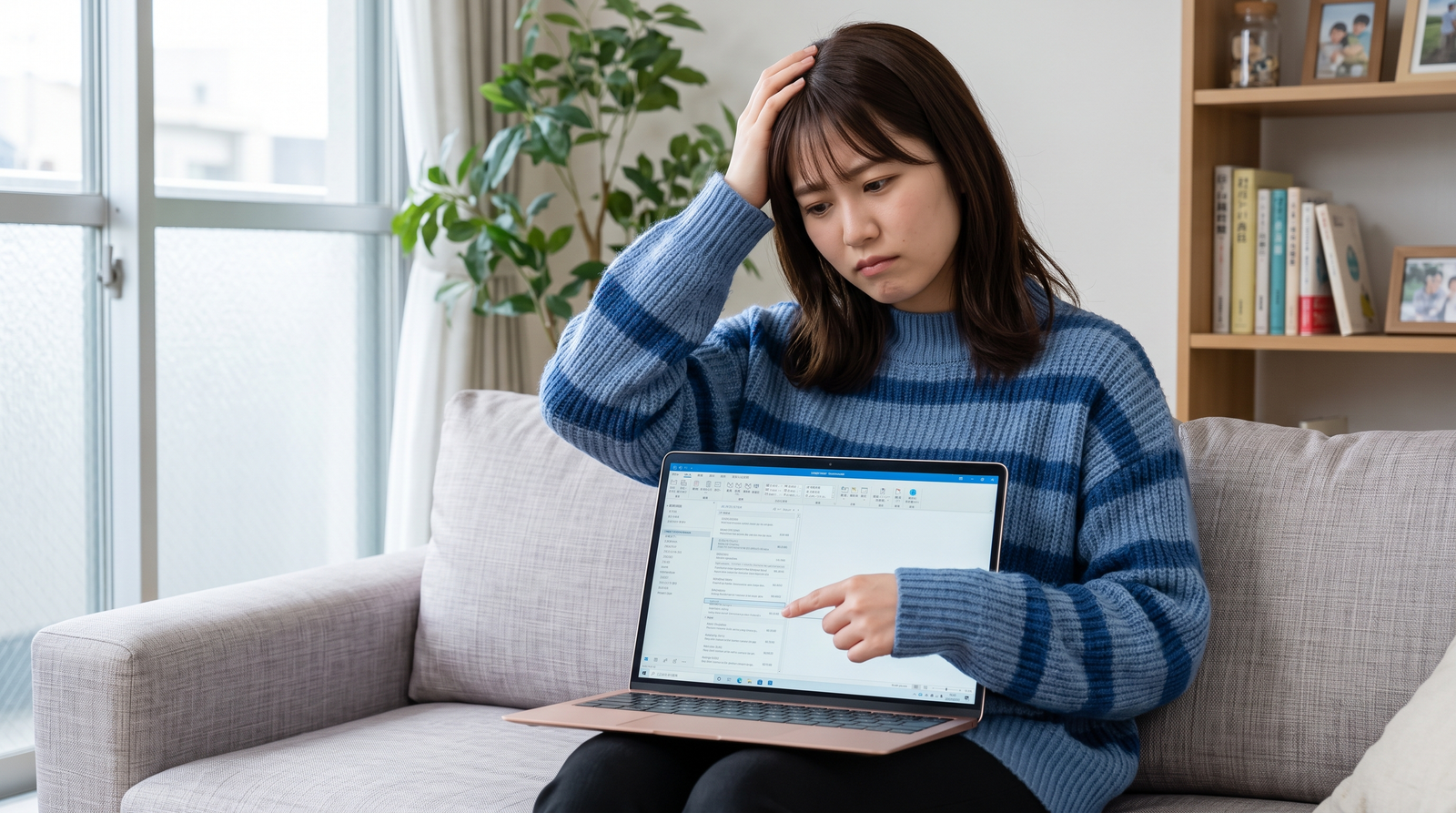
ここでは、「なぜ他のメールは届くのに、一部のメールだけが届かないのか?」という疑問に、もっと詳しくお答えします。 原因の「なぜ?」を知ることで、このあとの解決策がグッとわかりやすくなりますよ!
【原因1】ガードマンの勘違い!迷惑メールフォルダに迷い込んでいる
一番多い原因がこれです。Outlookには、悪い人からの危険な手紙(スパムメールや詐欺メール)からあなたを守るための「ガードマン機能(迷惑メールフィルター)」が最初からついています。
このガードマンはとても優秀なのですが、少し心配性なところがあり、たまに失敗してしまいます。 たとえば、「URL(リンク)がたくさん貼ってある手紙」や、「初めてお手紙をくれた人の手紙」を見ると、本当は大事なお友達からの手紙なのに、「これは怪しい手紙に違いない!」と勘違いして、こっそり「迷惑メールフォルダ」という別の暗い部屋に隠してしまうことがあるのです。
「特定の人からのメールだけが届かない」という時は、一番最初にこのガードマンの勘違いを疑ってみましょう。
参照元:Microsoft サポート
公式サイトでも、迷惑メールフィルターの仕組みが詳しく説明されています。
【原因2】自動振り分けロボット(仕分けルール)のいたずら
Outlookには、届いたお手紙を自動で整理整頓してくれる「仕分けルール」という便利なロボット機能があります。
例えば、「『学校』という文字が入った手紙は『学校フォルダ』に入れる」というルールを自分で作ることができます。 しかし、「数年前に作ったルールをすっかり忘れていた」とか、「スマホをポケットに入れている間に誤作動でおかしなルールを作ってしまった」ということが意外とよくあります。
その結果、「見たいメールが、思わぬフォルダ(例えばゴミ箱や、全然関係ない名前のフォルダ)に勝手に移動させられていた!」ということが起きます。メールが消えたわけではなく、別の箱に入っているだけなので安心してください。
【原因3】ポストや倉庫がパンパン!容量オーバー(ストレージ不足)
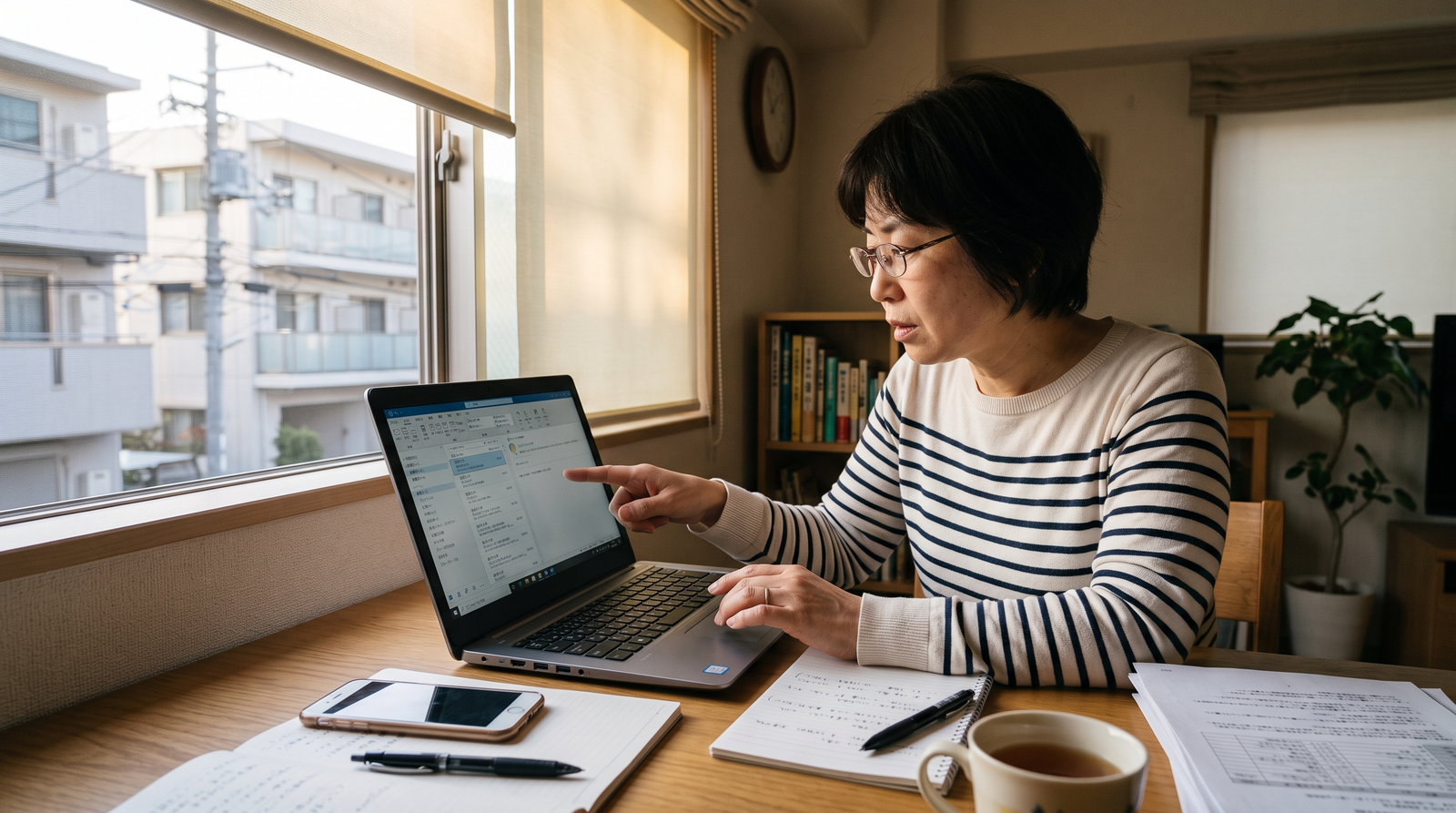
おうちの郵便受け(ポスト)を想像してみてください。 チラシや手紙が数ヶ月分もパンパンに詰まっていると、郵便屋さんは新しい手紙を入れることができませんよね?
メールの世界もまったく同じです。 Outlookには保存できるデータ量(ストレージ容量)に限界があります。特に注意が必要なのが、「Microsoftのクラウドストレージ(OneDrive)がいっぱいになっているケース」です。 スマホで撮った写真や動画のバックアップで倉庫がいっぱいになると、連動してOutlookのポストもロックされてしまい、新しい手紙が一切入らなくなってしまいます。
【原因4】間違えて「ブロック(受信拒否)」してしまっている
スマホを指でスクロールしているときや、画面を拭いているときに、間違ったボタンを押してしまった経験はありませんか?
Outlookには「受信拒否設定」という、特定の人からの手紙を絶対に入れないようにする強力なブロック設定があります。 もし、間違えて仲の良いお友達や、大切な会社のアドレスを「受信拒否リスト」に入れてしまっていると、その人からのメールは永遠に届きません。相手には「ブロックされています」という通知はいかないので、お互いに「メール送ったよ」「届いてないよ」とすれ違ってしまいます。
【原因5】「優先」と「その他」のタブで分かれているだけかも?
スマホのOutlookアプリや、パソコンの画面を見ると、メールの一覧画面の上が「優先」と「その他」という2つのタブ(ボタン)に分かれていることがあります。
これはAI(人工知能)が、「これはあなたにとって大事な手紙だ」と思ったものを「優先」に、「これは広告やお知らせのメルマガかな」と思ったものを「その他」に自動で分けてくれる機能です。 「一部のメールが届かない!」と焦ってパニックになる前に、「その他」のタブをポチッと押してみてください。そこにひっそりと届いていることが非常によくあります。
【原因6】郵便局がお休み?サーバーや通信回線のトラブル
あなたのおうちのポスト(設定)にも、手紙を出す人のポストにも問題がない場合、手紙を運んでくれる「郵便局」自体がトラブルを起こしている可能性があります。
インターネットの世界でいう郵便局は「サーバー」と呼ばれます。 Microsoftのサーバーが故障していたり、メンテナンス(点検)をしていたりすると、一時的に全員のメールが届かなくなります。 また、あなたのスマホが「機内モード」になっていたり、Wi-Fiの電波が弱い場所(地下鉄など)にいたりする場合も、もちろんメールは受信できません。
参照元:総務省 インターネットやメールを安全・確実に使うための基本知識は、国(総務省)のサイトでもわかりやすく解説されています。 国民のための情報セキュリティサイト(総務省)
こうすれば解決!Outlookでメールを受信するための対処法
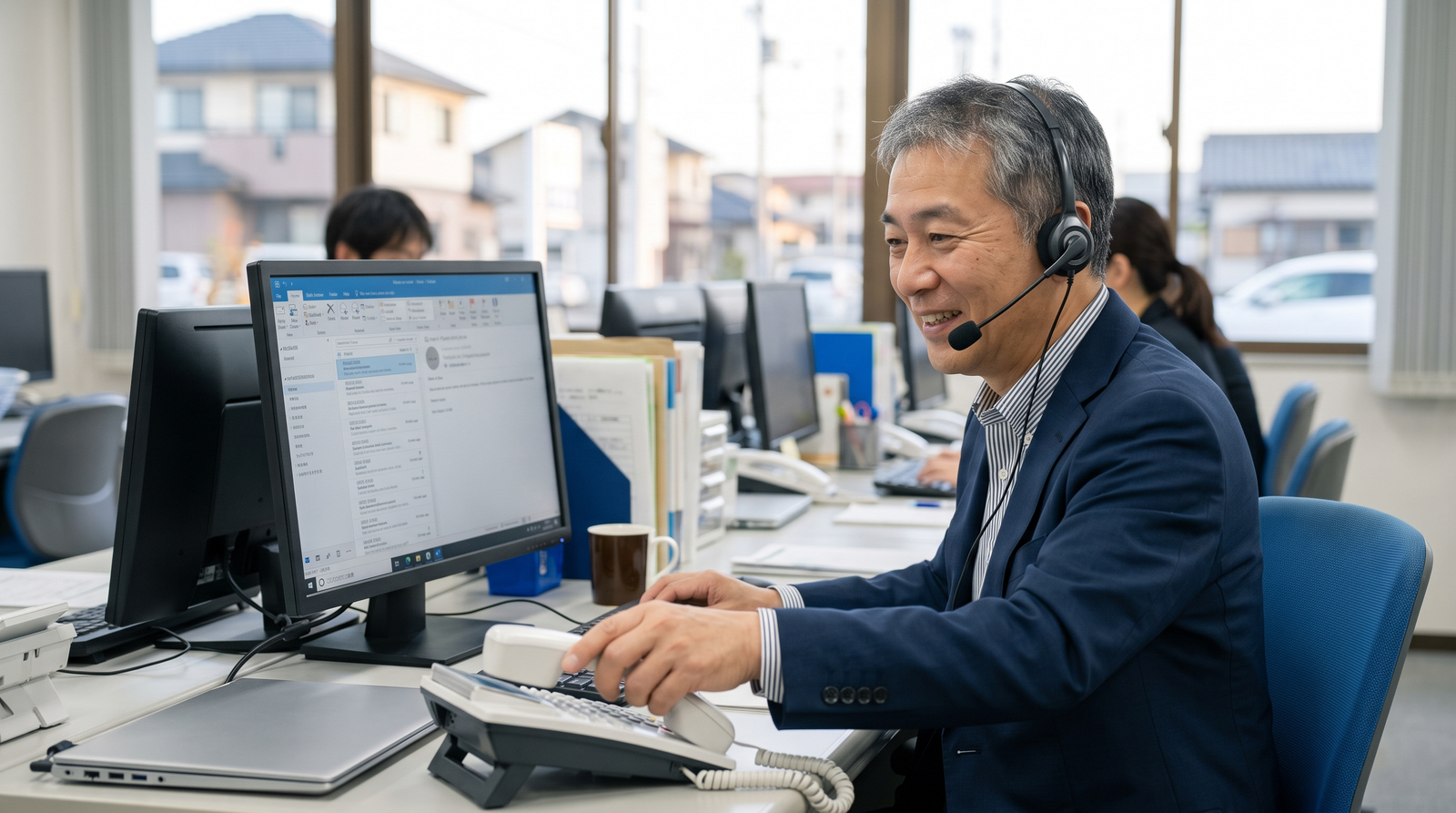
原因の目星はつきましたか? 次はいよいよ解決策(対処法)です。ここからは、スマホやパソコンを実際に操作して、届かなくなったメールを復活させる方法をステップごとにお伝えします。
小学生でもマネできるように、順番通りにやさしく書いてあるので、お手元の画面を見ながら一緒にやってみてくださいね!
対処法1:迷惑メールフォルダを確認して「迷惑メールじゃないよ」と教えよう
一番多い原因である「ガードマンの勘違い」を直す方法です。これをやらないと、何度送ってもらっても迷惑メール扱いになってしまいます。
【スマホアプリの場合の手順】
- Outlookアプリを開き、左上の「自分のアイコン(または三本線)」をタップします。
- フォルダの一覧から「迷惑メール」をタップします。
- 届くはずだった手紙(メール)がそこにないか探します。
- 見つけたらそのメールを開き、右上にある「3つの点(メニュー)」を押して、「迷惑メールではない」を選びます。
【パソコンの場合の手順】
- 画面左側のフォルダ一覧から「迷惑メール」をクリックします。
- 該当のメールを選び、画面上のメニューにある「迷惑メール」>「迷惑メールではない」をクリックします。
これで、次回からその人からのメールは、ちゃんと普通の「受信トレイ(いつものポスト)」に届くようになります。
対処法2:絶対に受け取りたい人は「信頼できる差出人」に登録しよう
「この人からのメールは、絶対に迷惑メールフォルダに入れないでね!」と、あらかじめOutlookに教えておくことができる、特別なVIPリストがあります。 これを「信頼できる差出人のリスト(セーフリスト)」と呼びます。
【やるべきことの手順(パソコン・Web版Outlookから行うのが確実です)】
- 画面の右上にある「歯車のマーク(設定)」を押します。
- 「メール」の中の「迷惑メール」を選びます。
- 「信頼できる差出人とドメイン」という項目を見つけます。
- +(追加)ボタンを押して、届かなくて困っている相手のメールアドレス(例:taro@example.com)を入力し、キーボードの「Enter」を押して保存します。
※「@」より後ろの部分(ドメインといいます。例:@example.com)だけを登録すると、その会社の全員からのメールを確実に受け取れるようになります。
参照元:Microsoft サポート
詳しい操作方法は、Microsoftの公式ページにも画像付きで書かれています。
対処法3:「受信拒否リスト」に入っていないかチェック!

知らないうちに間違えてブロックしてしまっていないか、確認して解除しましょう。
【確認して解除する手順(Web版Outlookの場合)】
- 右上の「歯車のマーク(設定)」を押します。
- 「メール」>「迷惑メール」へと進みます。
- 今度は「受信拒否リスト」という場所を見ます。
- もし、受け取りたいお友達や相手のメールアドレスがここに入っていたら、名前の横にある「ゴミ箱マーク」を押してリストから消してください。
対処法4:振り分けルール(仕分けルール)を見直そう
「自動でお手紙を仕分けるロボット」が、勝手に別のフォルダにメールを隠していないかチェックします。
【ルールの確認と削除の手順】
- 右上の「歯車のマーク(設定)」を押します。
- 「メール」の中の「ルール」を選びます。
- ここに、自分が過去に作ったルールが並んでいます。
- 怪しいルール(例えば「〇〇さんからのメールを削除する」「特定のフォルダに移動する」など)があれば、右側のスイッチを押して「オフ」にするか、ゴミ箱マークでルールそのものを消してしまいましょう。
一度すべてのルールを「オフ(無効)」にしてから、もう一度相手にメールを送ってもらうと、原因がルールだったかどうかがすぐにわかります。
対処法5:いらないメールや写真を消して、空き容量を増やそう
ポスト(メールボックス)や倉庫がいっぱいで新しいメールが弾かれている時の対処法です。 お部屋の大掃除と同じですね。
【容量を空けるためのステップ】
- ステップ1:ゴミ箱を空っぽにする
「削除済みアイテム(ゴミ箱)」にたまっているメールは、まだ容量を使っています。「フォルダーを空にする」を押して完全に消去しましょう。- ステップ2:迷惑メールも完全に消す
「迷惑メール」フォルダの中身も空っぽにします。- ステップ3:OneDriveの写真や動画を消す(★重要★)
Outlookのメール容量(15GB)が空いていても、Microsoftアカウント全体で共有しているデータ容量(5GBなど)が、スマホの写真バックアップ等でいっぱいだとメールは届きません。使っていない写真データや重たいファイルを削除して、ストレージの空きスペースを作りましょう。
対処法6:「その他」のタブを確認・設定をオフにする
「優先」と「その他」に分かれているせいで見逃している場合の対処法です。
【「その他」から「優先」へ戻す手順】
- アプリ上部の「その他」の文字をタップします。
- 探していたメールがそこにあったら、そのメールを長押し(パソコンなら右クリック)します。
- メニューから「優先トレイに移動」を選びます。「常に移動する」を選ぶと、次回から必ず「優先」に届きます。
【いっそ「優先トレイ」機能をオフにする方法】
「勝手に分けられるのは嫌だ!全部同じ場所で見たい!」という場合は、設定を変えましょう。 スマホアプリなら左上の自分のアイコン > 左下の「歯車マーク(設定)」 > 「優先トレイ」のスイッチをオフにします。これで一つの画面ですべてのメールが見られるようになってスッキリします。
対処法7:インターネットの確認と、スマホ・アプリの再起動
いろいろ設定を見たけれど直らない!という時は、機械そのものがフリーズして疲れているサインかもしれません。 以下の基本中の基本を試してみてください。
- 電波を確認する
スマホのアンテナは立っていますか?Wi-Fiの電波が弱くて、上手く切り替わっていないだけかもしれません。一度Wi-Fiをオフにして、携帯会社の電波(4G/5G)だけで受信できるか試してみましょう。 - アプリを最新にする
古いバージョンのアプリを使っているとバグ(不具合)が起きやすいです。iPhoneならApp Store、AndroidならGoogle Playを開いて、Outlookの「更新(アップデート)」ボタンを押しましょう。 - スマホやパソコンを再起動する
一番の魔法の言葉です!電源を一度完全に切って、もう一度入れ直してみてください。これだけで嘘のように直ることが本当によくあります!
参照元:情報処理推進機構(IPA)
メールのセキュリティや正しい使い方、トラブル時の考え方については、日本の専門機関であるIPAのサイトも非常に参考になります。
よくある質問(Q&A)
ここでは、メールが届かなくて困っている方からよく寄せられる疑問にお答えします。
Q. 迷惑メールフォルダにもないし、設定も問題ありません。どうして?
A. 相手があなたのメールアドレスを1文字でも間違えて入力して送信している可能性があります。(例:.comを.co.jpにしてしまったなど)。別の連絡手段(LINEや電話など)があれば、「念のため、宛先のアドレスに間違いがないか確認してもらえますか?」と優しく聞いてみましょう。
Q. ブロック(受信拒否)してしまっていた場合、相手にバレますか?
A. いいえ、バレません。「〇〇さんにブロックされています」という通知が相手に届くことはないので安心してください。ただし、相手からすると「メールを送ったのにずっと無視されている」状態になってしまうので、早めに解除して「システムのエラーで届いていなかったみたい、ごめんね!」と伝えるのが良いでしょう。
Q. 容量オーバーで届かなかった期間のメールは、容量を空けたら後から届く?
A. 残念ながら、ポストがいっぱいの時に送られたメールは「宛先不明(容量不足)」として送信者に送り返されてしまうため、後から自動的に届くことはありません。容量を空けたあとに、もう一度相手に「再送してください」とお願いする必要があります。
記事のまとめ
Outlookで一部の特定のメールだけが受信できないとき、パニックになって焦る必要はありません。 ほとんどの場合、設定のちょっとしたズレや、AIの勘違い、容量不足が原因です。
最後にもう一度、今日のポイントをおさらい(まとめ)しましょう!
- まずは「迷惑メールフォルダ」と「その他タブ」を探す!(大抵はここに隠れています)
- 届かない人のアドレスを「信頼できる差出人(セーフリスト)」に登録する!(VIP待遇にして確実に入手)
- 「受信拒否リスト」や「振り分けルール」でおかしな設定になっていないか確認する!
- いらないメールや【OneDriveの写真】を消して、データ容量(空きスペース)を確保する!
- どうにもならない時は、スマホやパソコンの電源を入れ直してみる!
- 相手のアドレス入力ミスの可能性も疑ってみる!
これらの方法を上から順番に試していけば、きっとまた大切なお手紙(メール)があなたのもとに届くようになります。 ぜひ、スマホやマウスを片手に、深呼吸して一つずつ設定をチェックしてみてくださいね!
さらに詳しい情報を知りたい・どうしても直らない場合は?
Microsoftの公式サポートページで、より高度なトラブルシューティング(解決手順)を確認できます。それでも直らない場合は、サポートへの問い合わせも検討しましょう。
コメント