
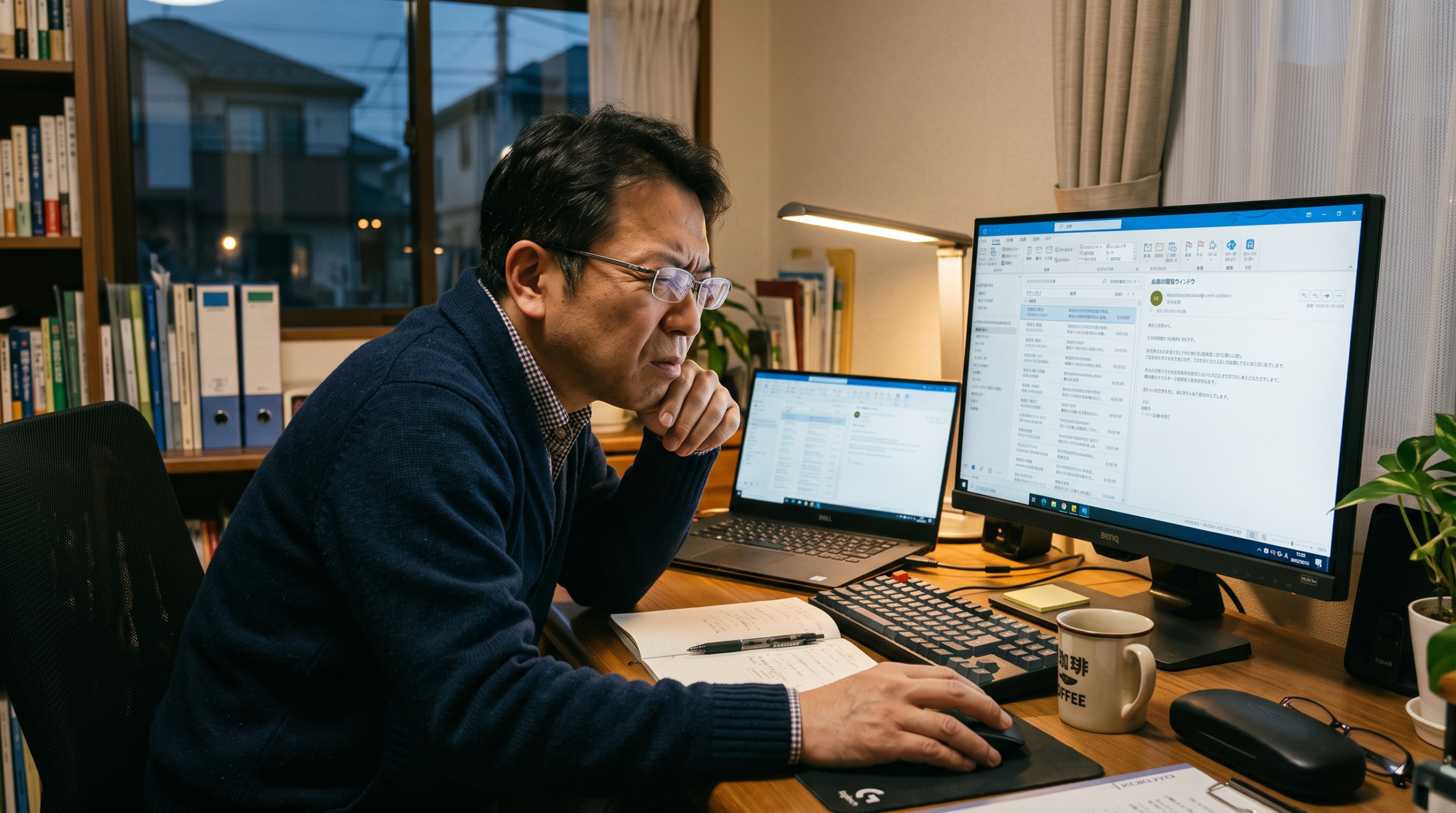
「あれ?Outlookを開いたら、急に文字が小さくなっていて読めない!」 「メールの本文は普通なのに、受信トレイの一覧だけ文字が小さくて見づらい…」
そんなふうに困っていませんか? 毎日使うメールソフトだからこそ、文字が小さいと目が疲れてしまって大変ですよね。
この記事では、Outlook(アウトルック)の文字が小さくなってしまった原因と、それをパパッと元に戻す(大きくする)一番簡単な方法を、小学生が見てもわかるくらい、とっても分かりやすく解説します!
パソコンが苦手な方でも大丈夫。専門用語はなるべく使わず、どこをどうクリックすればいいのか、順番に説明していきます。 この記事を読めば、あなたのスマホやパソコンのOutlookが、すぐにすっきり見やすくなりますよ!
Outlookの文字が急に小さくなる原因とよくある症状
今まで普通に使えていたのに、なぜ急にOutlookの文字が小さくなってしまうのでしょうか? まずは、「どうしてこうなったの?」という疑問と、よくある症状について見ていきましょう。
急に文字が小さくなった!?主な3つの原因
Outlookの文字が小さくなる原因は、大きく分けて次の3つです。
- うっかり操作(一番多い原因です!)
キーボードの特定のキーを押しながらマウスを動かしてしまい、自分でも気づかないうちに「縮小(ズームアウト)」してしまっているパターンです。 - Windowsやアプリのアップデート(更新)
パソコンやスマホの中身が新しくなったタイミングで、文字の大きさの設定が「最初の状態(初期設定)」に戻ってしまったパターンです。 - パソコンの画面設定が変わった
モニター(画面)を新しいものに変えたり、画面の「解像度(きめ細かさ)」の設定が変わったりしたことで、全体的に小さく表示されているパターンです。
メール本文だけが小さくなる症状
「届いたメールを開いたら、文字がアリの行列みたいに小さくて読めない!」という症状です。 これは、メールの「本文を見る画面」だけが縮小されている状態です。 実はこれ、一番簡単に直せる症状なので安心してくださいね。後ほど「マウスのコロコロ」を使った魔法のような解決策をお伝えします。
受信トレイ(一覧)の文字が小さくなる症状
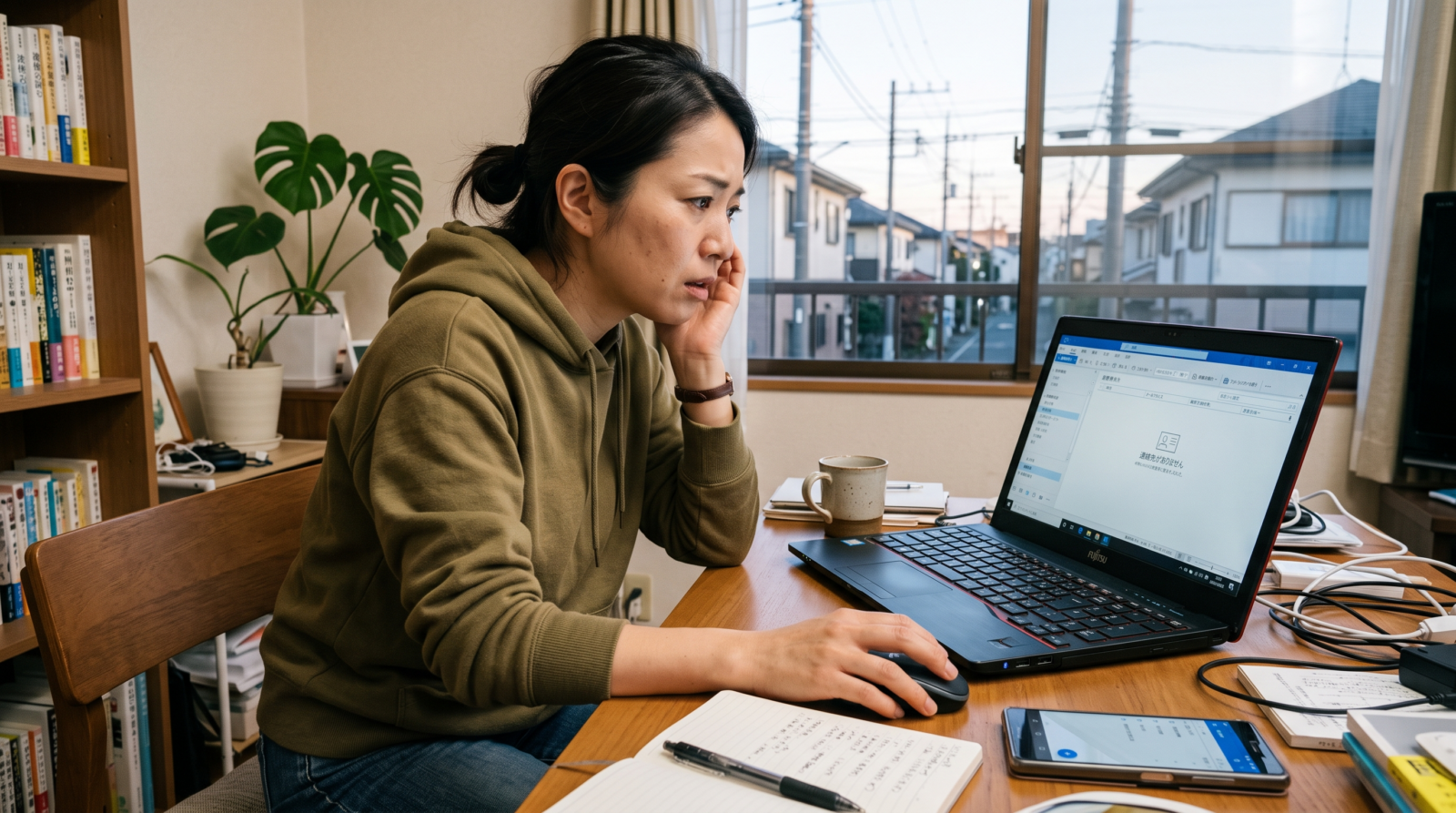
「メールの件名や、誰から来たか(差出人)が並んでいる一覧画面の文字が小さい…」という症状です。 この「受信トレイ」の文字サイズが変わってしまうと、設定を直すのに少しだけ奥のメニューを開く必要があります。 「表示設定」という場所をいじるのですが、この記事を読みながら進めれば迷うことはありません。
スマホアプリ版での文字サイズトラブル
パソコンではなく、iPhoneやAndroidなどのスマートフォンでOutlookアプリを見ているときに「文字が米粒みたい…」となることもあります。 スマホの場合は、Outlookアプリの中の設定だけではなく、スマホ自体の「文字の大きさ設定」が関係していることが多いです。
パソコンとスマホで違う?画面の解像度の影響
「解像度(かいぞうど)」という言葉を聞いたことはありますか? これは、画面の中に「どれくらい小さな光の点が敷き詰められているか」を表す言葉です。
- 解像度が高い(点が多い)
写真などは綺麗に見えますが、文字はその分小さく表示されます。- 解像度が低い(点が少ない)
画面全体が大きく、文字も大きく表示されます。
最近のパソコンやスマホはとても性能が良く、解像度が高いため、そのままでは文字が小さく見えがちです。そのため、自分に合った文字の大きさに調整することがとても大切になってきます。
【解決策】Outlookの文字サイズを元に戻す・大きくする対処法
それでは、いよいよ解決策です! あなたが困っている症状に合わせて、以下の方法を試してみてください。
【一番簡単】マウスのコロコロ(ホイール)とCtrlキーで拡大!
【対象】メール本文の文字が小さくて読めない人
これが一番おすすめで、魔法のように一瞬で直る方法です! メールの本文を開いた状態で、以下の2つの動作を同時に行います。
- 左手で、キーボードの左下にある「Ctrl(コントロール)」と書かれたキーを指で押しっぱなしにします。
- そのままの状態で、右手でマウスの真ん中にある「コロコロ(ホイール)」を、奥(上)に向かって回します。
- コロコロを奥(上)に回す = 文字が大きくなる!(ズームイン)
- コロコロを手前(下)に回す = 文字が小さくなる!(ズームアウト)
自分の見やすい大きさになったら、左手の「Ctrl」キーから指を離してください。これで完了です! 実は「急に文字が小さくなった!」というトラブルのほとんどは、無意識のうちにこの操作(Ctrlキーを押しながらコロコロを下へ回す)をしてしまっていることが原因なのです。
【メール本文】ズーム機能で文字を大きくする方法

【対象】マウスにコロコロがない人、またはボタンで確実に設定したい人
ノートパソコンを使っていてマウスがない場合などは、画面のボタンから文字を大きくしましょう。
方法その1:画面の右下にあるバーを使う
- Outlookの画面の一番右下を見てください。「ー 〇 +」のような、スライダー(つまみ)があるバーがありませんか?
- そこに「100%」などと数字が書いてあります。
- このバーの「+」のマークをマウスでカチッ、カチッとクリックしてみてください。文字がどんどん大きくなります!
方法その2:上のメニュー(リボン)から使う
- 画面の一番上にあるメニューの中から「表示」という言葉を探してクリックします。
- 次に、虫眼鏡のマークが付いた「ズーム」というボタンをクリックします。
- 小さな画面が開くので、「200%」や「150%」など、好きな大きさを選んで「OK」を押します。
【メール一覧】受信トレイの文字サイズを変更する方法
【対象】メールの件名や、誰から来たかの一覧の文字を大きくしたい人
受信トレイ(一覧)の文字サイズは、マウスのコロコロでは大きくなりません。以下の手順で設定を変えましょう。 少し手順が多いですが、ゆっくりやれば小学生でもできますよ!
- 画面の一番上にあるメニューから「表示」をクリックします。
- そのすぐ下にある「ビューの設定」(歯車のようなマーク)をクリックします。
- 新しい四角い画面が開くので、その中の「その他の設定」というボタンをクリックします。
- また新しい画面が開きます。ここが文字の大きさを変える場所です!
- 「列のフォント」:一番上にある「差出人」や「件名」という見出しの文字を大きくします。
- 「行のフォント」:並んでいるメールの文字そのものを大きくします。
- それぞれのボタンをクリックすると、文字の大きさ(サイズ)を数字で選べる画面になります。「11」や「12」など、今より大きい数字を選んで「OK」を押します。
- 開いている画面をすべて「OK」を押して閉じていけば、完了です!
受信トレイの文字が大きくなって、すっきり見やすくなったはずです。
【スマホ版】iPhone・Androidで文字を大きくする方法
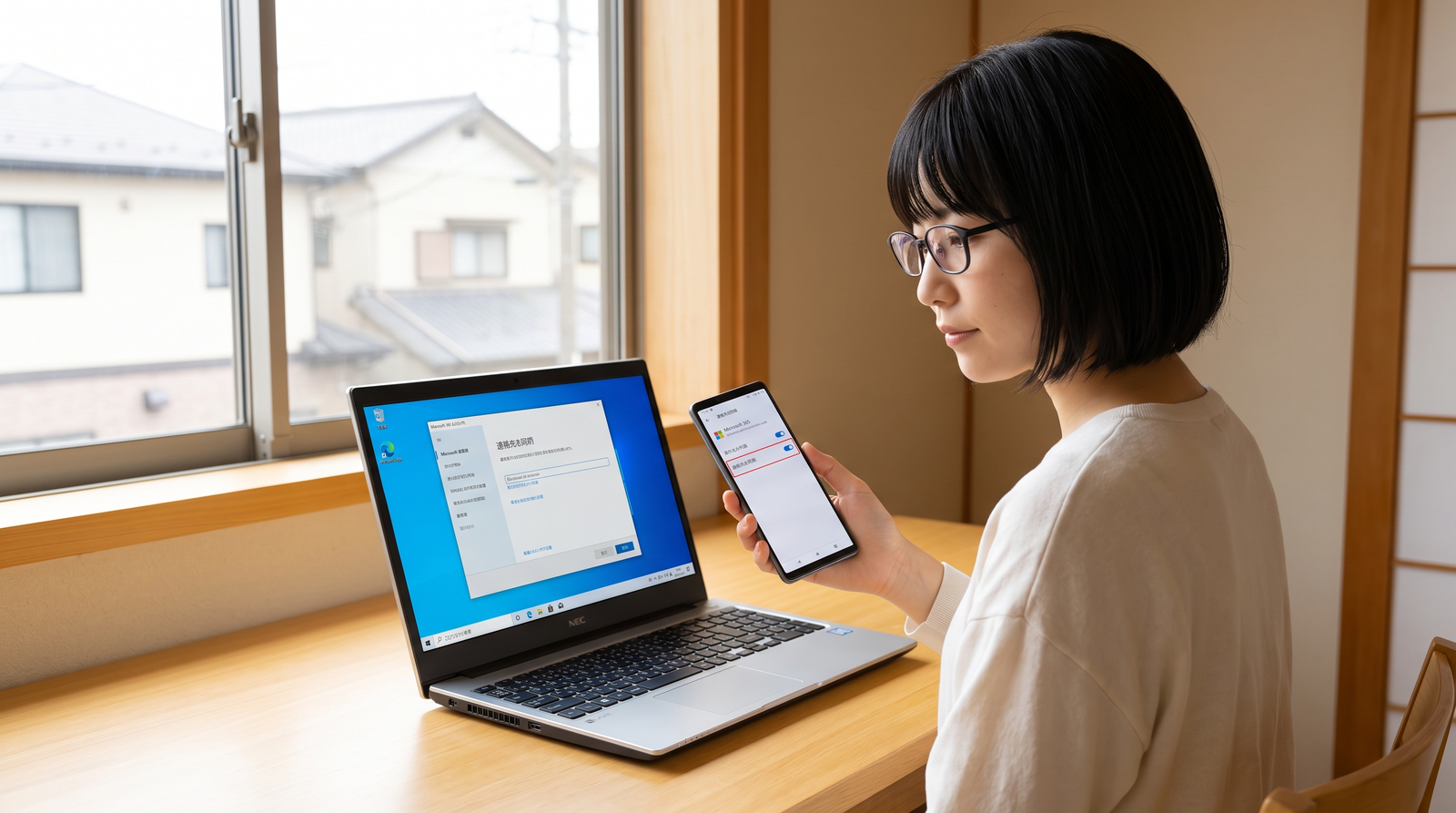
【対象】スマートフォンでOutlookアプリを見ている人
スマホ版のOutlookアプリには、アプリの中に文字を大きくするボタンがありません。 その代わり、スマホそのものの設定を変えることで、Outlookの文字も大きくすることができます。
■ iPhone(アイフォン)の場合
- ホーム画面から、歯車のマークの「設定」アプリを開きます。
- 「画面表示と明るさ」をタップ(指でポンと押す)します。
- 「テキストサイズを変更」をタップします。
- 画面の下にある丸いスライダーを右に動かすと、文字が大きくなります。
■ Android(アンドロイド)の場合
- 歯車のマークの「設定」アプリを開きます。
- 「ディスプレイ」(または「画面設定」など)をタップします。
- 「表示サイズとテキスト」(または「文字サイズ」)をタップします。
- スライダーを右に動かして、文字を大きくします。 ※Androidは種類によって少し言葉が違うことがありますが、「ディスプレイ」や「文字サイズ」を探してみてくださいね。
これで、スマホでOutlookを開いたときも、文字がすっきりと大きく表示されるようになります!
【パソコン全体】Windowsのディスプレイ設定を変える方法
【対象】Outlookだけでなく、インターネットや他のアプリの文字も全部小さくて困っている人
「Outlookだけじゃなくて、パソコン全体の文字が小さくて見えない!」という場合は、Windows(ウィンドウズ)というパソコン自体の設定を変えましょう。
- キーボードの「Windowsキー(田のようなマーク)」を押しながら、「I(アイ)」のキーを押します。(これでパソコンの設定画面が開きます)
- 「システム」をクリックします。
- 左側のメニューから「ディスプレイ」をクリックします。
- 画面を下の方へスクロール(移動)すると、「拡大縮小とレイアウト」という項目があります。
- そこに「テキスト、アプリ、その他の項目のサイズを変更する」という項目があり、「100%(推奨)」などと表示されています。
- この数字をクリックして、「125%」や「150%」に変更してみてください。
一瞬画面が切り替わり、パソコン全体の文字やアイコンがドーンと大きくなります。これなら、目を開きっぱなしにしなくても楽に文字が読めますね!
目の疲れを防ぐために!国が推奨するパソコンの使い方
文字が小さいままパソコンを使い続けると、目がとても疲れてしまいます。目が悪くなったり、肩が凝ったり、頭が痛くなったりすることもあります。
実は、日本の政府(厚生労働省)も、「パソコン(情報機器)を使うときは、目に優しい環境を作りましょう」というルール(ガイドライン)を出して、みんなに注意を呼びかけています。
厚生労働省のガイドラインによる健康アドバイス
- ディスプレイ(画面)の文字の大きさは、自分が見やすい大きさに設定しましょう。
- 画面から目は40センチ以上離して見ましょう。
- パソコンを1時間使ったら、10分〜15分は目を休ませましょう。遠くの景色を見たり、ストレッチをするのがおすすめです。
文字が小さくて見づらいときは、決して無理をしてはいけません。 国が推奨しているように、この記事で紹介した方法を使って、「自分が一番見やすい、疲れない文字の大きさ」に設定し直すことが、あなたの健康を守る第一歩です!
よくある質問:設定を変えても直らないときは?
Q. 教えてもらった設定を変えたのに、文字の大きさが変わりません!
A. パソコンやアプリを一度「再起動(やり直し)」してみましょう。
設定を変えてもすぐに反映されない(変わらない)ことがあります。そんな時は、一度Outlookの画面の右上にある「✕」ボタンを押して閉じ、もう一度開いてみてください。それでもダメなら、パソコンやスマホ本体の電源を一度切って、入れ直してみましょう。(これを再起動といいます)
Q. 新しいOutlook(New Outlook)を使っているのですが、画面が違います。
A. 新しいバージョンの場合は設定の場所が少し異なります。
画面右上の歯車マーク(設定)をクリックし、「全般」>「外観」や、「メール」>「レイアウト」などのメニューの中に、文字サイズ(テキストサイズ)を変更する項目がありますので、そちらを探してみてくださいね。
記事のまとめ
お疲れ様でした!Outlookの文字サイズを見やすくする方法は分かりましたか? 最後に、今日お話しした大切なポイントをおさらいしておきましょう。
- メール本文が小さい時は、「Ctrlキー + マウスのコロコロ」が一番簡単で早い!
- 受信トレイの一覧が小さい時は、メニューの「表示」→「ビューの設定」→「その他の設定」から変える!
- スマホが小さい時は、スマホ本体の「設定」画面から文字サイズを大きくする!
- 文字が小さいまま我慢すると目が悪くなるので、厚生労働省も推奨するように、見やすいサイズに変更して目を守る!
これで、明日からOutlookを見るのがずっと楽になるはずです。 もしまた文字が小さくなってしまっても、この記事を思い出して落ち着いて直してみてくださいね。 パソコンやスマホは、あなたが使いやすいように設定を変えて良い道具です。自分にピッタリの文字の大きさを見つけて、快適なメールのやり取りを楽しんでください!
コメント