

「あれ?いつも左側にあるはずの『受信トレイ』や『送信済みアイテム』などのフォルダが消えてしまった!」
毎日使っているOutlook(アウトルック)を開いて、突然メールのフォルダが見当たらなくなると、とても焦ってしまいますよね。大切なメールが消えてしまったのではないかと不安になる方も多いでしょう。
でも、安心してください!メールのデータ自体が消えてしまったわけではありません。
ほとんどの場合、画面の表示設定が少し変わってしまっただけで、簡単な操作ですぐに元の状態に戻すことができます。まるで、本棚の扉がたまたま閉まっていて、中の本が見えなくなっているだけの状態です。
この記事では、パソコンやスマートフォンが苦手な方や、小学生のお子様が見てもバッチリわかるように、Outlookの左側のフォルダ(メニュー)を復活させる方法を、箇条書きや一覧表を使って分かりやすく解説します。
スマホから見てもスッキリ読みやすいようにまとめていますので、一緒に一つずつ確認しながら直していきましょう!
Outlookの左側のフォルダ(受信トレイ)が消える原因とは?

まずは、「なぜ急に左側のフォルダが消えてしまったのか?」という原因について見ていきましょう。
原因を知っておくと、次におなじことが起きたときにも「あ、あのパターンだな」とすぐに解決できるようになります。主に以下のような原因が考えられます。
画面の表示設定がオフになっている(一番多い原因!)
Outlookには、「ナビゲーションウィンドウ」や「フォルダペイン」と呼ばれる、左側にメニューを表示するための設定があります。
この設定が、マウスの誤操作やキーボードのボタンを間違えて押してしまったことによって、「オフ(非表示)」になってしまっていることが、一番多い原因です。
- どんな状態?
左側にあったはずの広いスペースがパッと消えて、メールの本文を見る画面が広くなっている状態です。 - 例えるなら?
テレビのリモコンで、間違えて「番組表」のボタンを押してしまって、見たい画面が隠れてしまったようなものです。
この場合は、表示設定を「オン」に戻すだけで、一瞬で元通りになります。
フォルダが「折りたたまれている」だけ

左側にメニューのスペースはあるけれど、「受信トレイ」という文字が見当たらない…。そんな時は、フォルダが「折りたたまれている」状態かもしれません。
- 折りたたみとは?
たくさんのフォルダをスッキリ見せるために、親となるフォルダの中に子どものフォルダを隠す機能です。 - 見分け方
「お気に入り」や「自分のメールアドレス」の横に、「>」のような小さな矢印マークはありませんか?
この小さな矢印が横を向いているときは、中のフォルダが隠れています。矢印をクリックして下向き「∨」にすれば、隠れていた「受信トレイ」が顔を出します。
Outlookのアップデートや一時的なバグ(不具合)
スマートフォンやパソコンのアプリは、より使いやすくなるように自動で「アップデート(更新)」されることがあります。
このアップデートの直後や、パソコンの調子が一時的に悪くなったときに、画面のレイアウトが崩れてしまうことがあります。
- 新しいOutlookへの切り替え
最近のWindowsパソコンでは、「新しいOutlook」という画面デザインが大きく変わったバージョンが提供されています。これに切り替わったことで「消えた」と勘違いしてしまうこともあります。 - 対策
一時的な不具合なら、アプリを再起動(一度閉じて、もう一度開く)するだけで直ることが多いです。
※Microsoftの公式サポートでも、表示の不具合に関する情報が公開されることがあります。
参照元:Microsoft サポート
アカウントの同期エラー(インターネットとの接続問題)

少し難しい言葉ですが、「同期(どうき)」とは、インターネット上にあるメールのデータと、あなたのパソコンやスマホの画面を「同じ状態に合わせる」ことです。
インターネットの電波が悪かったり、パスワードの期限が切れていたりすると、この同期がうまくいかず、フォルダが空っぽに見えたり、表示されなくなったりすることがあります。
画面の右下などに「接続されていません」や「パスワードが必要です」という赤い文字が出ていないか確認しましょう。
【一覧表】消えた時の症状とよくある原因まとめ
ここまで紹介した原因を、分かりやすく一覧表にまとめました。今のあなたの画面がどれに当てはまるか、チェックしてみてください。
| 画面の症状・見え方 | 考えられる原因 | 解決の難しさ |
| 左側のメニューが丸ごと全部消えた | 表示設定が「オフ」になっている | ★☆☆☆☆(とても簡単) |
| 左側にスペースはあるが受信トレイがない | フォルダが「折りたたまれている」 | ★☆☆☆☆(とても簡単) |
| 画面全体がいつもと全然違うデザイン | 「新しいOutlook」に切り替わった | ★★☆☆☆(設定変更で戻せる) |
| 「接続エラー」などの文字が出ている | インターネットやパスワードの問題 | ★★★☆☆(確認が必要) |
原因がなんとなく分かったところで、次はいよいよ具体的な解決方法を順番に試していきましょう!
Outlookの左側フォルダ・受信トレイを復活させる対処法
それでは、消えてしまった左側のフォルダを復活させる方法を解説します。
パソコン版(Windows、Mac)とスマホ版(iPhone、Android)では操作が少し違うので、あなたが使っている機器に合わせて確認してください。まずは一番よく使う「パソコン版」の解決方法から説明します。
【パソコン版】「フォルダウィンドウ」を表示させる
これが一番よくある原因に対する、最も簡単な解決方法です。画面の上のほうにあるメニュー(リボンと呼びます)から、設定をポチッと変更するだけです。
- Outlookの画面の一番上にあるメニューから、「表示」というタブ(文字)を探してクリックします。
- メニューの中にある「レイアウト」というグループを探します。
- その中にある「フォルダー ウィンドウ」(または「ナビゲーション ウィンドウ」)というボタンをクリックします。
- 小さなメニューが出てくるので、「標準」(または「オン」)をクリックします。
これで、左側にメニューがパッと復活するはずです!
もし「最小化」という設定になっていた場合は、左端に細いバーだけが表示されている状態になります。「標準」を選ぶことで、元の広いメニューに戻ります。
※画面の表示設定についての詳しい手順は、開発元であるMicrosoftの公式ページでも確認できます。
参照元:Microsoft サポート – Outlook の表示設定
【パソコン版】隠れている(折りたたまれた)メニューを開く
「表示設定は『標準』になっているのに、やっぱり受信トレイが見つからない!」という場合は、フォルダが折りたたまれて隠れているだけかもしれません。
- 画面の左側(フォルダウィンドウがある場所)を見ます。
- 一番上に、あなたのメールアドレス(例:taro@example.com)が表示されているか確認します。
- そのメールアドレスのすぐ左隣に、「>」のような右向きの小さな矢印がないか探します。
- その「>」マークをクリックします。
すると、「>」が下向きの「∨」に変わり、その下から「受信トレイ」「送信済みアイテム」「下書き」などのフォルダがズラリと出てきます!
- 小学生でもわかる例え
マトリョーシカ(人形の中に人形が入っているおもちゃ)を開けるようなイメージです。一番大きな箱(メールアドレス)を開けると、中から小さな箱(受信トレイなど)が出てきます。
【パソコン版】「ビューのリセット」で初期状態に戻す

いろいろな場所をクリックしすぎて、どこがおかしくなったのか分からなくなってしまった場合の最終手段です。「ビューのリセット」という機能を使うと、画面の見た目を、Outlookを使い始めたときの「最初の状態」に戻すことができます。
- 画面の一番上にあるメニューから、「表示」タブをクリックします。
- 左側の方にある「ビューの設定」というボタンをクリックします。(歯車のようなマークがついていることがあります)
- 表示された設定画面の中に、「現在のビューをリセット」(または「ビューのリセット」)というボタンがあるので、それをクリックします。
- 「本当にリセットしますか?」と聞かれたら、「はい」を選びます。
これで、複雑に絡まってしまった設定がリセットされ、見慣れた左側のフォルダが復活する可能性が高いです。 ※リセットされるのは「見た目(画面の配置など)」だけです。大切なメールのデータが消えることは絶対にないので安心してください。
【パソコン版】「新しいOutlook」から「従来のOutlook」に戻す
最近、WindowsのパソコンでOutlookを開くと、画面の右上あたりに「新しいOutlookを試す」というスイッチが表示されるようになりました。
これが何かの拍子に「オン」になってしまうと、画面のデザインがガラッと変わり、左側のメニューもいつもと違う見え方になります。これが原因で「消えた!」と感じる方も非常に多いです。
- 画面の一番右上(「×」で閉じるボタンの近くなど)を見ます。
- 「新しいOutlook」というスイッチ(ボタン)がないか探します。
- もしそのスイッチが青色などになっていて「オン」の状態なら、クリックして「オフ」にします。
- 「フィードバックを送信」などの画面が出たら、適当に理由を選ぶかスキップして進めます。
- Outlookが自動的に一度閉じて、また開きます。
これで、あなたが使い慣れていた「従来のOutlook」の画面に戻り、左側のフォルダも見つかるはずです。
【スマホ版】iPhone・Androidアプリでの対処法
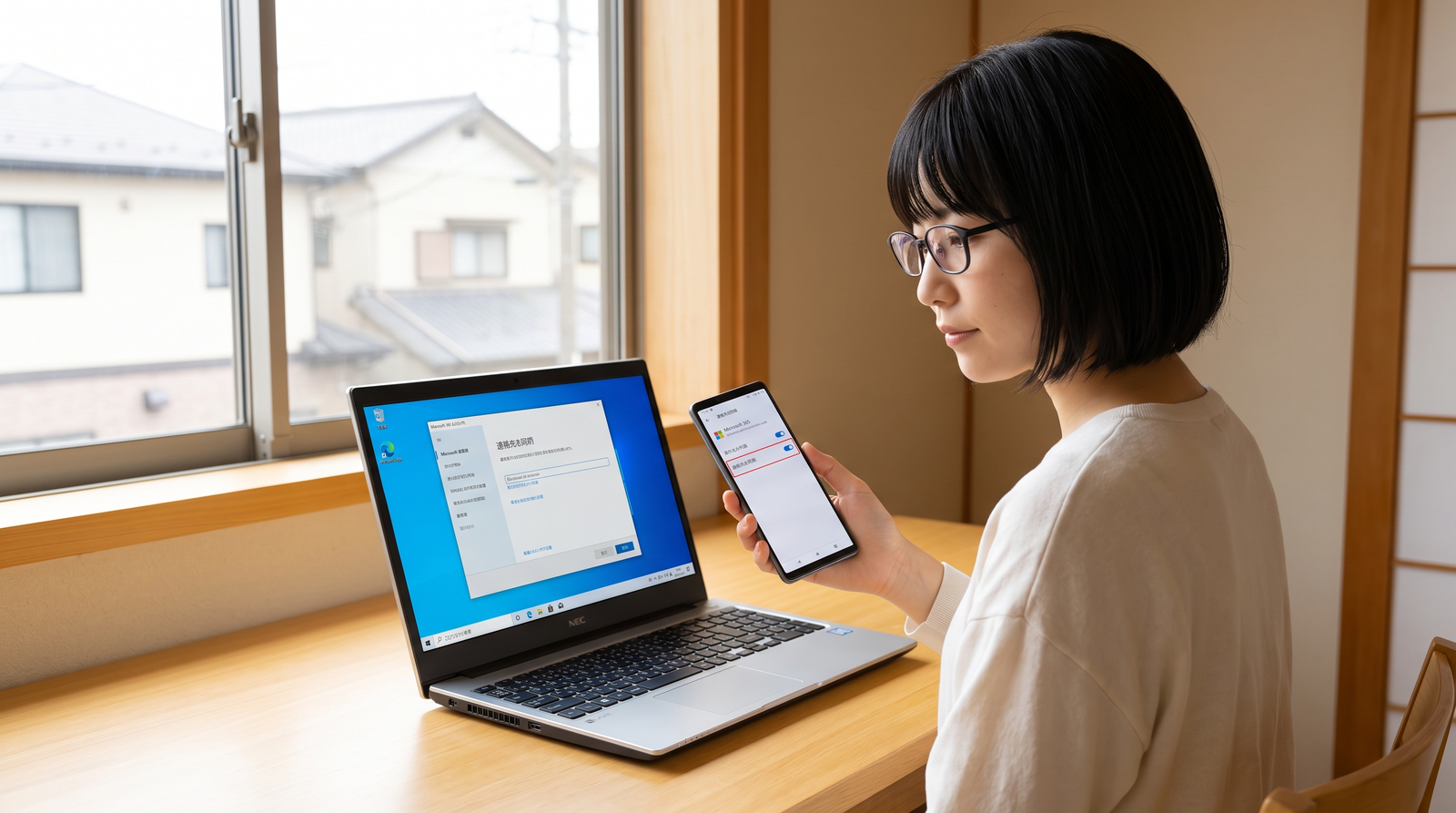
スマートフォン(iPhoneやAndroid)のOutlookアプリで、左側のメニューや受信トレイが見つからない場合の対処法です。
スマホアプリはパソコン版よりも画面が小さいため、設定によってメニューが隠れやすくなっています。
- 左上のアイコンをタップする
画面の左上に、あなたのアイコン(顔写真やイニシャル)や、三本線のマーク(≡)はありませんか?ここをタップすると、左側からスッとメニュー(受信トレイなどの一覧)が引き出されます。 - アプリの再起動(一度閉じる)
スマホの画面を下から上にスワイプして(なぞって)、Outlookアプリを一度完全に終了させます。その後、もう一度アプリのアイコンをタップして開きます。ちょっとしたバグならこれで直ります。 - アカウントの再ログイン
どうしても直らない場合は、アプリ内の「設定(歯車マーク)」から自分のメールアカウントを選び、「アカウントの削除」を押します。(※スマホから見えなくなるだけでデータは消えません)。その後、もう一度メールアドレスとパスワードを入力してログインし直すと、正常に表示されることが多いです。
スマートフォンの基本的なトラブルシューティングについては、携帯電話会社やMicrosoftの案内も参考にすると安心です。
参照元:Microsoft サポート – モバイル版 Outlook のヘルプ
どうしても直らない時は?落ち着いて再起動やサポートを活用しよう
ここまで紹介した方法をすべて試しても、「やっぱり左側のフォルダが出てこない…」「受信トレイが消えたままでメールが見られない…」という場合もあるかもしれません。
そんな時は、焦っていろいろなボタンを適当に押すのはストップしましょう。さらに設定がおかしくなってしまう可能性があります。
- パソコンやスマホ本体を「再起動」する
一番効果的な魔法です。Outlookアプリだけでなく、パソコンやスマホの電源を一度切って、入れ直してみてください。これだけで不思議と直ることが本当によくあります。 - インターネットの接続を確認する
Wi-Fiの電波が弱かったり、ケーブルが抜けていたりしませんか?インターネットに繋がっていないと、メールのフォルダが正しく読み込まれません。ブラウザ(SafariやGoogle Chromeなど)を開いて、Yahoo!などのホームページがきちんと見れるか確認しましょう。 - 詳しい人に聞く・公式サポートを頼る
どうしても分からない場合は、家族や職場の詳しい人に画面を見てもらいましょう。また、Microsoftには親切な公式サポート窓口があります。チャットや電話で相談に乗ってくれるので、頼ってみるのも賢い方法です。
記事のまとめ:落ち着いて設定を確認すればすぐに直ります!

いかがでしたでしょうか? Outlookの左側のフォルダや受信トレイが消えてしまうと、最初は本当にビックリしてしまいますよね。
最後に、この記事で一番大切なおさらいをしておきましょう。
- メールのデータが消えたわけではない!(設定で隠れているだけ)
- まずはパソコン画面の上のメニューから「表示」→「フォルダー ウィンドウ(ナビゲーション ウィンドウ)」を「標準」にする。
- 左側に「>」マークがあったら、クリックしてフォルダを展開する。
- 最近画面が変わったなら、右上の「新しいOutlook」のスイッチをオフにして元に戻す。
- 困ったら、パソコンやスマホを「再起動」してみる。
この手順を順番に確認していけば、ほとんどのトラブルは解決できます。 小学生でもわかるように、ボタンを押す順番を一つずつゆっくり確認することがポイントです。
もし今後、同じように「メニューが消えた!」という場面に遭遇しても、この記事で学んだ「表示設定のチェック」と「再起動」を思い出してくださいね。あなたの快適なメールのやり取りが、無事に復活することを応援しています!
コメント