
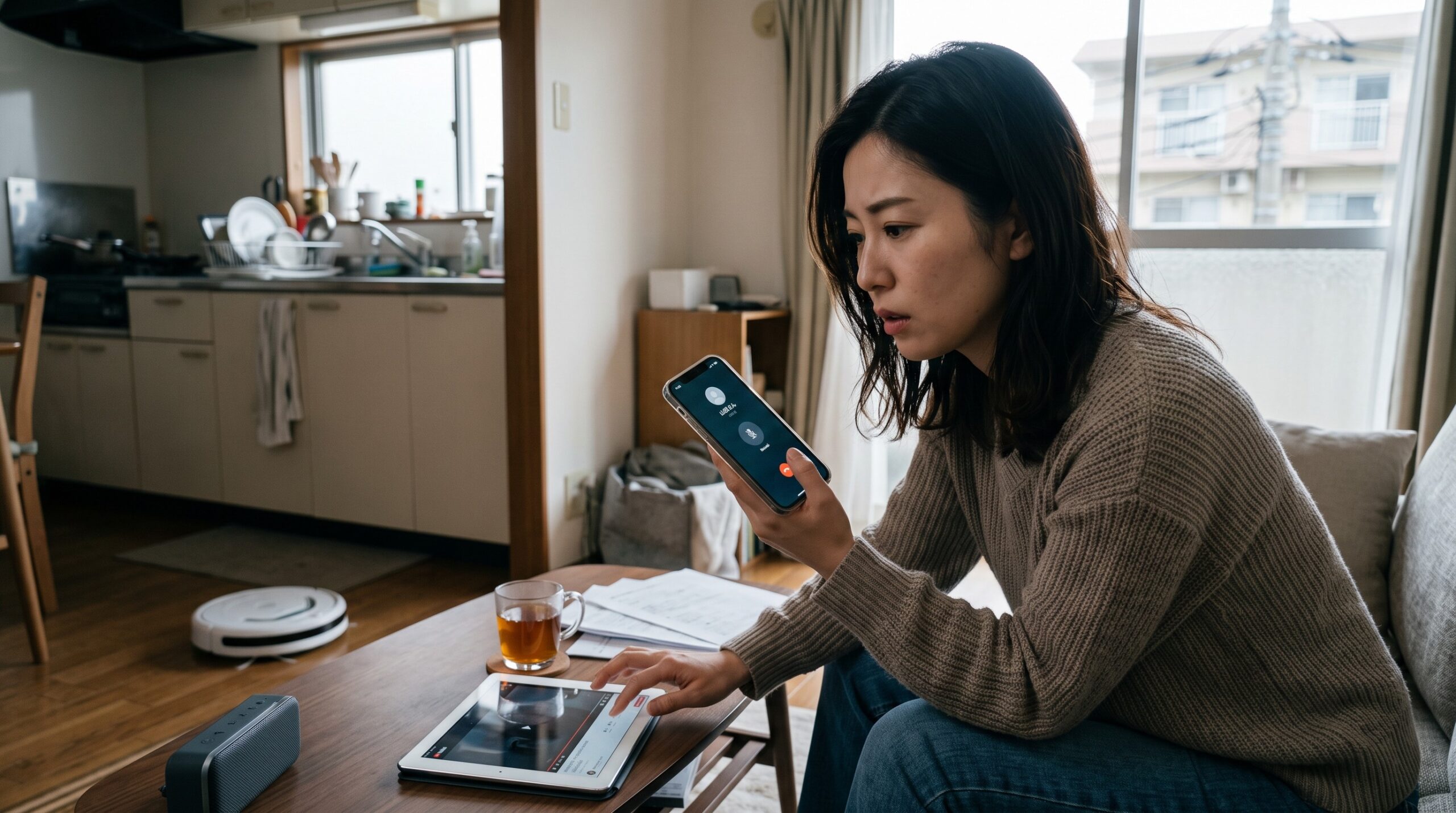
「LINEで通話中にミュート(マイクOFF)にしたら、相手に『ポチッ』って音が聞こえちゃうのかな?」、「長電話中にYouTubeやTikTokを見たいけれど、動画の音や効果音が相手にバレないか心配……」、「ポテトチップスを食べる音や、家族の話し声、トイレの音など、生活音が相手に聞こえていないか不安!」
LINEで長電話や友達との作業通話(寝落ち通話・勉強通話)をするとき、こんな疑問や不安を感じたことはありませんか?
結論から言うと、LINEでマイクをミュートにしても、相手のスピーカーに「ミュートにしました」という通知音やポチッというボタン音が聞こえることは絶対にありません!また、画面に『ミュート中』と表示されることもありません!
ただし、使い方やタイミング、スマホの設定によっては、相手に「あ、いまミュートにしたな」「裏でYouTube見てるな」と感づかれてしまう落とし穴(危険なケース)が存在します。
この記事では、LINEのミュート機能の仕組みから、通話中にYouTube・アニメ・ゲーム音を出したときの聞こえ方、生活音を完全ガードする方法まで、小学生でも一目でわかるくらい親切・丁寧に徹底検証しました!
スマホでサクサク読めるように分かりやすい表やイラスト風の解説をたくさん入れたので、ぜひ最後までチェックしてみてくださいね。
- 結論が一目でわかる!LINEミュートの早見表
- 問題の症状や原因
- 問題の解決や対処法
結論が一目でわかる!LINEミュートの早見表
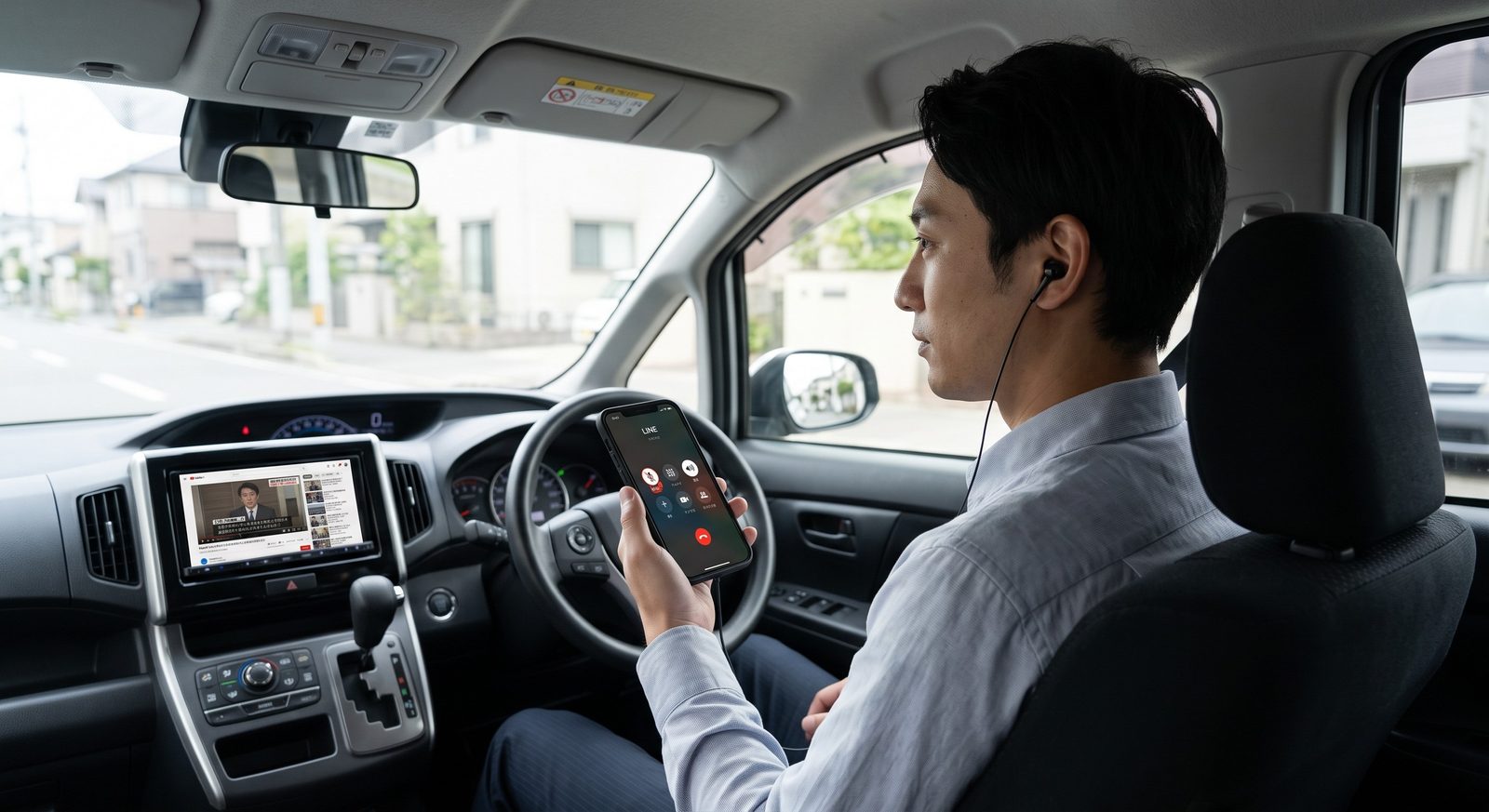
まずは、みんなが一番気になる「これって相手に聞こえるの?バレるの?」という疑問の答えを一覧表にまとめました!
| 気になる疑問・音の種類 | 相手に聞こえる? | バレる危険度 | 理由とポイント |
|---|---|---|---|
| ミュートボタンを押した音(ピコン音) | ❌ 聞こえない | ⭐☆☆☆☆ | LINEのシステム上、自分のスマホでしかならない自分専用の音です。 |
| ミュート中の自分の声・吐息 | ❌ 聞こえない | ⭐☆☆☆☆ | マイクが完全にオフになるため、音声データが送信されません。 |
| ミュート中の生活音(トイレ・家族の声) | ❌ 聞こえない | ⭐☆☆☆☆ | くしゃみ・トイレの洗浄音・親の声も一切届きません。 |
| ミュート中のYouTube・ゲームの音 | ❌ 聞こえない | ⭐☆☆☆☆ | マイクがOFFなら、スマホ内で流れている音も相手には届きません。 |
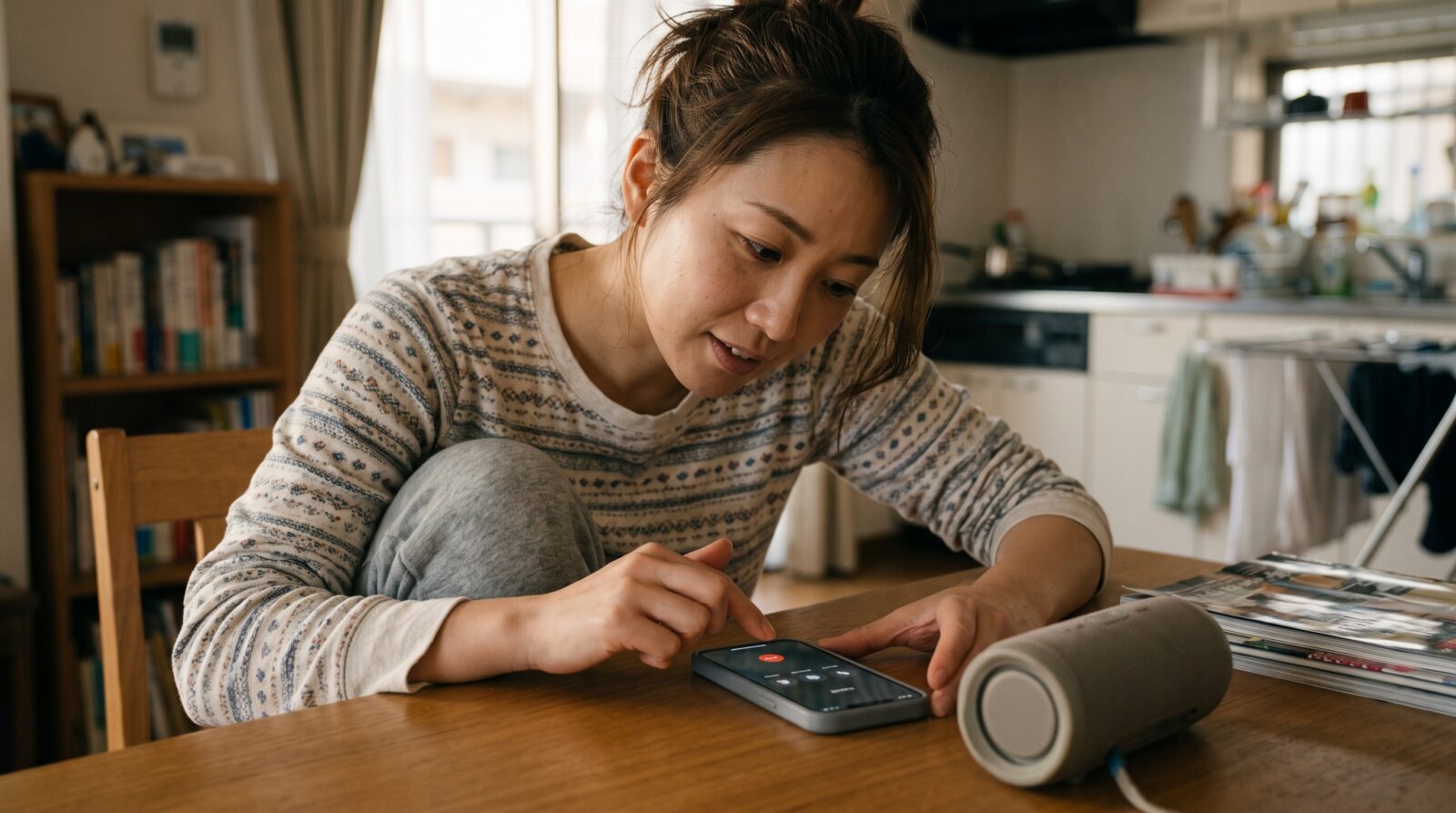
| マイクONでYouTubeを流す(スピーカー) | ⭕ 大爆音で聞こえる | ⭐⭐⭐⭐⭐ | スピーカーの音をマイクが直接拾ってしまい確実にバレます! |
| マイクONでYouTubeを流す(イヤホン) | ❌ 聞こえない | ⭐☆☆☆☆ | 音がイヤホンの中でしか鳴らないため、マイクは拾いません。 |
| ミュートを押す「一瞬前」のタップ音 | ⚠️ たまに聞こえる | ⭐⭐⭐☆☆ | マイクが切れる直前に画面を指で叩く「コツン」という音が届くことあり。 |
| 急な「完全無音(部屋の雑音が消える)」 | ⚠️ 雰囲気に違和感 | ⭐⭐⭐☆☆ | 周りのサーッという環境ノイズが急に消えて違和感を与えます。 |
| LINEの「画面共有」機能を使った時 | ⭕ 動画音が共有される | ⭐⭐⭐⭐⭐ | 画面共有中はミュートにしていてもスマホの内部音声が届く仕様です。 |
問題の症状や原因

「なぜミュートにしたのに友達にバレちゃうの?」 「そもそもLINEのミュートってどういう仕組みで音を止めているの?」
ここでは、気になる症状や原因について、スマホの仕組みや実際の検証データをもとに分かりやすく分解して解説していきます。
LINE通話で「ミュートボタン」を押した音や通知は相手にどう届く?
LINE通話中に画面に出てくるマイクのマーク(ミュートボタン)をタップすると、自分のスマホから「ピコン!」や「ポチッ」という小さな電子音が聞こえることがありますよね。
「この音、通話相手にも『あ、今ミュート押したな』ってバレてるんじゃないの……?」と焦る人がとても多いのですが、安心してください!
1. 相手には「ピコン音」は100%聞こえない
スマホから鳴る「ピコン」という効果音は、「あなたのマイクが正常にオフになりましたよ」と、あなた自身に教えるための自分専用の操作音です。この音はLINEの通話データとして相手に送信されない仕組みになっているため、相手のスピーカーから鳴ることは絶対にありません。
2. 相手の画面にも「〇〇がミュートしました」とは出ない
ZoomやMicrosoft Teams、Discordなどのオンライン会議・通話アプリだと、誰がミュートにしているかが画面上にマイク斜線マークなどで表示されます。 しかし、LINEの1対1通話では、相手の画面に「〇〇さんがミュートにしました」といった表示や通知は一切出ません。相手の画面は通常の通話画面のままです。
3. グループ通話やLINE OpenChat(オープンチャット)の場合は?
LINEのグループ通話やオープンチャットの音声通話でも同様です。あなたがマイクをミュートにしても、グループのトーク画面や通話画面に「〇〇がマイクをオフにしました」という通知メッセージが流れることはありません。
参照元:LINEみんなの使い方ガイド(通話を快適に使う方法)
なぜバレる?ミュートしたはずなのに相手に気付かれる5つの原因

「システム上は音も表示も出ないはずなのに、どうして友達に『ねえ、今ミュートにしたでしょ?』ってバレちゃうの?」
実は、LINEのアプリ通知ではなく、「音の急激な変化」や「スマホの物理的なタップ音」が原因で相手に気づかれてしまうのです。主な原因は以下の5つです。
【ミュートが相手にバレる5つの原因チェッカー】
[1] ミュートボタンを押す「直前の一瞬」に鳴る爪や指のタップ音
[2] 部屋の「サーッ」という空気音が急に「完全無音」になる違和感
[3] ミュートを解除した瞬間に飛び込んでくる生活音(ポリポリ音など)
[4] スピーカー通話中にマイクONのまま動画を流してしまう誤操作
[5] LINEの「画面共有(みんなで見る)」機能を使ったことによる音声自動送信
原因①:ボタンを押す直前の「指のタップ音(爪の音)」
スマホをスピーカーモードにしてテーブルに置き、画面を指や爪で「トントン」「ペチッ」と叩いてミュートボタンを押すと、ボタンが反応してマイクが切れる『一瞬前』に「コツン!」という衝撃音が相手に届いてしまうことがあります。相手は「あ、画面を触ったな」と察します。
原因②:「急な完全無音(無音空間)」による圧倒的違和感
普段、私たちが生活しているお部屋には、どれだけ静かでも「サー…」というエアコンの風の音や空気の振動音(環境ノイズ)が存在します。 あなたがミュートボタンを押すと、その環境ノイズすら一瞬で「ゼロ(無音)」になります。電話に慣れている人や勘が良い人は「あ、急に部屋の空気が静まりかえった!ミュートにしたな」と気づくのです。
原因③:ミュート解除時の「音の飛び込み」
お菓子を食べ終わったり、家族との会話が終わったりしてミュートを解除した瞬間、「バリバリッ!」「ごっくん」「はぁ〜」という音がマイクに入ってしまうケースです。ミュートを切るタイミングがコンマ数秒ズレることで、隠していたはずの生活音がバレてしまいます。
原因④:イヤホンを使わずに動画を流してしまう
マイクがオンのまま(ミュートしていない状態)で、スマホのスピーカーからYouTubeの動画や音楽を流すと、スマホのマイクがその音をダイレクトに拾い、相手に大音量でYouTubeの音が届いてしまいます。
原因⑤:LINEの「画面共有」や「一緒に見る」機能の仕様
LINE通話には、自分のスマホ画面を相手に見せる「画面共有」機能や、YouTubeを一緒に楽しむ機能があります。画面共有機能を使っている間は、自分がマイクをミュートにしていても、スマホ内部で再生されている動画の音声が相手にそのまま届く仕様になっています。
参照元:総務省 公式サイト(電気通信サービスの安心・安全な利用)
【検証】通話中にYouTubeや動画を見たら音は相手に聞こえる?

「LINEで友達とダラダラ通話しながら、裏でYouTubeの動画やTikTok、Netflixを見たい!」
誰もが一度は考えたことがありますよね。実際に動画の音は相手に聞こえてしまうのでしょうか?様々なシチュエーションで検証した結果をまとめました。
【YouTube試聴時の音漏れ検証マトリックス】
①「ミュートON」 × 「イヤホンあり」 = ❌ 絶対に聞こえない(最強・安全)
②「ミュートON」 × 「イヤホンなし」 = ❌ 相手には聞こえない(ただし自分も聞こえづらい)
③「ミュートOFF」× 「イヤホンあり」 = ❌ 相手には聞こえない(自分の声だけ届く)
④「ミュートOFF」× 「イヤホンなし」 = ⭕ 相手に大音量で動画音が届く(即バレ!)
条件別の詳しい検証結果
- 【パターン1】ミュートON + イヤホンを装着している場合
- 結果:絶対に聞こえません!(安全性100%)
- マイクが完全に遮断されているうえ、動画の音もイヤホンの中でしか鳴っていないため、相手に聞こえるルートが物理的に存在しません。一番おすすめのスタイルです。
- 【パターン2】ミュートON + イヤホンなし(本体スピーカー)の場合
- 結果:相手には聞こえません!
- マイクがオフになっているため、スマホのスピーカーから大音量でYouTubeが鳴っていても相手には届きません。
- 【パターン3】ミュートOFF + イヤホンを装着している場合
- 結果:相手には聞こえません!
- イヤホン(耳の中)で動画の音が流れているため、スマホのマイクは動画音を拾いません。ただし、動画を見て笑ってしまったりすると「急に笑い声」が相手に届くので注意が必要です。
- 【パターン4】ミュートOFF + イヤホンなし(本体スピーカー)の場合
- 結果:相手に大爆音で聞こえて確実にバレます!
- スマホのスピーカーから出た動画の音を、目と鼻の先にあるスマホのマイクが100%拾ってしまうため、相手に動画の音が丸聞こえになります。
💡 ここが落とし穴!「イヤホンなしでミュートON」の危険性
「ミュートONならイヤホンがなくてもYouTubeの音は届かないんだ!」と思って、スピーカーでYouTubeを流しながら通話する人がいます。 確かに相手には聞こえませんが、自分のスマホから通話相手の声とYouTubeの音が混ざって鳴るため、相手の声が聞き取りづらくなります。 さらに、うっかりミュートを解除した瞬間にYouTubeの音がドカン!と相手に爆音で聞こえる大惨事につながるため、通話中の動画鑑賞は「イヤホン必須」と覚えておきましょう!
【検証】くしゃみ・お菓子・トイレ…日常の「生活音」はミュートで防げる?
「生理現象や、実家での生活音が相手に聞こえたら恥ずかしい……」
日常でよくある生活音が、ミュート(マイクOFF)で本当に防げるのかどうかを実験・検証しました!
各種生活音の遮断テスト結果
- くしゃみ・咳(せき)・咳払い
- 遮断率:100%(完璧に防げる)
- 突然襲ってくる生理現象も、ミュートを押していれば完全に消えます。
- ポテトチップス・煎餅・じゃがりこを食べる音(咀嚼音)
- 遮断率:100%(完璧に防げる)
- 耳に響く「ポリポリ」「バリバリ」という咀嚼音も、マイクOFFなら相手には一切聞こえません。
- トイレの水を流す音・ドアの開閉音・トイレットペーパーを巻く音
- 遮断率:100%(完璧に防げる)
- トイレの中のあらゆる音も、ミュート中であれば完全にカットされます。
- 家族から「ごはんできたよー!」と部屋のドアを開けて叫ばれる声
- 遮断率:100%(完璧に防げる)
- 突然部屋に入ってきた親の声や兄弟の喧嘩声も、相手には届きません。
- キーボードのタイピング音・ゲームコントローラーのカチカチ音
- 遮断率:100%(完璧に防げる)
- パソコン作業やゲーム中の激しいボタン操作音もキレイにシャットアウトされます。
結論:LINEのマイクミュートが正しく機能していれば、どんなに大きな生活音や恥ずかしい音も100%相手に聞こえることはありません!
デバイス別(iPhone・Android・パソコン)で音の伝わり方は違う?
お使いのスマホやパソコンの機種(OS)によって、ミュートの挙動やマイクの音の拾い方に少し違いがあります。
【デバイスごとのマイク&ミュートの特徴比較】
📱 iPhone(iOS)シリーズ
・マイクの集音性能が非常に高く、周囲の小さな音(部屋のエアコン音など)まで拾いやすい。
・iOS標準の強力なノイズキャンセリング機能(声を分離)が利用可能。
🤖 Android(Xperia, Galaxy, AQUOSなど)
・機種によってマイクの位置(本体上部・下部など)や性能がバラバラ。
・スピーカー通話時に画面をタップすると「カチッ」と物理振動音がマイクに入りやすい。
💻 パソコン(Windows / Mac)
・キーボードの打ち込み音(カタカタ音)やマウスのクリック音を非常に拾いやすい。
・画面上のマイクアイコンだけでなく、キーボードのショートカットで瞬時にミュート切り替えが可能。
参照元:Apple サポート (日本) – iPhoneのマイク機能
問題の解決や対処法
ここからは、「相手に気づかれずにスマートにミュートしたい!」「絶対にYouTubeや生活音をバレずに楽しみたい!」という方のための、具体的な解決法とテクニックを分かりやすく解説します!
LINE通話で相手に気づかれずにスマートにミュートする正しい手順
まずは、スマホやパソコンで確実にマイクをオフにする基本手順と、相手にタップ音を聞かせないコツをおさらいしましょう。
iPhone・Android共通の基本操作
- LINE通話中の画面をタップして表示させます。
- 画面下部(または中央付近)にある「マイク」のアイコンを探します。
- マイクアイコンをタップして、斜線(/)がついた状態(またはアイコンの色が赤・グレーに変化した状態)にします。
- これでミュート完了です!
【マイクアイコンの状態の見分け方】
🎤 マイクマーク(斜線なし) = マイクON(あなたの声や周囲の音が相手に届く)
🎤❌ マイクマーク(斜線あり)= ミュートON(あなたの声や周囲の音が完全に遮断される)
相手に「指のタップ音」を聞かせない神テクニック
スピーカー通話にしていると、指で画面を「トントン」と叩いた音がマイクに入りやすいです。
ミュートボタンを押す瞬間に、スマホの口元マイクを手でそっと覆うか、一瞬だけスマホを体から離してソフトに画面をタッチすると、タップ音すら相手に聞こえなくなります!
通話中にYouTubeや動画を相手に聞こえないように楽しむテクニック
「通話しながらYouTubeが見たい!」という人は、以下の4つの鉄則を絶対に守りましょう。これで100%音漏れを防ぐことができます。
【YouTubeをコッソリ楽しむための4大ルール】
1. イヤホン(有線またはBluetooth)を必ず装着する
2. スマホの「メディア音量」を小さめに設定しておく
3. LINEの「画面共有(みんなで見る)」機能は絶対に使わない
4. 不安なときはLINE通話を「ミュートON」にしておく
最強の組み合わせ:「有線/Bluetoothイヤホン」+「ミュートON」
イヤホンを付けた状態でLINE通話をミュートにしておけば、あなたがどんなに爆音でYouTubeやTikTokを見ようが、アニメを見ようが、相手に音が届く物理的なルートは完全にゼロになります。
スマホ2台持ち・タブレットがある場合の裏ワザ
もし「昔使っていた古いスマホ」や「iPadなどのタブレット」があるなら、「1台のスマホでLINE通話」「もう1台のタブレットでYouTube再生」と端末を完全に分けるのが一番安全で快適です!
生活音や背景音をピタッと消す!最新のノイズキャンセリング活用術
「頻繁にミュートボタンをカチカチ切り替えるのが面倒くさい!」 「ミュートにしなくても、生活音だけを自動で消す方法はないの?」
という人に朗報です!最近のスマホには、ミュートにしなくても自分の「声」だけを綺麗に拾い、周りの「雑音」を自動で消してくれる神機能がついています。
iPhoneの神機能「声を分離」の使い方(iOS 15以降)
iPhoneを使っている人は、通話中に超強力なノイズキャンセリング機能が無料で使えます。
【iPhone「声を分離」の設定手順】
1. LINE通話を開始する(通話中の状態にする)
2. 画面の右上から下に向かってスワイプし「コントロールセンター」を開く
3. 左上(または上部)にある「マイクモード」を長押しタップする
4. 「標準」から「声を分離」を選択する!
これに設定しておくだけで、テレビの音、ドライヤーの音、お菓子のバリバリ音、雨の音、掃除機の音などが驚くほど自動でカットされます!相手にはあなたのスッキリした「声」だけがクリアに届きます。
ノイズキャンセリング付きイヤホンを活用する
AirPods Proや、ノイズキャンセリング機能がついたマイク付きイヤホンを使うと、マイク自体が周囲の雑音を自動で判断してシャットアウトしてくれます。
「あれ、ミュートにしてる?」と相手に疑われない自然な言い訳&コミュニケーション術

無言で急にミュートにすると、相手から「あれ?声聞こえてる?」「なんで突然黙ったの?」と怪しまれてしまうことがあります。
そんな時は、ミュートにする前にちょっとした「自然な一言」を添えるだけで、相手に不快感を与えず、お互いに気持ちよく通話を続けられますよ!
そのまま使える!自然なフレーズ集
- くしゃみや咳が出そうなとき
- 👉「ごめん、ちょっとくしゃみ出そうだから一言ミュートにするね!」
- お水やお茶、お菓子を口にしたいとき
- 👉「喉乾いたからお茶飲むね!ゴクゴク音しちゃうからちょっとマイク切る〜」
- 家族に話しかけられたとき・宅配便が来たとき
- 👉「あ、お母さんに呼ばれた(荷物きた)から30秒だけミュートにするね!」
- YouTubeやゲーム、作業に集中したいとき
- 👉「今からちょっと集中して作業するから、マイク切っておくね!用事あったら大声で呼んで!」
このように理由をひとこと伝えておけば、相手も「無視された」「裏でコソコソ何かやってる?」と感じず、安心して自分の作業や会話を続けられます。
【トラブル解決】ミュートボタンが効かない・音が消えない時のチェックリスト
「ミュートにしたはずなのに、相手から『声聞こえてるよ!』と言われた…」 「マイクOFFにしたのにYouTubeの音が漏れてる気がする…」
というトラブルが発生した時の原因と対策をチェックリストにまとめました。
【ミュートトラブル解決チェックリスト】
□ LINEアプリが最新バージョンにアップデートされているか?
└ 古いアプリバージョンだと、システムのバグでミュートが機能しないことがあります。
□ Bluetoothイヤホンが途中で切れてスマホ本体マイクに切り替わっていないか?
└ イヤホンの充電切れで、急に本体マイク(マイクON)に戻る誤動事故が非常に多いです。
□ LINEアプリに「マイクのアクセス権限」が許可されているか?
└ スマホの[設定] > [LINE] > [マイク] がONになっているか確認しましょう。
□ LINEの「画面共有」機能がONになっていないか?
└ 画面共有中はマイクをミュートにしていてもスマホの内部音声が送信されます。
□ スマホ本体を一度再起動してみたか?
└ スマホの動作が重くなっていると、ボタンを押しても反応が遅れることがあります。
万が一、アプリの動作がおかしいと感じたら、一度通話を切ってLINEアプリを再起動するか、スマホ自体を再起動してみましょう。
参照元:消費者庁(スマートフォンアプリ利用時のトラブル防止)
記事のまとめ
最後に、今回検証した「LINEのミュート音と通話中の音」についての重要ポイントをおさらいしましょう!
【LINEミュートの総まとめチェックリスト】
✅ ミュートボタンを押した「ピコン音」は相手には絶対に聞こえない!
✅ 相手の画面にも「ミュート中」の通知やマーク表示は出ない!
✅ バレる主な原因は「ボタンを押すタップ音」や「急な完全無音の違和感」!
✅ 通話中のYouTubeは「イヤホン装着 + ミュートON」なら100%バレない!
✅ くしゃみやトイレなどの生活音は、ミュートONで完全シャットアウトできる!
✅ iPhoneの「声を分離」機能を使えば、ミュートにしなくても雑音がキレイに消える!
✅ ミュートにする時は「一言声をかける」のが一番スマートで親切!
LINEのミュート機能は、仕組みさえしっかり理解していれば相手に迷惑をかけず、自分のプライバシーや自由な時間をしっかり守れるとても便利な機能です。
ぜひ今回ご紹介したテクニックや設定を活用して、快適で安心なLINE通話ライフを過ごしてくださいね!
コメント