
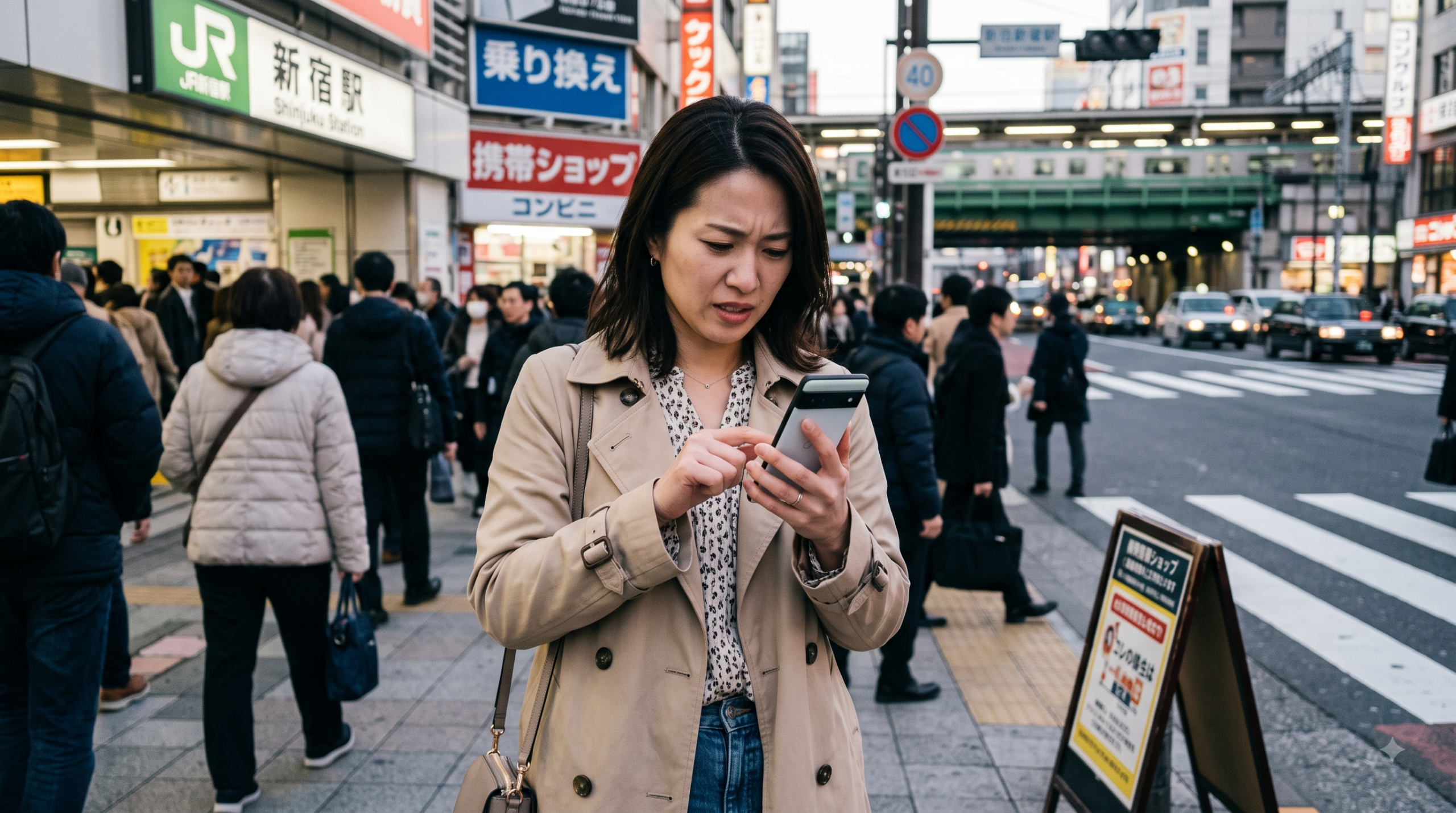
「スマホのeSIM(イーシム)にすると便利って聞くけど、本当にデメリットや不便な点はないの?」 「物理SIM(普通の小さなSIMカード)からeSIMに変えて後悔したくない!」
最近、スマホの乗り換えや新しい契約で大きな注目を集めているeSIM。 カードの郵送を待つ必要がなく、オンラインで申し込んで最短数分で使い始められる手軽さが大人気です。
しかし、実際に物理SIMからeSIMに乗り換えた人の中には、「カード型のほうが圧倒的に楽だった…」「トラブルが起きたときに何もできない…」と後悔している人が意外と多く存在します。
この記事では、eSIMを利用する中で「不便」「失敗した」と感じやすい7つのデメリットを徹底解説!それぞれの症状や原因、そしてトラブルを未然に防ぐ具体的な解決策を、小学生でもわかるくらい噛み砕いて紹介します。
自分には「eSIM」と「物理SIM」のどちらが合っているのか、ズバリ結論が出る内容になっていますので、ぜひ最後までチェックしてみてください!
- 問題の症状や原因:eSIMで「不便だ…」と感じる7つのデメリット
- 問題の解決や対処法:eSIMのデメリットを解消して快適に使うテクニック
- 記事のまとめ:eSIMのデメリットを理解して賢くスマホを使いこなそう!
問題の症状や原因:eSIMで「不便だ…」と感じる7つのデメリット
まずは「そもそもeSIMってどんな仕組み?」という基本を整理しながら、実際の利用者が不便さを実感する7つのケースと、その具体的な原因を見ていきましょう。
eSIMと物理SIMの違いを「会員証」で超かんたん例え!
- 物理SIM(従来のSIMカード)
スマホの横の穴にカチッと挿す「プラスチックの会員カード」 - eSIM(本体内蔵型のSIM)
スマホのチップの中に最初から入っている「デジタル会員証」
| 比較するポイント | 物理SIM(プラスチックカード) | eSIM(デジタルデータ) |
|---|---|---|
| 見た目 | 小さなプラスチックの板 | 目に見えない(データのみ) |
| カードの抜き差し | 専用のピンを使って手動で入れ替える | 手動の抜き差しは一切不要 |
| 開通までの時間 | 郵送を待つため1〜3日かかる | 即日(最短数分〜数時間で完了) |
| 機種変更の手順 | カードを差し替えるだけで基本完了 | オンラインで再発行・ダウンロード設定が必要 |
| スマホ故障時の対応 | カードを抜いて別のスマホに挿せばすぐ使える | オンラインで再発行手続きを行わないと移行できない |
| 店舗でのサポート | 店頭でスタッフにおまかせしやすい | 基本は自分でWebやアプリから設定する |
一見すると「カードを郵送で待たなくていいeSIMのほうが圧倒的に便利」と思えますよね。 しかし、この「目に見えるカードが存在しない(全てデータで管理されている)」という特徴こそが、スマホのトラブル時に大きな落とし穴となってしまうのです。
それでは、具体的にどんな場面で不便さを感じるのか、7つのケースを詳しく確認していきましょう。
参照元:総務省 携帯電話ポータルサイト(SIMロック解除・eSIMの基礎知識)
ケース1:スマホの故障や画面割れ時にすぐ別の端末へ差し替えができない
物理SIMを使っている場合、もしスマホを落として画面がバキバキに割れてしまったり、水没して電源が入らなくなったりしても慌てる必要はありません。 専用のピンでSIMカードを取り出し、家に置いてある予備のスマホや家族の端末に挿し込むだけで、わずか1分で元通りに電話やインターネット、SMS認証が使えます。
しかし、eSIMの場合はデータが故障したスマホの内部に閉じ込められてしまいます。
- 画面が映らないので、eSIMの設定画面操作や転送手続きができない
- 電源が入らないので、2段階認証のSMSコードが受け取れずマイページにログインできない
このように、スマホが急に故障した際、「手元にある別のスマホに回線をすぐ移せない」というのがeSIM最大のデメリットです。携帯会社のサポートに連絡して再発行の手続きが完了するまでの間、電話やLINEの引き継ぎ認証が一切使えなくなってしまうリスクがあります。
ケース2:機種変更のたびに再発行手続きやオンライン設定が必要で面倒
新しいiPhoneやAndroidスマホを購入した際、物理SIMであれば「古いスマホからカードを抜いて、新しいスマホに挿し直す」だけで通信回線の引っ越しは完了します。
一方で、eSIMで機種変更を行う場合は、以下のような複数のステップを踏む必要があります。
- 旧端末で移行準備や本人確認を行う
- Wi-Fiに接続した状態で通信会社の「マイページ」にログインする
- 「eSIM再発行」または「機種変更手続き」を申し込む
- 二段階認証(SMSやメール)をクリアする
- 表示されたQRコードを新端末で読み込むか、プロファイルをダウンロードする
- 回線の開通切り替え手続きを行う
このように、「カードを物理的に入れ替えるだけ」で済んでいた人からすると、「毎回ログインして、認証して、QRコードを読み込んで…」という作業が非常に煩わしく感じられるのです。
ケース3:Wi-Fiなどのネット環境がない場所では初期設定・移行が一切できない
eSIMをスマホで使えるようにするためには、通信会社が用意した「プロファイル」と呼ばれる通信設定データを、インターネット経由でスマホにダウンロードしなければなりません。
つまり、「Wi-Fi環境がない場所」や「スマホの電波が完全に切れている状態」では、eSIMの設定や機種変更を行うことができないのです。
- 引越し直後で家にまだ光回線(Wi-Fi)が引かれていない
- 旅行先や外出先で急にスマホの初期化や設定変更が必要になった
- 通信障害が発生し、モバイルデータ通信が一切繋がらなくなった
このような状況下でeSIMを設定しようとすると、「ネットに繋がらないから設定データがダウンロードできず、設定データがないからネットにも繋がらない」という八方塞がりの状態(鶏と卵の泥沼状態)に陥ってしまいます。近所のカフェのフリーWi-Fiを探したり、誰かにテザリングを頼んだりしなければなりません。
ケース4:古いスマホや一部の格安スマホに「eSIM非対応」の機種がある
最近発売された主要なスマホ(iPhoneであればiPhone XS/XR以降のモデル)はほとんどeSIMに対応していますが、数年前に発売された古い機種や、一部の格安Android端末には「物理SIMしか挿せない(eSIM非対応)」というモデルが今でも多く残っています。
- メイン機からサブ機(古いスマホ)に一時的に回線を移したい
- 海外メーカーの激安スマホを購入したらeSIM非対応だった
- シニア向けの初心者用スマホがeSIMに対応していなかった
このような場合、せっかくeSIMを契約していてもスマホ側が認識してくれないため、利用することができません。eSIMを申し込む前には、自分が使っている端末(およびこれから使う端末)のスペック表を必ず確認し、「eSIM対応」と書かれているか調べる必要があります。
ケース5:設定画面で誤ってプロファイルを削除すると一瞬で完全圏外になる
スマホの設定アプリを開いて操作している際、誤って「eSIMを消去」や「モバイル通信プランを削除」といったボタンを押してしまうトラブルが多発しています。
eSIMは形のないデジタルデータであるため、削除ボタンをタップして確定するだけで、契約データがスマホから一瞬で消滅してしまいます。
削除してしまった瞬間、画面上の電波マークは「圏外」となり、電話もネットも不通になります。ハサミでカードを切らない限り壊れない物理SIMと違い、「うっかりミスでボタンを押しただけで回線が使えなくなるリスク」がある点は、機械の操作が得意でない人にとって大きな不安要素となります。
ケース6:手続き方法やキャリアによって再発行手数料・店頭サポート料が発生する
総務省のガイドライン制定により、多くの携帯会社で「Webサイト上のeSIM再発行手数料」は無料化されました。
しかし、以下のようなケースでは思わぬ手数料(出費)が発生することがあります。
- 自分でWeb設定ができず、キャリアショップ(店頭)に行ってスタッフに再発行してもらった → 店頭サポート料として約2,200円〜3,850円(税込)が発生
- 一部の格安SIM(MVNO)を利用しており、eSIMの再発行ごとにプロファイル発行手数料がかかる → 手続きごとに約220円〜440円(税込)が発生
「物理SIMなら手元でカードを入れ替えるだけだからタダだったのに、eSIMにして操作を失敗したせいで毎回お金を取られた…」と損した気分になるケースもあります。
参照元:総務省 eSIMサービスの促進に関するガイドライン(PDF)
ケース7:オンライン完結のためサポートを受けにくく「自己責任」の作業が多い
eSIMは元々「店舗に行かずにWeb上で手続きを完結させる」ことを目的に作られた仕組みです。そのため、大手キャリア(ドコモ・au・ソフトバンク・楽天モバイル)やそのオンライン専用ブランド(ahamo、povo、LINEMO)においても、「設定はユーザー自身がマニュアルを見て行う」のが原則となっています。
- QRコードをスマホで読み取るために「別の画面(PCや家族のスマホ)」を準備する必要がある
- プロファイルを読み込んだ後に「APN設定(ネットワーク接続設定)」を手動で入力する必要がある
機械の扱いに慣れている人なら数分で終わりますが、スマホの操作に不慣れなお年寄りやお子様にとっては、「専門用語だらけの説明書を見ながら自分で設定する」こと自体が非常に高いハードルとなってしまいます。
問題の解決や対処法:eSIMのデメリットを解消して快適に使うテクニック
「eSIMのデメリットはよく分かったけど、予防する方法はないの?」 「eSIMのメリット(即日開通やデュアルSIM)を安全に活用したい!」
ここからは、eSIMの不便さをゼロに近づける具体的な対処法と、知っておくと得する賢い活用テクニックを伝授します!
対処法1:万が一の故障・トラブルに備えた事前準備とバックアップ環境の作り方
スマホの故障やeSIMの再設定トラブルを防ぐためには、普段から以下の「安全策」を準備しておくのが効果的です。
- 自宅に固定Wi-Fi(光回線やホームルーター)を整備しておく → 自宅にWi-Fiがあれば、万が一モバイル通信が切れてもいつでもeSIMの再発行・再ダウンロードが可能です。
- 家族や友人に「テザリング」してもらえる環境を作っておく → 外出先で圏外になった場合、周囲のスマホからWi-Fi電波を飛ばしてもらうことで復旧手続きができます。
- QRコード表示用にパソコンやタブレット、旧スマホを残しておく → eSIMのQRコードを画面に表示させ、新スマホのカメラで読み取る際に別端末があると作業がスムーズです。
- 契約している携帯会社のログインID・パスワードをノートにメモしておく → スマホが壊れても、PCや他の端末からマイページにログインして再発行申請ができるようにしておきましょう。
対処法2:機種変更が劇的に楽になる「eSIMクイック転送」と「Android転送機能」
「機種変更のたびに再発行申請するのは面倒…」という悩みは、最新のスマホに搭載されている自動転送機能を使うことで解決します!
iPhoneの場合:「eSIM クイック転送」
新旧2台のiPhoneを近くに置き、画面に表示される指示に従ってタップしていくだけで、通信会社のマイページを開かずにeSIMを新しいiPhoneへ一瞬で移動できます。
Androidの場合:「Android eSIM転送機能」
対応しているキャリアや端末(Google PixelやGalaxyシリーズなど)であれば、BluetoothやQRコードを利用して、端末同士で直接eSIMデータを引っ越しさせることができます。
これらを活用すれば、物理SIMカードを差し替えるのと変わらない手軽さで機種変更が完了します。
参照元:Apple公式サポート iPhoneでeSIMクイック転送を使用する 参照元:楽天モバイル eSIMの再発行・転送手順
対処法3:誤削除を防ぐ画面ロック設定と万が一消したときの即時復旧手順
「間違えてeSIMを消しちゃったらどうしよう…」という不安には、以下の防止策と復旧手順を覚えておきましょう。
誤削除を防ぐ予防策
- スマホの設定アプリ内にある「モバイル通信」設定を理由なく触らない習慣をつける。
- 小さなお子様にスマホを遊ばせる場合は、iPhoneの「スクリーンタイム」やAndroidの「保護者制限機能」を使って、設定変更にロックをかけておく。
万が一誤って削除してしまった時の復旧ステップ
- 慌てずにスマホを自宅のWi-FiやフリーWi-Fiに接続する。
- 契約している携帯会社のマイページ(Web)または公式アプリにログインする。
- 「eSIM再発行」のボタンを押し、案内通りに手続きを進める(数分で新しいプロファイルが発行されます)。
- 再度QRコードを読み込んでプロファイルをインストールすれば元通り復旧!
※プロファイルを消去してしまっても、「通信会社との契約」自体が解約されたわけではありません。Wi-Fi環境さえ用意できれば簡単にやり直せますので安心してください。
対処法4:どっちを選ぶべき?「物理SIM vs eSIM」フローチャート&適性チェック
あなたが「物理SIM」と「eSIM」のどちらを選ぶべきか、一発でわかる診断チェック表を用意しました!
【診断フローチャート】

Q1. スマホの初期設定やWebでの手続きに不安がありますか?
 ├─ YES ──> 「物理SIM(カード型)」がおすすめ!
 └─ NO ───> Q2へ

Q2. スマホをよく落としたり、画面を割ったりするタイプですか?
 ├─ YES ──> 「物理SIM(カード型)」がおすすめ!
 └─ NO ───> Q3へ

Q3. 乗り換えを「今すぐ・即日」で終わらせたいですか?
 ├─ YES ──> 「eSIM」がおすすめ!
 └─ NO ───> Q4へ

Q4. 1台のスマホで2つの電話番号や回線を使い分けたい(デュアルSIM)ですか?
 ├─ YES ──> 「eSIM」がおすすめ!
 └─ NO ───> 「物理SIM」が無難!
「物理SIM(カード型)」がピッタリな人
- スマホの操作やインターネットでの設定作業が苦手な人
- スマホを落としたり故障させたりすることが多い人
- キャリアショップの店舗スタッフに直接設定をおまかせしたい人
- 機種変更はカードをカチッと差し替えるだけで終わらせたい人
「eSIM」がピッタリな人
- 申し込みから開通まで、郵送を待たずに「今すぐ即日」で終わらせたい人
- 1台のスマホで2つの通信会社を同時に使う「デュアルSIM」に挑戦したい人
- 海外旅行や海外出張に頻繁に行き、現地のeSIMをサクッと追加したい人
- 郵送物の受け取りやカードの抜き差し作業が面倒だと感じる人
対処法5:eSIMと物理SIMを組み合わせる「デュアルSIM活用術」で通信障害に備える
eSIMの最大の強みは、「1台のスマホの中に、物理SIMとeSIMの2つの回線を同時に入れられる(デュアルSIM機能)」という点です。
この仕組みを上手く利用すると、双方のデメリットを相殺した最強のスマホを作ることができます!
おすすめの「デュアルSIM」組み合わせ例
- メイン回線(物理SIM):ドコモやauなどの大手キャリア(日常の通話・メイン通信用)
- サブ回線(eSIM):povo2.0やLINEMO、格安SIM(月額基本料が安いデータ通信・緊急用)
デュアルSIMにする最大のメリット
もし将来、メインで使っている通信会社で「大規模な通信障害」が発生してアンテナが立たなくなったとしても、スマホの設定画面からサブのeSIM回線に切り替えるだけで、一瞬で別の通信会社の電波を使ってネット検索や連絡が可能になります。
「仕事でスマホが使えなくなると困る」「災害時や通信障害時でも絶対に連絡手段を確保したい」という人にとって、eSIMを活用したデュアルSIM運用は最強のリスク回避テクニックです。
記事のまとめ:eSIMのデメリットを理解して賢くスマホを使いこなそう!
最後に、この記事で紹介した重要なポイントを振り返りましょう!
本記事の大事なポイントおさらい
- eSIMはカードが存在しない「デジタル会員証」 郵送を待たずに即日開通できるメリットがある反面、故障時や設定時に独自の不便さがある。
- 知っておくべき主なデメリット7選
- 画面破損や故障時に、別のスマホへすぐ差し替えができない
- 機種変更のたびにオンラインでの再発行や設定作業が必要
- Wi-Fiなどのネット環境がない場所では初期設定が一切できない
- 古いスマホや一部の格安端末では使えない(eSIM非対応)
- 設定画面で誤って消去すると、一瞬で完全圏外になる
- 店頭サポートを利用すると手数料が発生する場合がある
- オンライン完結のため、マニュアルを見ながら自分で設定する必要がある
- デメリットを克服する解決策
- 自宅のWi-Fiや家族のテザリング環境を確保しておく
- iPhoneやAndroidの「自動転送機能」を使って機種変更の手間を減らす
- 物理SIMとeSIMを組み合わせた「デュアルSIM」で通信障害トラブルに勝つ
eSIMには確かに「物理カードがないことによる独特のデメリット」が存在します。 しかし、事前に「Wi-Fi環境を用意しておく」「トラブル時の再発行手順を知っておく」という対策さえできていれば、即日開通やデュアルSIMといった大きなメリットを安全に享受できます。
ご自身のスマホの操作レベルや利用スタイルに合わせて、物理SIMとeSIMを賢く使い分けてみてくださいね!
コメント