
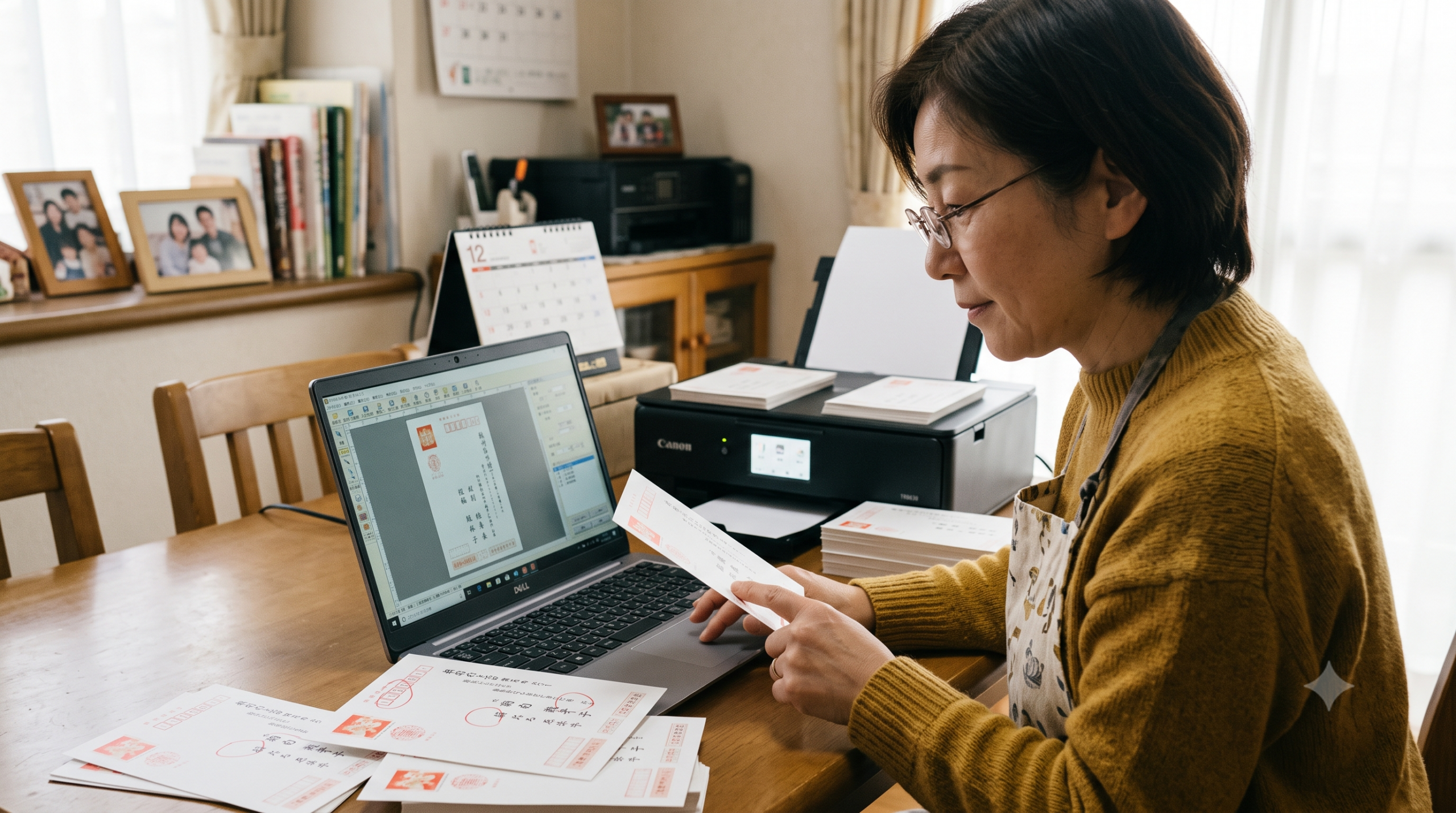
年賀状や暑中見舞い、お祝いのはがきを送るとき、とっても便利なパソコンソフト「筆ぐるめ」。 しかし、いざ宛名(あてな)を印刷しようと画面を見たときに、こんなことで困っていませんか?
「お父さんの名前とお母さんの名前のスタート位置がズレている…」 「子供の名前だけ、なぜか右側に飛び出しちゃっている…」 「家族みんなの名前をキレイに並べたいのに、どうしてもバラバラになってしまう!」
家族や夫婦などの名前を並べて書くことを「連名(れんめい)」と言いますが、この連名がピタッと揃わないと、せっかくのはがきが少しカッコ悪く見えてしまいますよね。宛名のレイアウトは、送る相手への敬意や丁寧さを表す大切な「はがきの顔」です。
でも、安心してください! 筆ぐるめで連名が揃わないとき、見直すべきポイントは決まっています。
この記事では、パソコンが苦手な方や小学生でもパッと見てすぐわかるように、連名がズレてしまう原因と、それを1分で解決する位置調整のやり方をズバリ単刀直入に解説します!
スマホでも読みやすいように、要点をスッキリまとめて表や箇条書きにしました。この記事を読めば、まるでプロが書いたような美しい宛名面がすぐにつくれますよ!
筆ぐるめで連名がずれる!よくある3つの症状
まずは、あなたのパソコンの画面で起きている問題が、次の3つのうちどれに当てはまるかチェックしてみましょう。 症状がわかれば、解決へのスピードがぐっと早くなります。
| 症状のタイプ | どんな状態? | よくある困りごと |
|---|---|---|
| ① 頭(スタート位置)がズレる | 1人目の名前と、2人目の連名の始まりの位置が上下(縦書きなら左右)にずれている。 | 苗字の下からきれいに並んでほしいのに、ガタガタになってしまう。 |
| ② 苗字と名前が離れすぎている | 苗字(名字)と名前の間が大きく空いてしまい、連名だけがポツンと離れて見える。 | 全体のバランスが悪く、スカスカした印象になってしまう。 |
| ③ 特定の連名だけがはみ出る | 3人目や4人目など、特定の連名だけが大きく右や左にズレて配置される。 | 印刷可能範囲のギリギリに文字がいってしまい、印刷するのが不安。 |
それぞれの症状がどのように見えているのか、簡単なテキストイメージで確認してみましょう。
ズレている状態のイメージ(縦書きの場合)
【よくあるズレの例】
(誤:スタート位置がバラバラ)
東 京
都
千 代
田 区
1-2-3
     日
     本
     太
     郎 様
    花
   子 様
上記のように、世帯主である「太郎」さんと、連名である「花子」さんの文字のスタート位置(上端)が揃っていない状態です。これでは少しだらしない印象を与えてしまいますよね。
これらのズレが起きるのには、実ははっきりとしたシステム上の「原因」があります。 まずは、なぜズレてしまうのか、その理由を小学生でもわかるように分かりやすく説明しますね。
連名の位置が揃わなくなってしまう5つの原因
筆ぐるめが自動で宛先を並べるとき、システムが「ここが苗字で、ここが名前だな」と自動で判断しながら配置(レイアウト)を決めています。 しかし、その判断を邪魔してしまう「入力ミス」や「設定のズレ」があると、連名が揃わなくなってしまいます。主な原因は次の5つです。
① 住所録で「苗字」と「名前」の間にスペースがない
これが、連名が揃わない一番多い原因です! 筆ぐるめは、最初の人の名前(世帯主など)の「苗字(名字)」と「名前」の間に空いている「スペース(すきま)」を見つけて、それを基準にして「ここから名前が始まるんだな」と認識します。そして、2人目以降の連名のスタート位置を自動的にその位置へ合わせる仕組みになっています。
もし、苗字と名前の間にスペースを入れずに「日本太郎」のようにくっつけて登録していると、筆ぐるめは「どこからが名前なのか」が分からなくなり、連名をキレイに並べることができなくなってしまいます。
② 連名の名前に「よけいなスペース」が入っている
2人目以降の連名を入力するとき、キーボードの「スペースキー」をうっかり触ってしまい、名前の前に余計な空白が入ってしまうことがあります。 例えば、1人目が「太郎」なのに、2人目の連名欄に「_花子」(※_は空白スペース)と入れてしまうと、その空白の分だけ文字が下にずれてしまいます。 これは、Excelなど他の住所録ソフトからデータを流し込んだ(インポートした)際にも非常によく発生するトラブルです。
③ 「フォント設定」の「連名揃え」が変わってしまっている
筆ぐるめには、連名をどうやって並べるかを決める「連名揃え(れんめいぞろえ)」という非常に便利な設定項目があります。 ここが「上寄せ(スタート位置を揃える)」ではなく、「均等割り付け(全体の幅に合わせて広げる)」などの別の設定になっていると、文字数(文字の数)が違う連名同士を並べたときに、位置がバラバラになってしまいます。 例えば、「太郎(2文字)」と「とも子(3文字)」を並べた際、設定によって見た目が180度変わってしまいます。
④ 「家族情報(連名)」の入力欄を正しく使っていない
筆ぐるめの住所録カードには、名前を入力する専用の「氏名欄」と、一緒に送る家族を入力する「連名欄(連名1、連名2…)」が別々に用意されています。 しかし、これを知らずに、1つの「氏名欄」の中にスペースをたくさん空けて、無理やり2人分の名前を「日本 太郎 花子」のように詰め込んでしまっている場合、筆ぐるめが正しく文字を認識できず、レイアウトが完全に崩れてしまいます。
⑤ パソコンの画面解像度(表示スケール)による影響
意外な落とし穴として、使っているパソコン(Windows)の画面の拡大設定(表示スケール)が影響している場合があります。 パソコンの画面や文字を大きく見せるために、設定を「125%」や「150%」などの拡大表示に設定していると、筆ぐるめの画面プレビューが内部で正しく計算できず、画面上の表示や、実際の印刷位置がズレてしまうバグ(不具合)が起きることがあります。
参照元:筆ぐるめ公式サイト トラブル解決(わからない・できないを解決)
筆ぐるめの連名をキレイに揃えるための解決・対処法
それでは、ズレてしまった連名をピタッと美しく揃えるための具体的な手順を解説します! 誰でもかんたんにできるように、ステップ・バイ・ステップで分かりやすく説明していきますね。
対処法①:氏名の「苗字」と「名前」の間に全角スペースを入れる
まずは、最も効果があり、初心者でもすぐできるこの方法から試してみましょう!
(修正前)富士太郎 → (修正後)富士 太郎
                                  ▲ここに全角スペースを入れる!
- 筆ぐるめを起動し、宛名面の「住所録(おもて)」画面を開きます。
- 連名がズレている人の「宛名カード(住所録のカードウィンドウ)」を表示します。
- 「氏名(世帯主など)」の入力欄に注目します。
- 苗字と名前の間に、キーボードのスペースキーを1回だけポンと押して、「全角スペース」を1つ入れてください。
- (例)
富士太郎ではなく富士 太郎のようにします。 - ※半角の小さいスペースではなく、必ず日本語入力(日本語オン)の状態で「全角スペース」を入れてください。
- (例)
- 入力したら、キーボードの「Enter(エンター)」キーを押して確定します。
- 右側の「プレビュー画面(できあがりイメージ)」を確認してください。
これで、連名の名前(花子など)が、世帯主の名前「太郎」の開始位置とピタッと揃います!
【なぜこれで直るの?】
運動会の整列をイメージしてください。先頭の人が「前にならえ!」をして、基準となる位置(スペースを入れた場所)を作ると、後ろのみんな(連名)が、その位置に素早く一列に並ぶことができるのと同じ仕組みです。
対処法②:連名の前に余計なスペースがないか消去する
もし対処法①をやってもまだズレる場合は、連名側の名前に不要なスキマが入っていないか確認しましょう。
- 住所録のカード画面で、ズレている連名(「連名1」「連名2」など)の入力欄をクリックします。
- 名前のすぐ前にマウスでカーソル(ピコピコ光る縦の線)を合わせます。
- キーボードの「Backspace(バックスペース)」キーや「Delete(デリート)」キーを押して、余計な空白(スペース)が隠れていないか確認し、あればすべて削除します。
- 名前の後ろにも、見えない空白が入っていないか確認して念のため消しておきましょう。
これだけで、文字が変な位置に押し出されるのを防ぐことができます。
対処法③:「フォント設定」で「連名揃え」を調整する
「1人目は3文字の名前だけど、2人目は2文字の名前」というように、文字の数が違う場合に役立つ、筆ぐるめの標準機能を使った設定方法です。
- 筆ぐるめの画面上部にある「宛名」または「用紙」のタブを開き、画面左側のメニューから「フォント」ボタン(文字の形や並びを調整する場所)をカチッとクリックします。
- 画面の上のほうにあるメニュー(プルダウンリスト)から、「宛て先 – 氏名」を選択します。
- フォント設定画面の下の方に表示される「連名揃え」という項目を見つけてください。
- ここで、以下の4つの揃え方からお好みのものを選びます。
| 設定名 | 特徴と見え方 | こんなときにおすすめ! |
|---|---|---|
| 左上寄せ(縦書きなら右上寄せ) | すべての連名の「最初の文字」の位置をきっちり揃えます。もっとも標準的でキレイに見える設定です。 | 【迷ったらこれ!】一番スッキリして見やすいレイアウトになります。 |
| 均等割り付け | 文字と文字の間を自動で広げて、全体の長さを全員同じになるように並べます。 | 文字数が違う場合でも、全体の一体感(四角い枠に収まる感じ)を出したいときに便利です。 |
| 両端揃え | 名前の一番上の文字と、一番下の文字(様の手前)を同じ位置にピタッと合わせます。 | 文字の長さに関わらず、長方形の枠の中にきれいに収めたいとき。 |
| 中央寄せ | 名前の文字数がバラバラなとき、それぞれ中央を基準にして配置します。 | 少しアーティスティックで、柔らかい雰囲気の宛名にしたいとき。 |
- 一般的には「左上寄せ(縦書き時は右上寄せ)」を選択すると、連名の頭がピタッと揃って一番キレイに見えるようになります。
- 設定を選んだら自動で保存されますので、プレビューでキレイに揃ったか確認しましょう。
参照元:ソースネクスト総合サポート 連名の表示位置を変更したい【筆ぐるめ】
対処法④:「家族情報」欄を使って1人ずつ正しく登録する
手書きと同じ感覚で、住所や名前の欄に「スペースをたくさん使って、無理やり横に並べて1つの枠に書く」というやり方は、筆ぐるめでは絶対にNGです。文字が非常に小さくなったり、印刷時に文字化けしたりする原因になります。
- 住所録画面の入力欄にある「連名1」〜「連名5」のタブ(または入力エリア)を正しく使いましょう。
- 「連名1」には2人目の名前(例:花子)、「連名2」には3人目の名前(例:一郎)を、1つの枠に1人ずつ入力します。
- 苗字(名字)は書かずに、名前(ファーストネーム)だけを入力するのが正しいマナーであり、筆ぐるめの基本ルールです。
- ※夫婦別姓などで苗字が異なる場合は、連名欄の「姓」の入力欄に別々の苗字を入力することもできます。
正しい場所に入力することで、筆ぐるめのプログラムが「これは別の人の名前だな」と正しく認識し、自動的にバランスよく縦に並べてくれます。
対処法⑤:Windowsの「画面解像度」を100%にする
「設定を全部見直したのに、どうしてもプレビュー画面の連名がズレて表示される!」という場合は、パソコン側の画面システム設定が原因かもしれません。特にノートパソコンをお使いの方に多い現象です。
- パソコンのデスクトップ(何もアプリが開いていない背景画面)の、何も無いところでマウスを右クリックします。
- メニューから「ディスプレイ設定」をクリックします。
- 設定画面が開いたら、少し下にスクロールして「縮小拡大とレイアウト」という項目を見つけます。
- 「テキスト、アプリ、その他の項目のサイズを変更する」のプルダウンを確認します。
- ここが「125%」や「150%」になっている場合は、クリックして一時的に「100%(推奨)」に変更します。
- ※画面全体の文字が一時的に少し小さくなりますが、これで筆ぐるめ本来の正しいレイアウト計算が行われるようになります。
- 筆ぐるめを一度閉じて、もう一度開き直して、プレビュー画面を確認してみましょう。
フォント選びと配置の美学:フォントごとの特性と見え方の違い
連名が物理的に揃ったら、次は「フォント(文字の書体)」にも注目してみましょう。 実は、選ぶフォントの種類によって、人間の目には「揃って見えたり」「ズレて見えたり」する視覚的な現象(錯視)が起こります。
① 行書体・筆文字(ぎょうしょたい)
- 特徴
手書きの毛筆のような、なめらかなつながりがある美しいフォントです。 - 注意点
文字の「はらい」や「はね」が大きいため、数学的に文字の位置がピッタリ揃っていても、視覚的にズレて見えやすい傾向があります。 - 調整のコツ
行書体を使う場合は、「連名揃え」を「左上寄せ」にしつつ、文字同士の間隔(ピッチ)を少し広めに設定すると、余白が生まれて非常に美しく見えます。
② 明朝体(みんちょうたい)
- 特徴
横線が細く、縦線が太い、教科書や新聞などで使われる最も標準的でフォーマルなフォントです。 - 注意点
非常にすっきり整って見えますが、冷たい印象を与えることもあります。 - 調整のコツ
頭の位置が少しでもズレると非常に目立ちやすいフォントなので、対処法①〜③の調整を完璧に行う必要があります。
③ ゴシック体(ごしっくたい)
- 特徴
縦横の線の太さがほぼ一定で、カジュアルで力強い印象を与えるフォントです。 - 注意点
年賀状などの伝統的なはがきに使うと、少しポップすぎる(子供っぽい)印象になることがあります。 - 調整のコツ
親しい友人への近況報告や、ポップなイラストのデザインはがきと非常に相性が良いフォントです。
印刷前に絶対チェック!宛名レイアウトをさらに美しくする3つの秘訣
連名がきれいに揃ったら、印刷する前にもう少しだけ「見た目のマナー」を整えてみましょう。 はがきを受け取ったお相手が「おっ、とても丁寧できれいなはがきだな」と嬉しくなるような、宛名面をさらに美しくする3つのコツを紹介します。
秘訣1:宛名には全員に「様」などの敬称を付けるのが正しいマナー
宛先に何人もの連名を書くとき、よくある間違いが「一番左(最後)の人にだけ『様』を大きく書く」というやり方です。 実は、これは日本の伝統的な手紙のマナーとしては失礼にあたってしまいます。
- 正しいマナー
連名で書くときは、すべての人の名前の下にそれぞれ「様」を付けます。- (例)
日本 太郎 様、花子 様、一郎 様のように、一人ずつに「様」が必要です。
- (例)
- お子様への配慮
小学生以下のお子様へ送る場合は、「様」の代わりに親しみを込めて「くん」や「ちゃん」をつけてもOKです。
筆ぐるめでは、連名を入力すると自動で一人ひとりに「様」がつくようになっていますが、フォント設定で消してしまっていないか事前に右側のプレビューで確認しておきましょう。
参照元:郵便局のプリントサービス(年賀状の正しい宛名・住所の書き方「連名は間違いが多い」)
秘訣2:人数が多すぎる(4人以上)なら「ご一同様」でスッキリまとめる
家族が多くて、お父さん、お母さん、お兄ちゃん、妹、おじいちゃん…と全員の名前を連名で並べると、はがきが名前の文字だけでお墓のようにギッシリ埋まってしまいます。 文字のサイズも極端に小さくなってしまい、せっかく並べても読みづらくなってしまいますよね。
そんなときは、無理に全員の名前を書くのではなく、世帯主の名前のとなりに「ご一同様(ごいっしょさま)」または「御一同様」とまとめて書くのがスマートで正しいルールです。
- 書き方の例(縦書き)
日本 太郎 様(世帯主)の左側に、少しスペースを空けてご一同様と配置します。 - 書き方の例(ご家族宛て)
日本 太郎 様(世帯主)の左側に、ご家族の皆様と書く方法も、とても温かみがあって人気です。 - メリット: 宛名面がごちゃごちゃせず、すっきりしてとても見やすくなります。
「家族全員に宛てて送りたいけれど、全員分の名前が分からない…」というときにも使える、郵便局おすすめの便利なテクニックです。
参照元:郵便局のプリントサービス(年賀状の宛名は横書きでもOK?失礼にならない書き方とマナーを解説)
秘訣3:必ずハガキの「試し刷り(テスト印刷)」をする
「画面でカンペキに揃ったから、すぐに本番用のはがきに印刷しよう!」と焦って印刷すると、たまに大失敗することがあります。 プリンターの種類や、紙をセットする微妙な角度のズレ、あるいはインクの乗りによって、画面で見たものと少し違った位置に印刷されてしまうことがあるからです。
- テスト用の紙を用意する
印刷する前に、必ず「試し刷り用紙(テスト用紙)」や、いらない白い紙(はがきと同じサイズに切った普通の紙)を使って、テスト印刷をしてみましょう。 - 重ねて透かすチェック法
テスト印刷した紙を、本番用のはがきの上にピタッと重ねて、蛍光灯などの光に透かしてみます。 これだけで、郵便番号の枠や宛名の位置がピッタリ合っているか、連名が枠からはみ出していないかを簡単にチェックできます!
もし少し全体的にズレている場合は、筆ぐるめの「印刷」画面にある「印刷位置の補正(上下左右に数ミリずつずらす微調整設定)」を使って、お使いのプリンターに合わせた微調整を行いましょう。
参照元:筆ぐるめ公式サイト 宛て名データの入力から印刷まで(試し印刷のススメ)
筆ぐるめの連名トラブルに関するよくあるQ&A(FAQ)
宛名面の連名機能について、よくある疑問と知っておくと役に立つ豆知識をQ&A形式でまとめました。
Q1. 連名は何人まで登録・印刷できますか?
A1. 筆ぐるめでは、最大5名まで連名を印刷することができます。
世帯主(メインの宛名)が1人、連名が4人の、合計5名までなら1枚のはがきにキレイに収まるようにレイアウト設計されています。 5名を超える場合は、宛名が小さくなりすぎて読めなくなってしまうため、前述した「ご一同様」や「ご家族の皆様」という敬称を使うことを強くおすすめします。
Q2. 夫婦で苗字が違う(夫婦別姓)場合は、連名をどう書けばいいですか?
A2. 連名欄の「姓」の部分に、それぞれの苗字を入力すれば解決します。
筆ぐるめの住所録カード画面には、連名一人ひとりの名前の横に「姓(苗字)」を入れる欄があります。そこに別々の苗字を入力すれば、縦書きでも横書きでも、それぞれの苗字と名前がセットになって並んでキレイに表示されます。
(別姓の表示イメージ)
     日
     本
     太
     郎 様
    東
    海
    花
    子 様
Q3. 連名の間隔(文字と文字の間)を個別に広げたり狭くしたりできますか?
A3. はい、フォント設定画面の「文字間隔」や「文字ピッチ」で微調整できます。
「フォント」メニューから「宛て先 – 氏名」を選び、文字の太さやサイズを調整するスライダーを左右に動かすことで、文字同士が重ならないように間隔をコントロールできます。文字数が少ないご家庭(2文字の名前など)は、少し間隔を広げるとバランスが良くなります。
Q4. 差出人(自分たちの名前)の連名がズレる場合はどうすればいいですか?
A4. 宛て先(送る相手)の連名とまったく同じ方法で解決できます!
差出人の連名も、仕組みは宛先とまったく同じです。
- 差出人の設定画面で、自分の名前(夫など)と、連名(妻・子供など)の名前の間に余計なスペースが入っていないか確認します。
- 差出人のフォント設定を開き、上の選択肢から「差出人 – 氏名」を選び、「連名揃え」を「左上寄せ」などの整った設定に変更します。
Q5. 子供の敬称だけを「くん」「ちゃん」に個別変更するにはどうすればいいですか?
A5. 住所録の「連名」欄にある「敬称」の設定を個別に変更します。
筆ぐるめでは、カードウィンドウの各連名入力欄のすぐ右側に「敬称」を選択するプルダウンメニュー(または入力欄)があります。 標準では「様」になっていますが、ここを「くん」や「ちゃん」に直接変更・入力することで、そのお子様の名前の下だけ特定の敬称で印刷することができます。
Q6. 連名の順番(並び順)を簡単に入れ替えるにはどうすればいいですか?
A6. 連名の入力欄の情報をコピー&ペーストで入れ替える必要があります。
筆ぐるめには、ワンクリックで「連名1」と「連名2」の位置をボタン一つで入れ替える直接の機能はありません。 お手数ですが、一度片方の名前を「切り取り(Ctrl + X)」し、空いたスペースに移動させるなどして、手動で入れ替えていただくのが一番確実な方法です。
Q7. 連名が多すぎて、文字が小さくなりすぎて読めない時の裏ワザは?
A7. 「フォントサイズ」の自動縮小設定をオフにするか、個別にフォントサイズを指定します。
筆ぐるめは枠内に文字を収めるために、文字数が多いと自動的にフォントサイズを「ものすごく小さく」してしまう機能があります。 フォント設定画面で「自動サイズ調整」のチェックを外し、手動で見やすい大きさにスライダーで固定することで、文字が極端に縮小されるのを防ぐことができます。
Q8. 横書きの宛名面の場合でも、この連名の調整方法は使えますか?
A8. はい、まったく同じ設定で調整が可能です。 横書きの場合でも「氏名の苗字と名前の間のスペース」が基準になります。また、フォント設定の「連名揃え」を「左寄せ」に設定することで、横書きのスタート位置(左端)がピタッと綺麗に揃うようになります。
記事のまとめ:これで筆ぐるめの連名調整はカンペキ!
最後に、筆ぐるめで連名が揃わないときの重要チェックポイントをもう一度おさらいしましょう!
- まず確認!
1人目の「苗字」と「名前」の間に「全角スペース」が1つ入っているか?(例:富士 太郎) - 連名の文字をチェック!
連名(2人目以降)の名前の前に、余計な空白が隠れて入っていないか? - フォント設定を見直す!
「フォント」メニューの「連名揃え」の設定が「左上寄せ(右上寄せ)」になっているか? - 入力場所をチェック!
連名は「氏名欄」にまとめず、「連名1」「連名2」の専用の枠に1人ずつ分けて入力しているか? - 画面のトラブル対策!
画面がどうしてもズレて見えるときは、パソコンの設定で「画面の拡大率(表示スケール)」を一時的に100%にしてみる。
この5つのポイントさえマスターすれば、筆ぐるめの連名トラブルはすべてスッキリ解決します!
美しく整った宛名は、受け取ったお相手に「私のことを大切に思ってくれているんだな」「とても丁寧な人だな」という温かい気持ちを届けることができます。年賀状やお便りは、一年に何度も交わすものではないからこそ、心のこもった丁寧なレイアウトで送りたいものですね。
ご紹介した位置調整のやり方を試して、ぜひ美しく整った素敵なはがきを印刷してみてください!
コメント