
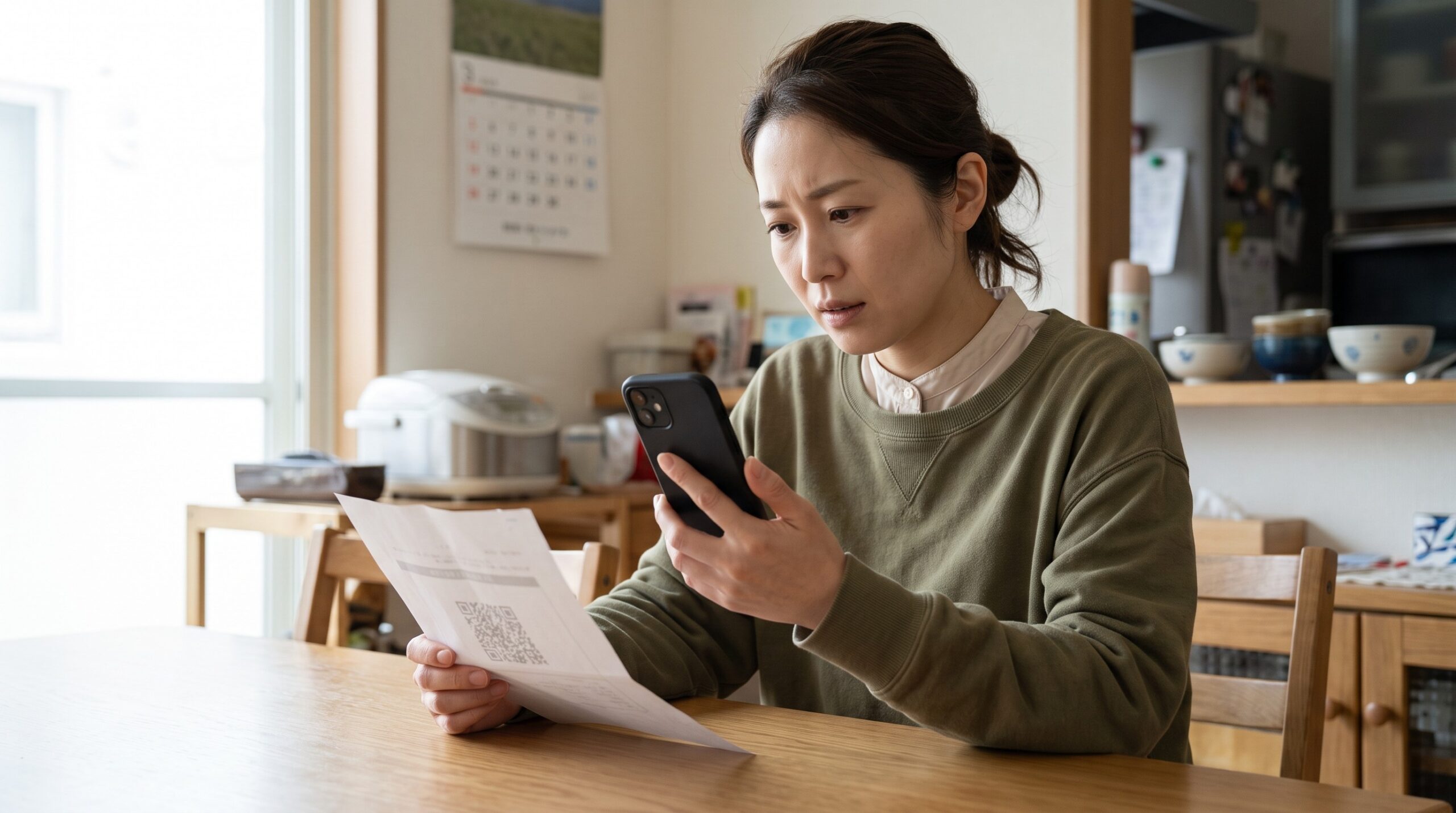
「LINEのQRコードを更新(リセット)したら、今まで使っていた前のQRコードはどうなっちゃうの?」、「誤って更新ボタンを押してしまったけれど、古いQRコード画像を保存している友達は、まだ私を友達追加できるのかな?」、日常生活や仕事でLINEを使っていると、このような疑問や不安を感じることがありますよね。
結論からズバリ言うと、LINEのQRコードを更新すると、古い方のQRコードは「その瞬間に絶対に使えなくなり(完全無効)」ます!
この記事では、小学生のお子さんでも直感的に理解できるように「なぜ使えなくなるのかの仕組み」を、身近な「家のカギ」や「秘密のパスワード」に例えてわかりやすく解説します。
さらに、印刷した名刺やSNSのプロフィールに貼っている場合の落とし穴、誤って更新してしまったときの具体的なリカバリー手順、セキュリティをさらに強固にする便利設定まで、知っておくべき情報をどこよりも詳しくスッキリまとめました!
問題の症状や原因

まずは「前のQRコードがどうなってしまうのか」という一番の疑問と、端末の裏側でQRコードが無効化される詳しい原因・仕組みについて見ていきましょう。
結論:前のQRコードは即座に無効!二度と使えなくなります
LINEアプリで「QRコードを更新」のボタンをタップした瞬間、今まで発行されていた過去のQRコードおよび友達追加URLは、すべて即座に無効化されます。
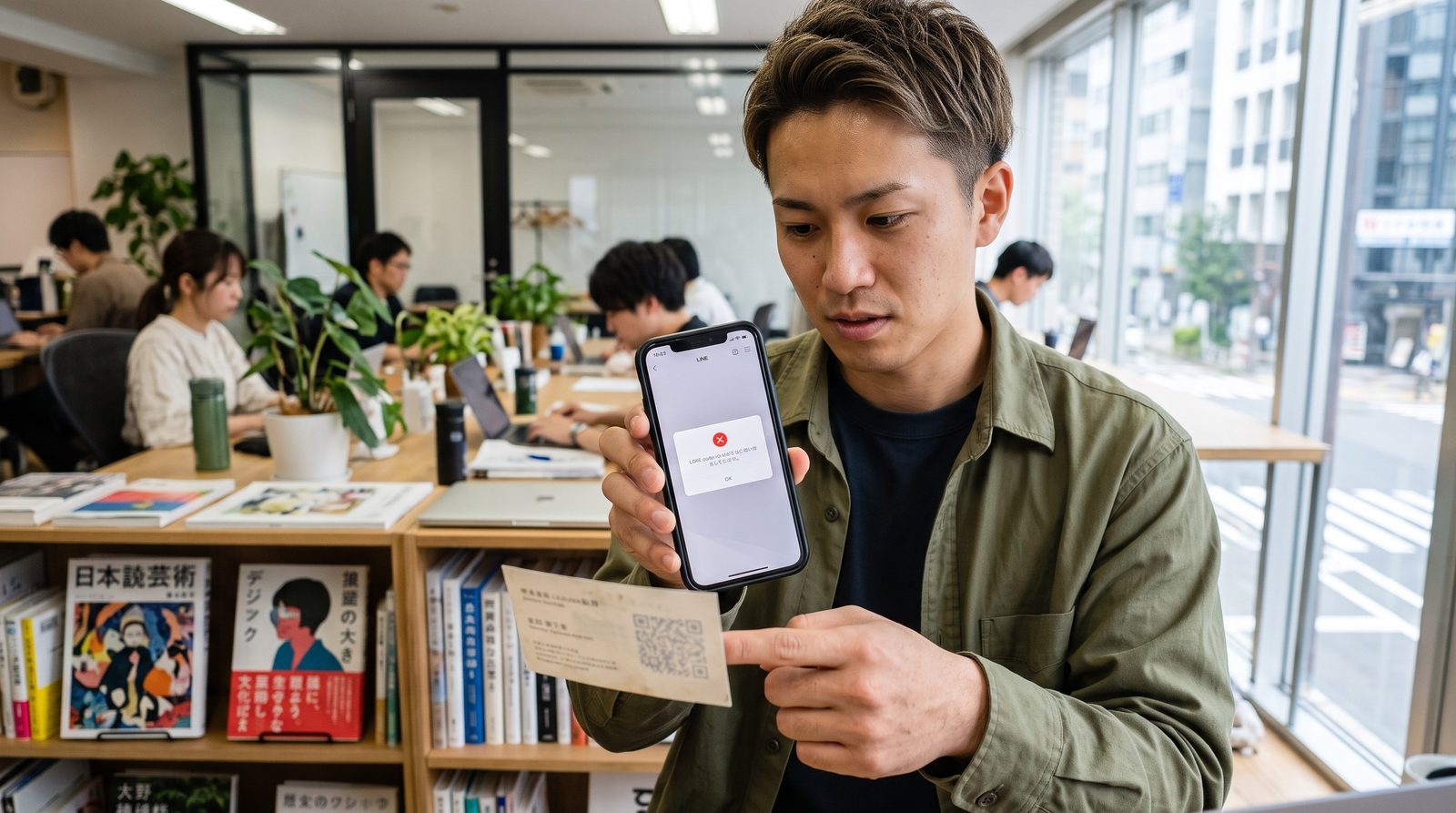
- 古いQRコードをカメラで読み込むと?
- スマホのカメラやLINEのQRコードリーダーで読み取ると、画面に「該当のユーザーが見つかりません」または「有効期限が切れています」というエラーメッセージが表示されます。
- 古い友達追加リンク(URL)をタップすると?
- Webブラウザが起動した後に「ページを開けません」や「無効なURLです」といった案内が表示され、アカウント画面には辿り着けません。
- 友達追加できる?
- どのような裏ワザを使っても、過去のQRコードから新しく友達追加することは100%不可能です。
「試しにどんな画面になるか見てみよう」と軽い気持ちで更新ボタンを押してしまうと、過去に誰かに送信した画像や印刷物上のQRコードが一瞬で使えなくなってしまうため、十分な注意が必要です。
小学生でもわかる!QRコードが無効になる「家のカギ」の例え
「なんで更新ボタンを1回押しただけで、古いQRコードが使えなくなっちゃうの?」と不思議に思いますよね。
これを身近な「家のドアとカギ」の例えで説明してみましょう!
- あなたのLINEアカウント = 「あなたのお家」
- LINEのQRコード = 「お家に入るための専用の合い鍵(カギ)」
あなたが新しい知り合いと友達になるとき、相手にQRコードを見せるのは「カギを渡して、お家に入って友達になってもらう」ことと同じです。
ですが、もし「知らない人にカギを拾われてしまったかもしれない!」「ちょっと苦手な人にカギを渡しちゃったから、勝手にお家に入られたら困るな…」というトラブルが起きたらどうするでしょうか?
誰にでも勝手にお家に入られたら恐ろしいですよね。
そこで、あなたは「玄関の鍵穴(錠前)を新しいものに丸ごと取り替える」ことにしました。これがまさに「QRコードの更新」です!
- 玄関の鍵穴を新しく付け替えたら、昔配った旧型のカギ(前のQRコード)を鍵穴に差し込んでも、ガチャガチャ回るだけで絶対にドアは開きません。
- 新しい鍵穴にピッタリ合う新型のカギ(更新後の新しいQRコード)を持っている人だけが、ドアを開けてお家に入ることができます。
このように、セキュリティを守るために「古いカギを二度と使えなくする仕組み」になっているのです。
技術的な仕組み:QRコードの正体は「インターネットのアドレス(URL)」

もう少し技術的な視点から、スマホの中で何が起きているのかを紐解いてみましょう。
実は、LINEのQRコードは単なる「白と黒の四角い模様」ではありません。あの模様の中には、あなた専用のWebサイトのアドレス(マイリンクURL)が暗号化されて埋め込まれています。
- 更新前のURLイメージ:
https://line.me/ti/p/ABC12345- 更新後のURLイメージ:
https://line.me/ti/p/XYZ98765
あなたが「更新」ボタンを押すと、LINEの管理サーバー内部にあるデータベースで、あなたのLINEアカウントに紐づいている「マイリンクのアドレス」が新しい文字列に瞬時に書き換えられます。
そのため、旧型のQRコード(ABC12345)を読み取っても、LINEのサーバーが「そのアドレスはすでに破棄されました!」と判定し、エラーを表示してアクセスをブロックする仕組みになっています。LINE公式でも、安全にサービスを利用するためのセキュリティ仕様について解説されています。
参照元:LINEみんなのガイド(安全・安心のための取り組み)
なぜLINEには「QRコード更新機能」があるの?(防犯上のメリットと具体例)
「一括で使えなくなると不便なのに、なぜLINEにはこんな機能がついているの?」と感じるかもしれません。
しかし、この機能はあなたのプライバシーや平穏な日常を守るための「超重要な防犯装置(セキュリティブレーキ)」なのです。もしQRコードの更新機能が存在しなかったら、以下のようなトラブルが発生した際に取り返しのつかない事態になってしまいます。
1. SNSやネット掲示板に勝手にQRコードを晒(さら)されたとき
X(旧Twitter)やInstagram、5ちゃんねるなどの掲示板に、悪質ないたずらであなたのQRコード画像が貼り付けられてしまった場合、QRコードが更新できなければ、見知らぬ外国人や悪質な業者から永遠に迷惑メッセージや迷惑電話が届き続けることになります。
参照元:警察庁 サイバー犯罪対策窓口
2. 気まずくなった相手やストーカー対策で距離を置きたいとき
「一度連絡先を交換したけれど、しつこく連絡が来て困っている…」という場合、相手があなたのQRコード画像をスマホに保存している可能性があります。
QRコードを更新しておけば、相手がその画像を別の端末に送ったり友達に転送したりしても、二度とあなたのアカウントを探し出すことはできません。
3. 名刺やチラシ、スマートフォンを紛失したとき
自分のLINE QRコードが載った名刺やイベントチラシを外出先で落としてしまったときでも、手元のスマホで速やかにQRコードを更新すれば、拾った第三者が勝手にあなたを友達追加して悪用するのを未然に防ぐことができます。
既に「友達」になっている人やグループLINEへの影響は?
「QRコードを更新したら、今LINEで繋がっている友達から自分のアカウントが消えたり、トーク履歴が消えたりしない?」と不安に思う方が非常に多いですが、安心してください!
- すでに友達リストに入っている人 ➔ 一切影響はありません!
- 友達リストから消えることはありません。
- チャットのトーク履歴や共有したアルバム・ノートが消えることもありません。
- 今まで通りメッセージ送受信や無料通話・ビデオ通話が利用できます。
- 参加中のグループLINE ➔ 一切影響はありません!
- グループから自動退会させられるようなことはありません。
QRコードの更新によって影響を受けるのは、「これからその古いQRコードを使って、あなたを新しく友達追加しようとする未来の相手」だけです。
【一覧表】QRコード更新時の影響範囲まとめ
更新ボタンを押した際に、「何が影響を受け、何が無事なのか」を分かりやすく一覧表に整理しました。
| 対象・シチュエーション | 更新後の状態 | 詳しい影響と補足説明 |
|---|---|---|
| すでに繋がっている「既存の友達」 | 影響なし | トーク履歴、アルバム、友達リスト等はすべてそのまま保持されます。 |
| 参加している「グループトーク」 | 影響なし | グループ内のやり取りや参加状態には何も変化はありません。 |
| 過去に友達へ送信した「QRコード画像」 | 使えない | 画像を読み込んでもエラーになり、友達追加できなくなります。 |
| 過去にメールやSNSで送った「友達追加URL」 | 使えない | URLをタップしても「該当するユーザーが見つかりません」となります。 |
| 印刷した「名刺・ポスター・チラシ」 | 使えない | 紙にプリントされた旧QRコードはすべてただの紙くず化します。 |
| グループLINEの「招待用QRコード」 | 影響なし | 個人のQRコード更新とは別管理のため、グループ招待には影響しません。 |
問題の解決や対処法
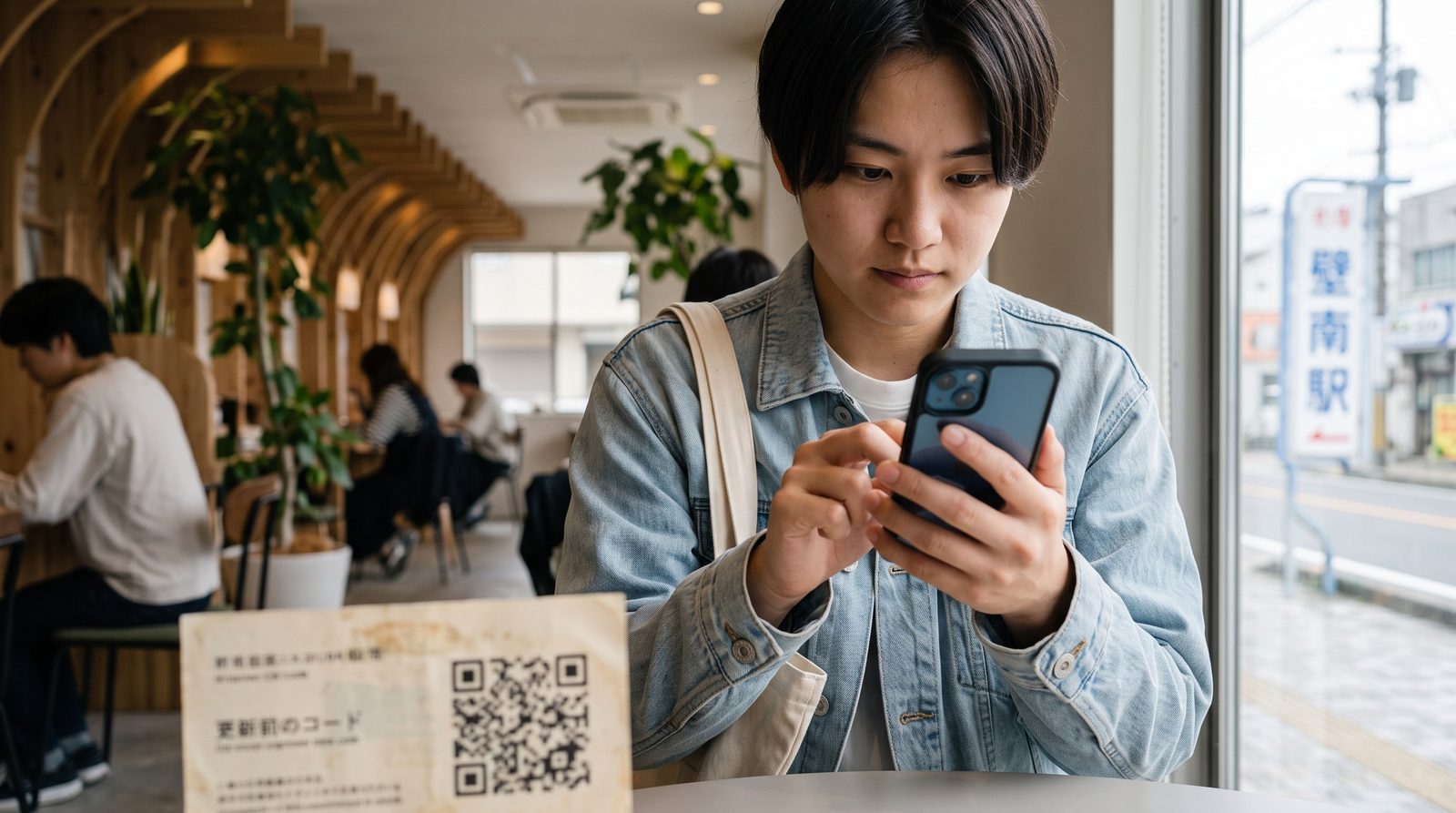
ここからは、「具体的にLINEのQRコードを更新する正しい手順」や「誤って更新してしまったときの緊急対処法」、「安全にLINEを運用するための実践的なテクニック」を解説します。
LINEのQRコードを更新する手順(スマホ・PCで簡単操作)
iPhone・Android問わず、LINEアプリからわずか数タップ(約30秒)で手軽に更新できます。
【スマホアプリ(iOS / Android)での手順】
【更新ステップ】
1. LINEの「ホーム」タブを開く
2. 右上の「友達追加アイコン(人の形に+マーク)」をタップ
3. 上部メニューから「QRコード」を選択
4. 画面下部の「マイQRコード」をタップ
5. 画面下の「更新(矢印が回るマーク)」をタップ ➔ 「OK」を選択
- LINEの「ホーム画面」を開く
スマホでLINEアプリを起動し、画面左下の「ホーム」アイコンをタップします。 - 「友達追加アイコン」をタップ
画面右上にある「人型に+がついたマーク」をタップします。 - 「QRコード」を選択
}画面上部に表示される機能の中から「QRコード」をタップしてカメラを起動します。 - 「マイQRコード」を表示
カメラ枠の下部にある「マイQRコード」というテキストをタップすると、自分のQRコードが画面いっぱいに表示されます。 - 「更新」ボタンをタップして完了
画面下に配置されている「更新(ぐるっと回る矢印のマーク)」をタップします。確認ポップアップで「OK」を押せば、その瞬間に新しいQRコードが再発行され、旧コードは無効化されます。
【パソコン版(PC版LINE)での手順】
パソコン版LINEにログイン後、画面左下の「…(その他)」➔「設定」➔「プロフィール」を開き、「マイQRコード」の横にある更新ボタンをクリックすることで、PC上からも同様にリセットが可能です。
更新する前に必ず確認!失敗を防ぐ6つのチェックリストと注意点
QRコード更新は非常に強力なセキュリティ機能ですが、事前の確認を行わずに実行すると後から大きな手間が発生します。以下のチェックリストを必ず確認してください。
【QRコード更新前の徹底チェックリスト】
□ 自分の名刺、ショップカード、フライヤー等に印刷していませんか?
□ Instagram、X(旧Twitter)、TikTokのプロフィール欄にURLを貼っていませんか?
□ ブログや会社のホームページに友達追加ボタンやQR画像を掲載していませんんか?
□ まだ友達追加が終わっていない知り合いに、旧QRコード画像を送信した直後ではありませんか?
□ メールやメッセージの署名欄にLINEのマイリンクURLを記載していませんか?
□ 一度更新すると「二度と元のQRコードに戻せない」ことを理解していますか?
注意点1:名刺や販促物を大量に刷り直すハメになる
仕事でLINEを使っている方に最も多い失敗です。紙の名刺やお店のショップカード、イベントポスターにQRコードを印刷していた場合、更新するとそれらすべての印刷物が使えなくなってしまいます。
注意点2:SNSプロフィール欄の「リンク切れ」が発生する
Instagramの「ウェブサイト」欄やXの「自己紹介文」に友達追加URLを貼り付けている場合、QRコード更新と同時にリンクが切れ、SNSからの新規問い合わせが一切届かなくなってしまいます。更新後は速やかに最新のURLに差し替える作業を行ってください。
注意点3:元に戻すことは「絶対に不可能」
LINEのシステム上、一度更新したQRコードやURLを過去の状態に復元する機能は存在しません。LINE公式のサポート窓口に問い合わせても復元はできませんので、ボタンを押すときは慎重に行いましょう。
参照元:LINEヘルプセンター(友だち追加・QRコードについて)
トラブル対処法:間違えて更新してしまったときの緊急リカバリー策
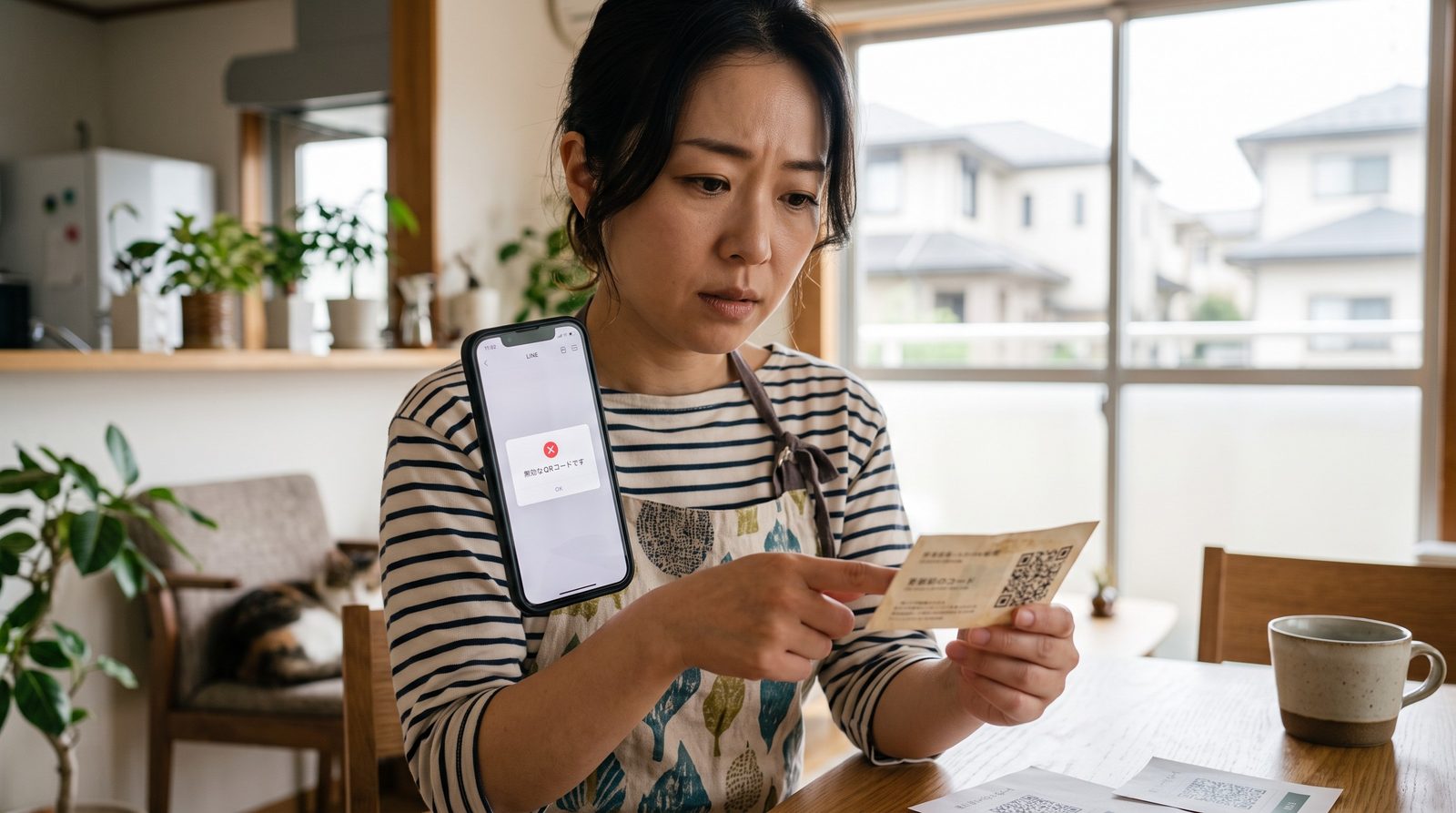
「誤って操作ミスで更新ボタンを押してしまった!連絡を取りたい相手がいるのにどうしよう…」という場合の具体的な回復手順をまとめました。
解決策:新しいQRコード・URLを別ルートで送り直す
前述の通り、旧コードを復活させる裏ワザはないため、以下の手順で速やかに新しい連絡先情報を再配布・伝達しましょう。
- 新しいURLをコピーする
「マイQRコード」画面を開き、画面下の「リンクをコピー」をタップします。 - 別の連絡手段を使って送信する
}SMS(ショートメッセージ)、メール、InstagramのDM、Facebookメッセンジャーなど、他の連絡手段を使って相手に送信します。 - 添えるメッセージの文面例
「LINEのQRコードをセキュリティ更新したため、以前お送りした画像が使えなくなってしまいました。お手数ですが、こちらの新しいリンクから再度友達追加をお願いします! [コピーした新URL]」 - WebサイトやSNSのリンクを差し替える
自分のホームページやSNSプロフィールに載せているURLを、新しくコピーしたURLに貼り直します。
個人アカウントと「LINE公式アカウント(ビジネス)」の仕様の違い
店舗運営やビジネスで「LINE公式アカウント」を利用している場合、個人のLINEアカウントとはQRコードの扱いが大きく異なります。
- 個人アカウント
- スマホアプリからいつでも手軽にQRコードを更新できる。
- 更新すると旧QRコード・旧URLは即座に無効化される。
- LINE公式アカウント(旧LINE@)
- 公式アカウント用の友達追加QRコードや永久URL(
https://lin.ee/~~~~~)は、基本的にユーザーの操作で勝手に変わることはありません。 - ポスターやチラシに印刷したQRコードも、アカウント自体を削除しない限り長期間そのまま安心して使用できます。
- 公式アカウント用の友達追加QRコードや永久URL(
ビジネス用途でLINE公式アカウントを運用している方は、個人のQRコード更新のような「印刷物の突然のリンク切れ」を心配する必要はほとんどありません。
情報セキュリティ全般の管理基準については、IPA(情報処理推進機構)のセキュリティガイドラインも非常に参考になります。
勝手に友達追加されたくない!安全性を限界まで高めるLINEのセキュリティ設定
「変な知らない人から突然メッセージが来ないようにしたい」「QRコード更新だけでなく、全体的に安全性を高めたい」という方は、以下の2つの防犯設定を今すぐチェックしてください。
設定1:「IDによる友達追加」をオフにする
ランダムな文字列検索で知らない人から勝手に追加されるのを防ぐ設定です。
- LINEの「ホーム」タブ ➔ 右上の「設定(歯車マーク)」をタップ
- 「プライバシー管理」を選択
- 「IDによる友達追加を許可」をオフ(白色)にする
設定2:「友達自動追加」と「友達への追加を許可」をオフにする
スマホの電話帳(連絡先)に入っている人が、自動であなたのLINE友達に登録されたり、相手のLINEにあなたが自動追加されるのを防ぎます。
- LINEの「ホーム」タブ ➔ 右上の「設定(歯車マーク)」をタップ
- 「友達」を選択
- 「友達自動追加」をオフにする
- 「友達への追加を許可」をオフにする
この設定を行っておけば、あなたが直接「QRコードを見せた相手」や「リンクを送った相手」だけと、狙い通り安全に繋がることができます。
よくある質問(Q&A)で疑問を完全解決!
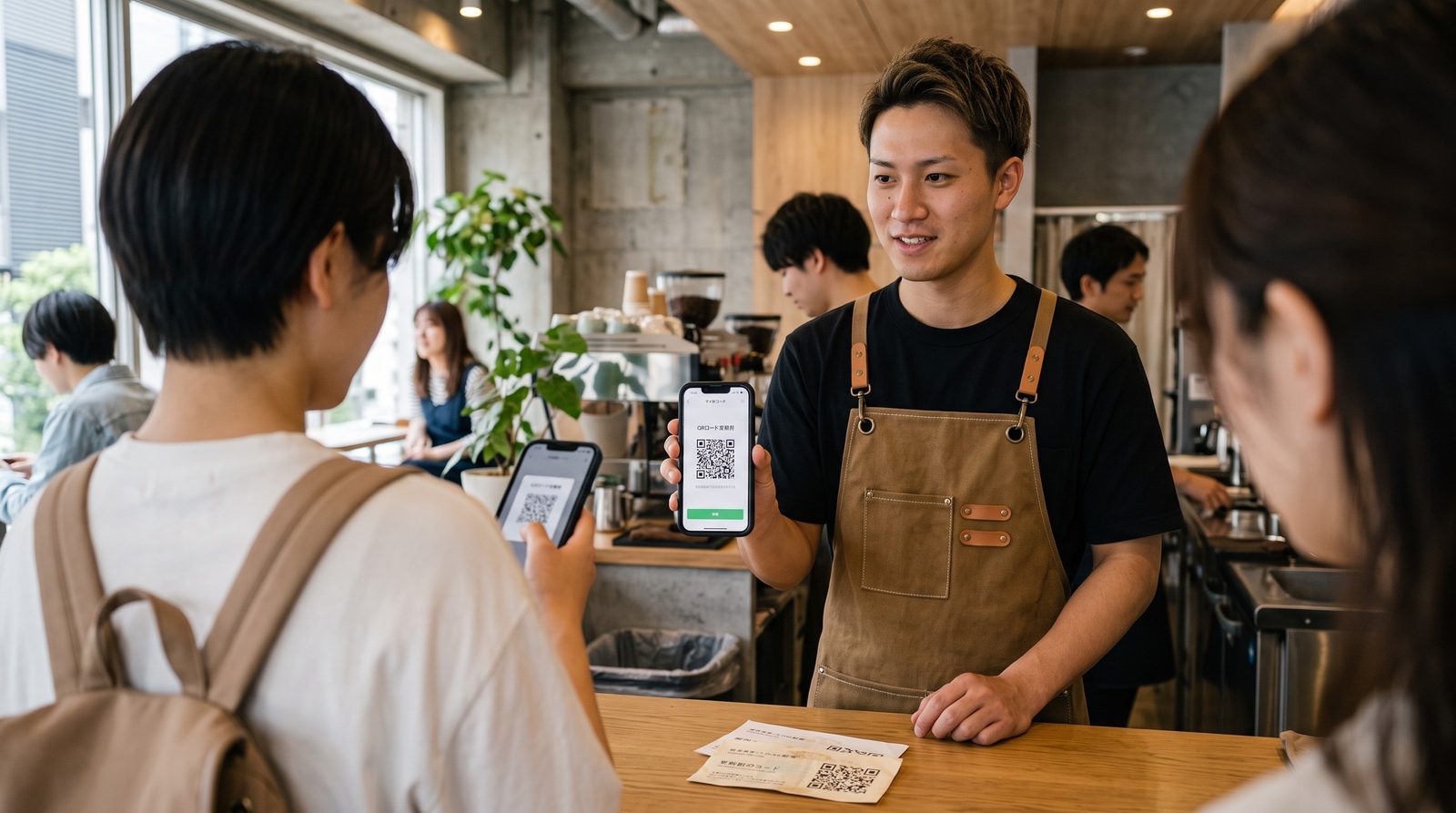
閲覧者の皆さまから寄せられる疑問や細かな不安について、一問一答形式で分かりやすくまとめました!
Q1. QRコードを更新したら、すでに友達になっている人にバレる?通知はいかない?
A. 相手にバレることはありませんし、通知も一切届きません
更新した事実がタイムラインやトーク画面に表示されることはありませんのでご安心ください。
Q2. LINEのQRコードに有効期限はある?放置すると使えなくなる?
A. LINEの友達追加用QRコードには有効期限はありません。
あなたが自分で「更新」ボタンを押さない限り、数年前に発行したQRコードでもずっと有効のまま使い続けることができます。(※ただしPCログイン用のQRコードなど一部機能を除く)
Q3. グループLINEの招待QRコードや招待リンクも更新できる?
A. はい、グループの招待コードも個別に再更新が可能です。
該当グループのトーク画面 ➔ 右上の「三本線(メニュー)」➔「招待」➔「QRコード」または「リンク」画面を開き、「リンクを再更新」を選択すると、そのグループ専用の招待コードを新しく変更できます。
Q4. パソコン(PC版LINE)からマイQRコードを更新できる?
A. はい、PC版LINEアプリからも更新可能です。
設定メニュー内の「プロフィール」項目から、マイQRコードの表示および更新操作を行えます。
Q5. 更新した後に、やっぱり古いQRコードに戻すことはできる?
A. 残念ながら、どのような理由であっても過去のQRコードに戻すことは不可能です。
システム上で新しいURLが発行された時点で、古いURLのデータは消去されるため復元はできません。
Q6. 相手が古いQRコードを読み取った時、自分の名前やアイコンは表示される?
A. 表示されません。
読み取った相手の画面には「該当するユーザーが見つかりませんでした」等のエラーが出るのみで、あなたのプロフィール画像やアカウント名が見られる心配はありません。
記事のまとめ
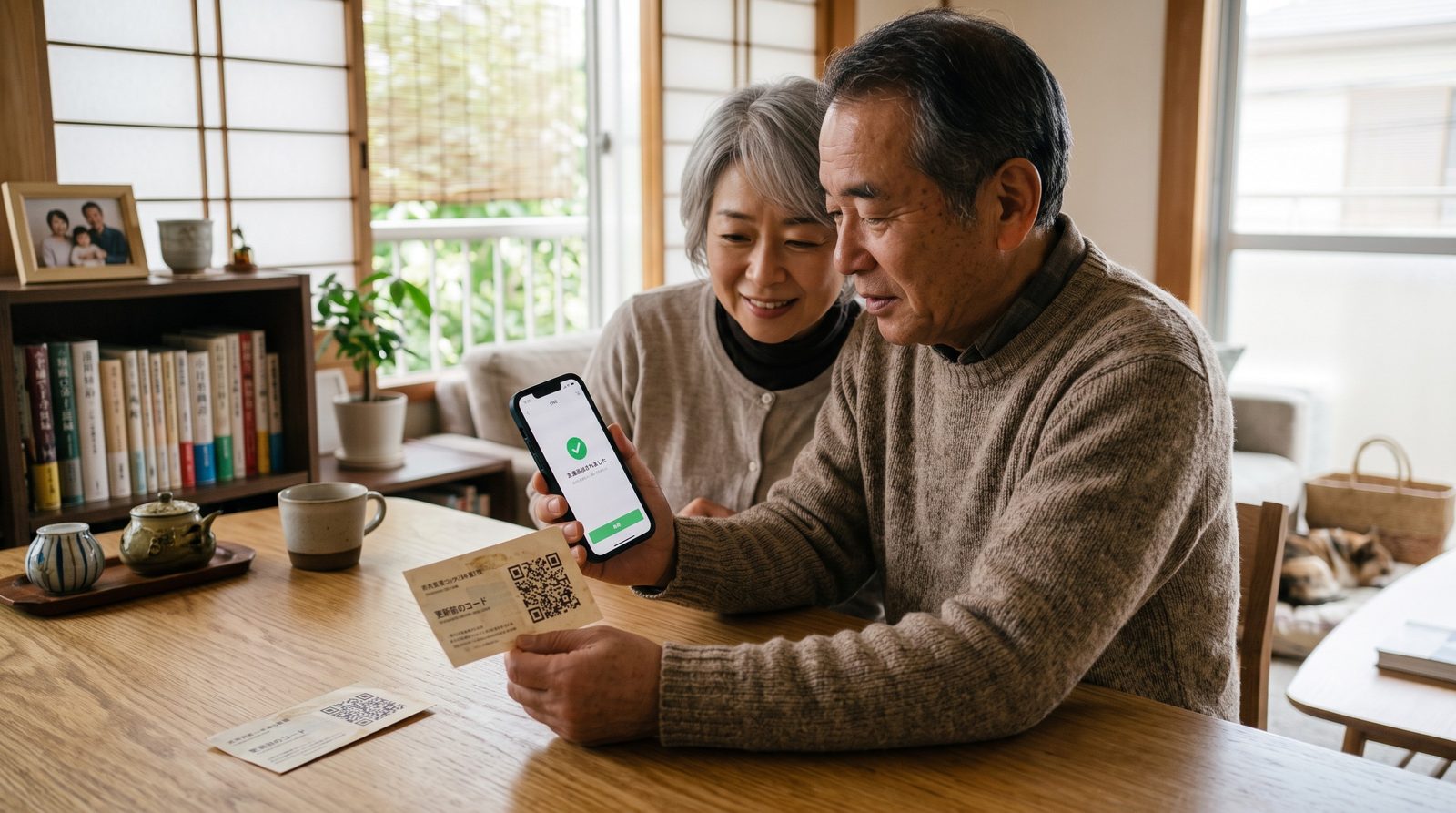
最後に、今回解説した「LINEのQRコード更新」について重要なポイントをおさらいしましょう!
【重要ポイントのまとめノート】
1. LINEのQRコードを更新すると、古いQRコードやURLは「その瞬間に完全無効」になる!
2. 仕組みは「家の鍵穴を新しく交換するのと同じ」。セキュリティを守るための安全装置!
3. すでに繋がっている友達やグループトークには「1ミリも影響なし」!
4. 名刺・チラシ等の印刷物や、SNSのプロフィール欄に貼っている人は更新に要警戒!
5. 一度更新したQRコードは、二度と元の状態に戻せない(復元不可)!
6. 万が一トラブルに巻き込まれたり、コードが漏洩した時は「すぐに更新」するのが鉄則!
LINEのQRコード更新は、プライバシーや安心・安全な人間関係を守るための頼もしいセキュリティ機能です。
名刺の刷り直しやSNSのリンク切れにさえ気を付ければ、過度に怖がる必要はありません。
「知らない人から不審なメッセージが届くようになった」「セキュリティのために一度リセットしたい」というときは、本記事で紹介した手順を参考に、落ち着いてQRコードを更新してみてくださいね!
コメント