
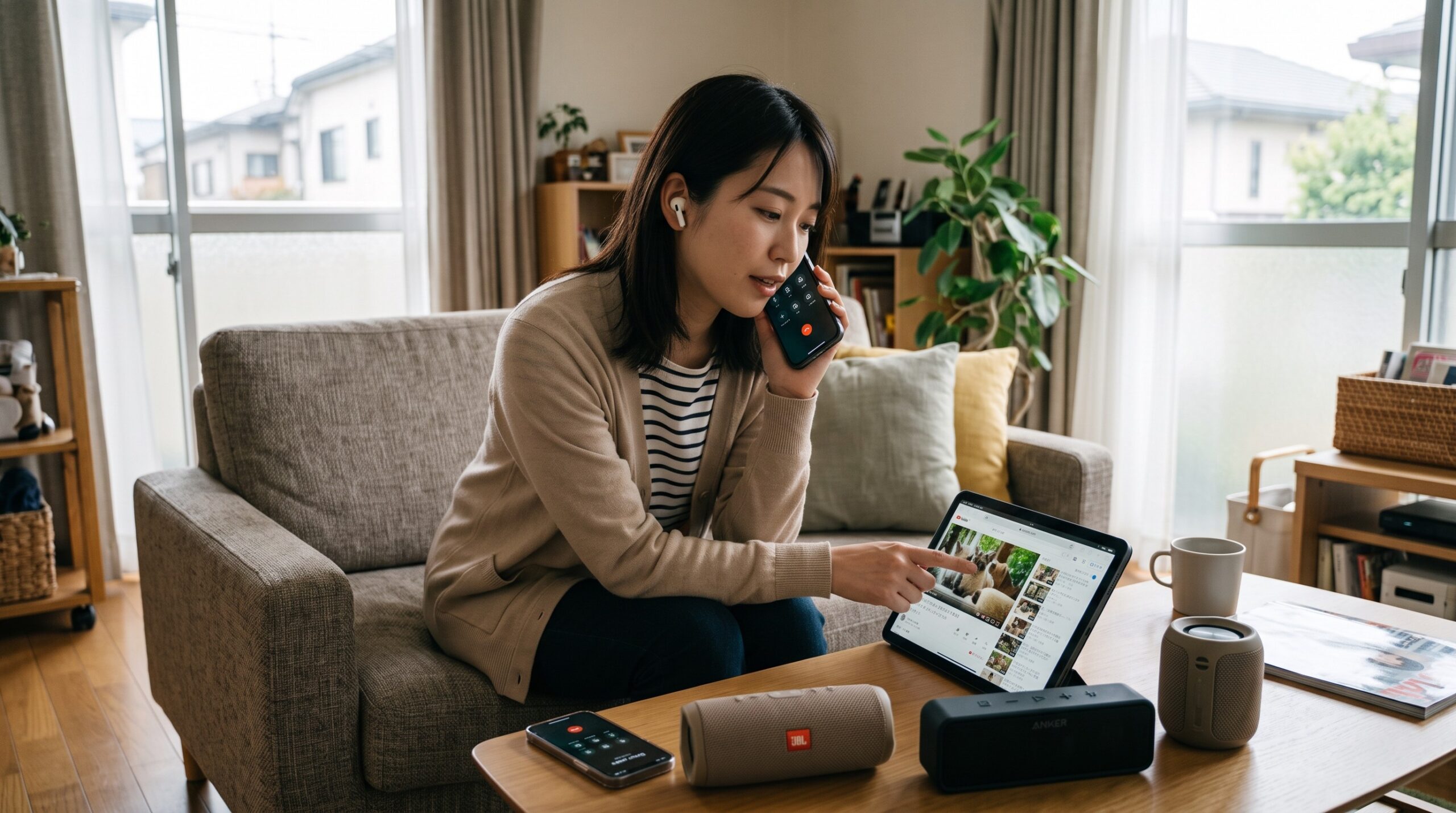
「LINEで友達と電話している最中に、こっそりYouTubeで動画を見たい…!」 「自分が聞いているYouTubeの音が、電話の相手に聞こえてバレないかな?」
こんな疑問や不安を感じたことはありませんか?
結論から言うと、「イヤホンを使っているか」「スピーカーで通話しているか」によって、相手に聞こえるかどうかがガラリと変わります!
この記事では、LINE通話中にYouTubeの音が相手にどう届くのかを、イヤホン・スピーカー別に徹底検証しました。さらに、絶対にバレないようにする裏ワザや、逆に「友達と一緒にYouTubeの音と映像を楽しみたい時」の正しい手順まで、小学生でもわかるように優しく解説します!
- LINE通話中にYouTubeの音が相手に聞こえる仕組みと原因
- LINE通話中にYouTubeの音を聞こえないようにする・相手と一緒に楽しむ対処法
- YouTubeの音を絶対に相手へ聞こえさせない5つの確実な対策
- 相手と一緒にYouTubeの動画と音を楽しみたい時は「パーティー機能」を使おう!
- iPhoneの「マイクモード(声を分離)」機能を活用してYouTube音をシャットアウトする方法
- Androidのノイズキャンセリング機能やマイク設定で見直すべきポイント
- 通話相手に「YouTubeを観ていること」がバレる地味な理由と注意点
- LINE通話とYouTube音声に関するよくある質問(FAQ)
- まとめ:LINE通話中のYouTube音声トラブルを防いで快適に通話を楽しもう!
- 通話音量とメディア音量の独立制御:仕組みを正しく知るメリット
- シチュエーション別:LINE通話×YouTubeのスマートな使い分けガイド
- 「聞こえてるかも!?」と不安になった時の緊急3ステップ対処法
- 気持ちよく通話するためのプチマナーとコミュニケーションのヒント
LINE通話中にYouTubeの音が相手に聞こえる仕組みと原因
まずは「なぜ聞こえるのか」「どんな時に聞こえてしまうのか」という一番気になる疑問から、分かりやすく紐解いていきましょう!
【結論】イヤホンとスピーカーで「聞こえる・聞こえない」はこう変わる!
LINE通話中にYouTubeを再生した時、相手に音が届くかどうかをパッと一目で確認できる比較表を作成しました。
| 通話のスタイル | YouTubeの音は相手に聞こえる? | バレる危険度 | 主な理由・状態 |
|---|---|---|---|
| イヤホン使用(有線・無線) | 基本的には聞こえない | ★☆☆☆☆ | スマホの内部で音が処理され、マイクに入らないため |
| スピーカー通話 | バッチリ聞こえる | ★★★★★ | スピーカーから出た音をマイクが直接拾ってしまうため |
| イヤホン(大音量音漏れ) | うっすら聞こえる場合あり | ★★★☆☆ | イヤホンから漏れた音がマイクに届いてしまうため |
| 画面共有(画面シェア) | 映像のみで音は聞こえない | ★★☆☆☆ | LINEの仕様で、スマホの内部音声は共有されないため |
つまり、「イヤホンをしっかり耳につけていれば、基本的に相手にYouTubeの音は聞こえない」というのが大原則です!
しかし、スピーカーを使って「ハンズフリー通話」をしている状態だと、スマホのスピーカーから流れるYouTubeの音を、そのままスマホのマイクが拾ってしまうため、確実に相手に聞こえてしまいます。
どのような仕組みで音の聞こえ方が変わるのか、もっと詳しく見ていきましょう。
イヤホンを使っているのに音漏れ・音聞こえが発生する3つの特殊ケース
「イヤホンをつけていれば100%安心!」と思いがちですが、実は例外もあります。イヤホンを使っていても相手に音が聞こえてしまう「3つの落とし穴」に注意してください。
1. イヤホンの音量が大きすぎて「音漏れ」している
イヤホンからシャカシャカと大きな音が漏れていると、その音をマイクが拾ってしまいます。特に「インナーイヤー型(耳の上にのせるタイプ)」や「骨伝導イヤホン」は音漏れしやすいので注意が必要です。耳にぴったり密着する「カナル型(ゴムのイヤーピースが付いたタイプ)」を選ぶか、音量を下げましょう。
2. マイク付き有線イヤホンでマイクと耳が近すぎる
有線イヤホンの途中に小さなマイクが付いているタイプの場合、イヤホンの耳元とマイクの位置が物理的に近くなります。大音量でYouTubeを流すと、耳元から漏れた音をマイクがそのまま拾ってしまうことがあります。
3. 「オープンイヤー型」や「ネックスピーカー」を使っている
耳を塞がないタイプのイヤホンや、首にかけるタイプのスピーカーは、周囲にも音が聞こえる構造になっています。そのため、スマホやイヤホンのマイクがYouTubeの音を拾いやすくなり、相手に聞こえてしまう原因になります。
このような機器の仕組みや音漏れの仕組みについては、オーディオ機器の仕様や安全な使用方法が詳しく解説されています。
※参照元:Apple サポート (日本)
スピーカー通話だと相手にどんな音で聞こえる?(不快な雑音・音割れの理由)
スピーカー通話(ハンズフリー通話)の状態でYouTubeを流すと、相手にはどのように聞こえているのでしょうか?
「綺麗なBGMとして聴こえているのかな?」と思ったら大間違いです!実際には、とても不快なノイズ(雑音)やガビガビした変な音として相手に届いてしまいます。
その理由は以下の通りです。
- マイクが音を打ち消し合ってしまう
今のスマホには「ノイズキャンセリング(周りの雑音を消す機能)」がついています。YouTubeの音を「邪魔な雑音」だとスマホが判断すると、相手に届く声が途切れ途切れになってしまいます。 - ハウリングやエコーが起きる
相手の声やYouTubeの音がぐるぐる循環して、「キーン」という高い音(ハウリング)が鳴ったり、自分の声が遅れて聞こえる現象(エコー)が発生したりします。
つまり、スピーカー通話でYouTubeを流すと、相手から「なんか電波悪くない?」「雑音がすごくて声が聞こえないよ!」と不満を持たれてしまう可能性が非常に高いのです。
スマホ画面を共有(画面シェア)してもYouTubeの「音」は相手に聞こえない仕様
LINE通話には、自分のスマホ画面を相手に見せることができる「画面共有(画面シェア)」という便利な機能があります。
「画面共有をしながらYouTubeを再生すれば、映像も音も相手に見せられるのでは?」と考える人も多いですが、実はLINEの仕様上、画面共有ではスマホの内部音声(YouTubeの音)は相手に届きません。
- 相手に見えるもの
あなたが操作しているスマホの画面(YouTubeの映像) - 相手に聞こえるもの
あなたの「マイクの声」だけ(YouTubeの音声は無音)
「せっかく面白い動画を共有したのに、相手には無音の映像だけが流れていた…」ということになりかねないため、注意しましょう。
iPhoneとAndroidによる音の伝わり方の違いやマイク設定の影響
お使いのスマホが「iPhone」か「Android」かによっても、マイクの性能や音の処理方法に少し違いがあります。
iPhoneの場合
iPhoneには非常に優秀なマイク制御機能が備わっています。iOSの機能である「マイクモード」を活用することで、周囲の雑音やバックグラウンドで鳴っている音を強力に遮断できます。これにより、イヤホン使用時の音漏れリスクをさらに下げることが可能です。
Androidの場合
Android端末は機種(Galaxy、Xperia、AQUOSなど)によってマイクの性能やノイズキャンセリングの強さが異なります。一部の機種では、スピーカー通話時にYouTubeを再生すると、マイクが非常に敏感に反応してしまい、相手にかなりの大音量でYouTubeの音が届いてしまうことがあります。
お使いの端末ごとの詳しい仕様や最新機能については、各OSの公式ヘルプで確認できます。
※参照元:Google Android ヘルプ
LINE通話中にYouTubeの音を聞こえないようにする・相手と一緒に楽しむ対処法
ここからは、「YouTubeの音を絶対に相手に聞かれたくない時の対策」と、「逆に友達と一緒にYouTubeの音と映像を楽しみたい時の裏ワザ」をわかりやすくご紹介します!
YouTubeの音を絶対に相手へ聞こえさせない5つの確実な対策
「通話相手に絶対バレずにYouTubeを見たい!」という時は、次の5つのチェックリストを順番に確認してください。
【YouTubeの音を消す・隠すための5大チェックリスト】
□ 1. 必ず「カナル型イヤホン」を着用する
□ 2. スマホ本体の「メディア音量」を半分以下に落とす
□ 3. 通話モードが「スピーカー」になっていないか確認する
□ 4. イヤホンマイクを口元や耳元に近づけすぎない
□ 5. iPhoneなら「マイクモード:声を分離」を設定する
それぞれ詳しく解説します。
対処法1:密閉型のイヤホン(カナル型)を使う
耳にしっかりとハマるゴム製のイヤーピースが付いたイヤホン(カナル型)を使うことで、音漏れを最小限に防ぐことができます。AirPods Proなどの「アクティブノイズキャンセリング機能」付きイヤホンもおすすめです。
対処法2:YouTubeの音量(メディア音量)を小さく設定する
通話中の音量(相手の声の大きさ)と、YouTubeの音量(メディアの音量)は、スマホの中で別々に管理されています。YouTubeアプリ側の音量を少し小さめに設定しておけば、万が一音漏れしても相手には絶対に聞こえません。
対処法3:スピーカー切り替えボタンに触れない
LINE通話の画面にある「スピーカー」アイコンが緑色やオンになっていないか確認しましょう。誤ってタップしてスピーカー通話に切り替わると、一瞬でYouTubeの音が相手に聞こえてしまいます。
相手と一緒にYouTubeの動画と音を楽しみたい時は「パーティー機能」を使おう!
「友達と通話しながら、同じYouTubeの動画を音付きで観て盛り上がりたい!」 そんな時は、画面共有ではなくLINE公式の「パーティー機能(旧:みんなで見る機能)」を使いましょう!
この機能を使えば、通話相手と同じYouTube動画をリアルタイムで同期再生し、クリアな音と綺麗な映像を同時に楽しむことができます。
- グループ通話または1対1のビデオ通話を開始する
※1対1の「通常の音声通話」では利用できないため、グループ通話またはビデオ通話にしてください。 - 画面右下にある「▶(再生マーク)」をタップする
通話画面の右下にある「▶(パーティー機能)」ボタンを押します。 - 「YouTube」を選択する
メニューの中から「YouTube」を選びます。 - 見たい動画を検索して再生する
検索窓で見たい動画のタイトルを入力するか、事前にコピーしておいたYouTubeのURLを貼り付けて「開始」を押します。
これで、自分も相手も同じタイミングで高音質なYouTubeの音と映像を聴くことができます!
詳しい操作方法や対応バージョンについては、LINE公式ガイドに分かりやすく記載されています。
※参照元:LINEみんなの使い方ガイド
iPhoneの「マイクモード(声を分離)」機能を活用してYouTube音をシャットアウトする方法
iPhone(iOS 15以降)をお使いの方なら、標準機能である「声を分離」を使うことで、背景で流れているYouTubeの音や周りの雑音を完全にシャットアウトできます!
iPhone「声を分離」の設定手順
- LINE通話中に、画面の右上から下にスワイプして「コントロールセンター」を開きます。
- 左上(または上部)にある「マイクモード」(マイクのアイコン)をタップします。
- 選択肢の中から「声を分離」をタップしてチェックを入れます。
この「声を分離」機能をオンにすると、iPhoneのAIが「あなたの声」だけを拾い上げ、部屋で流れているYouTubeの音やエアコンの音、キーボードの打鍵音などを自動的に消し去ってくれます。
「うっかりスピーカー通話でYouTubeを流してしまった…」という時でも、相手に音が聞こえにくくなる最強の防御策です!
Androidのノイズキャンセリング機能やマイク設定で見直すべきポイント
Androidスマホの場合も、システムや通話設定を見直すことで音のトラブルを防ぐことができます。
1. 通話アプリのノイズ軽減機能をオンにする
設定アプリから「音とバイブレーション」→「通話音質」などの項目を開き、「ノイズキャンセリング」や「通話のノイズ低減」が有効になっているか確認しましょう。
2. アプリごとの音量調整機能(Sound Assistant等)を活用する
Galaxyなどの一部のAndroid端末では、「アプリごとに別々の音量を設定できる機能」が用意されています。LINE通話の音量は大きめに設定しつつ、YouTubeアプリの音量だけを極小にしておけば、相手への音漏れを物理的に防ぐことが可能です。
通話相手に「YouTubeを観ていること」がバレる地味な理由と注意点
「イヤホンもつけたし、音量も下げた!これで絶対にバレない!」と思っていても、音以外の「地味な理由」で相手にYouTube鑑賞がバレてしまうことがあります。
よくある「バレる原因」をまとめましたので、注意してください!
バレる理由1:相づちや返事が遅れる・適当になる
動画に夢中になっていると、相手の「ねえ、聞いてる?」という質問に対して「あー、うん…」「そうだね…」と反応が遅くなりがちです。相手は「あ、この人絶対なにか別のことしてるな」とすぐに気づきます。
バレる理由2:突然「クスッ」と笑ってしまう
YouTubeでお笑い動画や面白い動画を見ていると、思わず声を出して笑ってしまうことがあります。通話中に突然笑うと、「なんで今笑ったの?」と怪しまれてしまいます。
バレる理由3:画面に集中して「相づちのタイミング」がおかしくなる
ビデオ通話の場合、目線がカメラではなく画面の下(動画の字幕など)をじっと追っていると、視線の動きで動画を見ていることが一発でバレてしまいます。
バレる理由4:スマホの動作が重くなり、声が途切れる
スペックが控えめなスマホの場合、「LINE通話」と「YouTubeの動画再生」を同時に行うと、スマホの処理能力(CPU)が追いつかなくなることがあります。その結果、あなたの声がロボットのようにガビガビになったり、通話が途切れたりして「何かアプリ開いてる?」と疑われる原因になります。
LINE通話とYouTube音声に関するよくある質問(FAQ)
LINE通話とYouTubeの併用に関して、ユーザーからよく寄せられる疑問や悩みをQ&A形式でまとめました!
Q1. LINE通話中にYouTubeを流すと、自分の声は相手に聞こえますか?
A. はい、聞こえます。
イヤホンを使っていれば、自分の声は通常通りクリアに届きます。スピーカー通話の場合は、スマホのノイズキャンセリング機能が働いて、声が途切れたり小さくなったりすることがあります。
Q2. Bluetoothイヤホン(ワイヤレスイヤホン)でも音漏れしなければ大丈夫ですか?
A. 基本的には大丈夫です。
AirPodsや完全ワイヤレスイヤホンを使用していれば、相手にYouTubeの音が聞こえることはありません。ただし、バッテリー残量が減って突然スピーカー出力に切り替わった瞬間に音が漏れる危険性があるので注意してください。
Q3. PC(パソコン)版のLINEで通話している場合はどうなりますか?
A. ヘッドセットやイヤホンを使っていれば聞こえません。
パソコンでスピーカーから音を出してマイクで通話している場合は、スマホ以上にマイクがYouTubeの音を拾いやすくなります。PCでLINE通話をする際も、必ずヘッドセットやイヤホンマイクを使用しましょう。
Q4. 無料通話とビデオ通話で仕様に違いはありますか?
A. 音声の仕組み自体は同じです。
ただし、ビデオ通話の場合は「映像」が映るため、自分の表情や目線の動きでYouTubeを見ていることがバレやすくなります。
まとめ:LINE通話中のYouTube音声トラブルを防いで快適に通話を楽しもう!
最後に、今回の重要なポイントをもう一度振り返りましょう!
【この記事の重要ポイントまとめ】
1. イヤホンを使っていれば、LINE通話中にYouTubeを再生しても相手には原則聞こえない!
2. スピーカー通話だと、スマホのマイクが音を拾って相手に不快な雑音として聞こえてしまう!
3. スマホの「画面共有」機能ではYouTubeの音声は共有されない(無音になる)。
4. 友達と一緒に音と映像を楽しみたい時は、LINEの「パーティー機能(みんなで見る)」を使う!
5. iPhoneなら「声を分離」機能をオンにすることで、より確実に音漏れを防げる!
LINE通話中にYouTubeを観る時は、「必ずイヤホンを装着すること」と「音量を上げすぎないこと」の2つを守れば、相手に迷惑をかけずに安心して楽しむことができます。
もし「友達と一緒に面白い動画を共有したい!」という場面になったら、無理にスピーカーで流そうとせず、便利な「パーティー機能」を使って、お互いにクリアな音声で動画を楽しんでくださいね!
通話音量とメディア音量の独立制御:仕組みを正しく知るメリット
スマホ内部では「通話音声」と「メディア音声(YouTubeやゲーム音など)」が異なる独立したルート(音声トラック)で処理されています。この仕組みを正しく知っておくと、以下のようなメリットがあります。
- 音量バランスの最適化
相手の声をしっかり聞き取りつつ、YouTubeのBGMを極小(音量10〜20%程度)にしてバックグラウンドで流すといった絶妙な調整が可能になります。 - 無用なトラブルの回避
「どの操作をするとスピーカーから音が漏れるのか」を予測できるため、不意の音漏れによる気まずい思いを完璧に防げます。 - 電池・通信量の節約
画面共有などの高負荷な機能を使わずに、自分だけのBGM通話やパーティー機能を正しく使い分けることで、スマホへの負荷やバッテリー消費を抑えられます。
シチュエーション別:LINE通話×YouTubeのスマートな使い分けガイド
「どんな時にどの方法を使うのがベスト?」という疑問に答えるため、おすすめのスタイルを一覧表にまとめました。
| シチュエーション | おすすめの接続方法・機能 | ポイントと注意点 |
|---|---|---|
| 作業通話・長電話(個人で楽しむ) | カナル型イヤホン + 音量控えめ(20%以下) | 相手の会話に集中できるよう音量は低めに。マイク付き有線イヤホンはマイク位置に注意。 |
| 恋人・友達と動画鑑賞(一緒に楽しむ) | LINE「パーティー機能」 | 映像も音声も高画質・高音質で同期。グループ通話やビデオ通話で利用可能。 |
| ゲーム実況や解説動画の共有 | パーティー機能 または 画面共有+声で補足 | 画面共有は音声が乗らないため、重要なポイントは自分の声で解説すると親切。 |
| 夜間・静かな場所での通話 | ノイズキャンセリング対応ワイヤレスイヤホン | 部屋の静けさで音漏れが目立ちやすいため、耳に密閉するカナル型イヤホンが最も安全。 |
「聞こえてるかも!?」と不安になった時の緊急3ステップ対処法
通話中に「もしかしてYouTubeの音が相手に聞こえているかも…」と焦った時は、落ち着いて以下の3ステップを実行しましょう。
- 【ステップ1】LINE画面の「マイクミュート」ボタンを即座にタップ
まずは自分のマイクを消音(ミュート)にします。これで相手に音が流れるのを物理的に1秒でストップできます。 - 【ステップ2】YouTubeアプリの再生を停止する
一度動画をポーズ(一時停止)し、イヤホンの接続状態やスマホのスピーカー設定を確認します。 - 【ステップ3】「メディア音量」が大きすぎないかチェックする
スマホの音量ボタンを押して、通話音量ではなく「メディア音量」が適切なレベルになっているか確認し、ミュートを解除して通話を再開します。
気持ちよく通話するためのプチマナーとコミュニケーションのヒント
最後に、技術的な設定だけでなく「相手との心地よいコミュニケーション」を保つための小さな配慮も押さえておきましょう。
- 事前に一言声をかける
「作業しながら話してもいい?」「BGM低めで流してるね」と事前に伝えておくと、万が一返事が少し遅れても相手に誤解されません。 - 相づちとリアクションを意識する
動画に集中しすぎず、相手の話の切れ目でしっかり相づちを打つことで、相手に不快感を与えずに楽しく会話を続けられます。
正しく仕組みを理解して、適切なイヤホン選びと設定を行えば、LINE通話もYouTubeもストレスフリーで100%満粋することができます。ぜひ今回のガイドを参考に、快適で安心なスマホライフを楽しんでくださいね!
コメント