
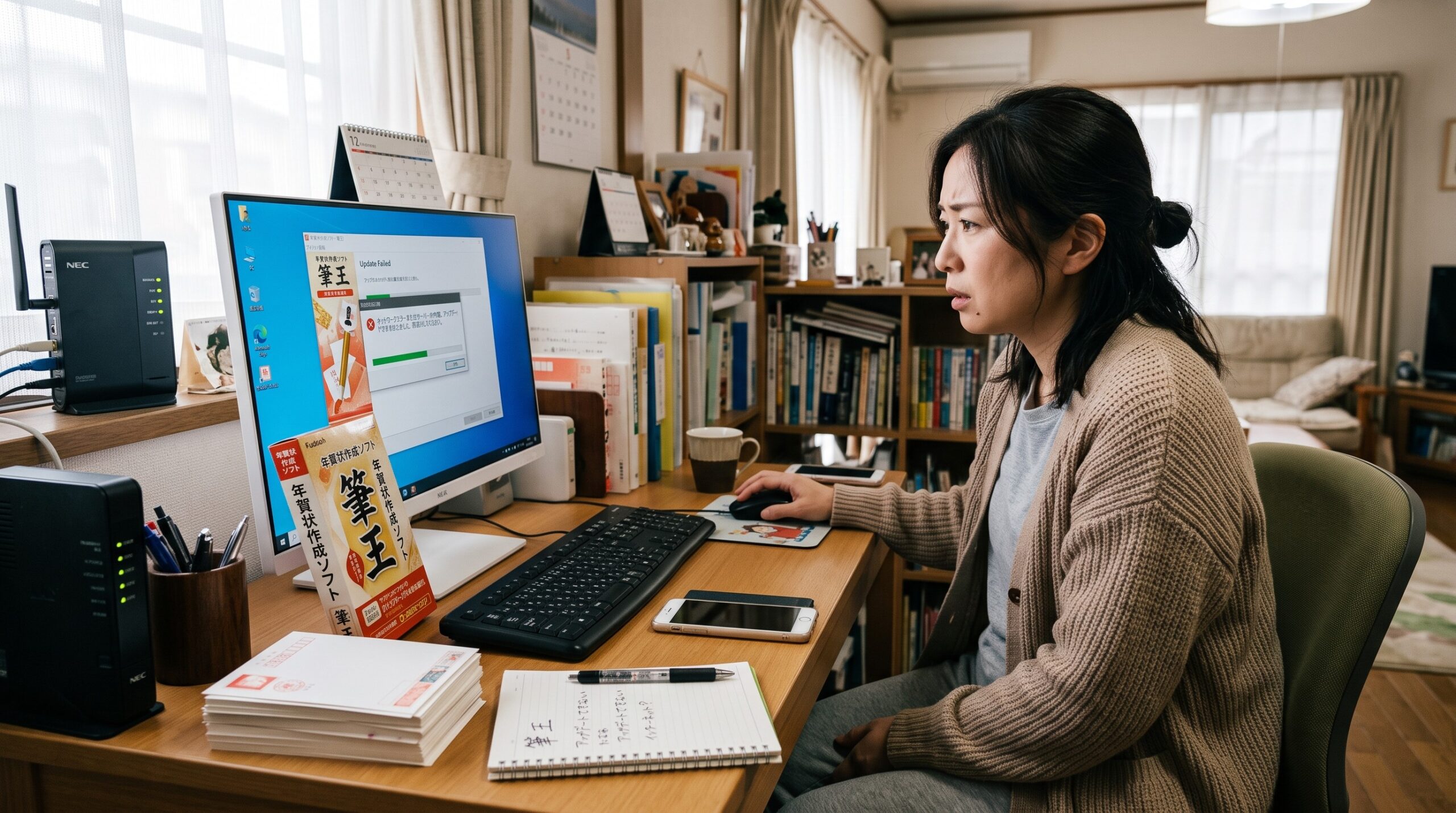
「そろそろ年賀状やハガキを作ろうとして『筆王』を開いたら、アップデートが始まらない…」 「アップデートの途中で画面が止まってしまってエラーが出る…」 「更新ボタンを押しても、クルクル回ったまま動かなくなってしまった…」
年賀状の準備や住所録の整理をしようとしたタイミングでトラブルが起きると、本当に焦ってしまいますよね。
筆王(ふでおう)は、年賀状作成や住所録管理にかかせない非常に人気の高いハガキ作成ソフトです。しかし、パソコンの環境、Wi-Fi通信の状態、セキュリティソフトの干渉など、さまざまな原因によって最新の状態(アップデート)へ正常に更新できないことがあります。
この記事では、パソコン操作が苦手な初心者の方や小学生でもスッキリ理解できるように、難しい専門用語を使わずに分かりやすく解説します!
スマホ画面で読んでもサクサク理解できるように、見やすい表やチェックリスト、図解イメージを交えてまとめました。上から順番に試していくだけで、9割以上のアップデートトラブルが解決します。ぜひ一緒に1つずつ確認していきましょう!
筆王がアップデートできない原因と主な症状
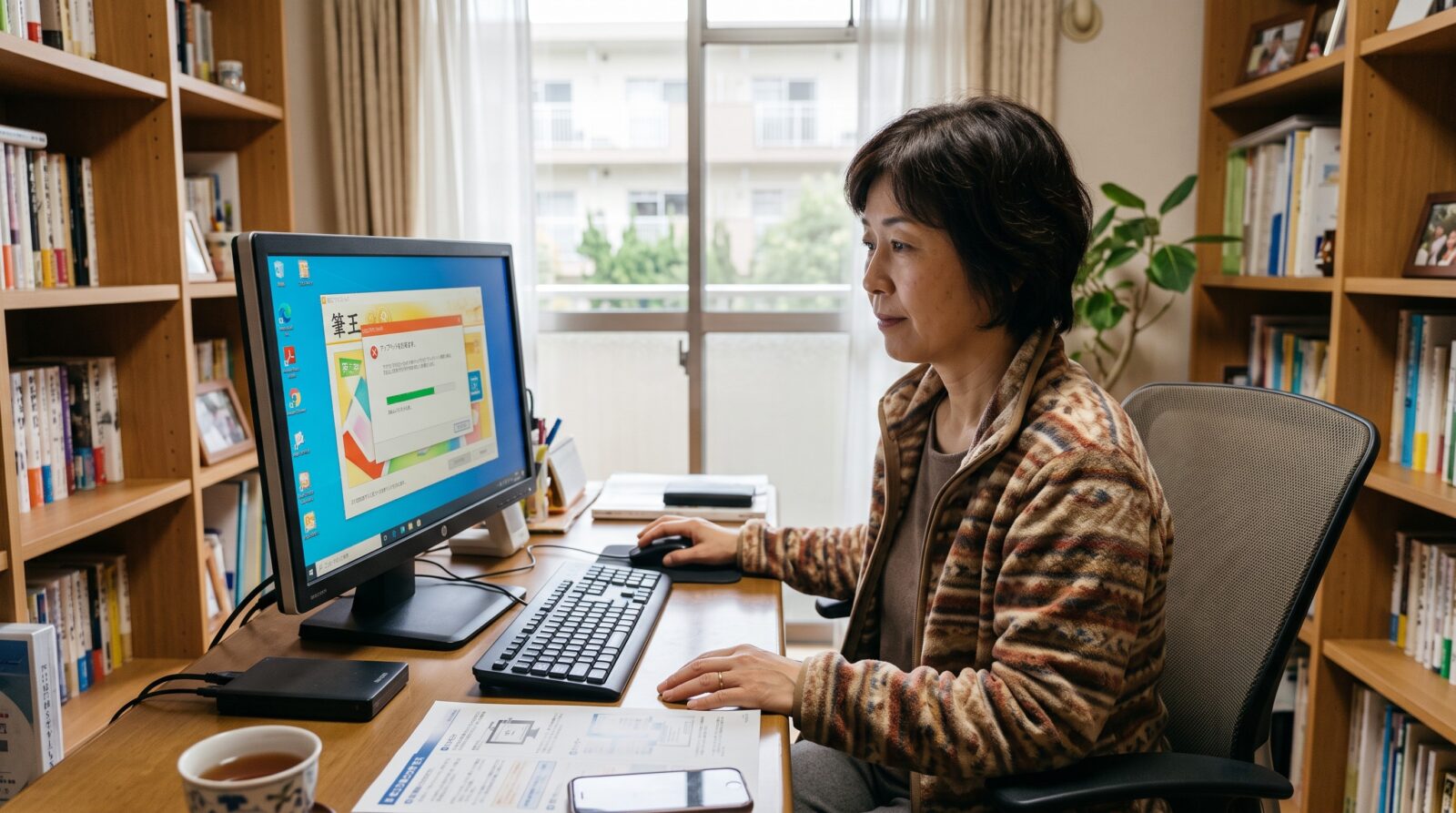
まずは「いま自分のパソコンの画面で何が起きているのか」をしっかり確認してみましょう。 症状と原因をあらかじめ知っておくことで、自分がどの対処法を選べばよいかが一目でわかるようになります。
アップデートできないときに起きる代表的なエラー・症状一覧
筆王のアップデートが失敗するとき、パソコンの画面にはさまざまな反応が現れます。ご自身のパソコンがどの症状に当てはまるか、以下のチェック表で確認してみてください。
| 症状・エラーのタイプ | 具体的にどんな状態? | よくあるメッセージ・画面の例 | 疑われる主な原因 |
|---|---|---|---|
| 画面が途中で止まる(フリーズ) | ダウンロードのメーターが途中(例:30%や50%)で動かなくなる。 | 「ダウンロード中…」「応答していません」 | インターネット回線の途切れ、一時的なメモリ不足 |
| エラーメッセージが表示される | 謎の数字や英語のエラーが出て、更新が強制終了する。 | 「アップデートに失敗しました」「ファイルが開けません」「書き込み権限がありません」 | セキュリティソフトのブロック、システムファイルの破損 |
| ボタンを押しても無反応 | 「アップデートする」を押したのに何も起こらない。 | (無反応、または一瞬黒い画面が出て消える) | 自動更新プログラム(アップデータ)自体の不具合 |
| ログイン・認証で止まる | ソースネクストのアカウント画面から先に進まない。 | 「シリアル番号が正しくありません」「サーバー接続エラー」「エントリー上限」 | ネット接続不良、マイページ登録情報の不一致、登録台数オーバー |
「画面が急に止まった」「変な英数字が出た」と焦ってしまうかもしれませんが、パソコン本体が壊れたわけではありませんので安心してくださいね。
なぜアップデートできない?考えられる5つの主な原因
筆王がスムーズに更新できないとき、パソコンの内側ではどのようなことが起きているのでしょうか? 難しい専門用語を使わずに、分かりやすいイメージ図と例えで解説します。
【筆王のアップデートが届くまでの仕組みイメージ】

[ソースネクストのサーバー](最新の筆王プログラムを届ける出発地点)
         │
         ▼
[インターネットの道]      ───> ★原因1:道が混んでいる・電波が途切れている
         │
         ▼
[パソコンの門番(セキュリティ)] ───> ★原因2:警備員(ウイルス対策ソフト)が通さない
         │
         ▼
[パソコンの頭脳(Windows)] ───> ★原因3:土台(Windows)が古い・疲れている
         │
         ▼
[筆王の案内役(案内プログラム)]───> ★原因4:案内役(自動更新機能)がフリーズしている
         │
         ▼
[筆王の部屋(インストール先)] ───> ★原因5:部屋のデータの一部が壊れている
原因1:インターネット接続が不安定(道が混雑している・途切れている)
アップデートとは、インターネットを通じて最新の筆王プログラムをパソコンの中に届ける作業です。Wi-Fiの電波が弱かったり、回線が混雑していたりすると、配送の途中でデータが途切れてしまいます。
原因2:セキュリティソフトが邪魔をしている(警備員が勘違いしている)
パソコンを守るセキュリティソフト(ウイルスバスターやノートンなど)は、頼もしい「警備員」です。しかし、ときどき筆王の新プログラムを「怪しい不審者が入ってきた!」と勘違いして、ダウンロードを自動でブロックしてしまうことがあります。
原因3:自動更新ツール(自動アップデータ)の不具合
筆王には、インターネット経由で自動的に最新版を探して更新してくれる「自動アップデータ」という機能が備わっています。この自動更新ツール自体が一時的に固まってしまっているケースです。
原因4:Windows自体が古くなっている(土台が整っていない)
筆王が動くための土台である「Windows 10」や「Windows 11」が最新状態になっていないと、筆王の新しい機能とシステムが上手く噛み合わず、エラーが発生することがあります。
原因5:筆王のプログラムファイルの一部が壊れている
長年同じパソコンで筆王を使っていると、不意の強制終了などが原因で筆王のシステムファイルが破損することがあります。この状態だと、上から新しいデータを重ねて更新しようとしても失敗してしまいます。
参照元:ソースネクスト総合サポート
アップデートを放置するとどうなる?リスクとデメリット
「面倒だからアップデートしなくても、今のままでいいや…」と放置してしまうのはとても危険です。更新を行わずに古いバージョンのまま使い続けると、以下のような問題が発生します。
- 新料金や新しいハガキのサイズに対応できない 郵便料金の改定や、新しい年賀はがきの規格変更があった場合、古い筆王のままだと正しい印刷位置や料金設定が反映されないことがあります。宛名が大きくズレて印刷されてしまう原因にもなります。
- 新しい郵便番号や市町村の住所に変更されない 毎年、全国で新しい郵便番号が追加されたり、市町村合併で住所の表記が変わったりしています。最新の郵便番号辞書に更新しておかないと、郵便番号を入力しても正しい住所が自動入力されなくなります。
- 最新の干支イラストやデザイン素材が使えない 筆王の大きな魅力である「今年の干支の可愛いイラスト」や「おしゃれな年賀状テンプレート」は、アップデートによって提供されることが多いため、更新しないと新しい素材が手に入りません。
- セキュリティ上の危険(ウイルス攻撃などのリスク)が高まる アップデートには、プログラムの「穴(脆弱性)」を塞ぐ重要なセキュリティ修正が含まれています。古いバージョンのまま放置すると、パソコン全体の安全性が低下してしまいます。
安全に、そして失敗なくハガキを作成するためにも、ここから紹介する対処法を試して最新の状態に更新しましょう!
参照元:日本郵便 郵便番号検索
筆王がアップデートできないときの5つの対処法
ここからは、筆王がアップデートできないときに試すべき「5つの対処法」をわかりやすく順番に解説します。
作業が簡単で、なおかつ効果が高い順番に並べています。必ず「対処法1」から順番に1つずつ試してみてくださいね。
【トラブル解決の最短ルート】

[対処法1]パソコンとWi-Fiの再起動(★まずは絶対にコレ!)
    │
    ▼(解決しない場合)
[対処法2]セキュリティソフトを一時停止(警備員を休ませる)
    │
    ▼(解決しない場合)
[対処法3]マイページから「手動アップデート」(公式から直接もらう)
    │
    ▼(解決しない場合)
[対処法4]Windows Updateを実施(パソコンの土台を最新にする)
    │
    ▼(解決しない場合)
[対処法5]筆王の再インストール(最終手段!住所録は消えないので安心)
対処法1:パソコンとWi-Fi(インターネット接続)を再起動する
トラブルが起きたとき、一番簡単で、実は一番成功率が高い方法です。 パソコンやWi-Fiルーターは、長時間を動かし続けると「頭の中(一時メモリ)」に不要なデータが溜まり、処理が重くなったり通信が途切れたりしやすくなります。
■ やり方・手順
- 筆王を完全に閉じる 画面右上にある「×」ボタンを押して、筆王の画面を終了させます。
- パソコンを「再起動」する 画面左下の「スタートボタン(Windowsマーク)」をクリック > 「電源」マークをクリック > 「再起動」を選びます。 ※「シャットダウン」ではなく、必ず「再起動」を選ぶのが重要なポイントです!
- Wi-Fiルーター(無線LAN機器)の電源を抜き差しする ご自宅にあるWi-Fiルーター(ランプがピカピカ光っている機器)のコンセント(電源コード)を抜き、10秒ほど待ってからもう一度挿し直します。ランプが正常に点灯するまで1〜2分待ちます。
- パソコンが立ち上がったら、再度筆王のアップデートを試す パソコンとインターネットが完全に準備完了したら、筆王を開いて「アップデート」をクリックしてみましょう。
💡 小学生でもわかる解説ポイント
パソコンやWi-Fiルーターも、人間と同じで長時間を走り続けると疲れて頭が混乱してしまいます。「再起動」は、パソコンにぐっすり睡眠をとらせてリフレッシュさせる魔法のスイッチです!
対処法2:セキュリティソフト(ウイルス対策)を一時的に停止する
パソコンに入っている「ウイルスバスター」「ノートン」「McAfee(マカフィー)」「カスペルスキー」などのセキュリティソフトが、筆王の更新プログラムをブロックしているケースが非常に多いです。
安全に作業するため、「一時的に保護をオフにしてアップデートを行い、完了したらすぐにオンに戻す」という手順で進めます。
■ 代表的なセキュリティソフトの停止方法
- 画面右下のタスクバー(時計の横)を確認する 画面の右下にある「^」(隠れているインジケーターを表示)という小さな矢印をクリックします。
- セキュリティソフトのアイコンを右クリックする
- ウイルスバスター: トレンドマイクロのマークを右クリック > 「シールド無効」または「保護機能を無効化」を選択
- ノートン: 黄色いマークを右クリック > 「サイレントモードを有効にする」または「自動保護の無効化」を選択
- マカフィー: Mのマークを右クリック > 「リアルタイムスキャンを無効にする」を選択
- Windows Defender: スタートメニューの「設定」 > 「更新とセキュリティ(プライバシーとセキュリティ)」 > 「Windows セキュリティ」 > 「ウイルスと脅威の防止」 > 「リアルタイム保護」をオフにする
- 停止する時間を指定する 「15分間」や「1時間」などの選択肢が出たら、「15分間」などを選んで一時停止にします。
- 筆王のアップデートを実行する 保護が停止している間に、筆王を起動してアップデートを行います。
- 【超重要】終わったら必ずセキュリティを「オン」に戻す! アップデートが無事に完了したら、停止したセキュリティソフトを必ず有効(オン)に戻してください。
⚠️ 注意事項
セキュリティソフトをオフにしている間は、絶対に他の怪しいホームページを見たり、メールの添付ファイルを開いたりしないでくださいね。
対処法3:ソースネクストのマイページから手動アップデートを行う
筆王の画面内から行う「自動アップデート」が上手くいかない場合、ソースネクストの公式サイト(マイページ)から最新の更新プログラム(アップデータ)を直接パソコンにダウンロードして実行する「手動アップデート」が最も確実に成功する方法です。
■ やり方・手順
- ソースネクストのマイページにログインする インターネット(EdgeやGoogle Chromeなど)を開き、ソースネクストのマイページにアクセスします。 ご自身が登録したメールアドレスとパスワードを入力してログインします。
- 「お持ちの製品一覧」から「筆王」をクリックする マイページの中に、あなたが購入して登録してある「筆王」のアイコンが表示されているのでクリックします。
- 「ダウンロード&ガイド」または「サポート」を開く 製品画面のメニューの中にある「アップデート」や「アップデータ(最新プログラム)」の項目を探します。
- 最新のアップデートファイルをダウンロードする 「ダウンロード」ボタンを押して、ファイルをパソコンのデスクトップや「ダウンロード」フォルダに保存します。
- ダウンロードしたファイルを実行(ダブルクリック)する 保存された「Fudeoh_Update…exe」といった名前のアイコンをダブルクリックします。 画面に「このアプリがデバイスに変更を加えることを許可しますか?」と出たら「はい」を押し、案内に沿って「次へ」を進めれば完了です!
参照元:ソースネクスト マイページ
💡 初心者向けワンポイント
筆王の中にある「自動更新機能」が調子悪いときは、本家のホームページから「最新のお薬(修正プログラム)」を自分で直接もらってくるイメージです。これでエラーの8割以上が解決します!
対処法4:Windows Update(OSの更新)を実施して最新状態にする
筆王だけでなく、パソコン全体の土台である「Windows」自体が古くなっていると、新しいプログラムを正しく取り込むことができません。Windows Updateを行って、パソコン全体を最新の状態にアップデートしましょう。
■ やり方・手順(Windows 10 / Windows 11 共通)
- 設定画面を開く キーボードの左下にある「Windowsキー(田んぼのマーク)」を押しながら、アルファベットの「i」を押します。または、スタートボタンから「設定(歯車マーク)」をクリックします。
- 「Windows Update」を開く
- Windows 11の場合: 左側メニューの一番下にある「Windows Update」をクリックします。
- Windows 10の場合: 画面内にある「更新とセキュリティ」をクリックし、「Windows Update」を選びます。
- 「更新プログラムのチェック」ボタンを押す 青色の「更新プログラムのチェック」をクリックして、新しい更新データがないか確認します。
- ダウンロードとインストールを行い、再起動する 更新が見つかったら自動的にダウンロードが始まります。完了後に「今すぐ再起動」というボタンが出たらクリックして、パソコンを再起動してください。
参照元:Microsoft サポート(Windows Updateの利用方法)
対処法5:筆王を一度アンインストールして再インストールする
対処法1〜4をすべて試してもどうしてもアップデートできない場合は、筆王のプログラムファイル自体が壊れている可能性が高いです。 この場合は、一度筆王をパソコンから消去(アンインストール)し、最新版の筆王をもう一度キレイに入れ直す(再インストール)ことで完全に解消します。
■ 一番心配な疑問:せっかく作った「住所録」や「デザインデータ」は消えちゃうの?
安心してください!筆王をアンインストールしても、あなたが苦労して作成した「住所録データ(住所や名前)」や「保存したハガキデザイン」は消えません!
筆王のデータは、筆王のプログラムが入っている場所とは別の「ドキュメント」フォルダなどに安全に保管されているためです。ただし、万が一の事故に備えて、作業前にバックアップ(控え)を取っておくとさらに安心です。
■ 再インストールの手順 3ステップ
【再インストールの流れ】

[ステップ1]念のため住所録のバックアップを取る
    │
    ▼
[ステップ2]古い筆王をアンインストール(削除)する
    │
    ▼
[ステップ3]マイページから最新版の筆王をダウンロードして入れる
ステップ1:住所録データのバックアップ(念のため)
- 筆王を起動し、上部メニューの「ファイル」 > 「住所録ファイルのバックアップ」などを選びます。
- バックアップファイルをUSBメモリやデスクトップなど、わかりやすい場所に保存しておきます。 ※筆王が開けない場合は、エクスプローラーを開き「ドキュメント」フォルダの中にある「筆王データ」というフォルダをデスクトップにコピーしておけばOKです。
ステップ2:筆王のアンインストール(削除)
- スタートボタン > 「設定(歯車マーク)」 > 「アプリ」 > 「インストールされているアプリ(またはアプリと機能)」を開きます。
- 一覧の中から「筆王」を探し、右側のメニュー(「…」マーク)から「アンインストール」をクリックします。
- 画面の案内に従って削除を完了させ、終わったらパソコンを一度「再起動」します。
ステップ3:最新版の筆王を再インストール
- ソースネクスト マイページにログインします。
- 「お持ちの製品一覧」から「筆王」を選び、「最新版プログラムのダウンロード」をクリックします。
- ダウンロードしたファイルを実行し、シリアル番号を入力してインストールを完了させます。
- 筆王を起動すると、以前作成した住所録がそのまま自動的に読み込まれます!
よくある質問(FAQ):筆王のアップデートで困ったときのQ&A
初心者の方がつまずきやすいポイントや、よくある疑問をQ&A形式でまとめました。
Q1. シリアル番号(21桁の数字)が分からなくなってしまいました…
A. ソースネクストの「マイページ」でいつでも確認できます。 購入時の箱やCDケースの裏、メールなどに記載されていますが、失くしてしまった場合でも大丈夫です。ソースネクストの「マイページ」にログインし、「お持ちの製品一覧」 > 「筆王」 > 「シリアル番号の確認」を開くと、いつでも21桁の英数字を確認できます。
Q2. 昔の筆王(例:Ver.20やVer.22など)を使っています。無料で最新の筆王にできますか?
A. 無料でアップデートできるのは「同じバージョン内での更新」のみです。
例えば「Ver.28の中で最新の状態にする(郵便番号辞書の更新やバグ修正)」のは無料です。 しかし、「Ver.20からVer.28にする」といった数字自体が変わる大きなバージョンアップは、新しく製品(バージョンアップ版)を購入する必要があります。
Q3. 「エントリー上限に達しました」というエラーが出ます。
A. 製品登録しているパソコンの台数オーバーです。
筆王は1つのシリアル番号で使えますが、登録できるパソコンの台数に制限があります。新しいパソコン買い替え時などにこのエラーが出る場合は、ソースネクストのマイページから「エントリーの削除(旧パソコンの登録解除)」を行うことで、新しいパソコンで使えるようになります。
Q4. インストール中に「管理者権限が必要です」と出ます。
A. パソコンの管理者(Administrator)として実行する必要があります。
ダウンロードしたアップデートファイルの上で「右クリック」し、「管理者として実行」をクリックしてください。これでエラーが出ずに進めるようになります。
Q5. 途中でダウンロードが「0%」のまま進みません。
A. Wi-Fi回線が混雑しているか、セキュリティソフトが通信を止めています。
夜間などインターネットが込み合う時間帯を避けるか、「対処法2(セキュリティソフト停止)」と「対処法3(マイページからの手動ダウンロード)」を組み合わせて試してみてください。
まとめ:筆王を最新にしてスムーズに年賀状・ハガキを作成しよう!
今回は、筆王がアップデートできないときに試したい5つの対処法について詳しく解説しました。
最後に、今回ご紹介した解決手順をもう一度おさらいしておきましょう!
- パソコンとWi-Fiの再起動(まずはコレ!一番簡単で効果絶大)
- セキュリティソフトの一時停止(警備員の誤作動を防いで試す)
- マイページからの手動アップデート(公式ページから更新ファイルを直接もらう)
- Windows Updateの実施(パソコン全体の土台を最新状態にする)
- 筆王の再インストール(最終手段!住所録データは消えないので安心)
アップデートが正常に完了すれば、最新の郵便番号辞書やデザイン素材を使って、安心してハガキ作成が進められます。
もし、すべての対処法を試してもどうしてもエラーが解消しない場合は、無理をせずソースネクスト総合サポートから公式の問い合わせ窓口(メールサポートやチャットサポート)に相談してみるのもおすすめです。
焦らず1つずつ順番に対処法を試して、大切な方へ送る素敵な年賀状・ハガキを完成させてくださいね!
コメント