
「筆まめの住所録をエクセル(Excel)に移したいけれど、なんだか難しそう……」 「やってみたけれど、郵便番号の最初の『0』が消えちゃった!」 「住所の番地が、勝手に『10月3日』みたいな日付に変わってしまって大パニック!」
そんな経験はありませんか?
年賀状やお中元・お歳暮の管理で大活躍する「筆まめ」。その大事な住所録データをエクセルにお引越し(移行)させるときには、実はいくつかの「落とし穴」があります。
でも、安心してください!この記事を読めば、パソコンが苦手な方や小学生でも、失敗せずに一瞬でキレイなエクセル住所録を作ることができます。
スマホでサクサク読めるように、図解のような一覧表や、一歩ずつのステップ形式で分かりやすくまとめました。これを読めば、もう二度と住所録の移行でイライラすることはありません!
- 住所録を移すときによくあるトラブルと4つの原因
- 筆まめの住所録をエクセルでキレイに読み込むための解決策と対処法
住所録を移すときによくあるトラブルと4つの原因
なぜ、筆まめのデータをエクセルに移そうとすると、文字が崩れたり消えたりしてしまうのでしょうか?
その理由は、エクセルというソフトが「親切すぎるおせっかいロボット」だからです。エクセルは、入力された文字を勝手に「これは数字だな」「これは日付だな」と判断して、良かれと思って書き換えてしまうクセがあります。
まずは、どんなトラブル(症状)が起きて、何が原因なのかを単刀直入に整理しましょう!
トラブルの症状と原因の一覧表
| 困った症状(トラブル) | エクセルの中で起きていること | 発生する原因 |
|---|---|---|
郵便番号の「0」が消える(例:060-0001 が 60-0001 になる) | 頭のゼロが消えてしまう(ゼロ落ち) | エクセルが「ただの数字(算数の数)」と勘違いして、頭の0を消してしまうため。 |
住所の番地が「日付」になる(例:1-2 が 1月2日 になる) | 丁目・番地が勝手に日付に変わる | エクセルが「-(ハイフン)」を日付の区切りと勘違いしてしまうため。 |
名前(姓名)が合体している(例:山田太郎 が1つの箱に入っている) | 苗字と名前が分けられず、並び替えができない | 筆まめで1つの項目として登録されていたため。 |
電話番号の「090」が消える(例:090... が 90... になる) | 先頭のゼロが消え、ハイフンも無くなる | 郵便番号と同じく、エクセルが「計算用の数字」と判断してしまうため。 |
それでは、それぞれの原因について詳しく見ていきましょう。
郵便番号の「頭の0(ゼロ)」が消えてしまう「ゼロ落ち」のワナ
北海道や東北地方など、郵便番号が「0」から始まる地域にお住まいの方のデータを移すときに必ず発生するトラブルです。
- 起きる現象
001-0001と入れたいのに、エクセルに入ると1-0001や10001になってしまう。 - なぜ起きる?
エクセルは、数字が入力されると「これは算数の計算に使う数字だな!」と考えます。算数のテストで「05」とは書かずに「5」と書くのと同じように、エクセルも「頭の0は必要ないから消しておこう!」とおせっかいを焼いて消してしまうのです。これを専門用語で「ゼロ落ち」と呼びます。
住所の番地が「日付(〇月〇日)」に勝手に変わるお節介機能

住所の番地(1丁目2番地などを「1-2」と書いたとき)に発生する、もっとも厄介なトラブルです。
- 起きる現象
3-12と入力された番地が、勝手に3月12日に変わってしまう。 - なぜ起きる?
エクセルは、「数字 – 数字」という並びを見ると、「あ、これは日付のことだね!」と自動で変換してしまいます。一度日付に変わってしまうと、後から元の「3-12」に戻すのがとても難しくなるため、一番注意しなければいけないポイントです。
姓名(名前と苗字)がくっついていて並び替えができない問題
筆まめから書き出したデータは、苗字(姓)と名前(名)が1つのセル(エクセルのマス目)に合体してしまっていることがあります。
- 起きる現象
山田太郎のように、苗字と名前の間にスペースがなかったり、あっても1つのマスに入っていたりする。 - なぜ困る?
エクセルで「あいうえお順(五十音順)」に並び替えをしたいとき、苗字と名前が合体していると、綺麗に並び替えることができません。また、宛名印刷で「山田 様」のように苗字だけを使いたいときにも不便です。
電話番号のハイフンが消えたりおかしな表示になったりする問題
郵便番号と同じように、電話番号でも「ゼロ落ち」や表示の崩れが発生します。
- 起きる現象
090-1234-5678が9012345678になってしまったり、ハイフンが消えてただの長い数字の列になってしまったりする。 - なぜ起きる?
エクセルが「ハイフンを取り除いて、1つの大きな数字」として読み込んでしまうことが原因です。これもエクセルがデータを「文字列(ただの文字)」ではなく「数値(計算する数字)」として扱ってしまうために起こります。
筆まめの住所録をエクセルでキレイに読み込むための解決策と対処法
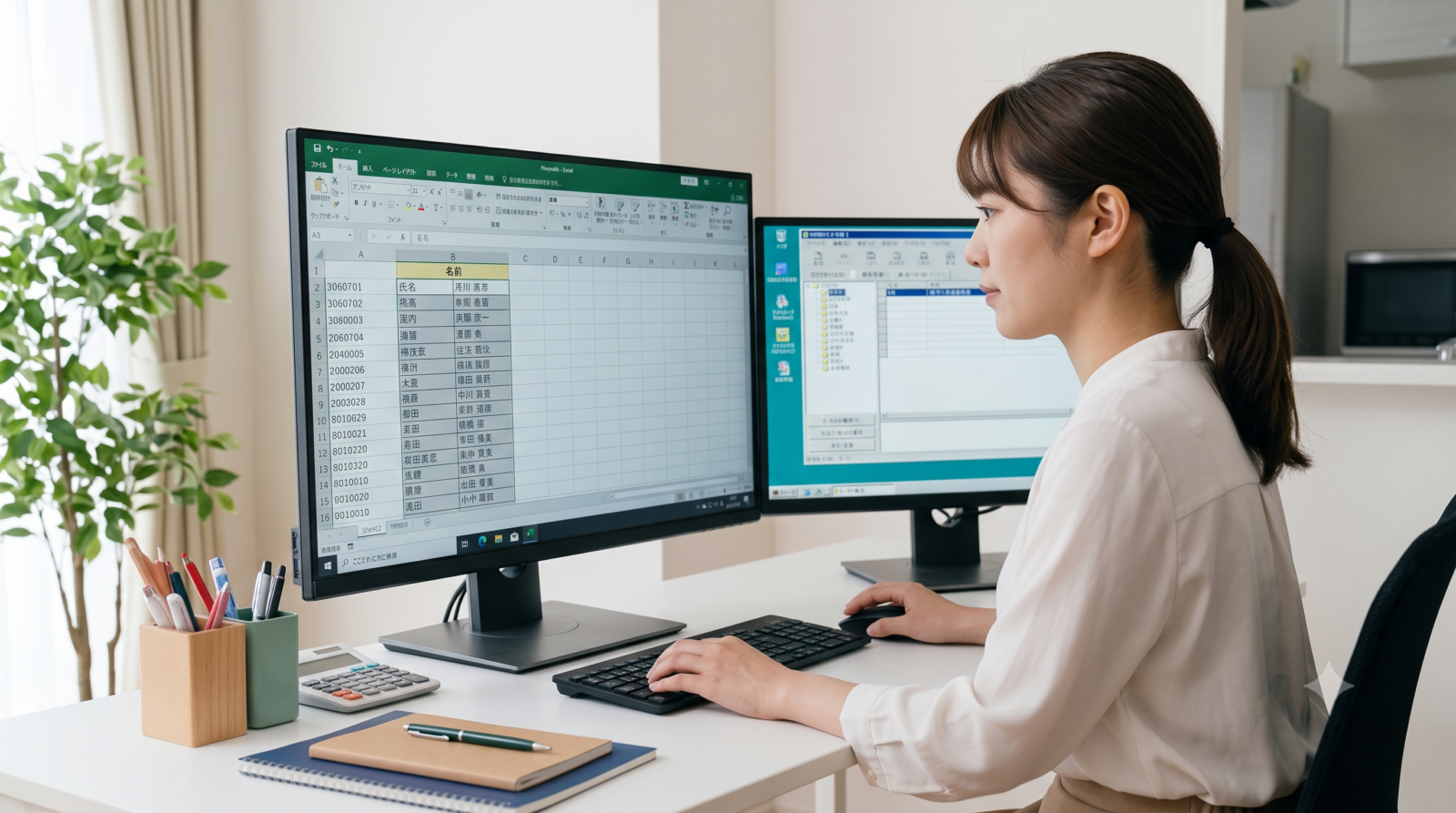
お待たせしました!ここからは、これらのトラブルを一発で解決する魔法のような対処法を、ステップバイステップで説明します。
小学生でもマネするだけで絶対に失敗しない手順ですので、ゆっくり進めてみてくださいね。
全体の手順は、大きく分けて以下の4ステップです!
【ステップ1】筆まめから「CSV形式」でデータを書き出す
↓
【ステップ2】エクセルのお節介機能を「オフ」にする(または特殊な方法で開く)
↓
【ステップ3】エクセルの「魔法の機能」を使って、苗字・住所・郵便番号を整える
↓
【ステップ4】キレイになったデータを保存する
【ステップ1】筆まめ側での準備:住所録データを「CSV形式」で書き出す
まずは、筆まめの中にある住所録を、エクセルが読める「共通のデータ形式(CSV形式)」に変換してパソコンに保存します。
「CSV(シーエスブイ)」とは、異なるソフト同士でデータをやり取りするための「翻訳用シート」のようなものです。
詳しい書き出しの手順
- 筆まめを起動し、エクセルに移したい「住所録」を開きます。
- 画面の上にあるメニューから 「ファイル」 をクリックします。
- 出てきたメニューから 「他の住所録形式で保存」 をクリックします。
- 保存するファイルの種類の画面が出るので、 「区切り文字形式ファイル(*.csv、*.txt)」 を選択します。
- 「ファイルの場所(保存先)」 を「デスクトップ」など、分かりやすい場所に指定します。
- 「ファイル名」 に、好きな名前(例:
じゅうしょろく)を入力します。 - 「保存」 ボタンをクリックします。
- その後に表示される「詳細設定」や「割り付け」の画面は、何も変更せずに 「次へ」 や 「開始」 をクリックして進めて大丈夫です。
- 最後に「終了しました」と出たら 「OK」 を押します。
★安心の参照元情報
筆まめからCSVファイルを保存する詳しい公式手順は、販売元であるソースネクストのサポートサイトにも詳しく載っています。
【ステップ2】エクセル側での準備:直接ダブルクリックで開くのは「絶対にダメ!」
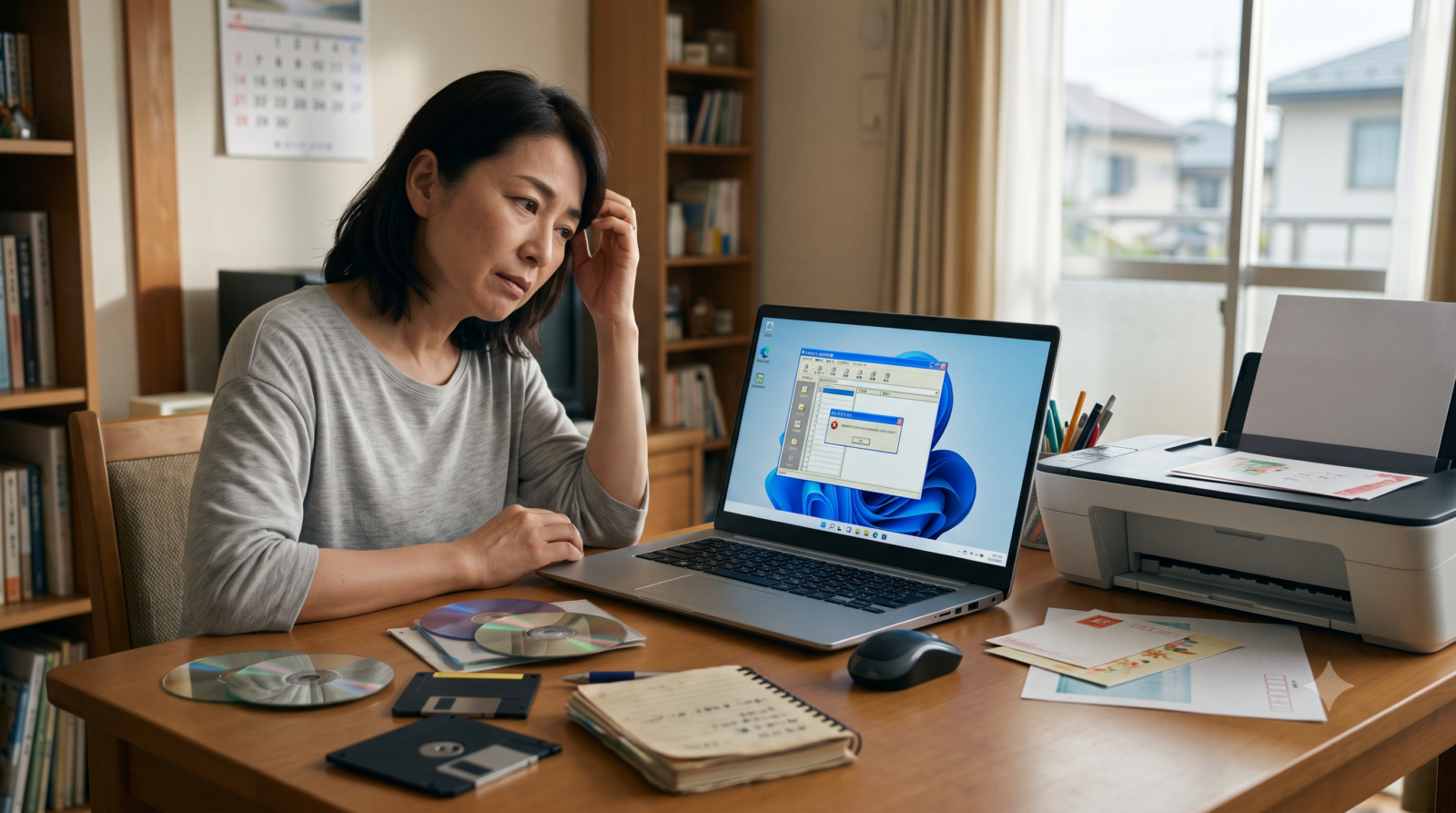
ここで、一番やってはいけない大失敗の行動があります。 それは、デスクトップにできた「じゅうしょろく.csv」のアイコンを、ダブルクリックしてそのままエクセルで開くことです。
ダブルクリックで直接開いてしまうと、エクセルのお節介ロボットが起動して、その瞬間に郵便番号の「0」が消え、番地が「日付」に書き換えられてしまいます。一度自動で書き換えられて保存されると、元のデータが壊れてしまいます。
これを防ぐための、2つの最新の解決ルートを紹介します。
【ルートA】最新のエクセルを使っている人:自動変換を「オフ」にする(一番簡単!)
最近のエクセル(Microsoft 365など、2023年以降にアップデートされたもの)には、ユーザーの要望に答えて「お節介な自動変換を最初から止めておく機能」が追加されました!これを使えば、直接開いても失敗しません。
設定手順(1回やればずっと有効です)
- まず、空っぽの(新規の)エクセルを立ち上げます。
- 画面左上の 「ファイル」 をクリックし、左下にある 「オプション」 をクリックします。
- 左のメニューから 「データ」 をクリックします。
- 「自動データ変換」 という項目を探します。
- 以下の項目のチェックを「オフ(外す)」にします。
- 「先頭のゼロを削除して数値に変換する」 (これで郵便番号や電話番号の0が消えなくなります!)
- 「必要に応じて、数値データを15桁の精度に切り捨て、科学表記法で表示できる数値に変換」
- 最後に右下の 「OK」 ボタンをクリックして画面を閉じます。
これで準備完了です!この設定をした後なら、先ほど書き出したCSVファイルをダブルクリックして直接開いても、郵便番号の「0」が消えることなくキレイに表示されます。
★安心の参照元情報
この「自動データ変換をオフにする」機能は、Microsoftが公式に提供している最新の便利機能です。
【ルートB】古いエクセルを使っている人:「データの取得」を使って読み込む
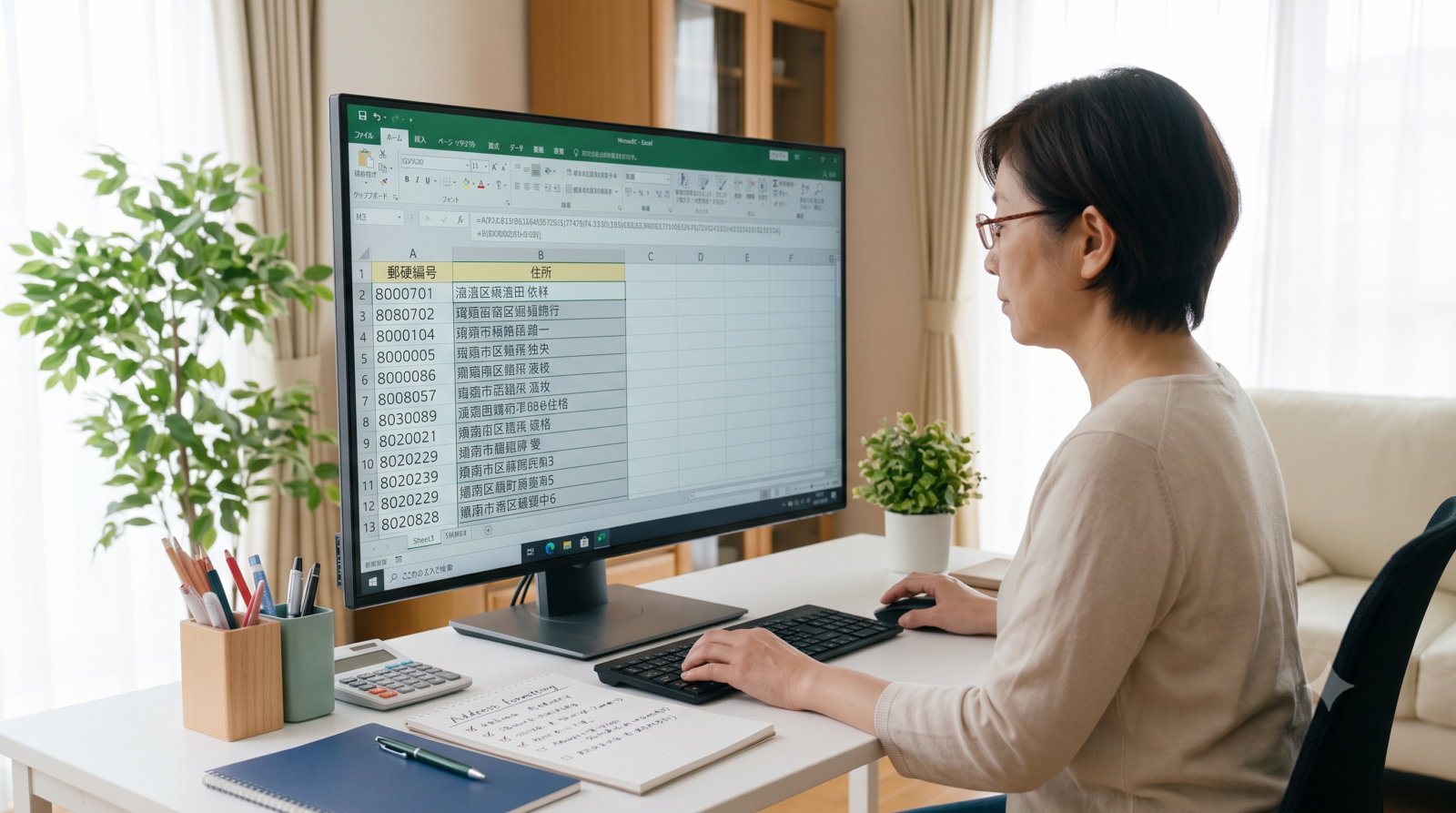
「自分のエクセルにはそんな設定項目がない!」という古いバージョンのエクセルをお使いの方も、大丈夫です。以下の手順で読み込めば、お節介を完全に回避できます。
読み込み手順
- エクセルを新しく開き、「空白のブック(何も書かれていない真っ白なシート)」を作ります。
- 上のメニューにある 「データ」 タブをクリックします。
- 左側にある 「テキストまたはCSVから」 というボタンをクリックします。
- ファイルを選ぶ画面になるので、ステップ1で保存した 「じゅうしょろく.csv」 を選択して 「インポート」 をクリックします。
- 画面にデータのプレビュー(プレビュー画面)が表示されます。ここで焦って「読み込み」を押さず、右下にある 「データの変換」 ボタンをクリックします。
- 「Power Query(パワークエリ)エディター」 という少し難しい画面が開きますが、やることは簡単です!
- 郵便番号や電話番号が書かれている列(縦の列)の見出し(「郵便番号」などと書かれた部分)を右クリックします。
- メニューから 「型の変更」 > 「テキスト」 をクリックします。
- 「現在のものを置換」というボタンが出たらクリックします。これで、エクセルが「これは数字ではなく、文字として扱うよ!」と理解してくれます。
- 最後に、左上にある 「閉じて読み込む」 をクリックします。
これで、郵便番号の「0」も、番地のハイフンも、何ひとつ崩れることなく完璧にエクセルに取り込むことができました!
【ステップ3】名前(姓名)を「苗字」と「名前」に一瞬で分ける魔法の機能
エクセルにデータを取り込んだら、次はお名前を整えましょう。 苗字と名前が同じマスに入っていると、後で並べ替えるときに困りますよね。
これを一瞬で解決するエクセルの超便利機能「フラッシュフィル」をご紹介します。関数(難しい数式)は一切使いません!
魔法のキー:Ctrl + E(フラッシュフィル)の使い方
例えば、A列に「山田太郎」「佐藤花子」のように名前が入っているとします。
- A列の隣(B列)のマス(山田太郎の右隣)に、自分で手動で 「山田」 (苗字だけ)とキーボードで入力します。
- キーボードの「Enter」を押して、1つ下のマスに移動します。
- ここで、キーボードの左下にある
Ctrl(コントロール)キーを押しながら、アルファベットのEをポンッと押します。 - するとどうでしょう!エクセルが「あ、苗字だけを抜き出したいんだな!」と法則を理解して、すべての人の苗字を下に一瞬で自動入力してくれます!
- 同じように、C列に 「太郎」 (名前だけ)と入力し、その下のマスで
Ctrl+Eを押すと、全員の下の名前だけが自動で一瞬にして入ります。
| A列(元のデータ) | B列(苗字の列で Ctrl+E) | C列(名前の列で Ctrl+E) |
|---|---|---|
| 山田太郎 | 山田(手入力) | 太郎(手入力) |
| 佐藤花子 | 佐藤(自動で入る!) | 花子(自動で入る!) |
| 鈴木一郎 | 鈴木(自動で入る!) | 一郎(自動で入る!) |
これだけで、何百人、何千人という住所録の名前の分割が、たったの3秒で完了します!
★安心の参照元情報
「フラッシュフィル」は、エクセルが自動でパターンの法則を見つけてくれるMicrosoft公式のとても強力な時短機能です。
フリガナや電話番号もあっという間にキレイにする整理術

名前が分かれたら、フリガナ(ひらがな・カタカナ)や電話番号のハイフンも整えて、さらに見やすい住所録にしましょう。
フリガナをきれいに大文字・小文字で揃える
フリガナが「全角カタカナ」だったり「半角カタカナ」だったりバラバラになっていると、見栄えが悪く、並び替えもうまくいきません。 エクセルの PHONETIC(フォネティック)関数 を使うと、名前の漢字から自動的に綺麗なフリガナを引っ張ってくることができます。
- 簡単な使い方
フリガナを表示させたいマスに=PHONETIC(A2)(A2は名前が入っているマス)と入力するだけで、きれいなフリガナが取り出せます。
電話番号にハイフン「-」を自動で入れる裏ワザ
もし電話番号が 09012345678 のように数字だけで入ってしまっている場合、セル(マス)の見た目だけを綺麗に変えることができます。
- 電話番号の列をすべて選択します。
- 右クリックして 「セルの書式設定」 をクリックします。
- 「表示形式」 タブの左メニューから 「ユーザー定義」 をクリックします。
- 「種類」と書かれた入力欄に、半角で
[<=999999999]00-0000-0000;000-0000-0000またはシンプルに000-0000-0000と入力します。 - 「OK」 をクリックします。
これで、ただの数字の羅列だった携帯電話番号が、勝手に 090-1234-5678 のようにハイフン付きの美しい見た目に変身します!
エクセルで整えた住所録をもう一度「筆まめ」に戻す方法
エクセルで綺麗にお掃除した住所録は、年賀状を印刷するために、もう一度「筆まめ」に連れて帰る(インポートする)必要があります。このときの手順もとてもシンプルです。
筆まめに戻す手順
- エクセルで編集したファイルを、通常の 「Excel ブック(*.xlsx)」 形式で保存します(CSV形式ではなく、エクセル形式で保存した方が筆まめは読み込みやすいです)。
- 筆まめを起動し、オープニングメニューから 「他の形式の住所録」 をクリックします。
- 「Microsoft Excel形式ファイル」 を選択し、先ほど保存したエクセルファイルを選んで開きます。
- 「割り付け」の画面が表示されます。ここで、エクセルの項目(苗字、名前、郵便番号、住所など)が、筆まめのどの項目に対応するかを確認します。
- 自動で合っていることが多いですが、ズレている場合は、項目の右側にある矢印(▼)をクリックして、正しい項目(例:「自宅住所」など)を割り当てます。
- 最後に 「開始」 をクリックすると、きれいに整えられた住所録が筆まめの中に復元されます!
★安心の参照元情報
エクセルで作成した住所録を筆まめに読み込むための公式の手順書は、ソースネクストのサポートに分かりやすくまとめられています。
まとめ:これだけ覚えれば安心!エクセル取り込みチェックリスト
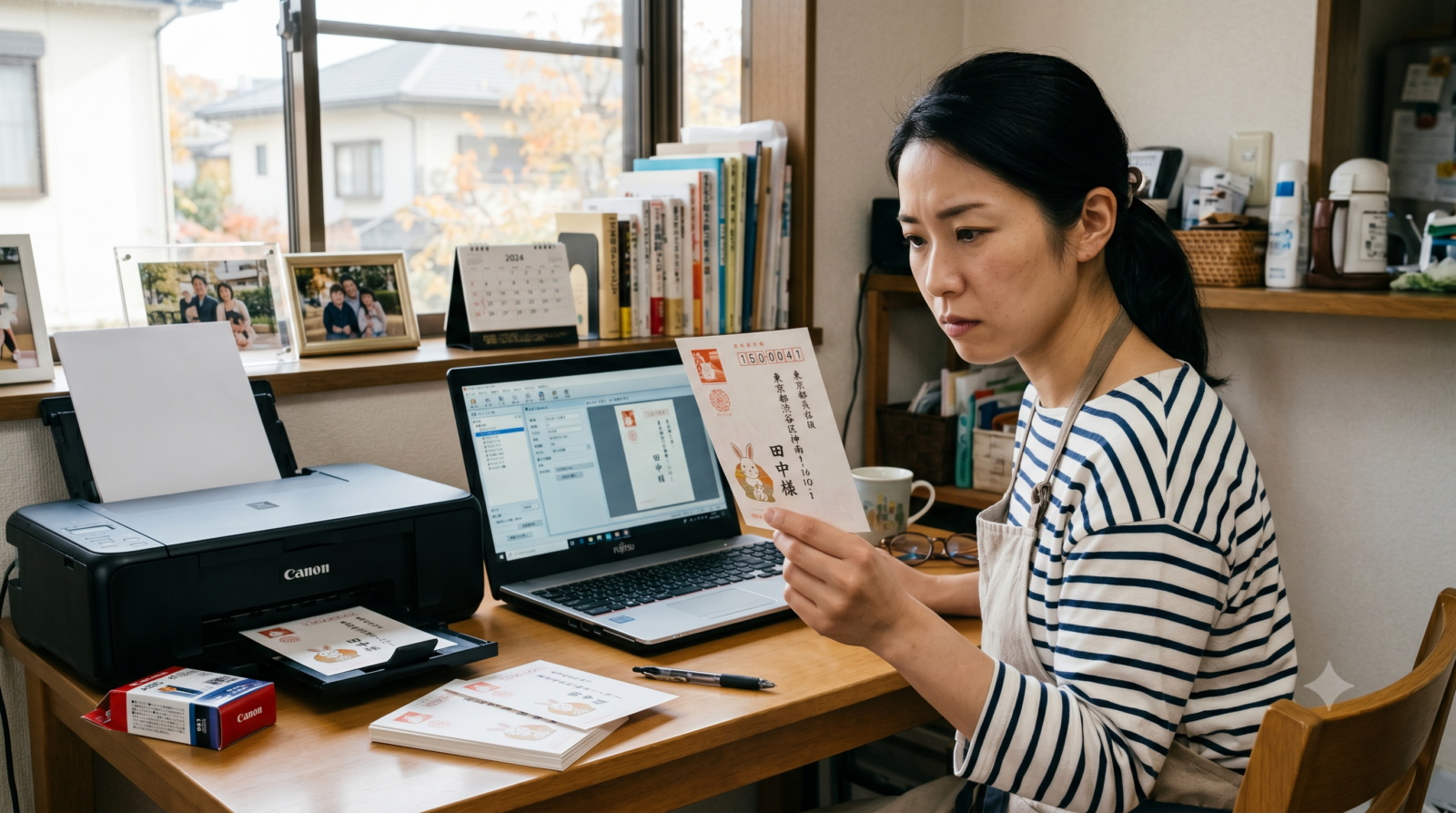
最後に、ここまで紹介した「絶対に失敗しないコツ」を、いつでも見返せるようにチェックリスト形式でまとめました。
作業をするときは、このリストを上から順番に確認しながら進めてみてくださいね!
- [ ] 【確認】筆まめから保存するときは「CSV形式」になっているか?
- [ ] 【超重要】書き出したCSVファイルを、直接「ダブルクリック」で開いていないか?
- [ ] 【設定】エクセルのオプションで「自動データ変換」をオフにしたか?(またはテキストからインポートしたか?)
- [ ] 【時短】苗字と名前を分けるときは
Ctrl+E(フラッシュフィル)を使ったか?- [ ] 【安心】作業を始める前に、念のため「元の筆まめデータ」のバックアップ(コピー)を取っておいたか?
この5つのポイントさえ守れば、大切な住所録データが崩れることは100%ありません!
最初は少し難しく感じるかもしれませんが、一度設定してしまえば、毎年の年賀状づくりや、お仕事での顧客管理が驚くほどスムーズで快適になります。ぜひこの記事を参考に、大切な住所録をエクセルできれいに整えてみてくださいね!
コメント