
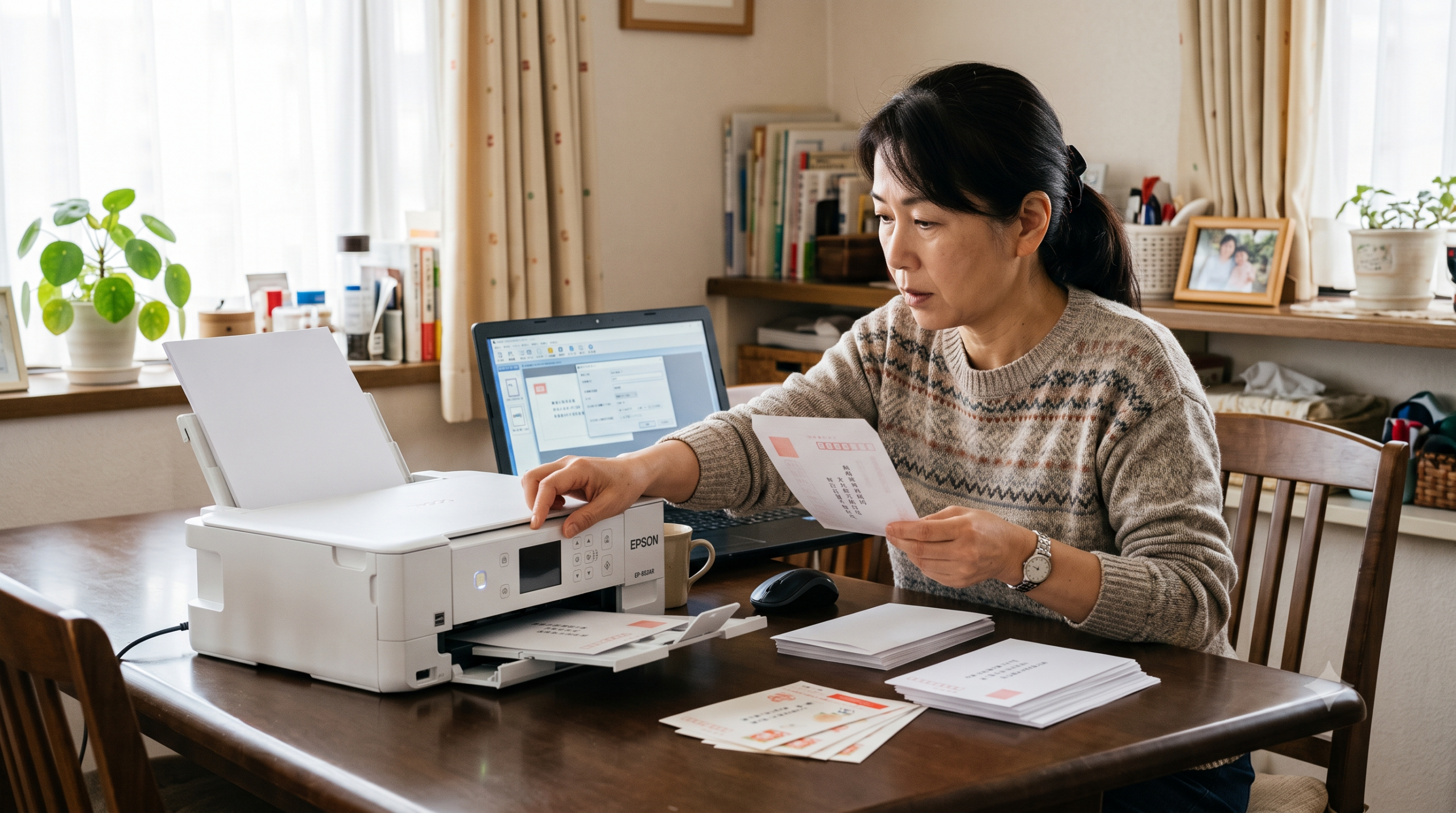
「年賀状や暑中見舞いを作ろうとして、筆まめで宛名を印刷したら、文字が右や下にずれてしまった!」 「郵便番号の赤い枠から、数字がはみ出してしまってかっこ悪い……」 「大切なはがきなのに、上下逆さまに印刷されて真っ白になってしまった!」こんな経験はありませんか? せっかく時間をかけてきれいに作った住所録なのに、印刷がずれたり逆さまになったりすると、はがきが無駄になってしまって本当に悲しいですよね。特に、年賀はがきは1枚ずつの値段も高いため、「絶対に失敗したくない!」と思うのは当然です。
でも、安心してください! 印刷がずれるのには、かならず科学的な「原因」があります。そして、その原因のほとんどは、プリンターの設定やちょっとしたセット方法を直すだけで、だれでもかんたんに、100%解決できるのです。
この記事では、小学生の皆さんでも読めるくらい分かりやすく、宛名印刷がずれる「5つの原因」と、それをピタッと解決する「5つの対処法」を徹底的にまとめました。スマートフォンでプリンターの前に立ちながらでも、スクロールするだけで迷わず確認できるように、図解のような箇条書きや一覧表をたくさん使って整理しています。最後まで読めば、もうはがきを無駄にすることなく、1発できれいに印刷できるようになりますよ!
筆まめで宛名印刷がずれる5つの原因
まずは「どうして印刷がズレてしまうのか?」という原因から見ていきましょう。 原因を正しく知ることは、トラブルを解決するための1番の近道です。主な原因は、次の5つのパターンに分けることができます。
原因1:はがきのセット方向(向き)や表裏が間違っている【最重要】
プリンターにはがきをセットするとき、「向き(上下・左右)」や「裏表(印刷する面)」を間違えていませんか? 実は、これこそが「上下逆さまに印刷される」「宛名面に印刷したかったのに白い裏面に印刷された」というトラブルの最大の原因です。プリンターの内部では、紙が複雑なルートを通って印刷されます。この「紙の通り道(給紙経路)」には、大きく分けて以下の2つのタイプがあります。
- C型給紙(前面カセットタイプ)
プリンターの下側にある引き出し(カセット)から紙を吸い込み、内部で「くるっ」とUターンさせて上から吐き出す仕組みです。このタイプは、紙がぐるりと半周するため、「印刷したい面を下向きにする」必要があります。 - ストレート給紙(背面トレイタイプ)
プリンターの後ろ側に斜めにはがきを立てかけ、そのまま真っ直ぐ下に滑り込ませて印刷する仕組みです。このタイプは、紙がひっくり返らないため、「印刷したい面を上向き(自分に見える側)にする」必要があります。
このように、おうちのプリンターが「紙をひっくり返す仕組みなのか、そのまま通す仕組みなのか」を理解していないと、頭の中でイメージした向きとは完全に「真逆(逆さま・裏返し)」に印刷されてしまうのです。
参照元:封筒やはがきが正しく印刷されない対処法 – ソースネクスト公式サイト
原因2:プリンターとパソコンの「用紙サイズ設定」がバラバラ
プリンターやパソコン(筆まめ)の中で、紙の大きさが「はがき」ではなく、「A4用紙」や「L判(写真用の小さな紙)」に設定されたままになっていませんか?プリンターはとても真面目な機械ですが、人間の言葉を自動で超能力のように超能力的に聞き取ることはできません。人間が「今から入れるのは『はがき』というサイズだよ」と設定で教えてあげないと、どの大きさの紙が入っているか判断できないのです。
- パソコン側(筆まめ)の設定
「はがきサイズ(100mm×148mm)に配置するぞ!」と考えている - プリンター側の設定
「普段通り、大きなA4用紙が置いてあるはずだ!」と勘違いしている
この2つの設定がチグハグ(バラバラ)になっていると、プリンターはA4用紙のサイズ(大きな余白)に合わせてインクを吹き出そうとします。その結果、小さなはがきの「右下のはじっこ」に文字がほんの少しだけ印刷されたり、逆に宛名全体が途中で途切れてはみ出してしまったりするのです。
原因3:給紙トレイの「用紙ガイド(はさむ板)」にすき間がある

プリンターにはがきを乗せる場所(給紙トレイやカセット)には、紙が左右にグラグラ動かないように固定するための、「用紙ガイド」というスライド式のプラスチックの板(つまみ)がついています。このガイドが、はがきの幅(100mm)よりも少し広がっていて、左右に「すき間」ができていませんか?
はがきは、普段印刷するA4のコピー用紙に比べて、「小さくて、硬くて、厚みがある」という特徴があります。そのため、プリンターがゴムのローラーで「ぐっ」とはがきを吸い込む瞬間に、少しでもすき間があると、摩擦ではがきが斜めに傾いてしまいます。
- 吸い込む瞬間に、はがきが右か左に「クニュッ」と傾く。
- 傾いたまま印刷が進むため、文字全体が斜めに傾いて印刷される。
- 1枚目は奇跡的にまっすぐいっても、2枚目、3枚目はどんどんズレ幅が大きくなる。
たった1ミリや2ミリのすき間であっても、はがきの端っこでは5ミリ以上の大きなズレになって現れてしまうのです。
参照元:郵便番号が枠からずれて印刷されてしまう対処法 – 筆まめネット公式
原因4:筆まめソフト側の「印刷位置」や「レイアウト」が少しずれている
「プリンターのセットも、用紙サイズも完璧。傾きもない。なのに、なぜか郵便番号の数字だけが、左に1.5ミリだけズレてしまう……」このような「数ミリ単位の微小なズレ」は、セット方法のミスではなく、筆まめのソフト内の基準値と、お使いのプリンターの物理的な「印刷開始位置のクセ(余白の取り方)」がほんの少しだけ噛み合っていないことが原因です。
プリンターは、メーカー(エプソン、キヤノン、ブラザー、HPなど)や、製造された型番によって、紙を内部に引っ張り上げる強さや、センサーが紙の先端を検知するタイミングがごくわずかに異なります。 筆まめのソフトが想定している「標準的なはがき」の位置に対して、おうちのプリンター独自の「0.5ミリ〜2ミリ程度の個性・ズレ」が重なると、枠の中に文字がきれいに収まらなくなってしまいます。
原因5:プリンターの「吸い込みローラー」の汚れ・部品の滑り
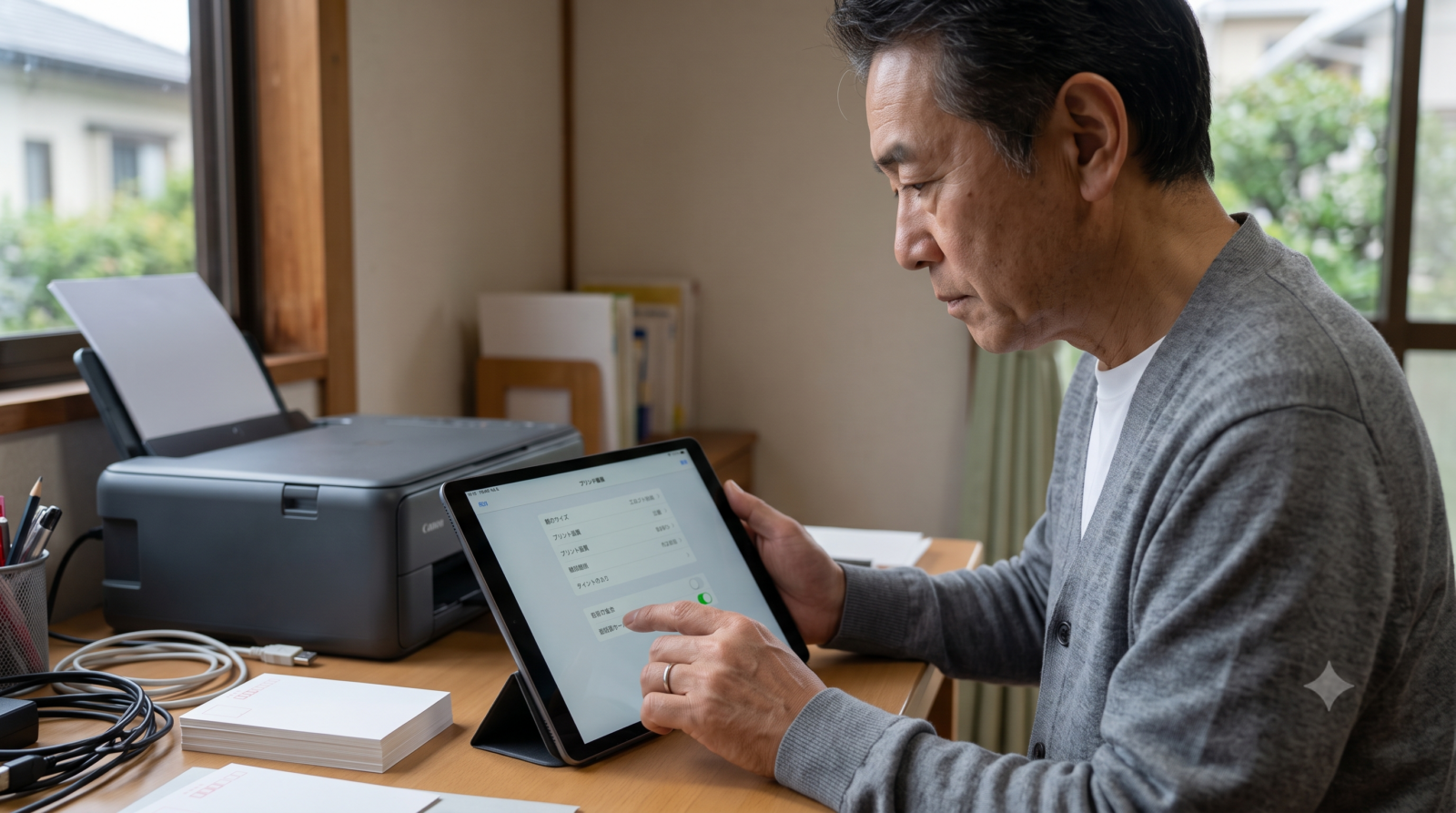
「印刷を開始すると、ガチャガチャと音はするのに、紙がうまく吸い込まれない」 「途中まで吸い込まれたのに、そこで止まってしまい、上半分が白くずれてしまった」
この現象は、プリンターの内部にある「給紙ローラー」というゴム製の丸い部品が原因です。車のタイヤと同じで、ゴムの表面が滑ってしまうことでトラブルが起きます。
特に、はがき(特に年賀はがきやインクジェット紙)の表面には、印刷を綺麗にするための「特殊な粉(コーティング剤)」や「紙粉(細かい紙の繊維)」がわずかに付着しています。 これらを何枚も印刷しているうちに、給紙ローラーのゴムの表面に白い粉がこびりつき、ツルツルと滑るようになってしまうのです。
- ローラーが滑って、はがきを引っ張るタイミングがほんの一瞬遅れる(=全体が上にずれる原因)
- 途中で滑って送り速度が遅くなる(=文字がギュッと縦に潰れたり、二重に重なったりする原因)
設定がどれだけ完璧でも、この「物理的な滑り」があると、正確な位置への印刷はできなくなってしまいます。
ズレの原因が一目でわかる比較表
スマートフォンで見ている方でも、自分のプリンターで起きているトラブルの原因がパッと一瞬で特定できるように、症状別の原因チェック表を作成しました。当てはまるものを探してみてください。
| 目の前で起きているトラブル症状 | 考えられる主な原因 | まず最初にチェックすべき場所 |
|---|---|---|
| 宛名が上下逆さまに印刷されてしまった | 原因1:セットする「向き(上下)」のミス | はがきの上下の頭(郵便番号側)をどちらに向けて入れたか |
| 白い裏面(通信面)に宛名が印刷された | 原因1:セットする「裏表」のミス | 印刷面を「上」にするか「下」にするかのルール設定 |
| 全体的に1cm以上、もの凄く大きく位置がズレる | 原因2:用紙サイズ設定の不一致 | パソコン画面の用紙設定 & プリンター液晶のサイズ表示 |
| 文字が全体的に右肩上がり、または斜めに傾いている | 原因3:用紙ガイド(はさむ板)のすき間 | 給紙トレイ左右のプラスチック製ガイド板の密着度 |
| 印刷位置は真っ直ぐだが、1〜2ミリだけ枠から浮いている | 原因4:プリンター特有の印刷位置のズレ | 筆まめのメニューにある「印刷位置微調整」の数値 |
| 印刷中に「ガガガ」と異音がする・紙が途中で詰まる | 原因5:ゴムローラーの汚れ・紙の反り | プリンター内部のクリーニング & はがきの平らさ |
宛名印刷のズレをピタッと解決する対処法
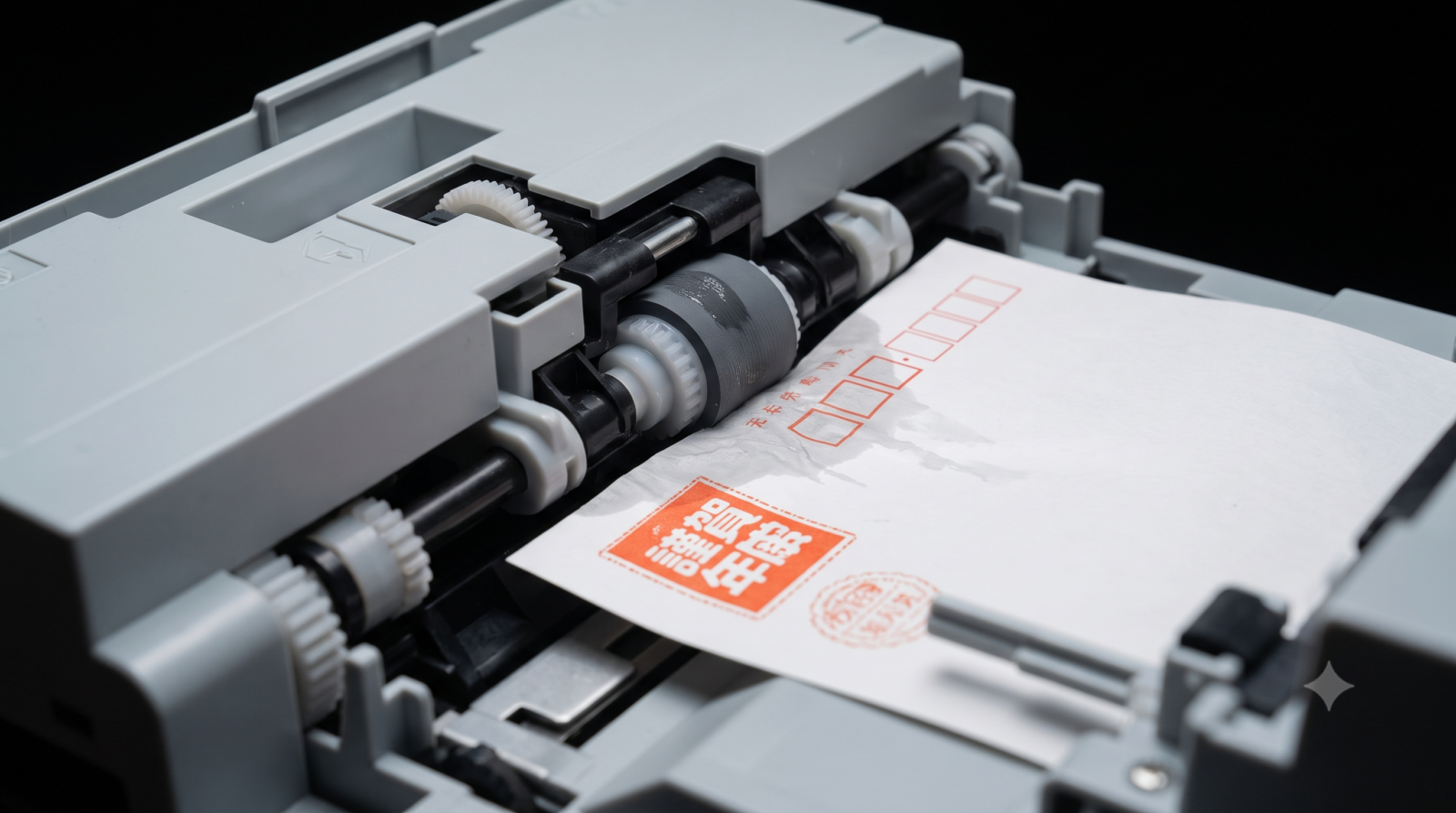
原因が特定できたら、いよいよ解決のためのアクションを起こしましょう! 以下のステップを順番に確認しながら進めるだけで、まるで印刷会社に頼んだかのような、美しく完璧な仕上がりを手に入れることができますよ。
対処法1:【超徹底解説】はがきをセットする向き・表裏の絶対ルール
はがきのセット方法は、プリンターの構造によって完全に決まっています。 ここでは、日本でよく使われている「背面(後ろ)トレイ」と「前面(下部)カセット」の2つの方式について、絶対に間違えないセットの仕方を解説します。
① 後ろ(背面)トレイから入れるタイプの場合
プリンターの後ろから、はがきを立てかけるようにして入れるタイプです。(エプソンのカラリオや、キヤノンのコンパクトモデルに多い構造です)
【背面トレイ・セットのイメージ】

    [ プリンターの背面 ]
         |   |
         | * |  ← はがき(郵便番号が下・印刷したい宛名面が手前)
         |___|
      [本体の吸い込み口]
- 表裏のルール
印刷したい宛名面を「手前(自分に見える側)」に向けます。 - 上下のルール
はがきの上下は「逆さま(郵便番号の赤い枠がある方が『下』)」にして、プリンターの吸い込み口に差し込みます。 - なぜ逆さまにするの?
プリンターは、差し込まれたはがきの「下側」から順番に吸い込んでいきます。宛名の上側(郵便番号がある方)から印刷を開始したいため、上下を逆さまにしてセットする必要があるのです。
② 下(前面)給紙カセットから入れるタイプの場合
プリンターの下部にある引き出しのようなトレイを引っ張り出して、寝かせてセットするタイプです。(キヤノンのピクサスシリーズや、ブラザーのプリビオシリーズに多い構造です)
【前面カセット・セットのイメージ】

   [引き出しトレイ(真上から見た図)]
   +-----------------------+
   |  [ 郵便番号の赤枠 ]     |
   |        (奥側)       |  ← 印刷したい面は「下向き(裏側)」にする!
   |                       |
   |        (手前)       |
   +-----------------------+
- 表裏のルール
印刷したい宛名面を「下向き(トレイの底に触れる側)」にしてセットします。 - 上下のルール
郵便番号の赤い枠がある方を、「トレイの奥側(プリンターの本体側)」に向けてセットします。 - なぜ下向きにするの?
前面カセットから吸い込まれたはがきは、プリンターの内部で坂道を登るように「くるりん」と180度ひっくり返りながら印刷されます。そのため、最初から下を向けておくことで、出てくるときにちょうど上を向いてきれいに仕上がる仕組みになっています。
★メーカー共通のマークを見つけよう!
プリンターのプラスチック部分をよく見ると、**「はがきのイラストに、矢印や波線が描かれた小さな刻印マーク」**がついています。
- イラストのハガキの角が折れていて、裏側が見えているマーク = **「印刷したい面を下にしなさい」**という意味です。
- トレイに直接ハガキの絵が描かれている場合、その絵と同じ向き(郵便番号の位置)に合わせれば絶対に失敗しません。
参照元:はがきの正しいセット方法 – キヤノン製品マニュアル
対処法2:パソコン(筆まめ)とプリンターの「用紙サイズ」を『はがき』に統一する
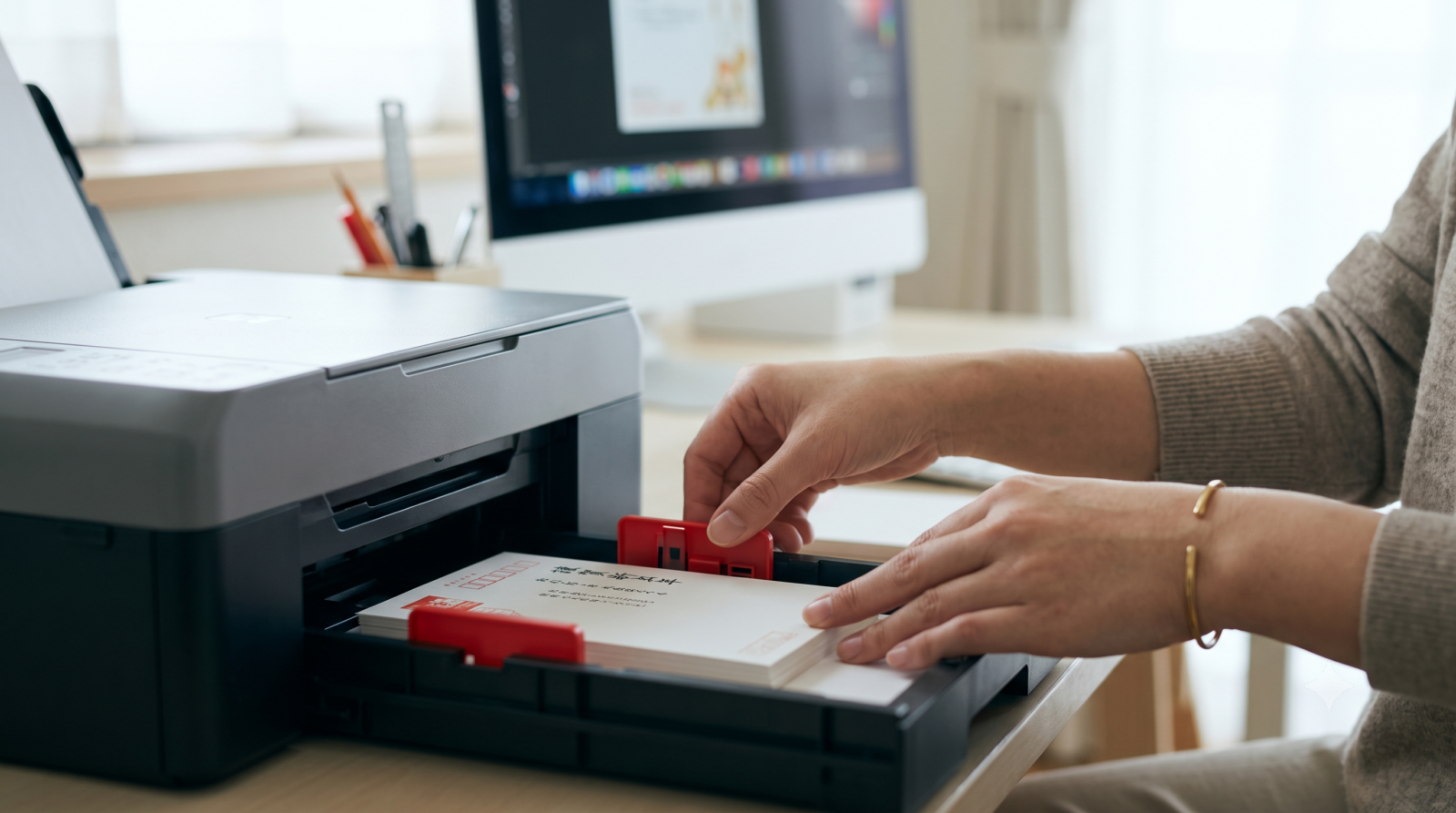
次は、パソコンの画面と、プリンター本体の「頭の中の設定」を同期させましょう。
1. 筆まめ(パソコン)側の設定方法
まずは、ソフト側で「はがきサイズで出力する」という絶対の命令を出します。
- 筆まめの画面で、印刷したい宛名(住所録)を表示させます。
- 画面の左上端にあるメニューバーの「ファイル」をクリックします。
- 表示された一覧から「プリンタの設定」を選びます。
- 「プリンタの設定」というウィンドウ(小画面)が開くので、そこにある「サイズ」という項目をチェックします。ここが「A4」などになっていたら、クリックして「ハガキ」(または「通常葉書」)に変更します。
- 「OK」ボタンを押して設定を確定します。
2. プリンター本体側の設定方法
最近の液晶画面がついているプリンターは、紙をセットした瞬間に自己主張を始めます。
- はがきをセットしてトレイを閉めると、液晶画面に「用紙が変更されました。用紙サイズ:ハガキ / 用紙の種類:インクジェットはがき でよろしいですか?」といった確認メッセージが出ます。
- ここで面倒くさがらずに画面をタッチし、用紙サイズが「ハガキ」、用紙の種類が「ハガキ(またはインクジェットはがき)」になっていることを確認して「確定」または「OK」を押します。
- もし「A4」と表示されていたら、必ず手動で「ハガキ」に変更してください。
パソコンとプリンターの意思疎通がしっかりできることで、無駄な余白による印刷ズレを完全に防ぐことができます。
対処法3:給紙トレイの「用紙ガイド(はさむ板)」をスキマなく調整する
斜め印刷(文字が傾いてしまう現象)を防ぐために、給紙トレイの物理的なセッティングを行います。
【用紙ガイドの正しい合わせ方】

  ダメな例(隙間がある)       良い例(ピッタリ)
  +------------------+     +------------------+
  | |   [はがき]   | |     | [  は はがき  ]  |
  | |              | |     | [  が ががが  ]  |
  +------------------+     +------------------+
    ↑   左右に隙間    ↑       ↑ 隙間なくピタッと密着
- はがきをセットする前に、用紙ガイド(プラスチックのつまみ)を少し広めに広げておきます。
- はがきをトレイの奥まで、「突き当たるまでまっすぐ」差し込みます。斜めになっていないか、上から目視で確認してください。
- 左右の用紙ガイドを指で優しくつまみ、はがきの左右の側面に「ピタッ」と吸い付くところまでスライドさせます。
★きれいに給紙させるプロの裏ワザ!
ガイドを押し付けすぎると、はがきが中央で「たわんで(浮き上がって)」しまい、かえって紙詰まりの原因になります。 「左右のすき間は完全にゼロだけど、はがき自体はスムーズに前後にスライドできる程度の、優しい力加減」で挟み込むのがベストです。
参照元:用紙が斜めに引き込まれる・ずれるときの確認事項 – エプソン公式サポート
对処法4:筆まめの裏ワザ機能「印刷位置微調整」で0.1ミリ単位のズレを直す
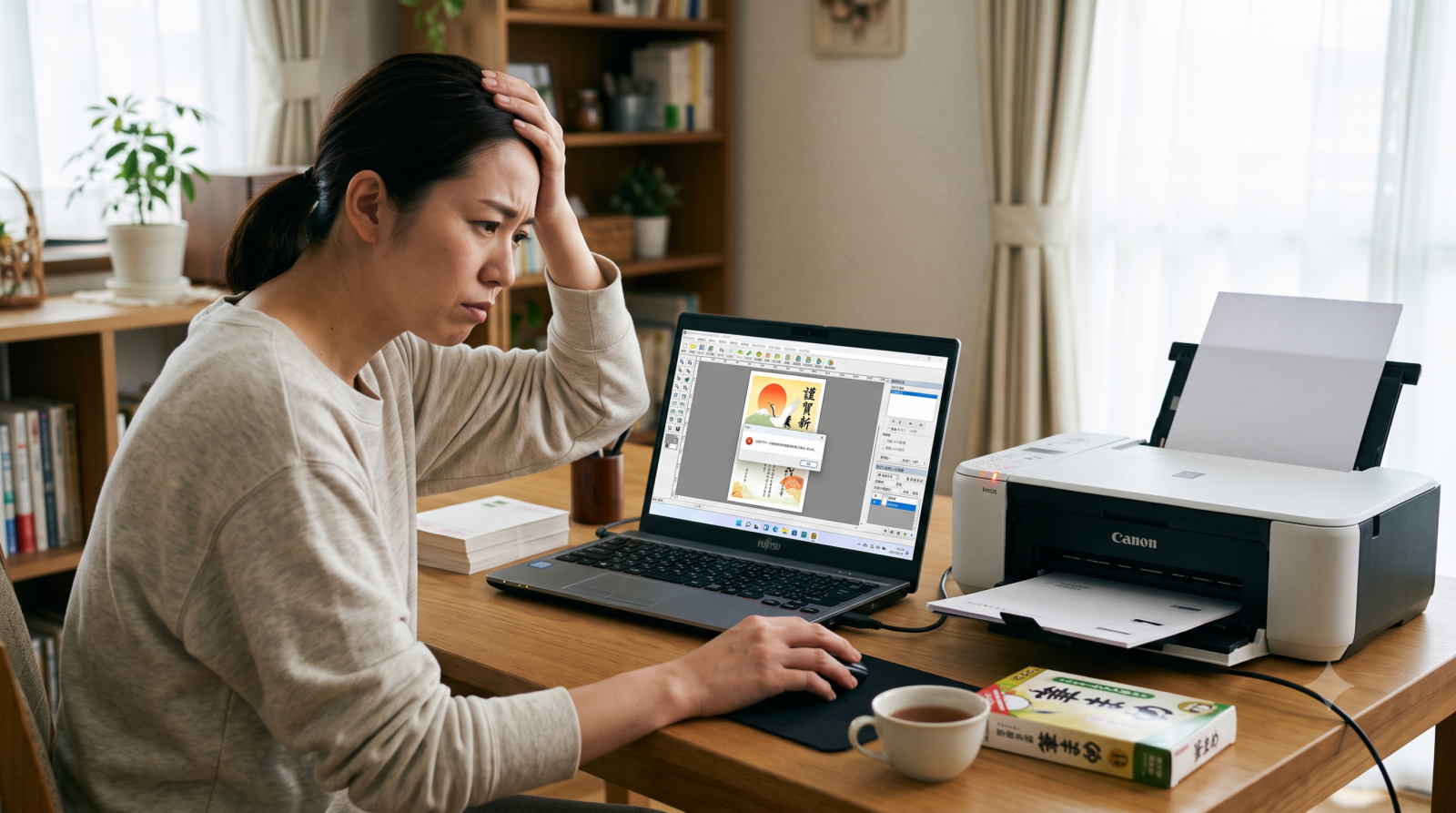
「セットは完璧なのに、郵便番号の数字だけがどうしても右上にほんの少しだけズレてしまう……」という、メーカーや機種ごとの固有のクセによるズレは、筆まめが誇る最強の調整機能「印刷位置微調整」で一撃で解決できます。
パターンA:全体の印刷位置を上下左右に動かしたいとき
宛名や差出人、郵便番号など、印刷されるすべての要素をそのままの形でスライドさせたい場合の手順です。
- 筆まめの画面上のメニューから、「ファイル」をクリックします。
- メニューの中にある「印刷位置微調整」をクリックします。
- 「縦方向」「横方向」の調整値を入力する画面が現れます。
以下のルールに従って、数字をミリ単位で変更します。
- 上にずらしたいとき
「縦方向」の数値を「プラス(+)」にする(例:上に1.5ミリずらしたい場合は1.5と入力) - 下にずらしたいとき
「縦方向」の数値を「マイナス(-)」にする(例:下に2ミリずらしたい場合は-2.0と入力) - 右にずらしたいとき
「横方向」の数値を「プラス(+)」にする - 左にずらしたいとき
「横方向」の数値を「マイナス(-)」にする
パターンB:郵便番号の「赤い枠」の数字だけを細かく微調整したいとき
全体のバランスはいいけれど、郵便番号の四角い枠の中に数字が綺麗に収まらないとき専用の裏ワザです。
- 筆まめの編集画面(はがきのレイアウトが見えている画面)で、「郵便番号の数字が表示されているエリア」をダブルクリックします。
- 個別の設定画面が開くので、メニューから「郵便番号微調整」の項目を選択します。
- 「用紙の上端からの位置」や「左端からの位置」を、0.1ミリ刻みで数字を変えて調整します。
- 「OK」を押して保存します。
この微調整を一度行うと、筆まめはそのプリンターの設定を記憶してくれるため、来年以降は設定し直す必要がなくなります!
参照元:郵便番号が枠からずれて印刷されてしまう【筆まめ】 – ソースネクスト総合サポート
対処法5:プリンターの「給紙ローラー」と「ヘッド調整」で物理的なブレを防ぐ
プリンターの「お掃除」と「姿勢測定」を行うことで、ハードウェアが原因のズレを撃退します。
1. 給紙ローラーのクリーニング
紙が滑って印刷位置が狂うのを防ぐため、滑り止めのお掃除をします。
- 自動でお掃除する場合
プリンターの液晶画面から「セットアップ」や「お手入れ(メンテナンス)」メニューを開き、「ローラークリーニング」を実行します。プリンターが自動的に内部のローラーを回転させ、表面のホコリを落とします。 - 手動でお掃除する場合(古いプリンターなど)
プリンターの電源を完全に切ります。その後、水で濡らして極限まで固くしぼったきれいな布(または綿棒)を用意します。用紙の差込口の奥を覗き込むと見える、黒いゴム製の小さなローラー(タイヤのような部品)を、くるくると回しながら優しく拭いて表面の白い粉を拭き取ります。これだけで、新品同様の強力なグリップ力が戻ります!
2. プリントヘッドの位置調整(ギャップ調整・双方向印刷オフ)
インクを吹き出すパーツ(ヘッド)の動きがズレて、文字がブレたり二重に見えたりする現象を直します。
- プリンター本体の設定メニューから「プリントヘッドの位置調整(またはギャップ調整)」を呼び出します。
- いくつかの縞模様(テストパターン)が自動印刷されます。その中から「一番スジやブレが少なくて、きれいに印刷されているパターン」の番号を画面でポチポチと選択します。これで、インクを噴射するタイミングがコンピューターによって1ミリの狂いもなく自動補正されます。
- さらに、印刷設定画面の「詳細設定」で、左右に往復しながらインクを塗る「双方向印刷」という項目のチェックを外し、「片方向(または往復印刷をオフにする)」に設定すると、印刷速度は少し落ちますが、ブレのない究極にクリアな文字を印刷できるようになります。
参照元:ギャップ調整・プリントヘッドの位置調整を行う方法 – エプソンFAQ
失敗ゼロ!「試し刷り(テスト印刷)」を極める3つの最強テクニック
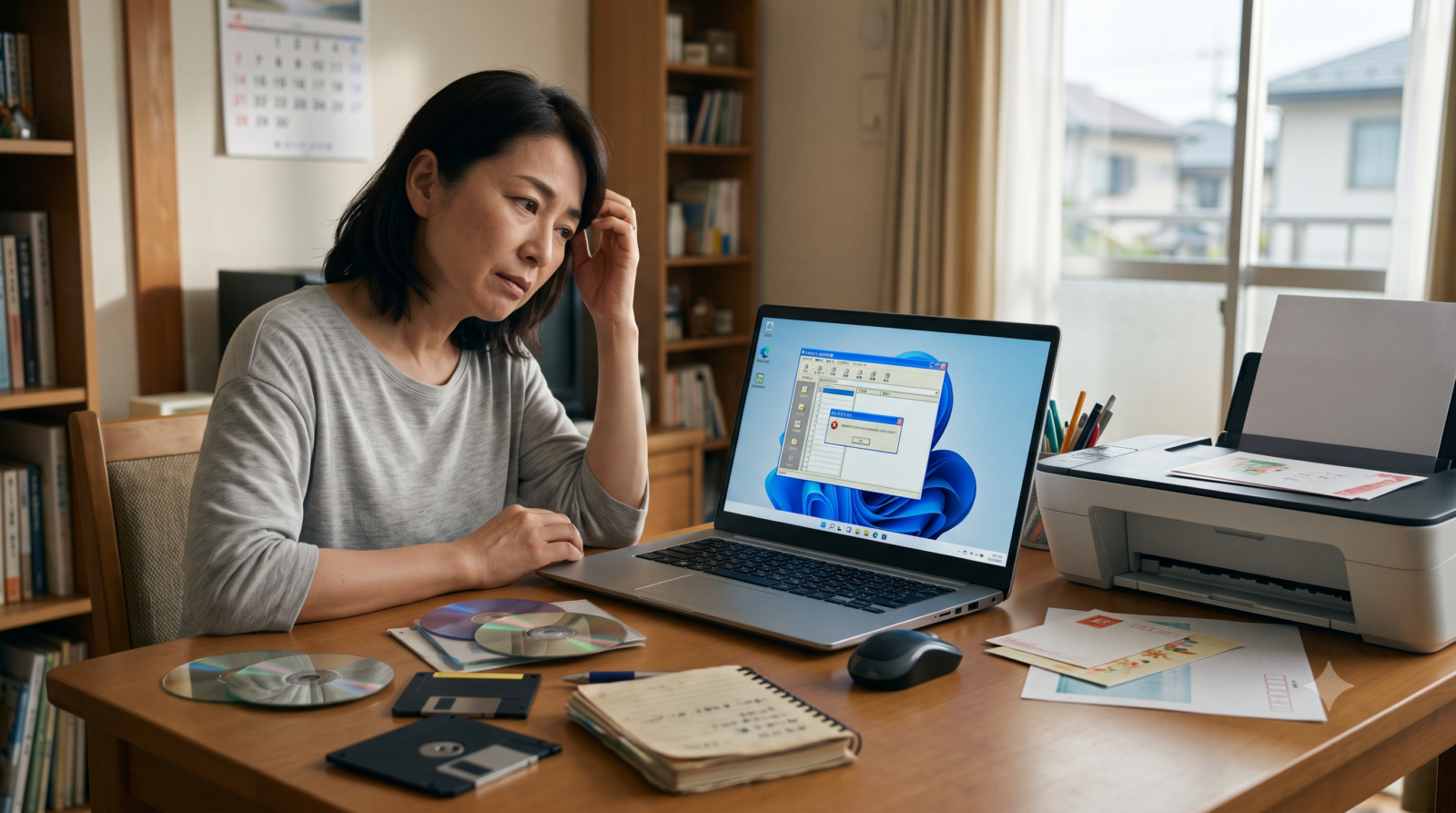
本番用のハガキや、1枚数十円もするお年玉付き年賀はがきに、いきなり印刷を開始するのは絶対にやってはいけません! プロの印刷会社でも必ず行う、お金を1円もかけずに完璧なテストをするための「試し刷りテクニック」を伝授します。
コツ1:コピー用紙を「はがきサイズ」に切って使う(実質タダ!)
おうちにある普通の白いA4コピー用紙を、横10cm、縦14.8cmの長さにハサミやカッターで切り抜きます。 これを本番のはがき代わりにセットしてテスト印刷を行います。このサイズに切った紙を使えば、お金をかけず、ズレが完全に直るまで何度でもタフに挑戦することができます。
コツ2:「窓すかし(光に透かす)チェック」で郵便番号のズレを見破る
「切り抜いた白い紙に印刷したけれど、本物の郵便番号の赤い四角の中にちゃんと数字が入っているかどうかわからない……」というときに使える魔法のようなテクニックです。
【窓すかしチェックのやり方】

     (太陽の光や蛍光灯)
            ○

     [ テスト用紙 ]  ← 上に乗せる
     [ 本物のハガキ]  ← 下に重ねる

     ⇒ 郵便番号の赤い四角の中に、黒い数字がぴったり重なっているか、
        光に透かして裏からチェック!
- サイズを合わせて切り抜いたテスト用紙に、宛名をテスト印刷します。
- その印刷されたテスト用紙を、本物のハガキ(宛名面)の上にピッタリと重ね合わせます。
- そのまま、部屋の蛍光灯や窓の光に向かって透かして見てみましょう。
- 光に透かすことで、本物のハガキの「赤い郵便番号の四角い枠」と、テスト用紙に印刷された「黒い郵便番号の数字」の位置が、ぴったり重なっているかを一目で確認できます。
- ここでズレていたら、前述の「印刷位置微調整」でミリ単位のズレを直してから本番に臨みましょう。
コツ3:テスト用紙に「おもて・上」と目印を書いてセットする
「私のプリンターは、背面トレイだから……えっと、宛名面を手前にして逆さまにセットするんだっけ?」と頭が混乱してしまったときの解決方法です。
- テスト用紙(はがきサイズに切った紙)の片面の端っこに、鉛筆で「おもて面・上の端」と大きく文字を書いておきます。
- その文字を書いた用紙を、自分で「これだ!」と思う向きでプリンターにセットして印刷します。
- 印刷されて出てきた用紙の文字を見て確認します。
- 大成功
鉛筆で書いた「おもて面・上の端」の側に、宛名の郵便番号が正しく綺麗に印刷されている。 - 失敗例1
鉛筆で書いた「おもて面・上の端」に対して、宛名が上下真っ逆さまに印刷されている。 ⇒ セットする時に、上下を逆(180度回転)にしてセットする必要があると分かります! - 失敗例2
鉛筆で書いた面の「裏側(真っ白な面)」に宛名が印刷されてしまっている。 ⇒ プリンターにセットする時の、表裏が逆だったと分かります!
- 大成功
この目印テストを行えば、本番のハガキで逆さま印刷や裏表印刷の失敗をすることは永遠にゼロになります!
記事のまとめ:印刷ボタンを押す前の「かんたん最終チェックシート」
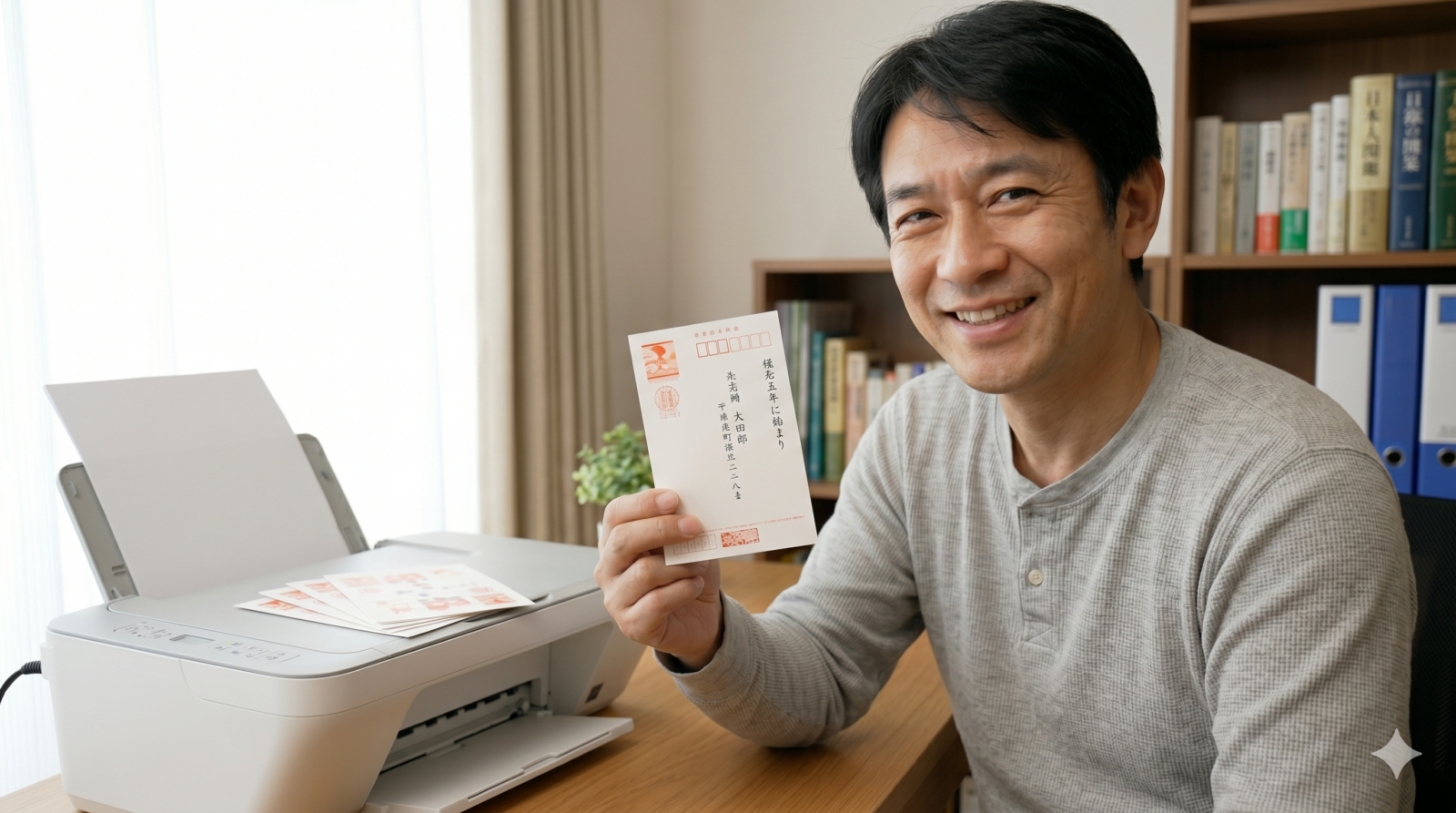
最後に、筆まめで宛名印刷を実行する直前に、この画面を見ながら1つずつ声に出して確認できるチェックシートを用意しました。 失敗を未然に防ぐため、すべての項目にチェックが入るか確認してから、運命の「印刷」ボタンを押してくださいね。
【はがきの向き・表裏・上下の最終チェック】
- [ ] はがきの向きは合っていますか?(上下逆さまになっていませんか?)
- 背面(後ろ)トレイの場合: 郵便番号の赤い枠がある方が「下側」を向いてセットされていますか?
- 前面(下部)カセットの場合: 郵便番号の赤い枠がある方が「奥側」を向いてセットされていますか?
- [ ] はがきの印刷する面(表裏)は合っていますか?
- 背面(後ろ)トレイの場合: 宛名を書く白い面が「手前(自分に見える側)」を向いていますか?
- 前面(下部)カセットの場合: 宛名を書く白い面が「真下(トレイの底に触れる側)」を向いていますか?
- [ ] 用紙ガイド(左右のはさむ板)はハガキの横幅にぴったり沿っていますか?
- 隙間があってはがきが斜めにグラグラ動いたり、逆にきつく押し付けすぎてハガキが山折りに反ったりしていませんか?
【パソコン・プリンターの設定チェック】
- [ ] 筆まめの「プリンタの設定」の用紙サイズは「ハガキ」になっていますか?
- [ ] プリンター本体の液晶画面の設定も「ハガキ(ハガキ用紙)」に揃えていますか?
【テスト印刷の実行チェック】
- [ ] コピー用紙などをはがきサイズに切って、少なくとも1枚は「試し刷り」を行いましたか?
- [ ] 試し刷りした用紙を光に透かして、赤い郵便番号枠にピッタリ数字が入っていることを確かめましたか?
- [ ] もし数ミリのわずかなズレを発見した場合、筆まめの「印刷位置微調整」で数値を修正しましたか?
万が一、セットミスで上下逆さまに印刷してしまったり、裏表を間違えて宛名面がぐちゃぐちゃになってしまったはがきは、決して捨てないでください! 郵便局の窓口へ持っていけば、1枚あたりわずか「5円」の手数料を支払うことで、新しい真っ白なはがきや年賀はがきに交換してもらうことができます。(※販売期間内の年賀はがきに限るなどのルールがあります) 失敗したハガキもお金の代わりになりますので、諦めずに保管しておきましょう。
宛名印刷のズレや逆さまトラブルは、プリンターの仕組みと紙の向きのルールさえ一度掴んでしまえば、驚くほどかんたんに回避できるようになります。 このガイドを相棒にして、ぜひ1枚もはがきを無駄にすることなく、美しく心のこもった年賀状やお手紙を完成させてくださいね!
コメント