
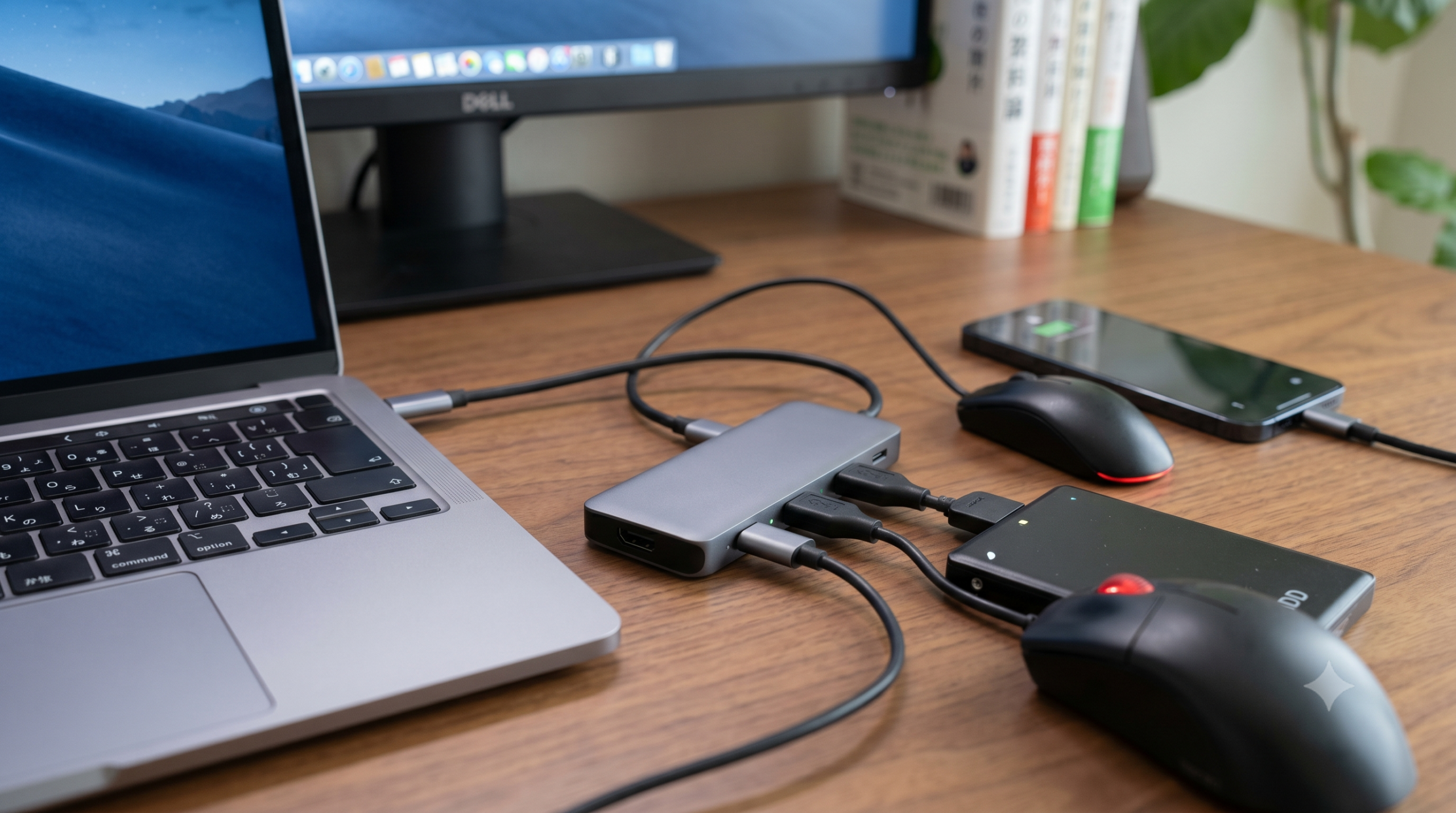
「昨日まで動いていたマウスが、外付けHDD(ハードディスク)を繋いだ瞬間にピタッと動かなくなった!」 「USBハブの4つの穴のうち、1つだけ充電器を挿してもスマホが充電できない…これって故障?」
パソコンのUSBポート(差し込み口)を増やしてくれる、とっても便利な「USBハブ」。でも、「なぜか一部の穴だけ使えない」「特定の組み合わせのときだけ動かなくなる」というトラブルに悩む人はとても多いです。
この記事では、USBハブの一部だけが使えなくなってしまう理由を、小学生でも一瞬で理解できるくらい分かりやすく解説します!
外付けHDD、マウス、充電器を繋いだときに起きる「あるある原因」と、それをスッキリ解決するための超簡単な対処法をまとめました。スマホで見ながら、一緒にチェックしていきましょう!
問題の症状や原因:なぜUSBハブの一部だけが使えなくなるの?
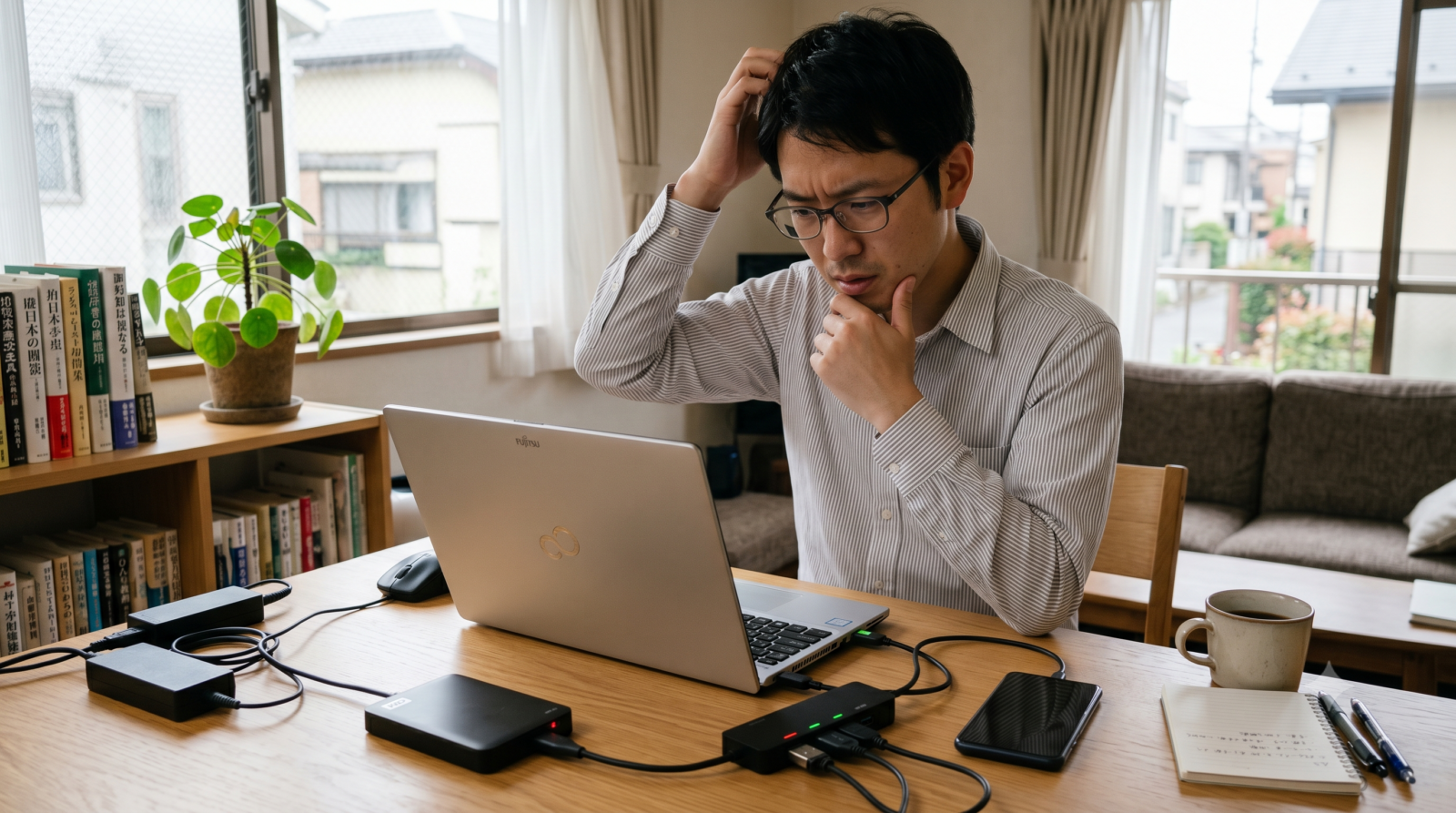
USBハブの一部が使えないとき、多くの人は「ハブが壊れちゃったのかな?」と考えがちです。しかし、実はハブ自体が壊れているケースは意外と少なく、「繋ぎ方」や「電気のバランス」に原因があることがほとんどです。
まずは、どのような症状が起きるのか、そしてその裏に隠された5つの原因を詳しく見ていきましょう!
なぜ?「一部だけ使えない」ときに何が起きているの?
USBハブにいろんな機械を繋いだとき、以下のような「おかしな動き」をしたことはありませんか?
- 症状A: 外付けHDDを挿すと、それまで動いていたマウスが動かなくなる
- 症状B: スマホを充電しようとハブに挿したのに、まったく充電が始まらない(または、充電がめちゃくちゃ遅い)
- 症状C: キーボードは使えるのに、隣の穴に挿したUSBメモリーだけがパソコンに認識されない
- 症状D: マウスの矢印(カーソル)がカクカク動いたり、時々フリーズしたりする
- 症状E: 「USBデバイスが認識されません」というエラーメッセージがパソコンの画面にポンッと出てくる
これらはすべて、USBハブの中で「電気の奪い合い」や「信号のごちゃ混ぜ」が起きているサインです。壊れてゴミ箱に捨てる前に、まずはその「なぜ?」を解き明かしていきましょう。
原因1:パワーが足りない!「電力不足(でんりょくぶそく)」
一番多くて、一番大きな原因がこれです! パソコンから送られてくる電気(パワー)には制限があります。これを「電気のごはん」に例えてみましょう。
パソコンがUSBハブに提供してくれる「電気のごはん」の量は決まっています。 USBハブは、その「1つのごはん」を、繋がれたみんな(マウスやHDDなど)で分けて食べなければなりません。
バスパワーとセルフパワーの違い
ここで大切になるのが、USBハブの種類です。USBハブには大きく分けて2つのタイプがあります。
| ハブのタイプ | 電気の引き方 | 「ごはん(電力)」の量 | 向いている機器 |
|---|---|---|---|
| バスパワー | パソコンからだけ電気をもらう | とても少ない(みんなで分けるとギリギリ) | マウス、キーボード、USBメモリーなど(省電力) |
| セルフパワー | コンセント(ACアダプター)から電気をもらう | ものすごく多い(みんなお腹いっぱい食べられる) | 外付けHDD、プリンター、スマホの充電など(大電力) |
※参考:バッファロー公式サイト「USBデバイスが動作しない時の給電能力について」によれば、バスパワーのハブでは使える電力に厳しい限界があり、大電力を必要とする機器を複数繋ぐと、電圧が低下して一部の機器が完全に停止してしまうとされています。
なぜ外付けHDDや充電器を繋ぐと他が止まるの?
外付けHDD(ハードディスク)は、中に「磁気ディスク」が入っていて、それを動かすためにモーターをものすごいスピードでグルグル回してデータを読み書きしています。そのため、ものすごい量のごはん(電気)を消費する「大食い選手権チャンピオン」のような存在です。
スマホの充電器も同様で、スマホの中にものすごい勢いで電気を流し込むため、ハブの電気をほとんど一人占めしてしまいます。
- バスパワーのUSBハブに、大食いな「外付けHDD」を繋ぐ
- HDDがハブの中の電気(ごはん)をほとんど全部食べてしまう
- お隣の穴に繋がっている「マウス」や「USBメモリー」に回るごはんがゼロになる
- 結果として、「マウスやUSBメモリーが急に使えなくなる(一部だけ使えない状態)」になる
これが電力不足の決定的なメカニズムです。
電気の単位で考えてみよう(大人のための補足知識)
USB 2.0という昔ながらの青くないポートから供給される電気は、最大で「500mA(ミリアンペア)」しかありません。 それに対し、外付けHDDが必要とする電力は、動かし始める瞬間(スピンアップ時)に「900mA以上」に達することがあります。 500mAしかないお皿から900mAを食べようとするのですから、電気が足りなくなって当然ですね。結果として、HDDがカチカチと音を立てて止まるか、お隣のマウスへの電気がストップしてしまいます。
原因2:プラグのすき間にゴミ?!「接続不良(せつぞくふりょう)」
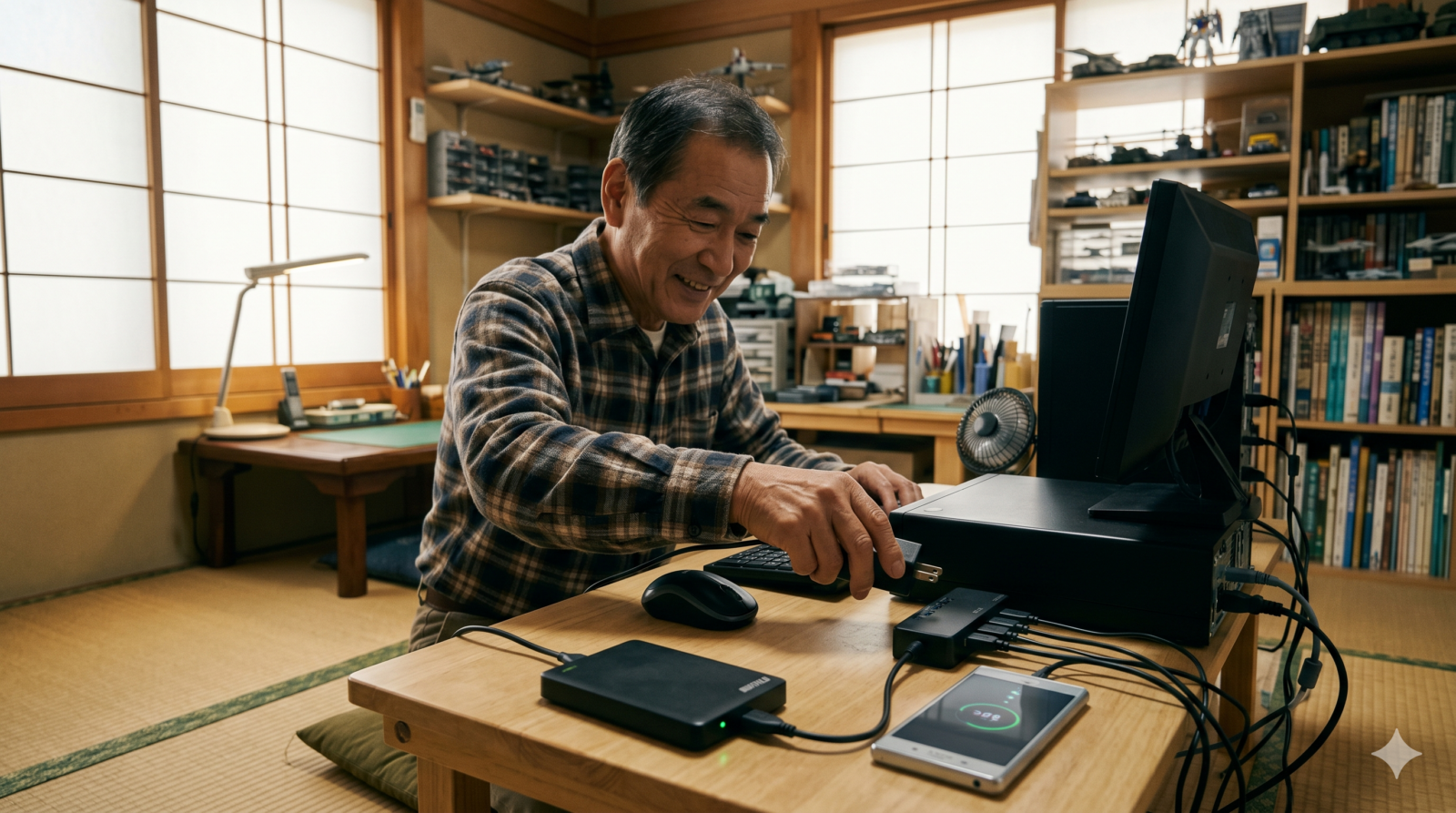
次に多いのが、物理的に電気がうまく流れていない「接続不良(せつぞくふりょう)」です。 USBの差し込み口をじっくり覗いたことはありますか?中にはとても細い金色の板(端子・たんし)が並んでいます。
ここに以下のような問題があると、電気やデータが上手に行き来できなくなります。
- ホコリや砂、服の繊維
ポケットやカバンにハブを入れているうちに、穴の中に小さなホコリが詰まってしまう - 端子のサビや手の油
手の油分や水分、部屋の湿気によって、金色の金属部分がうっすらサビたり汚れたりする - 差し込みがグラグラしている
長く使っているうちにハブの穴が広がってしまい、奥までしっかりカチッと入らない
「4つある穴のうち、いつも左端の1つだけが反応しない」という場合は、その特定の穴の中にホコリが詰まっていたり、中の金属のピンが曲がって壊れていたりする可能性が非常に高いです。
USB 3.0と2.0の端子の違いに注意!
実は、USB 3.0(青い端子)は、内部に9本の金属ピンがあります。対して古いUSB 2.0は4本だけです。 USB 3.0のハブにケーブルを挿したとき、奥までぐっと差し込まないと、奥にある5本分の「高速通信用ピン」が接触せず、手前側の4本分しか触れないことがあります。この場合、「充電はできるけれど、データが読み込めない(一部だけ使えない)」という奇妙なトラブルが発生します。
※参考:エレコム(ELECOM)製品のトラブル解説「USBメモリが認識しない原因と対処法」でも、ポートやコネクタの物理的なゴミや、差し込みの深さによる接触不良が、特定のポートだけ認識しない代表的な原因として挙げられています。
原因3:電波の邪魔が発生している!「電波干渉(でんぱかんしょう)」
「ワイヤレスマウス(無線マウス)や無線キーボードの動きが急におかしくなった」「カーソルがカクカクして思い通りに動かない」という場合、これは電気の不足ではなく、「電波のケンカ」が原因です。
現代の高速なUSBハブの多くは、「USB 3.0(またはUSB 3.1 / 3.2)」というとても速い規格で作られています。 実は、このUSB 3.0がデータをものすごいスピードで送るとき、ポートの周りから「ノイズ(目に見えない邪魔な電波)」が発生します。
そして、このノイズの周波数は、ワイヤレスマウスやワイヤレスキーボード、さらにはWi-Fiが使っている「2.4GHz(ギガヘルツ)」という電波と全く同じなのです!
電波のケンカによる症状
- USB 3.0対応の青いポートに「外付けHDD」や「高速USBメモリー」を挿してデータのコピーを始める
- ポートから「ザーザー」と目に見えない電波のノイズが溢れ出る
- すぐ隣のポートに挿してある「ワイヤレスマウスのレシーバー(受信機)」がノイズに埋もれる
- マウスが「主人の指示(電波)」を聞き取れなくなり、動かなくなる
これは「お母さんが掃除機を最大パワーでかけている横で、小さな声でおしゃべりしても聞こえない」のと同じ状態です。ハブが壊れたわけではなく、ノイズのせいで電波が遮断されているのです。
※参考:半導体メーカー大手インテルのホワイトペーパー等でも詳しく検証されており、USB 3.0コネクタの近くに2.4GHzのワイヤレスレシーバーを配置すると、受信感度が大幅に低下する「電波干渉問題」が公式に発表されています。
原因4:ハブやケーブルの規格が古い・合っていない「規格のミスマッチ」
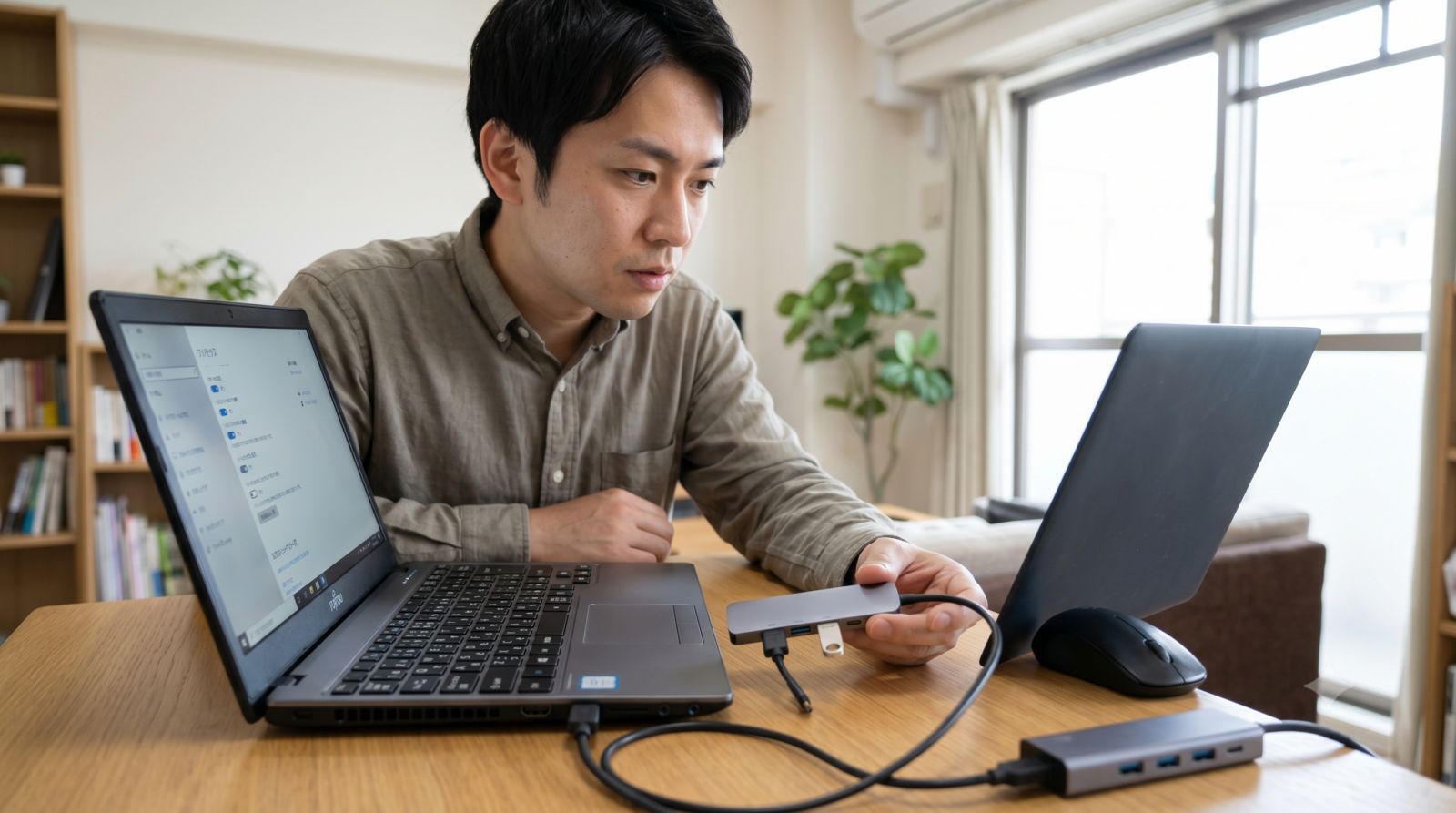
USBには、見た目が同じでも中身のルール(規格・きかく)が違うものがたくさんあります。
特に最近のスマホやノートパソコンで増えている「USB Type-C(タイプC)」という丸っこい端子では、「USB PD(パワーデリバリー)」という超急速充電のルールが使われています。
- スマホを充電したいのに、ハブが「USB PD」というルールに対応していない
- パソコンに充電器を繋いで、ハブを通してパソコン自体を充電しようとしたが、ハブの通り道が狭すぎて電気が通らない
このような場合、ハブの一部(または全部)に充電ケーブルを挿しても、ルールが合わないため「安全のために電気を流さないようにしよう」と、ハブやスマホが自動的に電気を止めてしまいます。
また、古い100円ショップの充電用USBケーブルなどには、「データ通信」のための配線が入っていないものがあります。これを使うと、「スマホは光って充電されるのに、パソコンの画面にはスマホのフォルダが全く表示されない」という状態になります。
※参考:USB PDや給電規格の細かいパケット通信と電力コントロールの仕組みについては、マクニカ(Macnica)技術解説「最新版 USB PD 基礎講座」に詳しく記載されており、機器同士が「お互いの給電ルール(プロファイル)」を正しくネゴシエーション(通信)して合意できないと、安全のために給電が行われない仕組みになっています。
原因5:パソコン側の設定や一時的な「ご機嫌ななめ(システムエラー)」
パソコンの「脳みそ(OS・システム)」が一時的にバグを起こして、USBハブの特定の穴を「使っていない」と勘違いして眠らせてしまうことがあります。
Windowsの省エネ機能「セレクティブサスペンド」
特にWindowsパソコンには、「USBセレクティブサスペンド」という省エネ機能がついています。これは、 「このUSBポートはしばらく使われていないみたいだから、電気を止めて節電しよう!」 とパソコンが勝手に判断して、特定のポートの電源をオフにしてしまう機能です。 このおせっかいな機能のせいで、繋ぎっぱなしにしている外付けHDDやマウスが、突然「一部だけ使えない」状態になってしまうことがあります。
Macのセキュリティ機能「アクセサリの接続を許可」
Appleシリコン(M1、M2、M3、M4など)を搭載したMacBookでは、セキュリティ対策として、初めて接続するUSBアクセサリに対して「このアクセサリの接続を許可しますか?」という確認画面が出るようになっています。 ここでうっかり「許可しない」を押してしまったり、画面を無視してそのままにしたりすると、MacはそのUSBハブの一部(または全部)を完全にシャットアウトし、電気は通るけれどデータは一切認識しない状態にします。
※参考:Apple公式サポート「USBアクセサリやその他のアクセサリをMacに接続できるようにする」では、セキュリティ上の理由から、ロック解除された状態での承認が必要であり、この確認を怠ると周辺機器が動作しない仕様について解説されています。
問題の解決や対処法:USBハブを元通りに動かすためのチェックリスト
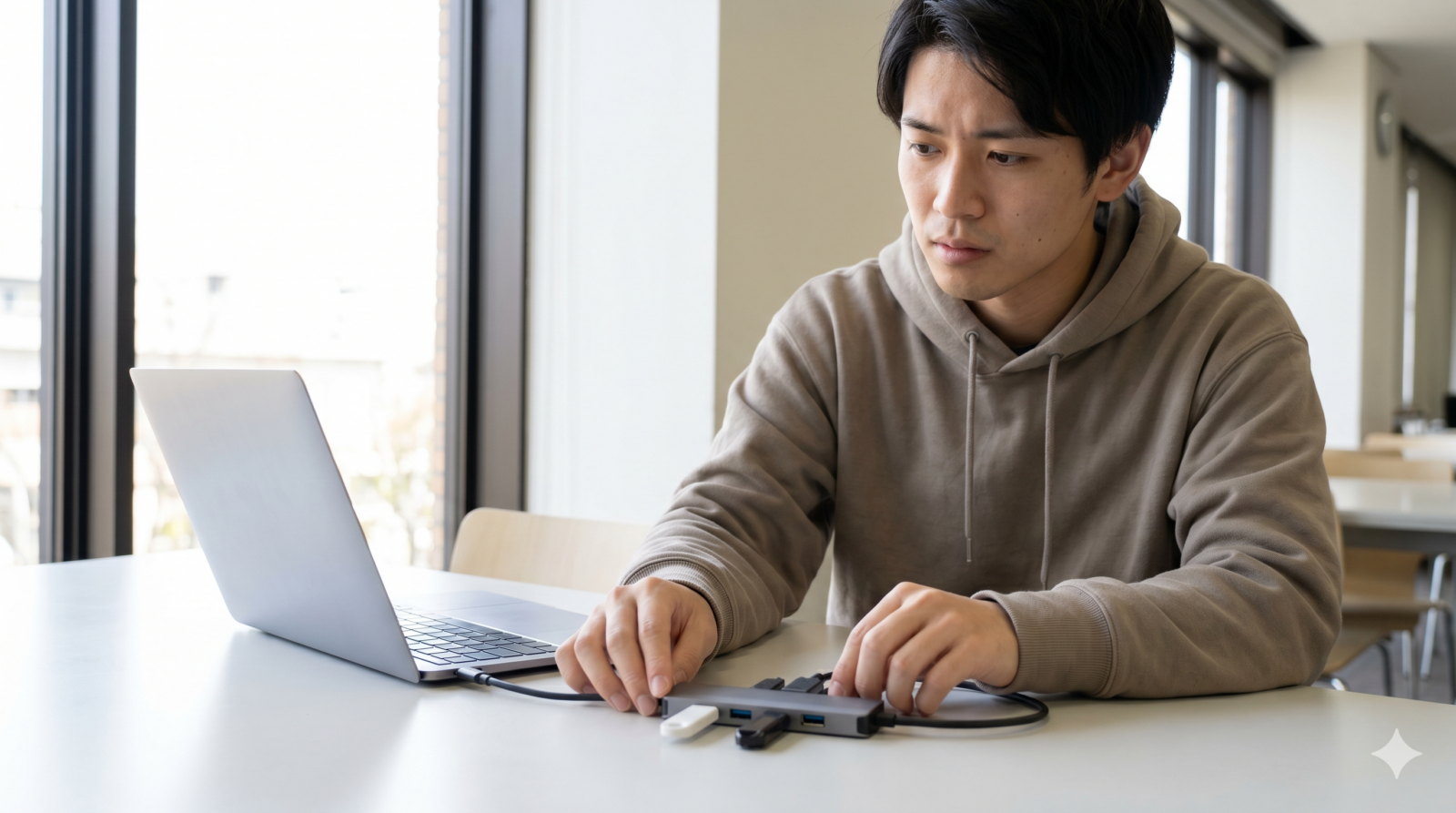
原因がわかったところで、次は「どうすれば元通りに全部使えるようになるのか」の解決策を、ステップバイステップでご紹介します!
どれも簡単なことばかりなので、上から順番に試してみてくださいね。
対処法1:コンセントから電気をもらう「セルフパワー」のハブに変える
外付けHDDやスマホの充電器など、電気をたくさん使うものを複数繋ぎたいときは、パソコンの電気だけに頼るのをやめましょう。
解決策は、「ACアダプター(コンセントに挿すコード)がついたセルフパワー式のUSBハブ」に変えることです。
【電気のイメージ図】
パソコンからだけもらう(バスパワー) = 1つのケーキをみんなで等分(カツカツ!)
コンセントから直接もらう(セルフパワー)= ホールケーキが食べ放題(みんな大満足!)
- メリット: コンセントから直接「無限の電気ごはん」を引っ張ってこれるため、外付けHDDを2台繋いでも、同時にスマホを急速充電しても、すべてのポートが安定してフルパワーで動きます。
- おすすめのハブ: サンワサプライやバッファロー、エレコムなどの有名メーカーから「ACアダプター付き・セルフパワー」と書かれたハブが販売されています。少しお値段は高くなりますが、これに買い替えるだけでUSBに関するストレスは100%吹き飛びます。
※参考:サンワダイレクト(サンワサプライ公式)「大容量ACアダプタ付きセルフパワーUSBハブ」では、セルフパワー方式を採用することで、電力を多く必要とする外付けHDDなどの複数台同時接続でも、極めて安定した動作が可能になると推奨されています。
対処法2:電力の計算をしてみて、繋ぐものを減らす
「今すぐセルフパワーのハブを買いに行けない!」という場合は、ハブに繋ぐ機器の数を減らしましょう。 少しの算数(足し算)をするだけで、あなたのハブがなぜ動かないのかをピタッと解明できます。
【算数でわかる】電気の足し算シミュレーション
一般的なバスパワー(ACアダプターなし)のUSBハブ全体の最大電力容量は「約900mA」(USB 3.0の場合)です。
- 外付けHDD(動くときにたくさん電気を使う):約800mA
- スマホ(充電のために電気を欲しがる):約500mA
- ワイヤレスマウスの受信機:約100mA
- 合計電力: 800 + 500 + 100 = 1400 mA
- ハブの容量(900mA)を超えているため、どれか一部が強制停止します!
- 外付けHDD(電気を使う):約800mA
- 有線キーボード(電気はほぼ不要):約50mA
- 有線マウス(電気はほぼ不要):約50mA
- 合計電力: 800 + 50 + 50 = 900mA
- これなら限界ぴったりで、全員が正常に動くことができます!
このように、電気をたくさん使う「HDD」や「充電ケーブル」をハブに繋ぐときは、他のポートには電気をほとんど使わないマウスやキーボードだけを挿すように工夫してみましょう。
対処法3:ハブを挿すパソコンの穴(ポート)を変えてみる
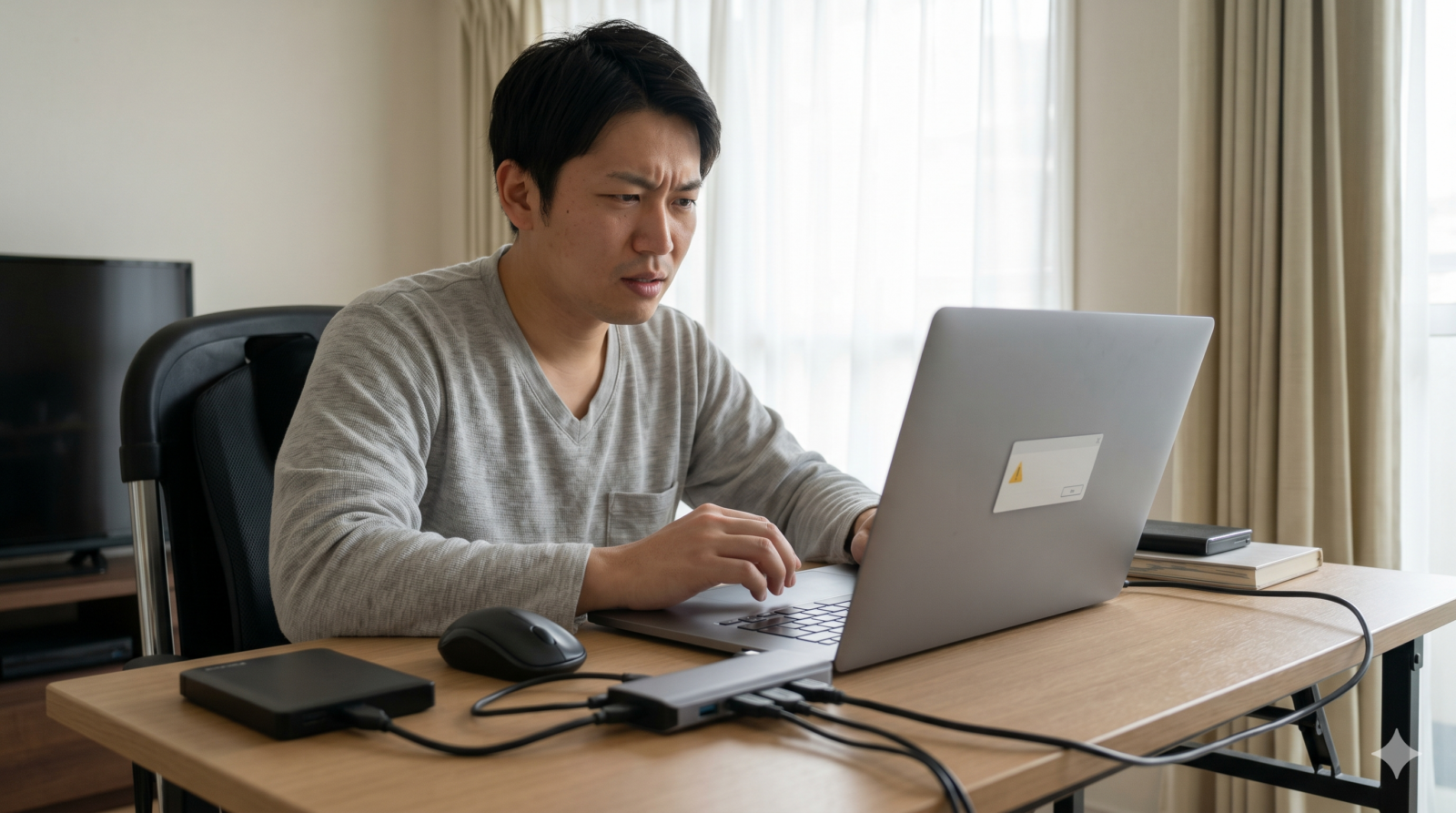
パソコン本体には、いくつかUSBの穴(ポート)がついていますよね。実は、パソコンの表側(手前)にある穴と、裏側(奥)にある穴では、供給される電気の強さや安定度が違うことがあります。
パソコンの種類による「おすすめの挿し口」
- デスクトップパソコンの場合
パソコンの正面(フロント)にあるポートは、パソコン内部で細い長いケーブルを通って基板に繋がっているため、電気が途中で弱まりやすいです。ハブを接続するときは、必ずパソコンの「背面(後ろ側)のポート」に直接挿してください。後ろ側のポートはメインの電子基板(マザーボード)に直結しているため、一番電気が強くて安定しています。 - ノートパソコンの場合
ノートパソコンに複数のUSBポートがある場合、充電器の差し込み口に近い側にあるポートの方が、電気が安定して供給されやすい傾向にあります。別のポートにハブの向きを挿し直してみましょう。また、パソコンがバッテリー駆動のときは電気が弱くなるため、パソコン自体をコンセントに繋いで使用するのも効果的です。
対処法4:電波干渉を防ぐ「お助け便利グッズ」を使う
「外付けHDDを繋ぐと、ワイヤレスマウスがカクカクして動かなくなる」という電波干渉のトラブルは、「物理的な距離を離す」ことで100%解決します!
ハブのすぐ隣の穴にマウスの受信機を挿すのではなく、以下のような「お助けアイテム」を使いましょう。
解決策:USB延長ケーブルを使う
ハブ本体の隣に受信機をそのまま挿すのではなく、「USB 2.0の延長ケーブル(10cm〜50cm程度のものでOK)」をハブに挿し、その先端にマウスの受信機を繋ぎます。
【ダメな接続(ノイズ直撃!)】
 [ USBハブ ] ── [外付けHDD]
            └── [マウス受信機]  ← HDDからのノイズ電波でマウスが動かない!

【良い接続(ノイズを避ける)】
 [ USBハブ ] ── [外付けHDD]
            └── [延長ケーブル] ==== (離す) ==== [マウス受信機] 🎉スムーズに動く!
ハブ本体や外付けHDDから、受信機をわずか30cmほど離してあげるだけで、ノイズ電波が届かなくなり、マウスは嘘のようにスラスラと動くようになります。100円ショップなどでも手に入るので、ぜひ試してみてください!
対処法5:パソコンのシステム設定を変更する(Win / Mac両対応)
パソコンが勝手にUSBの電気を止めてしまったり、接続を拒否したりするのを防ぐ設定方法です。
Windowsの場合:USBセレクティブサスペンドを無効化する
- キーボードの「Windowsキー」を押しながら「R」を押し、出てきた画面に「control」と入力してEnterを押す(コントロールパネルが開きます)。
- 表示方法を「大きいアイコン」にして、「電源オプション」をクリックする。
- 現在選択されているプランの横にある「プラン設定の変更」をクリックする。
- 「詳細な電源設定の変更」をクリックする。
- リストの中から「USB 設定」→「USB のセレクティブ サスペンドの設定」を展開する。
- 設定を「無効」に変更し、「適用」をクリックして完了!
Macの場合:アクセサリの接続を許可する
- 画面の左上にある「Appleメニュー(りんごのマーク)」をクリックし、「システム設定」を開く。
- 左側のメニューから「プライバシーとセキュリティ」をクリックする。
- 画面を下に少しスクロールし、「セキュリティ」の項目にある「アクセサリの接続を許可」を見つける。
- 設定を「ロックされていない場合は自動的に許可」または「常に許可」に変更する。
これで、パソコンが余計な節電や過剰なセキュリティガードで、USBポートへの電気・通信を勝手にシャットアウトするトラブルを予防できます。
対処法6:端子の正しい「お掃除」と「再起動」をする
「特定の穴だけが時々使えなくなる」場合は、一度物理的に端子の中をリフレッシュしましょう。
正しく安全なお掃除のステップ
- パソコンの電源を完全に切り、USBハブを取り外します。
- ハブのポート(穴)をスマホのライトなどで明るく照らし、中に灰色のホコリが詰まっていないか確認します。
- ホコリが見える場合は、エアダスター(圧縮空気のスプレー)を使い、シュッと吹き飛ばします。決して針金や爪楊枝などの硬い金属でつついてはいけません。
- 金属部分がうっすら錆びている、または手の油で汚れている場合は、市販の「接点復活スプレー」を綿棒の先に少しだけ染み込ませ、ポートの中をやさしく軽くなでるようにして拭き取ります。
- 最後に、パソコンを立ち上げて、ハブを接続し直してみてください。システムエラーもリセットされ、正常に稼働するようになります。
あなたのハブは大丈夫?原因を見極めるための「1分簡単フローチャート」
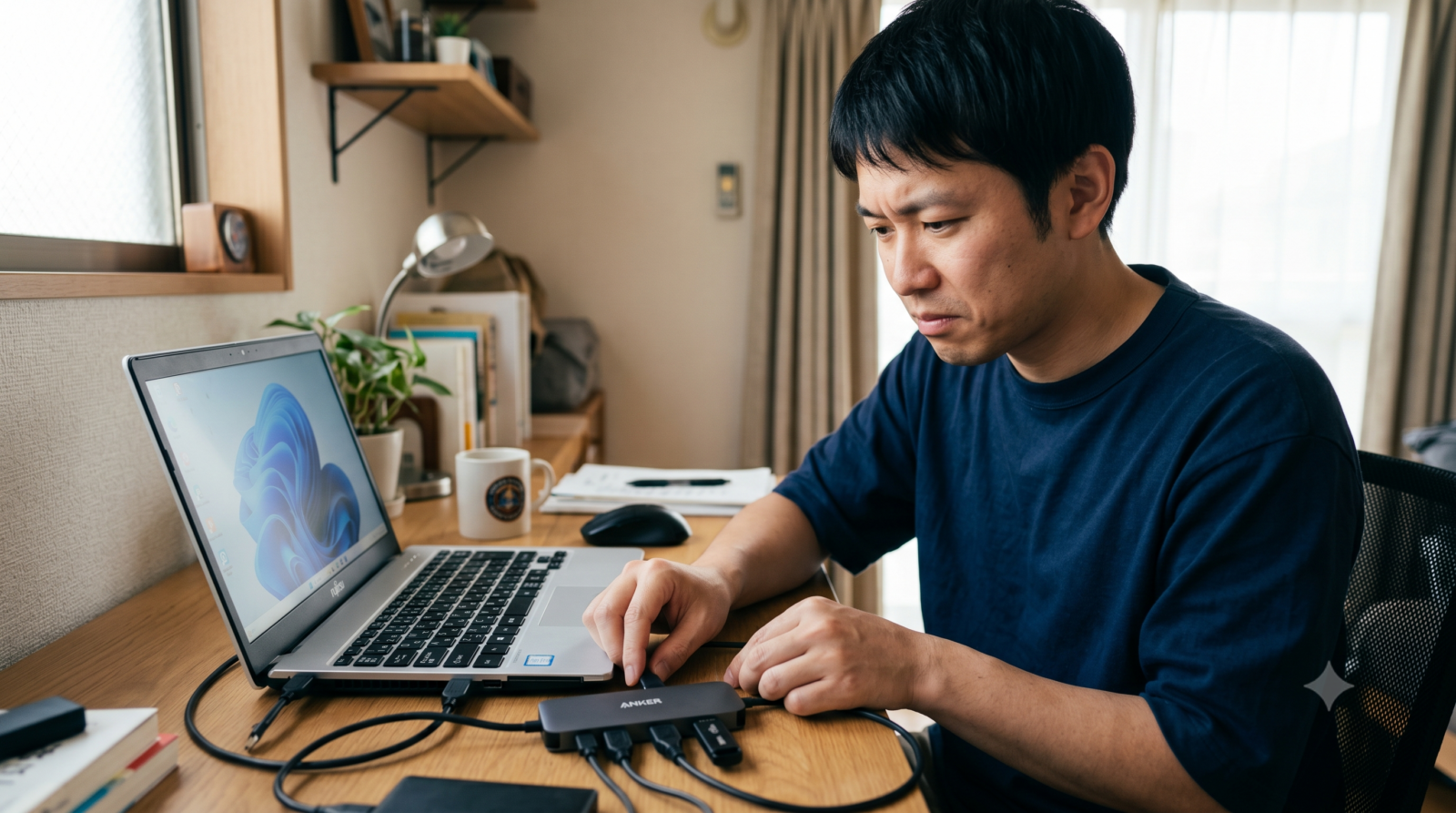
「結局、私のUSBハブはどれが原因で一部だけ使えないの?」と迷ってしまったら、以下の質問に答えてみてください。一撃で解決への道が見えてきます!
【スタート】
 Q1. 動かない機器の中に「外付けHDD」や「充電中のスマホ」が含まれている?
  ├─ [ YES ] ── Q2へ
  └─ [ NO  ] ── Q3へ

 Q2. それらをハブから「抜く」と、隣のマウスやキーボードは元通りに動く?
  ├─ [ YES ] ── ★原因1:「電力不足」です!セルフパワーのハブを使いましょう!
  └─ [ NO  ] ── Q3へ

 Q3. 動かなくなったのは「ワイヤレスマウス」や「ワイヤレスキーボード」?
  ├─ [ YES ] ── ★原因3:「電波干渉」です!延長ケーブルで受信機を離しましょう!
  └─ [ NO  ] ── Q4へ

 Q4. 特定の1つのポート(穴)だけ、何を挿しても全く反応しない?
  ├─ [ YES ] ── ★原因2:「接続不良・ゴミ詰まり」か「ハブの物理的な故障」です!掃除するか買い替えを。
  └─ [ NO  ] ── ★原因5:「システムエラー」か「規格の不一致」です!パソコンの再起動や設定の変更を試しましょう!
記事のまとめ:トラブルを解決して快適なパソコン環境を!
最後にもう一度、この記事で解説した大切なポイントをおさらいして頭をスッキリさせましょう!
USBハブの一部だけが使えないときの5大原因
- 電力不足(でんりょくぶそく)
外付けHDDなどの大食い機器が電気を独り占めしている。 - 接続不良(せつぞくふりょう)
穴の中のホコリやサビ、差し込みの甘さのせい。 - 電波干渉(でんぱかんしょう)
USB 3.0ポートが発するノイズ電波が、マウスの無線電波を邪魔している。 - 規格のミスマッチ
スマホ充電のルール(USB PD)や、ケーブルの性能がハブと合っていない。 - システムのエラー
WindowsやMacがセキュリティや省電力モードで勝手に電源を切っている。
すぐに試すべき効果バツグンの対策まとめ
- コンセントに挿す「セルフパワーハブ」に変える(一番おすすめ!)
- 大食いな機器(HDDやスマホ)を複数同時に繋がないようにする
- ワイヤレスの受信機は、USB延長ケーブルを使ってハブ本体から30cm以上離す
- デスクトップPCでは、ハブをフロントではなく裏側のポートに繋ぐ
- エアダスターでポート内のホコリを飛ばし、PCを再起動する
USBハブの一部だけが使えなくなるトラブルのほとんどは、これらの方法で綺麗さっぱり解決できます。
「おや?おかしいな」と思ったら、まずは焦らず繋がっている機器を一度すべて外し、1つずつ挿しながら電気の様子を観察してみてくださいね。 正しい仕組みを理解して、イライラのない快適でスマートなパソコン生活を手に入れましょう!
コメント