
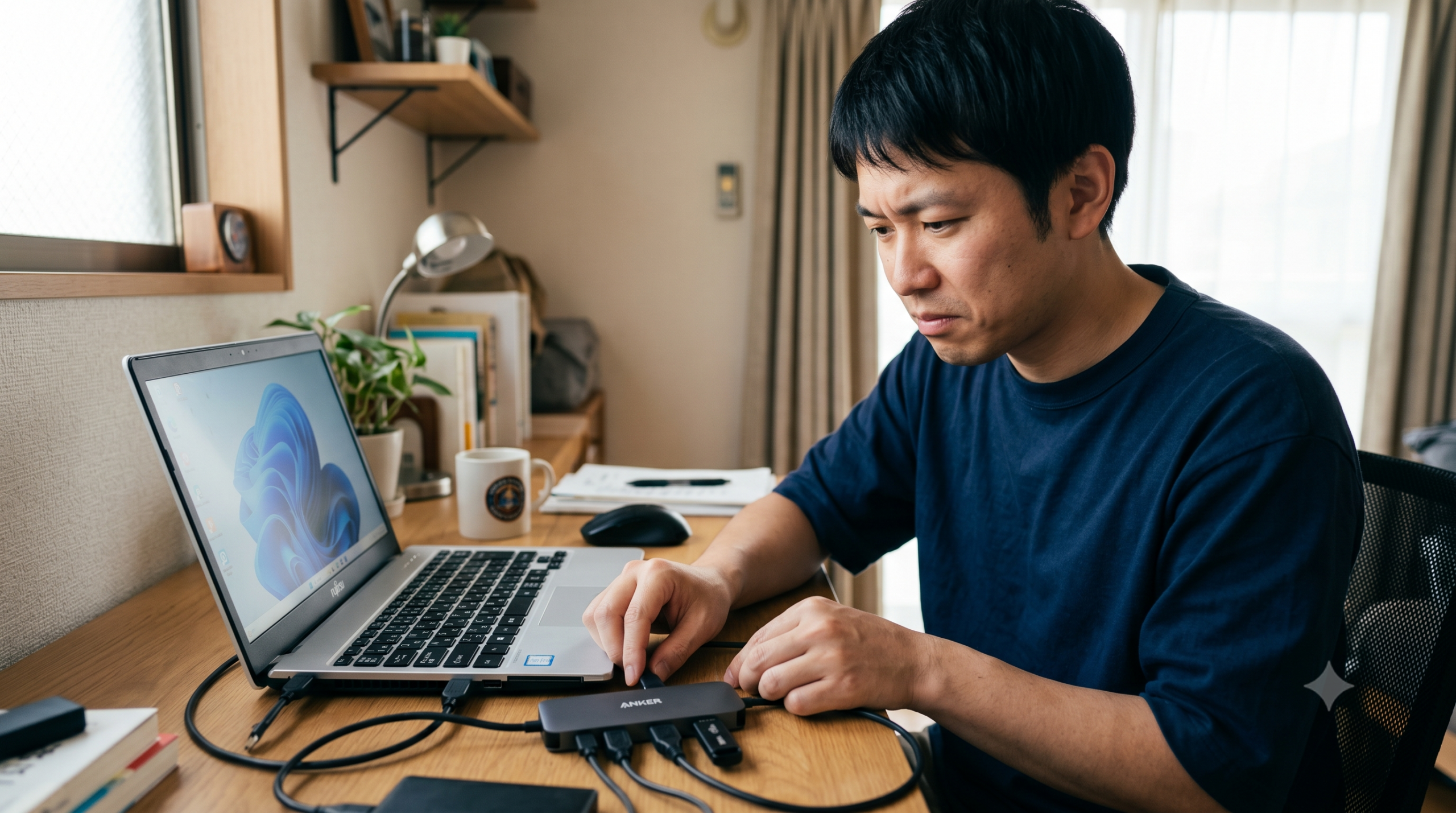
「さっきまで普通に使えていたのに、急にUSBハブが動かなくなった!」 「キーボードやマウス、イラストを描くペンタブレットを繋いでも全く反応しない…」 「仕事の資料が入ったUSBメモリを差し込んでも、パソコンが読み込んでくれない!」
大切な作業や楽しいゲームの途中で、突然USBハブが認識しなくなると、頭の中が真っ白になってしまいますよね。
実は、USBハブが動かなくなるトラブルの多くは、パソコンが壊れてしまったわけではありません。「ちょっとした電気の迷子」や「差し込み口のすき間に入った小さなゴミ」など、簡単なことが原因です。
難しい専門知識がなくても大丈夫!この記事では、小学生からおじいちゃん・おばあちゃんまで、パッと見てすぐ試せる「USBハブを元通りに動かすための完全ロードマップ」を、どこよりも分かりやすく丁寧に解説します。
この記事を上から順番にチェックしていけば、あなたのお悩みをきっと解決できますよ!
- 1. USBハブが突然認識しなくなる原因とよくある症状
- 2. 【カンタン順】USBハブが認識しない時の15の解決法
- 対策①:別のUSBポートに直接挿し直してみる(まずはこれ!)
- 対策②:パソコンを「再起動」する(シャットダウンはNG)
- 対策③:パソコンの「放電(電気のデトックス)」をする
- 対策④:余計なUSB機器をすべて取り外す(電気の節約)
- 対策⑤:コネクタやポートのホコリを優しく掃除する
- 対策⑥:バスパワーから「セルフパワー」に切り替える(電力問題の解決)
- 対策⑦:【Windows】デバイスマネージャーでドライバーを入れ直す
- 対策⑧:【Windows】USBの省電力設定(サスペンド)を「無効」にする
- 対策⑨:【Mac】SMC(システム管理コントローラ)をリセットする
- 対策⑩:【Mac】「アクセサリの接続」を常に許可に設定する
- 対策⑪:【Windows】高速スタートアップを一時的にOFFにして起動する
- 対策⑫:OS(システム)を最新バージョンにアップデートする
- 対策⑬:【Windows】ドライブ文字(ドライブレター)の競合を解消する
- 対策⑭:セキュリティ対策ソフトを一時的にストップしてみる
- 対策⑮:他のパソコンに接続して「故障の犯人」を見極める
- 3. 今すぐわかる!USBハブの選び方とトラブル予防法
- 4. まとめ:どうしても直らない時は買い替えも視野に
1. USBハブが突然認識しなくなる原因とよくある症状
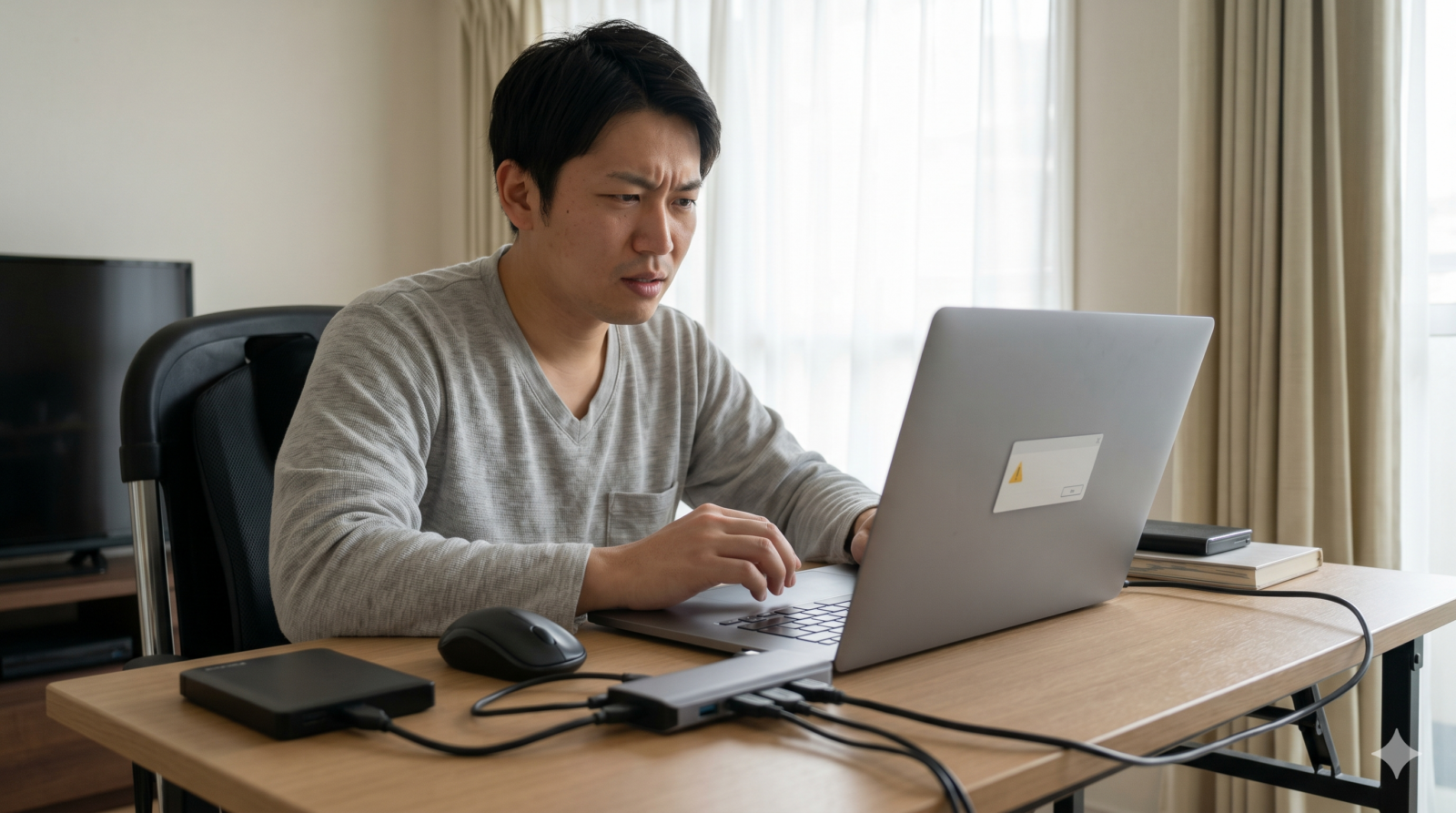
トラブルを最速で解決するためには、まず「パソコンやUSBハブが今どんな状態なのか」を正しく突き止めることが大切です。 あなたのパソコンの画面や、USBハブの様子をよく観察しながら、以下の症状に当てはまるものがないか探してみましょう。
症状①:USBハブを挿しても全く反応しない(電気も通っていない)
USBハブの本体に小さな「LEDランプ」がついている場合、そのランプが消えたままになっていませんか? あるいは、USBハブに挿したマウスの裏側の赤いセンサーライトが消えていませんか?
- 状態:USBハブや接続している機器に、電気が1ミリも届いていません。
- 主な原因:ケーブルが奥までしっかり挿さっていないか、差し込み口(ポート)にホコリが詰まっている、またはUSBハブ自体の細い針金が中で切れてしまっている(断線)可能性があります。
症状②:「USBデバイスが認識されません」というエラーメッセージが出る
パソコンの画面の右下に「ピロン♪」という警告音とともに、以下のようなメッセージが表示されることがあります。
- よくあるメッセージ:
- 「USBデバイスが認識されません」
- 「最後に接続されたUSBデバイスが正しく動作しなかったため、Windowsによって認識されませんでした」
- 「USBアクセサリが無効です」(Macの場合)
- 状態:電気は通っていますが、パソコンが「何か怪しいやつが繋がったぞ?」と警戒しているか、「どうやって動かせばいいか分からない」と混乱している状態です。
- 主な原因:パソコンの一時的なシステムエラー(バグ)や、古い「ドライバー(動かすための説明書)」が原因です。
- 参照元:Microsoft 公式サポート「Windows で認識されない USB デバイスのトラブルシューティング」
症状③:繋いでいるマウスがカクつく、キーボードの入力が遅れる
「一応動くけれど、反応がとても鈍い」「マウスの矢印が瞬間移動する」「USBメモリへのデータの保存にもの凄く時間がかかる」という状態です。
- 状態:電気とデータの通り道が、非常に狭く細くなっています。
- 主な原因:USBハブに繋ぎすぎた機器が「電気」を奪い合っている(電力不足)か、電波の干渉、または古い通信規格のポートに挿してしまっていることが考えられます。
ここからは、なぜこのような症状が起きてしまうのか、4つの根本的な原因を噛み砕いて説明します。
【USBハブが動かなくなる4大原因】
1. 電力不足 ―― 電気が足りず、機器がお腹を空かせている状態
2. 接触不良 ―― ゴミやホコリ、劣化で電気の通り道が塞がれている状態
3. 帯電(たいでん) ―― パソコンの中に不要な電気が溜まり、システムが混乱している状態
4. システムトラブル ―― 動かすための「説明書(ドライバー)」が破れている状態
原因①:電力不足(電気のパワーが足りていない)
パソコンのUSBポートから送られてくる電気の量には、実は「上限」があります。 特にノートパソコンはバッテリーを長持ちさせるために、電気を出す量を控えめに調整しています。
USBハブは、1つのコンセントを複数に増やす「タコ足配線」と同じです。 パソコンからの電気だけで動く「バスパワー」と呼ばれるUSBハブに、外付けハードディスク(HDD)やポータブルDVDドライブ、スマートフォンなどの「電気をたくさん食べる(消費電力が大きい)機器」を何個も繋ぐと、電気の奪い合いが発生します。
するとパソコンは安全のために、「これ以上は電気をあげられないよ!」と判断して、USBハブへの給電をピタッと止めてしまうのです。
原因②:物理的な接触不良や断線(ゴミや経年劣化)

USBの差し込み口(ポート)やプラグ(端子)は、金属でできています。この金属同士がピタッと触れ合うことで電気やデータが流れます。
しかし、以下のようなことが起きると接触不良になります。
- 持ち運ぶことが多いノートパソコンの差し込み口に、カバンの繊維や部屋のホコリが入り込んでいる。
- 何度も抜き差しするうちに、金属部分が削れたりサビたりしてしまっている。
- ケーブルを無理に引っ張ったり、急な角度で折り曲げたりして、中の細い銅線が切れかかっている(断線)。
見た目は繋がっているように見えても、電気の通り道が細くなってしまい、認識エラーを引き起こします。
原因③:パソコンの一時的な不具合や「帯電(たいでん)」
パソコンを毎日シャットダウンせずに「スリープ」だけで使い続けたり、何時間も連続で高負荷な作業(動画編集やゲームなど)をしたりしていると、パソコンの内部パーツに余計な静電気が溜まっていきます。これを「帯電(たいでん)」と呼びます。
パソコンの中に余計な電気がパンパンに溜まると、センサーが狂ってしまい、「USBハブを繋いでも感知できない」という謎のエラーが発生します。人間の体でいう「のぼせ」や「静電気でイライラしている」状態に近いです。
原因④:ドライバー(動かすためのプログラム)の破損や不適合
パソコンがUSBハブを正しく動かすためには、「ドライバー」と呼ばれる取扱説明書(プログラム)が必要です。
この説明書は、通常はUSBハブを挿した瞬間にパソコンが自動で読み込んでくれます。 しかし、Windowsの自動アップデート(更新プログラム)が途中で失敗したり、システムファイルが一部破損したりすると、パソコンが「このUSBハブ、どうやって動かせばいいか忘れちゃった!」と迷子になってしまいます。
原因⑤:【Mac限定】macOSのセキュリティ保護機能
最近のMac(特にApple SiliconであるM1、M2、M3、M4チップを搭載したMacBookなど)には、悪意のある機器からパソコンを守るための非常に厳しいセキュリティ機能がついています。
初めてUSBハブやアクセサリを挿したとき、画面に「このアクセサリの接続を許可しますか?」という確認画面が出たことはありませんか? ここでよく分からずに「許可しない」を押してしまった場合、Macはハブへの給電や通信を完全にブロックしてしまいます。故障ではなく、安全機能が働いている状態です。
2. 【カンタン順】USBハブが認識しない時の15の解決法
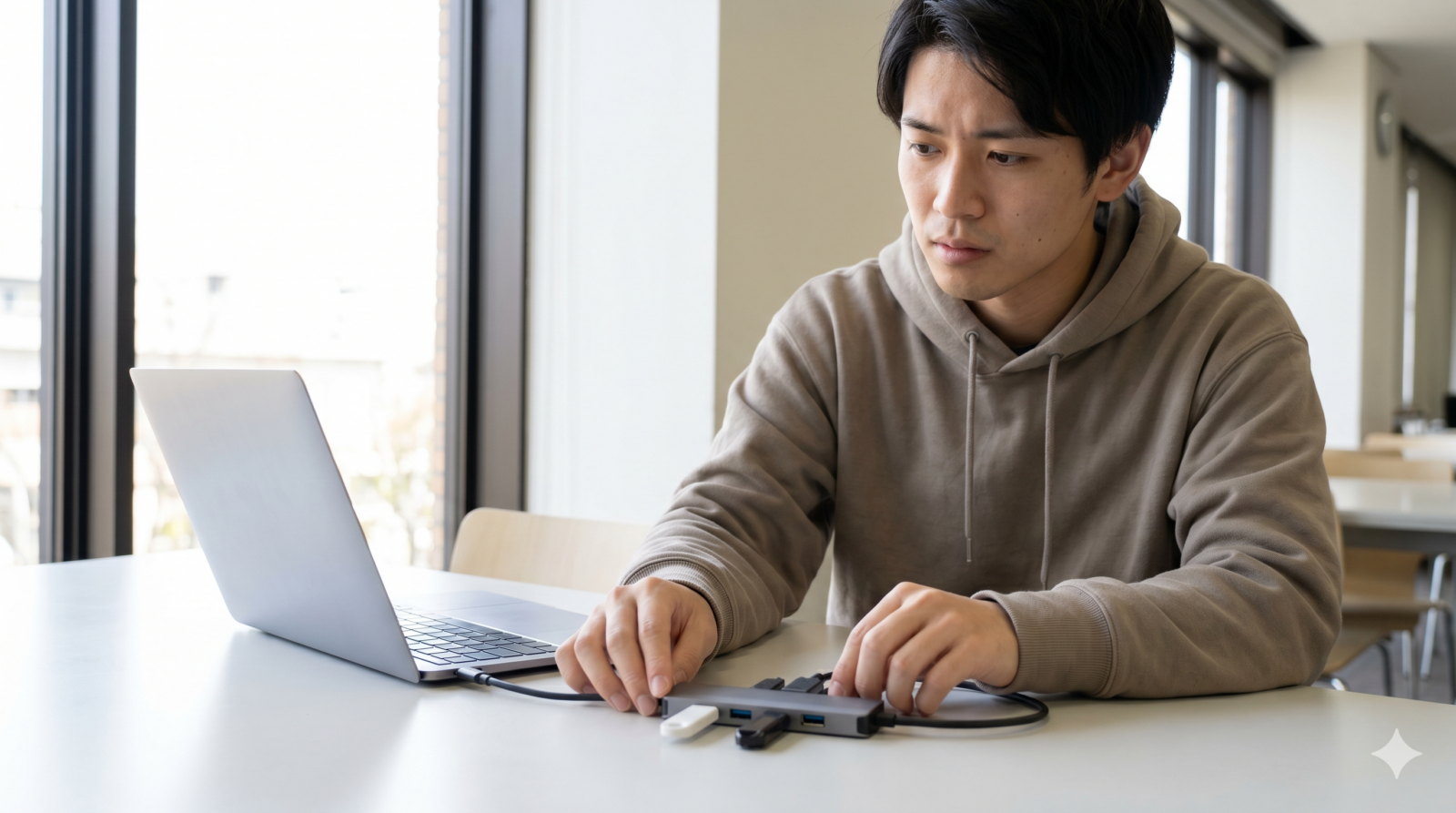
それでは、実際にUSBハブを復活させるための具体的な解決テクニックを紹介します。 道具を使わない簡単なものから順番に紹介していきますので、諦めずに「対策①」から順に試してみましょう!
対策①:別のUSBポートに直接挿し直してみる(まずはこれ!)
一番簡単で、実は一番よく直るのがこの方法です。
【チェックポイント】
・いま挿しているポートから一度抜いて、別のポートへ挿す
・デスクトップパソコンの場合は、前面ではなく「背面(裏側)」のポートを使う
・別のハブを挟まず、パソコン本体に「直接」挿す
パソコンの差し込み口(ポート)が複数ある場合、特定の1つだけが一時的にフリーズしていることがあります。 特に、デスクトップパソコンの前面にあるポートは電気のパワーが弱いことが多いため、必ずパソコンの裏側にある「マザーボード(メイン基盤)」に直接繋がっているポートへ挿し直してください。驚くほどあっさりと認識されるようになります。
対策②:パソコンを「再起動」する(シャットダウンはNG)
パソコンの頭脳を一度シャットダウン(スリープではなく)して、頭をクリアにしましょう。
- Windows 11 / 10 の場合
画面下の「スタートボタン(窓のマーク)」をクリック > 「電源」 > 「再起動」をクリックします。 - Mac の場合
画面左上の「アップルメニュー(りんごのマーク)」をクリック > 「再起動…」をクリックします。
⚠️ 重要:シャットダウンと再起動の違い
現代のパソコンは「シャットダウン」を選んでも、次回起動を早くするために、前回の状態(不具合の記憶も含む)を保存したまま眠りに入ります。 不具合を完全に消し去るためには、古い記憶を一度すべてゴミ箱に捨てる「再起動」を必ず選んでください。
対策③:パソコンの「放電(電気のデトックス)」をする
パソコンの中に溜まった余計な電気を空っぽにして、イライラ状態を解消させる最強の「おまじない」です。
【放電のステップ】
1. パソコンの電源を完全に切る(シャットダウンする)。
2. 電源ケーブル、ノートパソコンのACアダプターを抜く。
3. マウス、キーボード、USBメモリ、そして問題のUSBハブなど、全ての周辺機器を完全に抜く。
4. パソコンの周りに何もない状態(裸の状態)にする。
5. そのまま「10分〜15分」放置する。
6. 電源コードだけを戻し、パソコンの電源を入れる。
7. 起動後、USBハブをゆっくり挿し直す。
これだけで、滞っていた電気のバランスがリセットされ、多くのUSB認識エラーが魔法のように直ります。
対策④:余計なUSB機器をすべて取り外す(電気の節約)
USBハブ以外の余計な機器が、パソコンの電気を使い果たしている可能性があります。
- プリンター、外付けハードディスク、スマホの充電ケーブル、Webカメラなど、今すぐ使わなくても良い周辺機器をパソコンからすべて抜きます。
- パソコンには「問題のUSBハブ(と、操作用のマウスやキーボードのみ)」を繋いだ状態にします。
- これで認識された場合、パソコンの電気供給能力の限界を超えていたことが分かります。
対策⑤:コネクタやポートのホコリを優しく掃除する
物理的な「汚れ」を取り除き、電気の通り道をピカピカにします。
- やってはいけないこと ❌:
- 口で「フーフー」と息を吹きかける。息に含まれる水分(ツバ)が原因で、中の金属が錆びてしまい、完全に壊れる原因になります。
- 濡れたティッシュやアルコールスプレーを直接吹きかける。ショートして火花が散る恐れがあり、非常に危険です。
- 正しいやり方 ⭕:
- パソコンパーツ用の「エアダスター(ガススプレー)」を使い、シュッと勢いよく空気を吹きかけてホコリを飛ばします。
- 隙間にゴミが見える場合は、乾いた細い綿棒、または爪楊枝の先に乾いたメガネ拭きを巻いて、優しくなぞるように取り除きます。
対策⑥:バスパワーから「セルフパワー」に切り替える(電力問題の解決)
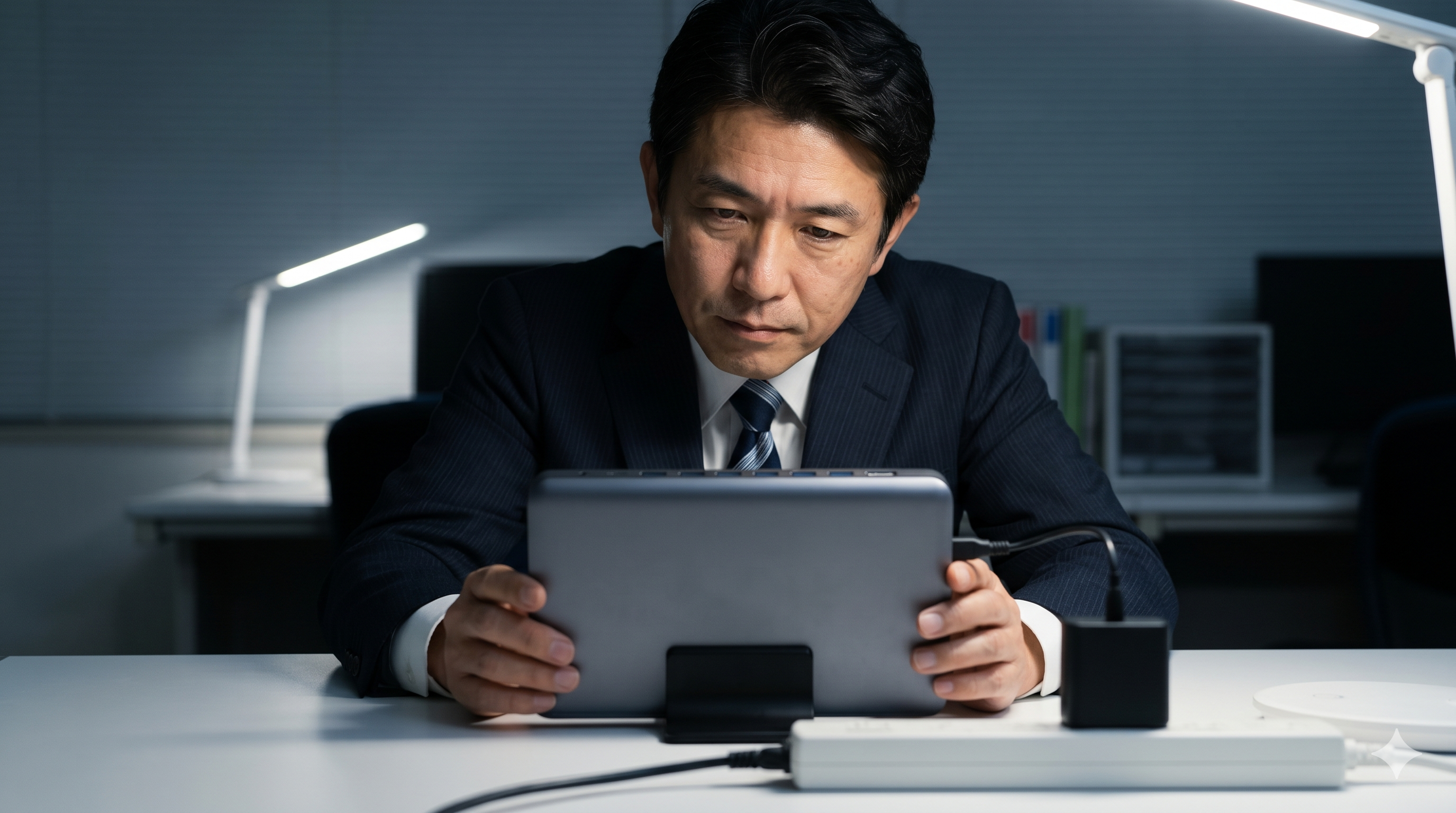
もしあなたが使っているUSBハブが「パソコンから電気をもらうタイプ(バスパワー)」の場合、そもそも繋いでいる機器が求める電気量に耐えられていない可能性があります。
| 項目 | バスパワー(電力不足に陥りやすい) | セルフパワー(トラブルに超強い!) |
|---|---|---|
| 電源の取り方 | パソコンの差し込み口から電気をもらう | 壁のコンセントから直接電気を引く |
| おすすめ機器 | マウス、キーボード、USBメモリ、テンキー | 外付けHDD、DVDドライブ、スマホ、スピーカー |
| メリット | 軽くて小さい、コードが少なくて机がスッキリ | 電気が非常に安定する、何でも繋げる |
| デメリット | 電気の大食い機器を繋ぐとすぐに認識しなくなる | 重くて持ち運びに不便、コンセントが必要 |
もし、外付けハードディスクやポータブルDVDドライブなどをハブに繋ぎたい場合は、コンセント付きの「セルフパワータイプのUSBハブ」に変えるだけで、すべての動作がピタッと安定します。
対策⑦:【Windows】デバイスマネージャーでドライバーを入れ直す
Windowsのシステム内で壊れてしまった「USBハブの取扱説明書(ドライバー)」を、一度綺麗さっぱり削除して、自動で新品にダウンロードし直してもらいましょう。
【ドライバーの再インストール手順】
1. 画面下のスタートボタンを「右クリック」します。
2. メニューから「デバイスマネージャー」を左クリックで開きます。
3. リストがずらりと並ぶので、一番下の方にある「ユニバーサル シリアル バス コントローラー」をダブルクリックして開きます。
4. 黄色い ⚠️(びっくりマーク)がついている項目や、「USB ルート ハブ」「Generic USB Hub」といった名前の項目を探します。
5. その項目を「右クリック」し、「デバイスのアンインストール」を選びます。
6. 画面に確認が出たら、そのまま「アンインストール」をクリックします。
7. アンインストールが完了したら、パソコンを「再起動」します。
8. 起動すると、Windowsが自動的に「新しいドライバー」を探して、きれいにインストールし直してくれます!
これを行うことで、システムのすれ違いによるエラーが根本的に解決されます。
対策⑧:【Windows】USBの省電力設定(サスペンド)を「無効」にする
Windowsには、ノートパソコンなどのバッテリーを長持ちさせるため、「しばらく使っていないUSBポートへの電気の供給を自動的にカットする」というお節介な機能がついています。これが原因で、USBハブが勝手にスリープ状態(眠り)に入ってしまうことがあります。
【設定を無効にする手順】
1. キーボードの「Windowsキー」を押しながら「Rキー」を押します。
2. 出てきた枠に「control」と入力して、エンターキーを押します(コントロールパネルが開きます)。
3. 「システムとセキュリティ」>「電源オプション」に進みます。
4. 現在選択されているプランの右側にある「プラン設定の変更」をクリックします。
5. 「詳細な電源設定の変更」をクリックします。
6. 小さな窓が開くので、リストから「USB設定」>「USBのセレクティブサスペンドの設定」の順に「+」マークを展開します。
7. 設定を「有効」から「無効」に変更します。
8. 「適用」を押し、最後に「OK」をクリックします。
これで、パソコンが勝手に電気の供給を止めるのを防ぎ、いつでもUSBハブに電気が行き届くようになります。
対策⑨:【Mac】SMC(システム管理コントローラ)をリセットする
Macに搭載されている、電源やポートの管理を行う「SMC(システム管理コントローラ)」というチップをリセットします。充電ができないトラブルや、ポートが急に反応しなくなった時に有効な手段です。
Intel搭載のMacBook(M1などのチップがない少し古いモデル)の手順:
- Macをシステム終了します。
- キーボードの左側にある 「Shift」+「Control」+「Option(Alt)」 キーを押しながら、同時に 「電源ボタン」 を押し続けます。
- すべてのキーを同時に押したまま、ゆっくり10秒間数えます。
- キーをすべて離します。
- 通常通り、電源ボタンを1回押してMacを起動します。
※Appleシリコン(M1/M2/M3/M4チップ)を搭載した新しいMacをお使いの場合は、SMC自体が存在しないため、「Macの電源を切って、完全にディスプレイを閉じて30秒待つ」だけで、起動時に自動でポートのリセットが完了します。
対策⑩:【Mac】「アクセサリの接続」を常に許可に設定する
Macに新しいUSBハブを繋いでも全く動かない場合は、安全機能が接続を邪魔しているケースが大半です。
- Macの画面左上の「りんごのマーク」をクリックし、「システム設定」を開きます。
- 左メニューから「プライバシーとセキュリティ」をクリックします。
- 右画面を少し下にスクロールし、「セキュリティ」項目にある「アクセサリの接続を許可」という設定項目を探します。
- ここが「常に確認」や「新しいアクセサリの場合は確認」になっていると、毎回許可を求められます。これを「ロックされていない場合は自動的に許可」または「常に許可」に変更します。
これで、USBハブを差し込んだ瞬間にすぐに使えるようになります。
対策⑪:【Windows】高速スタートアップを一時的にOFFにして起動する
Windowsには起動スピードを劇的に上げる「高速スタートアップ」という機能がありますが、これが原因で「前回起きたポートのバグ」を次回起動時にもそのまま引き継いでしまうことがあります。これを完全に無効化してリフレッシュ起動します。
- 手順:
- 通常通り、画面の「スタート」ボタンから電源メニューを開きます。
- キーボードの 「Shift」キーを押しながら「シャットダウン」を左クリック します。
- 完全にパソコンの電源が落ちたら、数秒待ってから普通に電源ボタンを押して起動します。
これは「完全シャットダウン」と呼ばれる機能で、パソコンの不要な一時メモリをすべてきれいに掃除して起動してくれます。
対策⑫:OS(システム)を最新バージョンにアップデートする
パソコン自体のシステムにセキュリティ上のバグがあり、USBハブが認識しなくなる現象が起きている可能性があります。最新の修正ファイルを適用しましょう。
- Windowsの場合:「設定(歯車マーク)」 > 「Windows Update」を開き、「更新プログラムのチェック」を押して、最新のものをインストールします。
- Macの場合:「システム設定」 > 「一般」 > 「ソフトウェアアップデート」を開き、システムを最新の状態に更新します。
対策⑬:【Windows】ドライブ文字(ドライブレター)の競合を解消する
USBハブに「USBメモリ」や「外付けハードディスク」を挿してもエクスプローラーに表示されないのに、キーボードやマウスは動くという場合、Windowsの中で「ドライブの名前(Cドライブ、Dドライブなどのアルファベット)」が重複している(ケンカしている)可能性があります。
【ドライブレター変更手順】
1. スタートボタンを右クリックし、「ディスク管理」を選びます。
2. パソコンに繋がっているディスクの一覧が下に表示されます。
3. 認識はしているけれど画面に出てこないUSBメモリを見つけ、その上で右クリックします。
4. 「ドライブ文字とパスの変更...」をクリックします。
5. 「変更」をクリックし、右側のリストから、使われていない適当なアルファベット(例:M や Z など)を選びます。
6. 「OK」を押して警告画面も「はい」で進みます。
これで、他のディスクと名前の衝突が解消され、パソコンの画面にマイフォルダがパッと表示されるようになります。
対策⑭:セキュリティ対策ソフトを一時的にストップしてみる
ウイルスバスターやノートン、マカフィーといったセキュリティ対策ソフトが、新しく接続されたUSBハブを「ウイルスを運んできた悪い機械だ!」と勘違いして、アクセスを遮断してしまうことがあります。
- 確認手順:
- 画面の右下(タスクトレイ)にあるセキュリティソフトのアイコンを右クリックします。
- 「一時的に保護を無効にする」や「10分間監視を停止する」といったメニューを選びます。
- その状態でUSBハブを繋ぎ直してみます。
- もしこれで動いた場合は、セキュリティソフトの設定画面から「このUSBデバイスを例外(安全なデバイス)として登録」してください。
※確認が終わったら、パソコンを無防備にしないために、必ずセキュリティソフトの保護機能を「有効」に戻しておきましょう。
対策⑮:他のパソコンに接続して「故障の犯人」を見極める
ここまでやっても動かないなら、もう一息です! 「悪いのはパソコンなのか?それともUSBハブ自体なのか?」の犯人捜しを行いましょう。
おうちにある他のパソコン、もしくは学校や職場、お友達のパソコンにそのUSBハブを繋いでみてください。
- 他のパソコンでも動かない場合
👉 原因は「USBハブ自体の故障(寿命や断線)」です。新しいハブへ買い替えましょう。 - 他のパソコンなら問題なく動く場合
👉 原因は「あなたのパソコン側のポートの故障、または設定エラー」です。パソコン本体の修理やサポート窓口への相談を検討しましょう。
これで、無駄なお金をかけずに、どこが悪いのかをはっきりと特定できます。
3. 今すぐわかる!USBハブの選び方とトラブル予防法
「USBハブが壊れてしまったので買い替えたい!」 「もう二度と、突然認識しなくなるトラブルで焦りたくない!」
そんなあなたのために、失敗しないUSBハブの選び方と、長持ちさせるための正しい使い方のコツをご紹介します。
あなたに最適なUSBハブを選ぶための3ステップ
① 繋ぐものに合わせた「電源タイプ」を選ぶ
- マウス、キーボード、USBメモリ、カードリーダーなど 👉 小さくて配線がシンプルな「バスパワータイプ」
- 外付けハードディスク、DVD/ブルーレイドライブ、プリンター、タブレットなど 👉 コンセントからしっかり電気を取る「セルフパワータイプ」
② パソコンのポートの色と「USB規格」を合わせる
USBハブの差し込み口をよく見ると、中にあるプラスチックの板が「黒色」や「青色」になっているのが分かります。これは規格(通信スピードの速さ)を表しています。
| プラスチックの色 | 規格の名前 | 通信スピードの目安 | 特徴 |
|---|---|---|---|
| 黒色 | USB 2.0 | 480 Mbps | スピードは遅め。マウスやキーボードなど、大量のデータを使わないものに最適。 |
| 青色 | USB 3.0 (USB 3.2 Gen 1) | 5 Gbps (黒色の約10倍!) | 非常に高速。USBメモリやハードディスクなど、動画や写真を転送するものに必須。 |
| オレンジ/水色 | USB 3.1 / 3.2 Gen 2 | 10 Gbps (青色の約20倍!) | 超高速。4Kの映像を映したり、超高速SSDを動かしたりするのに使う。 |
| Type-C (平べったい丸) | USB4 / Thunderbolt | 40 Gbps〜 | 最新のノートパソコンなどで、複数のモニターやハイスペック機器を1本で繋ぐ。 |
パソコンの差し込み口が「青色(USB 3.0)」なのに、お値段が安いからと「黒色(USB 2.0)」のハブを買ってしまうと、せっかくのハイスピードパソコンが台無しになってしまいます。極力、ご自身のパソコンのポートの色(規格)と合ったハブを選びましょう。
③ 誰もが知っている「大手・信頼できるメーカー」の製品を選ぶ
インターネットの格安通販サイトでは、名前が聞いたこともないような海外ブランドの超格安USBハブが溢れています。 しかし、これら極端に安い製品の中には、安全のための制御チップ(過電流防止機能など)が省かれているものがあります。
最悪の場合、つなげた瞬間に火花が散ったり、パソコン本体のメイン基盤をショートさせて、十数万円するパソコン自体を二度と起動できなくさせてしまう恐れがあります。
少しの金額をケチって大切なパソコンを壊してしまっては元も子もありません。 自分や家族のパソコンを安全に守るためにも、以下の「国内・世界最大手」の周辺機器メーカーから選ぶことを強くおすすめします。
【安心して使えるおすすめメーカー】
・バッファロー (BUFFALO) ―― 日本の王道メーカー。サポートが手厚く初心者も安心。
・エレコム (ELECOM) ―― デザインが豊富で、家電量販店でも一番よく見かける安心ブランド。
・サンワサプライ (SANWA SUPPLY) ―― 耐久性に優れたプロ仕様や、ビジネス向け製品に強い。
・アンカー (Anker) ―― モバイルバッテリーの世界的大手。充電を伴うType-Cハブが特に優秀。
・アイ・オー・データ (I-O DATA) ―― データの保存機器に非常に強く、歴史ある日本のメーカー。
USBハブを長持ちさせる正しい使い方のコツ
USBハブは精密機械です。ちょっとした使い方の習慣を変えるだけで、寿命を2倍にも3倍にも伸ばすことができます!
- 引っ張るときは「プラグの頭」を持つ!
ケーブルの紐部分をグッと持って抜くと、中で細い線がブチッと千切れる(断線)原因になります。必ず、プラスチックや金属の「頭」の部分を持って、まっすぐ引き抜きましょう。 - きつく巻き付けない!
持ち運ぶ際に、USBハブの本体にケーブルをギチギチに巻き付けるのはNGです。ケーブルの根元に大きな負担がかかり、中の針線が折れてしまいます。持ち運ぶときは、ふんわりと丸めてポーチに入れましょう。 - 使わない時は抜いておく!
パソコンにハブを挿しっぱなしにしていると、使っていなくても微量の電気が流れ続け、内部のチップが熱を持ち、劣化が早まります。しばらく使わない時は抜いておきましょう。
4. まとめ:どうしても直らない時は買い替えも視野に

USBハブが突然認識しなくなってしまった時の解決のポイントを、最後におさらいしましょう。
まずは落ち着いて、以下の「おまじない」を上から順番にチェックです!
【突然のトラブルを防ぐ!おまじないチェックシート】
□ 差し込み口にホコリは詰まっていない?(お掃除する)
□ パソコンの「後ろ側」の別のポートに挿した?(直接接続)
□ 周りの余計なケーブルは全部抜いた?(電気の節約)
□ 電源メニューから「再起動」をした?(一時バグ消去)
□ 10分間放置して「放電」した?(余計な電気を空っぽに)
□ 他のパソコンでも動かない?(ハブ本体の寿命チェック)
USBハブは、中に極小のICチップや細い配線が詰まった消耗品です。一般的な寿命は「約3年〜5年」と言われています。
もし、この記事に書かれている15の解決法をすべて試しても全く認識されない、あるいは「接続が切れたり繋がったりを繰り返す」という場合は、ハブの寿命(壊れてしまった状態)である可能性が極めて高いです。
無理に使い続けると、急にデータが消えたり、大切なデータの保存中にエラーが起きてファイルが壊れてしまったりする二次被害が発生します。
ぜひ、これを機に新しくて安全な、自分のパソコンライフにぴったり合う最新のUSBハブを手に入れて、毎日を快適に、そして安心してパソコン作業に取り組んでくださいね!
コメント