
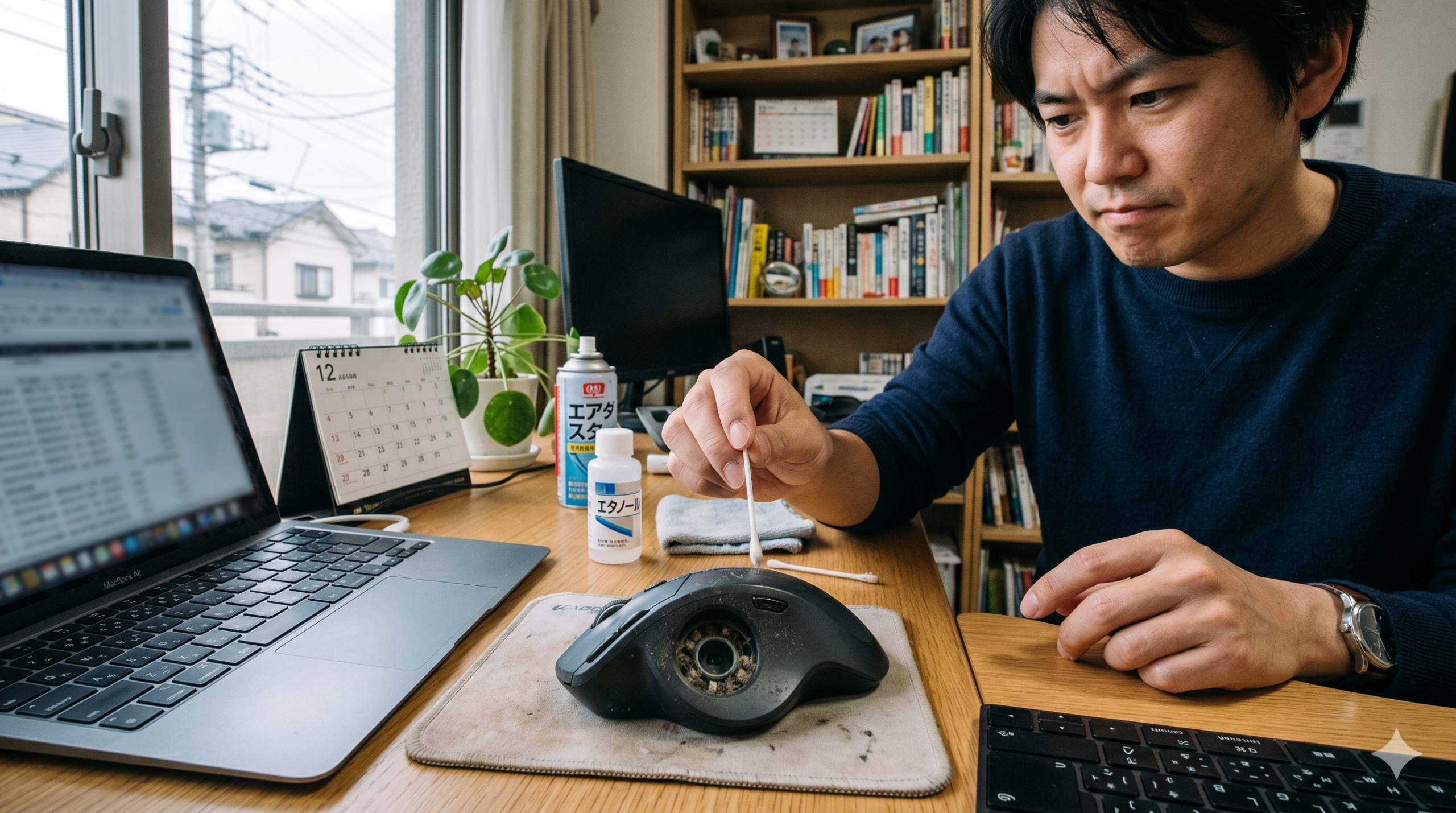
「あれ?カーソルが思った通りに動かない…」「なんだか動きがカクカクしてイライラする…」
トラックボールマウスを愛用していると、誰もが直面するこの問題。実は、トラックボールは普通のマウスよりも繊細な仕組みを持っており、「わずかな汚れ」が操作性に致命的な影響を与えてしまうのです。
この記事では、反応が悪くなる5つの根本的な原因を徹底解説し、私が実際に試して「まるで新品の滑らかさ!」と感動した究極の掃除術を、小学生でもわかる言葉で詳しくご紹介します。
そもそもトラックボールの仕組みって?
普通のマウスは「本体を動かして」センサーが机の面を読み取ります。一方でトラックボールは、「本体は固定して、ボールの回転を中のセンサーが読み取る」という仕組みです。
このため、ボールと本体の隙間にゴミが溜まりやすく、それが原因で読み取りミスが起こります。逆に言えば、掃除さえ完璧にすれば、ほとんどの不具合は解決できるのです。
なぜトラックボールの反応が悪くなるの?よくある症状と原因5つ
トラックボールの調子が悪いとき、考えられる原因は主に5つあります。自分の症状と照らし合わせてチェックしてみましょう。
1. センサー窓に付着した「ミクロのホコリ」と「皮脂」
トラックボールの心臓部である「センサー(読み取り窓)」に、指先から出た脂や衣服の繊維、部屋のホコリが入り込むと、ボールの動きを正しくキャッチできなくなります。
- 症状
カーソルが勝手に飛ぶ、動かしているのに一瞬反応がなくなる。 - メカニズム
センサーから出る光が汚れによって乱反射し、パソコンに正しい情報が伝わらなくなります。 - チェック
ボールを外して中を覗いたとき、底にある小さな透明な窓が白っぽく曇っていませんか?
2. 支持球(しじきゅう)にこびりついた「手垢のリング」
ボールを支えている3つの小さな突起(支持球)は、ボールが滑らかに転がるための「ベアリング」の役割をしています。ここに手垢や油が溜まると、ボールの回転にブレーキがかかります。
- 症状
ボールを回すと「ザラザラ」「ガリガリ」と音がする、重たくて指が疲れる。 - 豆知識
支持球には「人工ルビー」や「セラミック」といった非常に硬い素材が使われていますが、表面に油の膜ができると、摩擦(まさつ)が急激に増えてしまいます。
参照元:エレコム株式会社(マウスのメンテナンス方法)
3. ボール表面の微細な傷やコーティングの劣化
トラックボールの表面は、センサーが読み取りやすいように特殊な模様やコーティングが施されています。長年の使用でこれが削れたり、落とした時の傷がついたりすると、センサーが「模様」を見失ってしまいます。
- 症状
ボールを特定の方向に回したときだけ、カーソルが動かなくなる。 - 注意点
表面がツルツルになりすぎても(テカりすぎても)、光が滑ってしまい反応が悪くなることがあります。
4. ワイヤレス通信の干渉と電力不足
意外と見落としがちなのが、電波の問題です。電池残量が少なくなると、センサーが光を出す力が弱まり、精度がガクンと落ちます。また、電子レンジやWi-Fiルーター、スチール製の机などが電波を邪魔していることもあります。
- 症状
反応がワンテンポ遅れる(遅延)、クリックは効くのに移動だけできない。
参照元:ロジクール(ワイヤレスデバイスの接続トラブルシューティング)
5. OSやドライバ設定による「読み取り速度」の不一致
マウスの故障ではなく、パソコン側の設定が原因の場合もあります。OSのアップデート後に設定が変わってしまったり、専用ソフト(Logi Options+など)がバグを起こしたりしているケースです。
- 症状
掃除をしても設定を変えても、カーソルの動きがずっと不安定。
【実録】掃除だけで劇的改善!プロが教える究極のメンテナンス術
「もう買い替えるしかないかな…」と諦めるのはまだ早いです! 以下の手順で徹底的に掃除をすれば、驚くほど操作感が復活します。準備するものから順に見ていきましょう。
掃除の前に準備するものリスト
- 綿棒
センサーや細かい隙間の掃除に必須です。 - マイクロファイバークロス
メガネ拭きのような柔らかい布がベスト。 - つまようじ
支持球の周りの固まった汚れを取るのに便利。 - 中性洗剤(食器用)
ボールの皮脂汚れを強力に落とします。 - シリコンスプレー(あれば)
仕上げに使うと「爆速」の滑りが手に入ります。
ステップ1:ボールの取り外しと傷チェック
多くのトラックボール(ロジクールのM575やエレコム製品など)は、裏側の穴からペン先や指で押し出すと、ポコッとボールが外れます。
- ポイント
外したボールを明るい場所にかざし、深い傷がないか確認しましょう。もし大きな欠けがあれば、ボールだけ買い替えるのが正解です。
ステップ2:センサー窓の「精密清掃」
ボールが入っていた空洞の底にある、センサー(小さなレンズ)を掃除します。
- やり方
乾いた綿棒で、優しく円を描くように拭きます。 - コツ
息を吹きかけて湿らせるのはNGです!唾液(だえき)が付くと、乾燥した後に白い跡が残り、余計に反応が悪くなります。
ステップ3:支持球の「垢(あか)取り」
ここが最も重要です。3箇所の支持球を指で触ってみてください。ザラザラしていませんか?
- かき出し
つまようじを使って、球の根元に溜まった黒いゴミ(手垢の塊)を優しく取り除きます。 - 磨き
綿棒や布で、球そのものをキュッキュと磨きます。 - 確認
汚れが取れると、支持球がキラリと輝きを取り戻します。
ステップ4:ボールの丸洗いと「コーティング」
ボールそのものに付いた「見えない油分」を落とします。
- 洗面台にぬるま湯を溜め、食器用洗剤を1滴垂らします。
- ボールを優しく揉み洗いし、流水でしっかりすすぎます。
- 超重要
タオルで拭いた後、自然乾燥させて水分を完全に飛ばしてください。 - プロの裏技
滑りを極めたいなら、布に「シリコンスプレー」を少量吹き付け、それでボールを磨いてください。指先の油よりも圧倒的に滑らかで、しかも汚れが付きにくくなります。
ステップ5:接続環境の再構築
掃除が終わったら、ハードウェア側もリセットしましょう。
- 電池
100円ショップのものでも良いので、新品に交換します。 - レシーバー
パソコンのUSBポートを別の場所に差し替えます。これだけでノイズが消えて安定することがよくあります。
参照元:厚生労働省(テレワークにおける安全衛生管理)
※適切な機器管理は生産性向上に寄与します。
メンテナンス後の驚きの変化:私の体験談
私は仕事で1日10時間以上トラックボールを使っていますが、ある日突然、カーソルが「カクッ、カクッ」と引っかかるようになりました。ストレスで作業効率は半分以下に…。
そこで上記の「徹底清掃」を行った結果、驚きの変化が起きました。
- 指の力が不要に
以前は「よっこらしょ」と回していたボールが、吐息で回るほど軽くなりました。 - 1ピクセル単位の操作: デザイン作業など、細かい移動も思い通り。
- 静音化
回転時の「ゴリゴリ音」が消え、深夜の作業も快適になりました。
結論
トラックボールの不調は、故障ではなく「掃除不足」である確率が9割です。
【番外編】どうしても直らない時の「裏技」と「寿命」
掃除をしてもダメな場合、以下の2点を検討してください。
支持球の交換(上級者向け)
実は、支持球(人工ルビー)自体が摩耗して平らになっていることがあります。Amazonなどで「セラミックボール(2mm〜2.5mm程度、機種による)」を購入し、古い球を抜いて入れ替える猛者もいます。これを行うと、新品以上の操作感になることも。
スイッチのチャタリング
「反応が悪い」のではなく「1回押したのに2回クリックされる(チャタリング)」場合は、内部のスイッチの寿命です。この場合は、接点復活剤を吹き込むか、修理・買い替えが必要になります。
まとめ:トラックボールを長持ちさせる3つの習慣
せっかくキレイにしたトラックボール。この快適さを維持するために、以下の習慣を心がけましょう。
- 手を洗ってから使う
ポテトチップスを食べた手で触るのは厳禁です! - 週に一度の「ポコッ」
週末に一度ボールを外して、中のホコリを息で吹き飛ばすだけでOK。 - 予備の電池を常備
「おかしいな?」と思ったら、まず電池交換。
トラックボールは、適切に手入れをすれば5年、10年と使い続けられる最高の相棒です。手首の痛みを防ぎ、作業を爆速にするために、今日から「5分間の掃除」を習慣にしてみませんか?
最後にアドバイス
もし、掃除をしても「なんとなく滑りが悪いな」と感じる場合は、自分の鼻の脂を薄くボールに付けるという古典的な方法もありますが、現代では「シリコンスプレー」や「フッ素コーティング剤」が衛生的で最も効果的です。自分に合った「最高の滑り」を見つけてくださいね!
コメント