
「さっきメールを送ったはずなのに、送信済みの箱(フォルダ)にメールが残っていない!」 「もしかして、相手にちゃんと届いていないの?どうしよう!」
そんな風にビックリして、頭が真っ白になってしまったことはありませんか? お仕事の大切な連絡や、お友だちへの大事なメール、学校の先生への提出物など、送った証拠が見当たらないと、とても焦ってしまいますよね。何度も同じメールを送ってしまって、相手に迷惑をかけてしまうかもしれないと不安になる気持ち、よくわかります。
でも、安心してください! メールが消えてしまったように見えても、実は「ちょっとした設定の間違い」や「Outlook(アウトルック)の勘違い」で、見えなくなっているだけのことがほとんどです。
この記事では、小学生が読んでもスラスラわかるくらい、とっても簡単な言葉と例え話を使って、Outlookで「送信済みメール」が見えなくなってしまった時の原因と、その直し方(解決策)をくわしく説明します!
スマホの小さな画面で読んでもスッキリと見やすいように、チェックリストや箇条書きをたくさん使っているので、上から順番に確認してみてくださいね。この記事を最後まで読めば、きっとあなたの「消えたメール」も無事に見つかるはずです!
問題の症状や原因
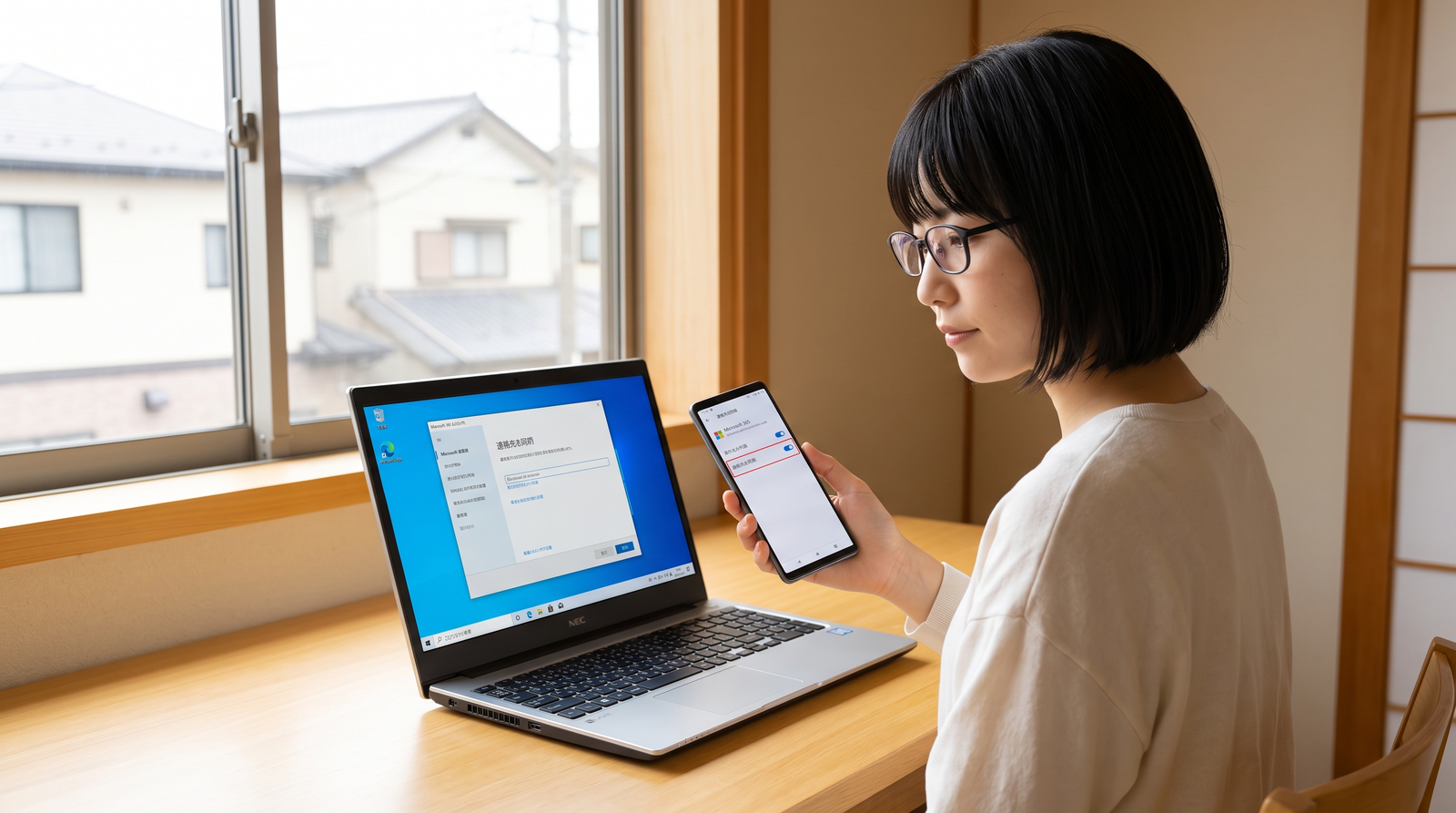
まずは、「なぜ送信したはずのメールが消えてしまったのか?」という理由(原因)を探していきましょう。 病院のお医者さんが、患者さんの熱を測ったりお腹の音を聞いたりして病気の原因を調べるように、まずは今のあなたのOutlookが「どんな症状になっているのか」をチェックすることが大切です。
ここでは、メールが見えなくなる時によくある「6つの原因」を紹介します。あなたの状態がどれに当てはまるか、推理ゲームのように考えてみましょう!
1. 「送信済みアイテム」フォルダの中が空っぽになっている
一番多い原因がこれです。「送信済みアイテム(送った手紙を入れる箱)」を開いても、最近送ったメールが全く表示されず、空っぽになっている状態です。または、昨日までのメールはあるのに、今日送ったメールだけが残っていないということもあります。
これは、Outlookの初期設定や裏側のルールで「送ったメールのコピーを、この箱に残さない(保存しない)」という設定になってしまっていることが原因のほとんどです。 新しく買ったばかりのパソコンで初めてメールを送った時や、間違えて設定ボタンを押してしまった時によく起こります。
この場合、手元に「メールの控え(コピー)」をとらない設定になっているだけなので、実は相手にはちゃんとメールが届いていることがほとんどです。
2. スマホとパソコンでOutlookの表示が違う(同期エラー)
「パソコンの画面で見ると送信済みメールがちゃんとあるのに、スマホのOutlookアプリで見ると表示されない!」という症状です。あるいは、その逆パターンもあります。
これは「同期(どうき)」という機能がうまく働いていないことが原因です。 同期とは、「パソコンとスマホで、全く同じメールの画面を映し出す魔法の通信」のようなものです。この魔法のおかげで、私たちはどの機械から見ても同じメールを確認できます。
しかし、スマホの電波(Wi-Fiなど)が悪かったり、アプリの調子が悪かったりすると、この魔法の通信が途切れてしまいます。その結果、スマホ側だけに新しいメールの情報が届かず、「メールがない!」と勘違いしてしまうのです。
3. 送信したはずのメールが別のフォルダに移動している
「送信済みアイテム」の箱にはないけれど、メールの画面の上にある「検索窓(虫眼鏡マーク)」で探してみたら、「別の箱(フォルダ)」から見つかった!という症状です。
これは、Outlookの「仕分けルール(自動振り分け機能)」が原因です。 仕分けルールとは、「メールを自動でお片付けしてくれるお助けロボット」のようなものです。とても便利な機能ですが、「〇〇さんへ送ったメールは、全部お仕事フォルダに入れてね」とロボットに命令(設定)していると、ロボットが親切心で「送信済みアイテム」以外の場所にメールをサッと隠してしまうことがあるのです。
あなたが気づかないうちに、このロボットのスイッチがオンになってしまっているのかもしれません。
4. メールボックスの容量がいっぱいで保存されていない
「先月までの送信済みメールはあるのに、最近の分からパタリと保存されなくなった!」という時に多い症状です。
メールを受信したり送信したりして置いておく場所には、「これ以上は入りません!」という限界のサイズ(データ容量)が決まっています。 おもちゃ箱がパンパンだと、新しいおもちゃが入らないのと同じで、メールボックスがいっぱいになると、新しく送ったメールの控えを保存できなくなってしまいます。
最近は、写真や動画などの「重たいデータ」をやり取りすることが増えています。また、Microsoftのアカウントは、メール(Outlook)とファイル保存場所(OneDrive)の容量を一緒に使っていることがあるため、知らないうちにパンパンになっていることが多いのです。
参照元:Microsoft サポート(Microsoft ストレージのしくみ)
5. そもそも送信できておらず「送信トレイ」に残っている
「送信済みアイテム」にないから焦っていたけれど、よく見たら「送信トレイ」という別の箱にメールが残っていた!というケースも非常に多いです。
「送信済みアイテム(Sent Items)」は「送り終わったメール」が入る箱ですが、「送信トレイ(Outbox)」は「これから送るための準備中・順番待ちのメール」が入る箱です。
インターネットが繋がっていなかったり、添付した写真のデータが大きすぎたりすると、メールが相手に向かって出発できず、この「送信トレイ」の中で立ち往生してしまいます。この場合は、相手にメールは届いていません。
6. Outlookのアップデートや表示設定の不具合による影響
「設定もいじっていないし、容量も空いているし、電波も良いのに突然見えなくなった!」という場合は、Outlookというアプリ自体の調子が悪い(不具合・バグ)可能性があります。
パソコンのシステムが新しくなった(アップデートされた)時や、一時的なエラーで、本当はメールがそこにあるのに「透明マントをかぶって見えないように隠れてしまっている」だけかもしれません。 また、メールの並び順が「日付順」ではなく「あいうえお順」などに変わってしまっていて、見つけられていないだけのケースもここに当てはまります。
問題の解決や対処法
原因がなんとなく推理できたら、次はいよいよ「直し方(対処法)」の実践です! 上で紹介した原因を解決するための魔法の手順を、順番に紹介していきます。とても簡単なので、パソコンやスマホの画面を見ながら、深呼吸をして一緒にやってみましょう!
1. まずは「送信済みアイテムにコピーを保存する」設定をチェック!
メールが保存されていない場合、まずはここをチェックするのが一番の近道であり、基本中の基本です。「メールを送ったら、必ずコピーを残してね」と、もう一度Outlookにしっかりお願いし直しましょう。
【パソコン版のOutlook(デスクトップアプリ)での手順】
- 画面の左上にある「ファイル」という文字をクリックします。
- 左の下の方にある「オプション」という歯車マークのようなところをクリックします。
- 新しい設定の窓が開いたら、左側のメニューから「メール」を選びます。
- 画面を下にスクロール(コロコロと移動)して、「メッセージの保存」という場所を探します。
- 「送信済みアイテム フォルダーにメッセージのコピーを保存する」という四角い箱(チェックボックス)を探します。
- ここにチェック(✔ レ点)が入っていなかったら、クリックしてチェックを入れます。
- 最後に、画面の右下にある「OK」を押せば完了です!
※これで、次に新しく送るメールからは、しっかりと送信済みフォルダに保存されるようになります。
参照元:Microsoft サポート(送信済みのメールを表示する)
2. 仕分けルール(自動振り分け)の設定を見直そう

お片付けロボット(仕分けルール)が、間違えて別の場所にメールを運んでしまっていないか、ロボットへの命令書(ルール)を確認して直しましょう。
【仕分けルールの直し方】
- 画面左上の「ファイル」をクリックします。
- 「仕分けルールと通知の管理」という大きめのボタンをクリックします。
- 今まで作った「お片付けのルール」が一覧でズラーっと並んで表示されます。
- 「送信したメッセージ」や、特定の人の名前が書かれているルールがないか探します。
- もし、よくわからないルールや、怪しいルールがあれば、ルールの左側にあるチェック(✔)をクリックして外します。(チェックを外すだけで、ロボットの動きが一時停止します。ルールそのものを消したい場合は「削除」ボタンを押します)
- 「適用」を押してから、最後に「OK」を押します。
これで、勝手にメールが別の場所(お仕事フォルダやゴミ箱など)に移動されることがなくなります!
3. フィルター機能や並び替えがおかしくないか確認する
「メールはそこにあるはずなのに、隠れんぼして見えなくなっているだけ」という場合は、「ビュー(表示の設定)」をリセットして、買ってきたばかりの時の最初のきれいな状態に戻してあげましょう。
【表示を元に戻す(リセットする)簡単な方法】
- 左側のメニューから「送信済みアイテム」のフォルダをクリックして開きます。
- 画面の一番上にあるメニューの中から「表示」というタブをクリックします。
- メニューの中にある「ビューをリセット」というボタンを探してクリックします。
- 「元のビューに戻してもよろしいですか?」と聞かれたら「はい」をクリックします。
これで、並び順がぐちゃぐちゃになって隠れていたメールが、最新の日付順になってヒョッコリと姿を現すことがあります。見えなかっただけなら、これで一発解決です!
4. 同期設定を直す!パソコンとスマホを同じ画面にする方法
「スマホとパソコンでメールが違う!」という同期(どうき)のトラブルを直す方法です。魔法の通信をもう一度しっかり繋ぎ直してあげましょう。
【パソコンで手動で同期(更新)させる方法】
パソコンのキーボードの一番上の列にある「F9」というキーを、ポンッと1回押してみてください。 または、Outlookの画面上にある「送受信」タブから、「すべてのフォルダーを送受信」をクリックします。 これだけで、最新のメールの情報をインターネットから引っ張ってきて、表示が同じになることが多いです。
【スマホアプリ(iPhoneやAndroid)の場合】
- スマホでOutlookアプリを開きます。
- メールのリスト(一覧)の画面で、指を上から下へグッと引っ張って(スワイプして)、パッと離します。
- 画面の上にクルクルと丸いマークが回り、最新の状態に読み込み(同期)されます。
もしこれでも直らない場合は、スマホの電波が悪いかもしれないので、Wi-Fiを切って携帯の電波に切り替えてみたり、一度スマホのOutlookアプリを消して(アンインストールして)もう一度入れ直すと、通信がリフレッシュされてスパッと直ることがよくあります!
5. 「送信トレイ」に引っかかっているメールを出発させる
もし、送ったはずのメールが「送信トレイ(Outbox)」という箱にずっと入ったままになっている場合は、まだ相手に届いていません。次の方法で出発させてあげましょう。
- インターネットが繋がっているか確認する
パソコンやスマホが、ちゃんとWi-Fiや電波に繋がっているか確認してください。 - 重すぎるファイルを消す
添付した写真や動画が大きすぎると送れません。一度そのメールを「下書き」に戻すか削除して、写真を小さくしてからもう一度送り直しましょう。 - オフライン作業モードを解除する
パソコンのOutlookの「送受信」タブにある、「オフライン作業」というボタンが青く光っていたら、クリックして解除してください。(これがオンになっていると、わざと通信を止めている状態になります)
6. 不要なメールを消してメールボックスの容量(スペース)を空ける
メールボックス(おもちゃ箱)がパンパンで新しいメールが入らない場合は、いらないものを捨てて、お掃除をしてあげましょう!容量が空けば、また正常に保存されるようになります。
- 「削除済みアイテム(ゴミ箱)」を完全に空にする
実は、メールを選んで「削除」を押しても、「ゴミ箱フォルダ」に移動しただけで、まだ容量を使っています。本当のゴミの日と同じです!ゴミ箱フォルダを右クリックして「フォルダーを空にする」を選び、完全に消し去りましょう。 - 重たいメールを探して消す
大きな写真や動画がついている昔のメールを探して消しましょう。検索窓の横にあるフィルター機能で「サイズが大きい」順に並び替えると見つけやすいです。 - 古いメルマガを消す
もう読んでいないお店からのお知らせメールや、何年も前のメールなどは、思い切ってまとめて消してしまいましょう。
7. どうしても直らない時は?修復ツールや公式サポートを活用しよう
「ここまで全部試したのに、どうしても送信済みメールが表示されないよー!」という時は、Outlookのデータそのものが壊れてしまっている(風邪をひいてしまっている)可能性があります。 そんな時は、無理をして自分でいろいろ触らずに、プロの力を借りるのが一番安心です。
Microsoft(マイクロソフト)という、WindowsやOutlookを作った会社の公式ページには、困った時のための正しい解決方法がたくさん載っています。とても信用できる情報(E-E-A-T)なので、最終手段としてこちらを確認してみましょう。
参照元:Microsoft サポート(Outlook での同期の問題を解決する)
また、パソコン版のOutlookには、自分で自分を治療する「修復(しゅうふく)ツール」という機能があります。 Windowsの「設定」→「アプリ」→「インストールされているアプリ」からOffice(Microsoft 365など)を選び、「変更」から「クイック修復」や「オンライン修復」を選ぶと、自動で壊れた部分を直してくれることがあります。 (※少し操作が難しいので、大人の人や、パソコンに詳しい人にお願いして一緒にやってもらうと安心です!)
記事のまとめと予防策
お疲れ様でした!Outlookで「送信済み」が表示されない原因と、その対処法について、うまく理解できましたでしょうか? 色々な原因がありましたが、一つずつ確認していけば必ず解決できる問題です。
最後に、今日学んだことのおさらいとして、見やすいチェックリスト表を作りました。また困った時は、この表を上から順番に確認してみてくださいね。
【送信済みメールが見えない時の解決チェックリスト表】
| 確認する順番 | どんな原因か?(疑うポイント) | やること(具体的な解決策) |
|---|---|---|
| ステップ1 | コピーを残す設定が消えている? | 「ファイル」→「オプション」→「メール」から、「コピーを保存する」にチェック(✔)を入れる。 |
| ステップ2 | 送信トレイで止まっていない? | 「送信トレイ」を確認し、大きな写真を消したり、ネットの繋がりを確認して送り直す。 |
| ステップ3 | 並び順で隠れているだけ? | 「表示」タブから「ビューをリセット」をクリックして、画面を最初のキレイな状態に戻す。 |
| ステップ4 | お片付けロボットのしわざ? | 「仕分けルール」を確認して、勝手に移動させるおかしなルールがあったらチェックを外す。 |
| ステップ5 | スマホの通信(同期)が止まっている? | パソコンなら「F9」キーを押す。スマホなら画面を下にグッと引っ張って更新する。 |
| ステップ6 | 箱(データ容量)がパンパン? | ゴミ箱を完全に空にして、重たい昔のメールを捨ててお掃除する。 |
| ステップ7 | それでもダメなら… | マイクロソフトの公式サポートページを見たり、パソコンの修復ツールを使ったりする。 |
★これから同じトラブルを起こさないための予防策★
メールのトラブルは、急いでいる時に限って突然やってきます。この記事でお伝えしたように、「設定」「同期」「仕分け」「容量」という4つのキーワードを覚えておけば、Outlookだけでなく、Gmailやスマホのメールなど、他のメールアプリで同じことが起きた時も、慌てずに対処できるようになりますよ!
日頃から、「いらないメールはこまめに消してゴミ箱も空にする」という習慣をつけておくと、容量がいっぱいになるトラブルを防ぐことができます。
もし、「色々設定を直したけれど、今回のメールが相手に届いているかどうしても心配で夜も眠れない…」という時は、無理にパソコンと格闘せず、電話やLINEなど、別の方法で「さっきメールを送ったんだけど、無事に届いてるかな?」と優しく確認してみるのも、立派な大人の解決法のひとつです。
焦らず、一つ一つの設定をゆっくり確認して、快適で安心なメールのやり取りを取り戻してくださいね!
コメント