

「Zoomで画面を共有して、みんなでYouTubeや動画を見ようとしたのに、映像は見えているのに音だけ聞こえない!」 「相手から『音が出てないよ』と言われて、焦ってしまった…」
テレワークやオンライン授業、友達とのオンライン飲み会など、Zoomを使う機会が増えた今、こんなトラブルに悩んだことはありませんか?
せっかく準備した動画の音が聞こえないと、すごく困ってしまいますよね。でも、安心してください!実はこの「音だけ聞こえない」という問題は、ほんの少しの設定を見直すだけで、あっという間に解決することがほとんどです。
この記事では、小学生が読んでもわかるくらい簡単に、Zoomで動画やYouTubeの音を共有する方法や、音が出ない原因と解決策を順番に説明していきます。
パソコン(Windows/Mac)を使っている人も、スマホ(iPhone/Android)を使っている人も、この記事を読めば必ず解決できるはずです。一緒に原因を探して、スムーズなZoom会議(オンライン通話)を楽しみましょう!
問題の症状や原因
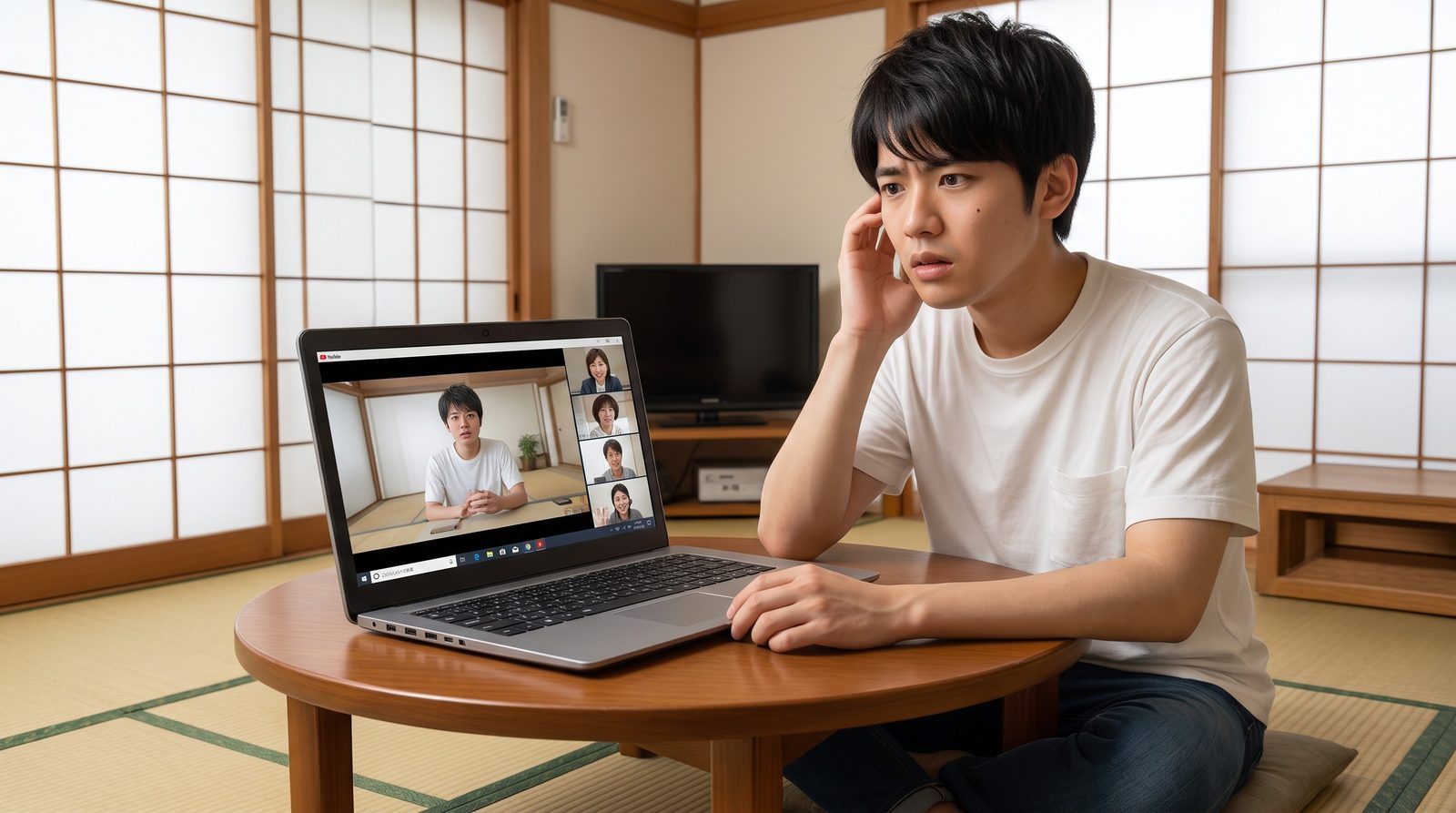
Zoomの画面共有で「音だけ聞こえない」というトラブルが起きたとき、一体なにが原因なのでしょうか? まずは、よくある症状と、音が消えてしまう本当の原因について、分かりやすく説明します。
どんな時に音だけ聞こえなくなるの?(よくある症状)
Zoomを使っていると、以下のような「音が出ない」症状にぶつかることがあります。 あなたがいま困っている症状は、どれに当てはまりますか?
- 自分の声は相手に届いているのに、共有している動画の音だけ聞こえない
- YouTubeの映像はスムーズに動いているのに、音楽やセリフだけが無音になっている
- パソコンで再生しているBGMや音楽を流したいのに、相手には届いていない
- スマホから画面共有をしたら、スマホのゲーム音や動画の音が相手に聞こえない
このように、「自分の声は聞こえている(マイクは動いている)」のに、「パソコンやスマホの中で鳴っている音(動画や音楽)」だけが相手に届かない、というのが一番よくあるパターンです。
実は、Zoomは初期設定(最初の設定)のままだと、「人の声(マイクの音)」を最優先して相手に届けるように作られています。そのため、パソコンやスマホの「中の音(動画の音など)」は、わざと相手に聞こえないようにストップされているのです。
なぜ音が聞こえないの?一番多い5つの原因
では、なぜ動画の音だけが聞こえなくなってしまうのでしょうか? 考えられる主な原因は、大きく分けて以下の5つです。
- Zoomの「音声を共有する」ボタンを押し忘れている(これが一番多い原因です!)
- パソコンやスマホ自体の音量が「ゼロ(ミュート)」になっている
- イヤホンやスピーカーの接続がうまくいっていない
- Zoomアプリが古い、またはアプリが一時的におかしくなっている
- インターネットの電波(Wi-Fi)が悪くて、音が途切れてしまっている
これらの中で、ダントツで一番多い原因は「1. 音声を共有するボタンを押し忘れている」です。 次の項目からは、それぞれの原因についてもっと詳しく見ていきましょう。
原因1:「音声を共有」のチェックを忘れている
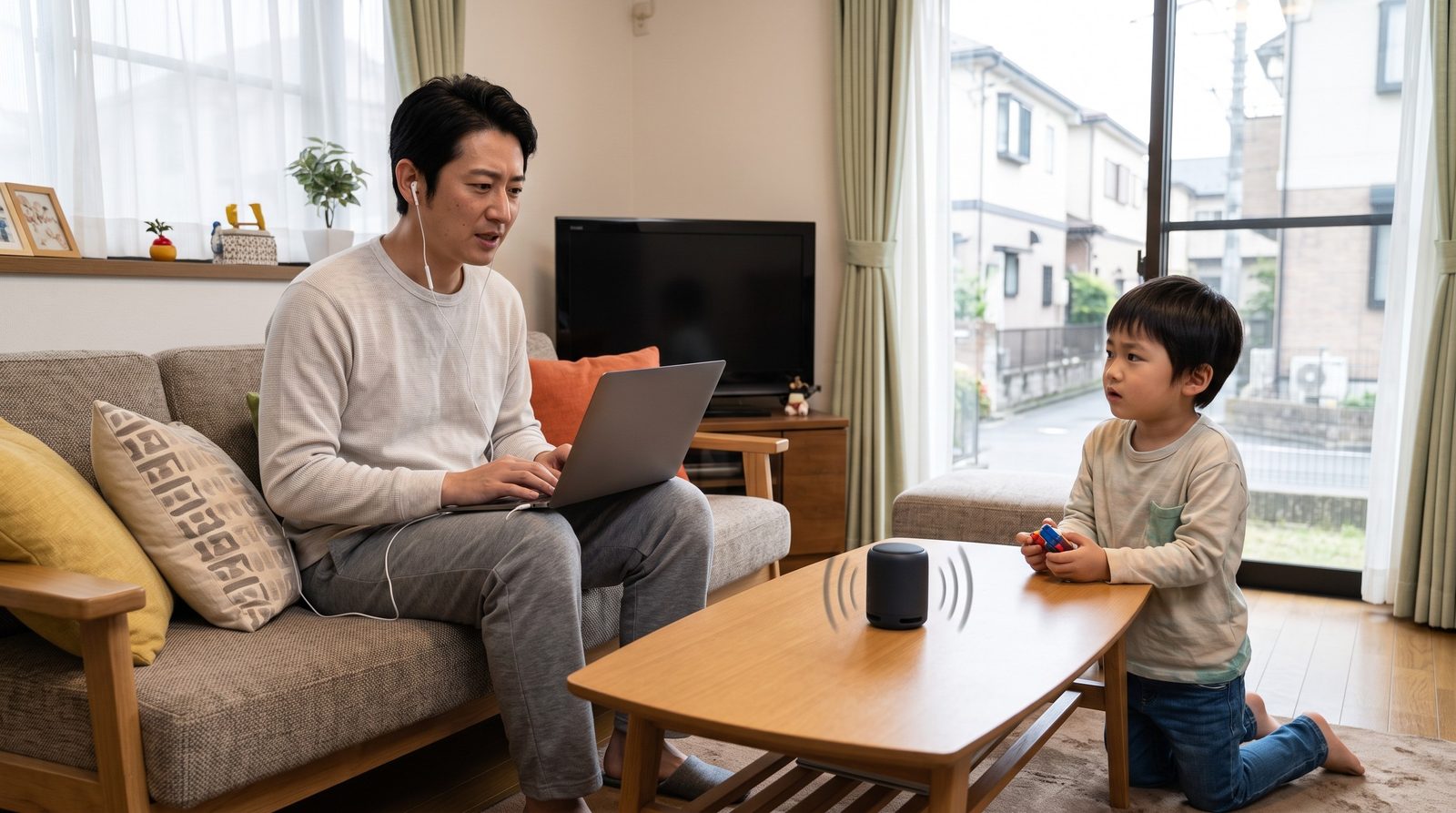
Zoomで動画やYouTubeの音を相手に聞かせるためには、画面を共有するときに「パソコンの音も一緒に相手に送るよ!」というスイッチをオンにする必要があります。
先ほどもお伝えした通り、Zoomは「会話」をするための道具なので、最初の状態では「あなたの声」だけを相手に送るようになっています。もし、あなたがパソコンでYouTubeを見ている音がそのまま相手に聞こえてしまったら、会議の邪魔になってしまうかもしれないからです。
そのため、Zoomには画面共有をする時に「音声を共有」という魔法のチェックボックス(四角いボタン)が用意されています。このチェックボックスに「✓(レ点)」を入れないと、どんなに大音量で動画を再生しても、相手には映像しか届きません。
「映像は見えているのに音が出ない!」という時の90%以上は、このチェックの入れ忘れが原因です。 (詳しいチェックの入れ方は、後半の「解決策」で写真のようにはっきりと文字で説明しますね!)
【信頼できる情報源からのアドバイス】
Zoomの公式サポートページでも、「コンピューターの音声を共有する」設定の重要性が説明されています。画面共有時にオーディオ(音)を共有するには、専用の設定が必要だと公式に案内されています。
原因2:パソコンやスマホの音量がゼロになっている
「音声を共有」のチェックを入れたはずなのに、まだ相手に音が聞こえない…。 そんな時に次に疑うべきなのは、「あなたが使っているパソコンやスマホ自体の音量がゼロ(ミュート)になっていないか?」ということです。
たとえば、あなたが図書館や電車の中にいて、スマホの音を消すために「マナーモード」にしていたり、パソコンのスピーカーのマークに「×」がついていたりしませんか?
Zoomで音を相手に届けるためには、大元(おおもと)であるあなたのパソコンやスマホから、しっかり音が出ていなければなりません。
- パソコンの場合
画面の右下にあるスピーカーのマークをクリックして、音量がゼロになっていないか確認しましょう。 - スマホの場合
本体の横にある音量ボタンを押して、音がしっかり出る状態になっているか確認しましょう。 - YouTube動画の場合
YouTubeの画面の中にあるスピーカーマークがミュート(斜め線が入っている状態)になっていないかも、合わせてチェックしてください。
原因3:インターネットの回線が不安定になっている
設定も音量も完璧なのに、音が途切れたり、まったく聞こえなくなったりする場合は、インターネットの電波(Wi-Fiなど)が弱くなっていることが原因かもしれません。
動画の「映像」と「音」を両方いっぺんに相手に送るには、インターネットの道をとても広く使う必要があります。(これを「データ通信量が多い」と言います)。 もし、インターネットの道が狭かったり、渋滞していたりすると、Zoomは「映像を届けることで精一杯で、音まで届ける余裕がない!」となってしまい、音が消えたり遅れたりすることがあります。
特に、スマホの電波が悪い場所(地下室やトンネルの中など)や、家の中でWi-Fiの機械から遠い部屋にいる時などに起こりやすいトラブルです。
【信頼できる情報源からのアドバイス】
総務省のホームページでも、テレワークやオンライン会議を快適に行うためには、安定したインターネット環境(通信速度やWi-Fiの電波状況)がとても重要であることが説明されています。動画をスムーズに共有するには、良い電波環境が必要です。
問題の解決や対処法
ここまでで、なぜ音だけ聞こえなくなってしまうのか、その原因がわかりましたね。 原因がわかれば、解決するのはとても簡単です!
ここからは、実際にZoomを操作して、パソコンやスマホで動画・YouTubeの音をバッチリ共有するための具体的な解決策と手順を説明します。 これを見ながら順番に操作すれば、小学生でも一人で設定できますよ。
【パソコン編】動画やYouTubeの音を完璧に共有する手順
まずは、Windowsのパソコンや、Macを使っている場合の手順です。 パソコンでYouTubeや動画の音を共有するのは、たったの3ステップで完了します。
ステップ1:画面下の「画面の共有」ボタンを押す
Zoomの会議室に入ったら、画面の一番下にある緑色のボタン「画面の共有(または画面共有)」をクリックします。
ステップ2:共有したい画面(YouTubeなど)を選ぶ
いろいろな画面の候補が出てくるので、自分が相手に見せたい画面(YouTubeを開いている画面や、動画再生ソフトの画面)をカチッと1回クリックして選びます。
ステップ3:【超重要!】左下の「音声を共有」にチェックを入れる!
画面を選ぶウィンドウ(枠)の一番左下を見てください。 そこに「音声を共有」(または「コンピューターの音声を共有」)という小さな四角いチェックボックスがあります。 ここを必ずクリックして、「✓(青いチェックマーク)」を入れてください。
このチェックマークが入ったことを確認したら、右下の青い「共有」ボタンを押します。 たったこれだけで、あなたのパソコンで鳴っているYouTubeの音が、相手にも綺麗な音質で聞こえるようになります!
※もし、途中で音の共有をやめたくなったら?
画面の上に出ている「共有を停止」ボタンの近くにあるメニュー(詳細など)から、いつでも音の共有だけをストップすることもできます。
【信頼できる情報源からのアドバイス】
パソコンメーカーの公式サポートなどでも、オンライン会議で動画を共有する際は、必ずアプリ側の「音声共有」オプションを有効にすることが推奨されています。
参照元:富士通パソコン FMV – オンライン会議のトラブル解決(音が出ない場合)
(※リンクは富士通のサポート総合トップページです)
【スマホ編】iPhone・Androidで音を共有する手順
次に、iPhoneやiPad、AndroidのスマートフォンからZoomに参加している場合の手順です。スマホでも基本は同じですが、ボタンの場所が少し違います。
ステップ1:画面下の「共有」ボタンをタップする
Zoomの画面の下にある緑色の「共有」ボタンを指でポンと押します。(ボタンが隠れている時は、画面の真ん中を一度軽くタップすると出てきます)。
ステップ2:「画面」を選ぶ
メニューがズラッと出てくるので、その中から「画面」という項目を選んでタップします。 ※iPhoneの場合は「ブロードキャストを開始」という画面が出るので、それを押すと画面全体が共有されます。
ステップ3:【超重要!】「デバイスのオーディオを共有」をオンにする! スマホの画面全体が相手に見えるようになったら、Zoomの画面(またはメニューバー)を見てください。 そこに「デバイスのオーディオを共有」(または「オーディオを共有」)というボタンやスイッチがあります。 これをタップして「オン(色がつく状態)」にしてください。
これで、スマホの中で流しているYouTubeアプリの音や、スマホゲームの音が、そのまま相手に聞こえるようになります。
※スマホで注意すること!
スマホの「マナーモード(サイレントモード)」がオンになっていると、相手に音が届かないことがあります。iPhoneなら横のスイッチ、Androidなら設定画面から、マナーモードを解除してから試してみてください。
一目でわかる!音が出ない時のチェックリスト一覧表

「やり方はわかったけど、やっぱり音が出ない!」という時のために、小学生でも順番に確認できるチェックリストを表にまとめました。 上から順番に確認していけば、必ず原因が見つかるはずです。
| チェックする順番 | 確認すること(チェックポイント) | 解決方法 |
|---|---|---|
| ① Zoomの設定 | 「音声を共有」に✓(チェック)を入れたか? | 画面共有をやり直して、左下の「音声を共有」に必ずチェックを入れる。 |
| ② 動画の設定 | YouTubeなどの動画の音が「ミュート(消音)」になっていないか? | 動画の画面にあるスピーカーマーク🔊を押して、音が出るようにする。 |
| ③ パソコン/スマホの音量 | 自分の使っている機械(スマホやPC)の音量がゼロになっていないか? | 本体の音量ボタンを押して、音を大きくする。マナーモードも解除する。 |
| ④ イヤホンの確認 | 変なイヤホンやBluetooth(無線)イヤホンが繋がったままになっていないか? | 一度イヤホンを外して、スマホやパソコン本体から音が出るか試してみる。 |
| ⑤ 電波の確認 | インターネットの電波マーク(Wi-Fiマーク)はしっかり立っているか? | 電波の良い場所に移動する。Wi-Fiの機械の近くに行く。 |
この表を見ながら一つずつ確かめれば、コンピューターの苦手なお父さんやお母さんにも、あなたが解決方法を教えてあげることができますよ!
イヤホンやマイクを使っている時の注意点
Zoomをする時に、周りに音が漏れないように「イヤホン」や「ヘッドホン」を使っている人も多いと思います。 実は、イヤホンを使っている時にだけ起きる「音のトラブル」もあります。
・Bluetooth(無線)イヤホンの接続不良
コードがない無線のイヤホン(AirPodsなど)を使っている場合、イヤホンとスマホ(パソコン)の繋がりが一時的におかしくなって、音が消えてしまうことがあります。 そんな時は、一度イヤホンをケースにしまって接続を切り、もう一度繋ぎ直してみてください。
・マイクが動画の音を拾って「ハウリング(キーンという音)」が起きる
パソコンから動画の音を出したまま、「音声を共有」のチェックを入れずに、自分のマイク越しに無理やり動画の音を相手に聞かせようとすると、「キーン!」というとてもうるさい音(ハウリングやエコー)が鳴ってしまうことがあります。 これは相手の耳を痛めてしまう可能性があるので絶対にやめましょう。動画の音を聞かせる時は、必ず「音声を共有」の機能を使ってください。
どうしても直らない時の最終手段と確認ポイント
上記のチェックリストを全部試しても、どうしても動画の音が相手に届かない!という場合は、機械やアプリ自体が疲れてしまっている(エラーを起こしている)可能性があります。 そんな時は、以下の「3つの最終手段」を試してみてください。
- Zoomのアプリを一度閉じて、入り直す(退出する)
一番効果があるのがこれです。一度Zoomの会議室から「退出」して、もう一度URLやIDを使って入り直してみてください。これだけでケロッと直ることがとても多いです。 - パソコンやスマホの電源を入れ直す(再起動)
機械本体がフリーズ(固まっている)しているかもしれません。パソコンやスマホの電源を一度切って、また付けてみましょう。これを「再起動(さいきどう)」と呼びます。 - Zoomのアプリを最新のバージョンに新しくする(アップデート)
古いZoomアプリを使っていると、不具合が起きやすくなります。スマホなら「App Store」や「Google Playストア」から、パソコンならZoomの画面から「アップデートの確認」をして、最新の状態にしてみましょう。
【信頼できる情報源からのアドバイス】
セキュリティやソフトウェアの安全を守る公的機関(IPA)も、アプリやソフトウェアは常に「最新の状態(最新バージョン)」に保つことが、トラブルを防ぎ、安全に使うための基本であると強く呼びかけています。
記事のまとめ
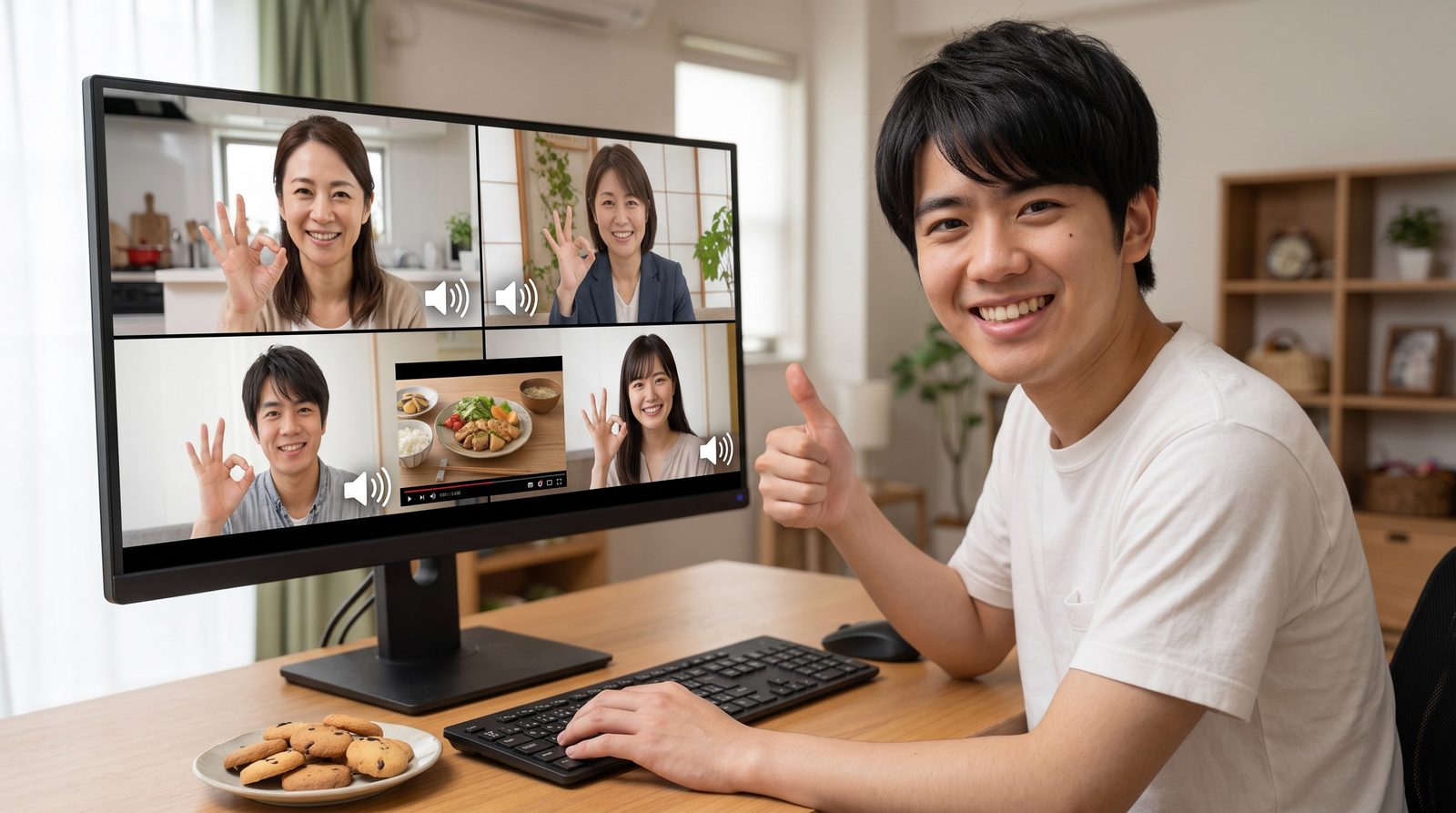
いかがでしたか? Zoomの画面共有で「動画やYouTubeの音だけ聞こえない」というトラブルについて、原因と解決策を詳しく説明しました。 最後に、この記事の最も重要なおさらいをしておきましょう。
- 音が出ない原因の第1位は「設定忘れ」!
- パソコンで画面共有する時は、左下の「音声を共有」に必ずチェック(✓)を入れる!
- スマホで共有する時は、「デバイスのオーディオを共有」をオンにする!
- それでもダメなら、本体の音量、マナーモード、Wi-Fiの電波をチェックする!
- 最終手段は「Zoomに入り直す」か「スマホ・PCを再起動する」!
このポイントさえ覚えておけば、これからはオンライン授業でも、お友達とのオンラインお楽しみ会でも、慌てることなくスムーズに動画の音をみんなに聞かせることができます。
Zoomは設定ボタンがたくさんあって最初は難しく感じるかもしれませんが、ひとつひとつの意味がわかれば、とても便利で楽しい道具です。 この記事をブックマーク(お気に入り登録)しておいて、もしまた「あれ?音が出ないぞ?」と困った時には、いつでもこのページを見返してチェックリストを活用してくださいね!
コメント