

「使わなくなった筆まめをパソコンから消したいけれど、なぜかアンインストールできない……」と悩んでいませんか?
「削除ボタンを押したのに反応しない」「エラーの英語が出てきてよくわからない」「そもそも消すためのメニューに筆まめの名前がない」など、トラブルが起きると本当に困ってしまいますよね。
この記事では、パソコンの操作が苦手な方や、小学生のみなさんでも絶対にわかるように、「筆まめが消えない原因」と「Windows 11で今すぐ試せる解決方法7選」を、どこよりも優しく・ていねいに解説します!
スマホで見ても画面がゴチャゴチャせず、スッキリ読めるように、表や箇条書きをたくさん使ってまとめました。この記事を読めば、あなたのパソコンのモヤモヤがすっきり解決しますよ!
筆まめがアンインストールできない主な症状と原因

筆まめがパソコンから消えてくれないとき、パソコンの裏側では「あるトラブル」が起きています。
お部屋の片付けに例えると、「おもちゃ箱の底に接着剤でくっついてしまって取れない状態」や「片付ける場所(ゴミ箱)がどこにあるか分からなくなっている状態」です。
まずは、あなたのパソコンがどの状態にあてはまるか、原因を一緒に確認してみましょう!
原因1:コントロールパネルの「プログラム」に筆まめの名前が表示されない
パソコンからアプリを消すための基本の場所である「コントロールパネル」や「設定画面」。ここに、そもそも「筆まめ」のアイコンや名前が表示されないことがあります。
これは、以下のような原因で起こります。
- 筆まめが正しくインストールされておらず、パソコンが「筆まめが入っていること」を忘れてしまっている
- 消すための「案内データ(情報)」だけが、何かの拍子に消えてしまっている
この状態だと、普通に「削除」ボタンを押すことすらできません。
原因2:アンインストール中にエラーメッセージが出て途中で止まる
「アンインストールを開始しますか?」と聞かれて「はい」を押したのに、途中で怪しい英語の画面や、「エラーコード:〇〇」という数字が出てきて、途中で動きが止まってしまうパターンです。
これは、筆まめを消すために必要な「アンインストーラー(お片付けロボットのようなプログラム)」自体が壊れているときに発生します。 お片付けロボットのネジが外れてしまって、途中で「これ以上進めない!」とストップしている状態ですね。
原因3:筆まめの内部ファイルが壊れてしまっている
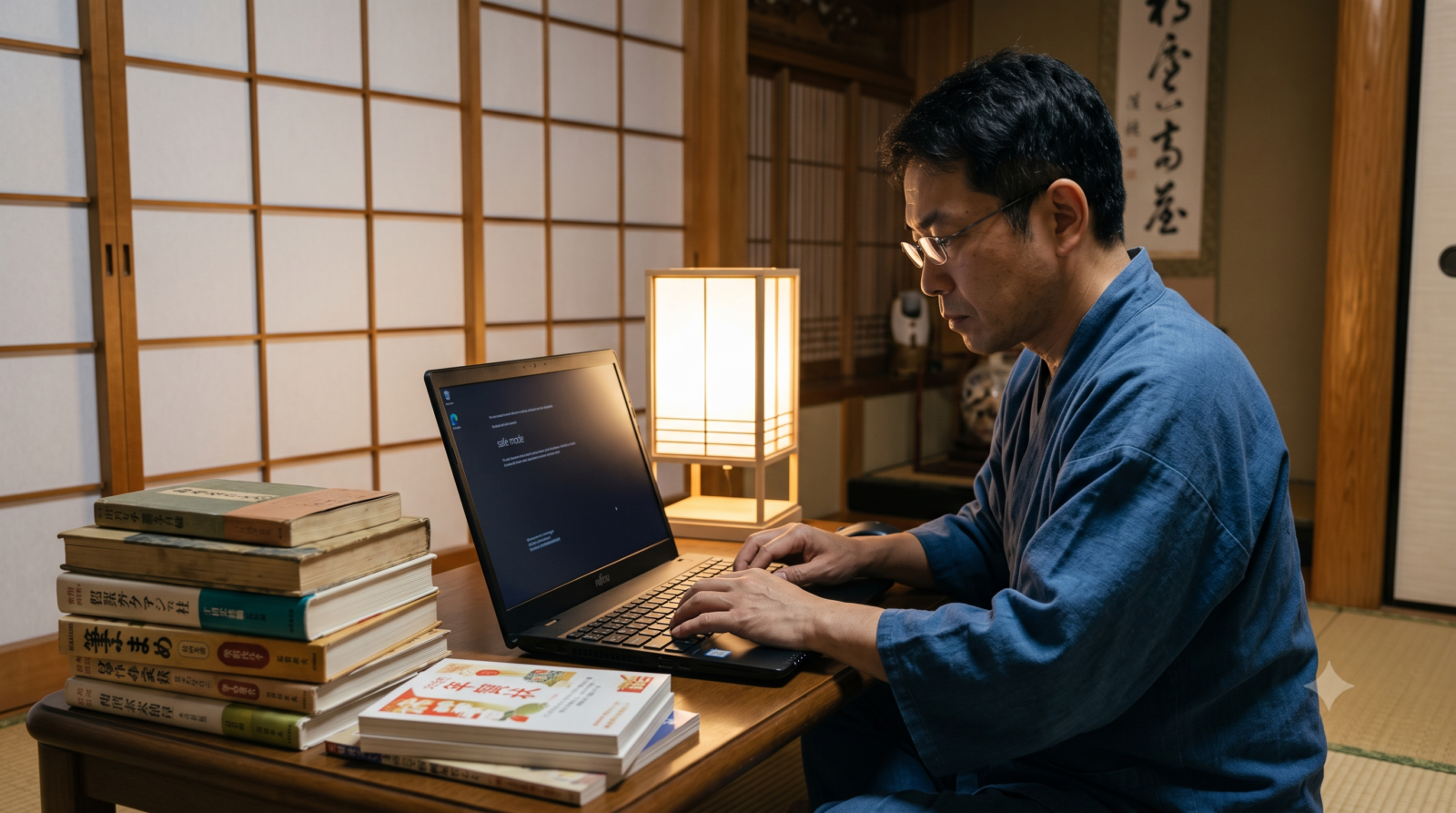
筆まめは、たくさんの「細かいファイル(部品)」集まって動いています。 しかし、以下のような理由で一部の部品が壊れてしまうことがあります。
- パソコンの電源をいきなりブツッと切ってしまった
- 別のソフトを入れたときに、筆まめの部品が上書きされてしまった
部品がバラバラに壊れていると、パソコンは「どの部品をどうやってゴミ箱に捨てればいいのか」が分からなくなり、アンインストールを諦めてしまいます。
原因4:筆まめのプログラムが裏側(バックグラウンド)で動いたままになっている
画面上では筆まめを閉じているつもりでも、パソコンの裏側(目に見えないバックグラウンドという場所)で、筆まめがこっそり働き続けていることがあります。
パソコンには「今使っている最中のアプリは、安全のために消せない」というルールがあります。 そのため、裏でコッソリ動いていると、アンインストールボタンを押しても「今はお仕事中なので消せません!」とパソコンに拒否されてしまうのです。
原因5:Windowsの「管理者権限」が不足している
パソコンを使う人(ユーザー)には、実は「身分(権限)」があります。 学校でいう「校長先生」のように、何でも自由に変更できるのが「管理者(かんりしゃ)権限」です。逆に、「ゲスト」などの弱い権限だと、新しいアプリをいれたり、古いアプリを消したりすることが許されません。
あなたが今パソコンにサインインしているアカウントが「管理者」になっていない場合、「あなたには消す権利がありません」と、パソコンに止められてしまいます。
原因6:パソコンの「ウイルス対策ソフト」が邪魔をしている
パソコンを悪いウイルスから守ってくれる「セキュリティソフト(ウイルス対策ソフト)」。とても頼りになる存在ですが、時々「お仕事をしすぎてしまう」ことがあります。
筆まめを消しようとする動きを、セキュリティソフトが「あれ?何か怪しいプログラムが勝手にファイルを消そうとしているぞ!阻止しなきゃ!」と勘違いして、アンインストールを邪魔してしまうことがあるのです。
原因7:Windows 11のシステム更新(Windows Update)が中途端になっている
Windows 11は、常に最新の状態になるように自動でアップデート(更新)が行われています。 しかし、このアップデートのデータがダウンロード中のまま止まっていたり、再起動を待っている状態だったりすると、パソコンの脳みそが「そっちの更新でいそがしい!」となり、アプリのアンインストールがうまく処理できなくなることがあります。
【ひとめで分かる】アンインストールできない原因一覧表
スマホでも見やすいように、これまでの原因をシンプルな表にまとめました!
| 原因のなまえ | どんな状態?(わかりやすい例え) | 主な症状 |
|---|---|---|
| 名前がない | お片付けリストから名前が消えている | コントロールパネルに「筆まめ」が表示されない |
| エラーで止まる | お片付けロボットのネジが外れている | アンインストールの途中でエラー画面が出る |
| ファイル破損 | 筆まめの部品がバラバラに壊れている | 「削除に失敗しました」と表示される |
| 裏で動いている | 部屋の奥でこっそりお仕事中 | 画面を閉じているのに「起動中」と怒られる |
| 権限(けんげん)不足 | 「消していいよ」という許可がない | ボタンを押しても何も反応しない、鍵マークが出る |
| セキュリティの干渉 | ガードマンが「消しちゃダメ!」と止める | ウイルス対策ソフトが警告を出す |
| Windowsの更新中 | 別の大きなお仕事でパソコンがいそがしい | 全体の動きが重く、アンインストールが進まない |
それでは、このやっかいなトラブルを解決するための「7つの解決方法」を順番に試していきましょう!
筆まめがアンインストールできないときの解決方法7選

ここからは、Windows 11で実際に試せる解決方法を、難易度がやさしい順に7つ紹介します。
上から順番に試していくことで、パソコンに詳しくない方でも安全に、スッキリと筆まめを消すことができますよ!
解決策1:パソコンを「再起動」してからもう一度試す
一番かんたんで、実は一番効果があるのが「パソコンの再起動」です!
パソコンをずーっとつけっぱなしにしていると、頭の中(メモリ)にゴミがたまり、動きがゴチャゴチャになってしまいます。また、裏でこっそり動いていた筆まめのプログラムも、再起動をすることで一度きれいに眠らせることができます。
- 画面の一番下にある「スタートボタン(田んぼの『田』のようなマーク)」をクリックします。
- 右下に出てくる「電源ボタン(丸に縦線のマーク)」をクリックします。
- 「再起動」をクリックします。
- パソコンがもう一度立ち上がったら、すぐに他のアプリを開かず、そのままアンインストールを試してみましょう。
これだけで、半分以上のトラブルはウソのように解決することがあります!まずは小手調べに試してみてくださいね。
解決策2:ソースネクスト公式の「セットアップ情報削除ツール」を使う
パソコンのリストに筆まめの名前がなかったり、どうしてもアンインストールが途中で失敗したりするときは、開発元である「ソースネクスト」が無料で配っている専用のお片付け道具を使いましょう。
名前を「セットアップ情報削除ツール」といいます。 これを使うと、壊れてしまった筆まめのゴミデータを、自動でキレイさっぱり掃除してくれます。
- ソースネクストの公式サポートページから、自分が使っている筆まめのバージョン(例:筆まめVer.30など)に合った「セットアップ情報削除ツール」をダウンロードします。
- ダウンロードしたフォルダの中にある「〇〇セットアップ情報削除ツール.bat」や「delm〇〇info.exe」といったファイルを右クリックします。
- 「管理者として実行」をクリックします。
- 画面に「実行しますか?」と出たら「y」のキーを押すか、「はい」をクリックします。
公式ツールなので安全ですし、普通の方法では消せなかったしつこいデータも、これを使えば一発で消えることが多いので非常におすすめです!
参照元リンクで安心!
詳しいツールのダウンロード方法や使い方は、ソースネクストの公式サポートページで確認できます。安全な公式サイトから直接ダウンロードしてくださいね。
解決策3:筆まめを一度「修復インストール」してから消してみる

「壊れて消せないなら、一度きれいに直してから消そう!」という、ちょっとおもしろい裏ワザです。
筆まめの部品(ファイル)が壊れているのが原因なら、もう一度上から筆まめを「上書き」して、壊れた部品をピカピカの新品に取り替えます。これを「修復(しゅうふく)インストール」と呼びます。
部品がすべてキレイに揃えば、パソコンもお片付けの方法を思い出すので、スムーズにアンインストールできるようになります。
- パソコンに、筆まめを購入したときのCD/DVDディスクを入れるか、公式サイト(マイページ)からダウンロードしたインストール用のファイルを準備します。
- インストールプログラム(通常は
setup.exeなどのファイル)をダブルクリックして起動します。 - 画面に「修復」というボタンが表示されたら、それをクリックして進めます。
- 修復が終わったら、パソコンを一度再起動します。
- その後、いつもの手順(コントロールパネルなど)でアンインストールを試します。
「急がば回れ」のことわざ通り、一度インストールし直すことが最短の解決ルートになることも多いですよ!
解決策4:セキュリティソフトや「常駐アプリ」を一時的にストップする
セキュリティソフトや、パソコンの起動と同時にこっそり動き出す「常駐(じょうちゅう)アプリ」が、アンインストールを邪魔している場合があります。
これらを一時的に「お休み」させて、その隙に筆まめをアンインストールしましょう。
- 画面の右下(時計の近く)にある「∧」マークをクリックします。
- ウイルスバスターやノートン、マカフィーなどのセキュリティソフトのアイコンを見つけます。
- そのアイコンを「右クリック」します。
- メニューから「一時的に停止する」や「保護を無効にする」といった項目をクリックします(※多くの場合、10分間や15分間だけ止めることができます)。
- セキュリティが止まっている間に、急いで筆まめのアンインストールを実行します。
- 無事に消せたら、先ほどのセキュリティソフトを必ず「有効(元通り)」に戻しておきましょう。
※セキュリティソフトを止めている間は、インターネットで怪しいサイトを見たり、他のファイルをダウンロードしたりしないように気をつけてくださいね!
解決策5:新しい「管理者ユーザーアカウント」を作って試してみる
今使っているWindowsの「あなたのアカウント(プロフィール情報)」のデータが、何らかの原因でバグってしまっていることがあります。 そのせいで、アンインストールをするための「正しい命令」がパソコンの心臓部に届かなくなっているのです。
これを解決するために、パソコンの中に「まったく新しい、ピカピカの管理者アカウント」を一つ作り、そこでサインインし直してアンインストールを試してみましょう。
- キーボードの「Windowsキー(旗のマーク)」と「I(アイ)」を同時に押して、設定画面を開きます。
- 左メニューの「アカウント」を選び、右側の「他のユーザー」をクリックします。
- 「アカウントの追加」をクリックします。
- 画面の指示に従って、新しいアカウント(ローカルアカウントでOKです)を作成します。
- 作成したアカウントの種類を「管理者(Administrator)」に変更します。
- 今のアカウントから「サインアウト」し、新しく作ったアカウントでWindowsにサインインします。
- その新しい画面で、アンインストールを試してみます。
驚くことに、アカウントを変えるだけで、今までのエラーが嘘のように消え去り、すんなり削除できることがあります。
Microsoft公式の説明でやり方を確認!
アカウントの追加方法は、Windowsを作っているMicrosoftの公式サイトに分かりやすく載っています。迷ったらこちらの手順を参考にしてください。
解決策6:Microsoft公式の「トラブルシューティングツール」を使う

Windows 11の開発元であるMicrosoft(マイクロソフト)社は、アプリがどうしても消せなくて困っている人のために、「アンインストールのトラブルを自動で直してくれるお助けソフト」を無料で公開しています。
これを実行すると、パソコンの中を自動でスキャンし、アンインストールをブロック(邪魔)している原因を見つけて、勝手に修理して消してくれます。
- Microsoftのサポートページにアクセスします。
- 「プログラムのインストールとアンインストールのトラブルシューティング ツールのダウンロード」という青いボタンをクリックします。
- ダウンロードされたファイル(名前は
MicrosoftProgram_Install_and_Uninstall.meta.diagcabなど)をダブルクリックして開きます。 - 画面に「問題を検出しています」と出るので、少し待ちます。
- 「アンインストール」を選択します。
- 画面に出てくるアプリ一覧の中から「筆まめ」を選び、「次へ」を押します。
- 「はい、アンインストールを試行します」をクリックして、作業が終わるのを待ちます。
Microsoftが公式に出しているツールなので、安全性もバツグンです。非常に強力なツールですので、ぜひ試してみましょう!
公式のお助けツールはこちらからダウンロード!
トラブルシューティングツールは、以下のマイクロソフト公式サイトから直接手に入れることができます。
解決策7:ソースネクストの「マイページ」から最新プログラムをダウンロードして実行する
「筆まめのCDが見当たらない」「古いバージョンの筆まめを使っている」という場合は、ソースネクストの購入者専用サイト(マイページ)から、もう一度インストール用のデータをダウンロードしてみましょう。
古いバージョンの筆まめ(例えばVer.26など)は、Windows 11に対応しきれておらず、消すときにエラーが出ることがあります。 しかし、マイページからダウンロードできる最新のプログラムファイル(アップデート済みのもの)を使うことで、Windows 11でも安全にアンインストール処理を行えるようになります。
- インターネットで「ソースネクスト マイページ」と検索し、ログインします。
- 「お持ちの製品一覧」から、あなたが登録している「筆まめ」をクリックします。
- 左側のメニューにある「ダウンロード&インストール」をクリックします。
- 最新版のプログラムをダウンロードし、ファイルを解凍します。
- フォルダの中にあるインストール用のプログラムを使って、上書き、または画面の指示に従って削除を実行します。
製品登録をしておけば、いつでも最新のデータを手に入れられるので安心ですね!
筆まめのアンインストールにまつわるよくある質問(FAQ)
筆まめを消すときに、多くの人が気になっている疑問をあつめて、分かりやすく回答しました!
質問1:筆まめをアンインストールすると、これまで作った住所録やはがきのデザインも消えちゃう?
回答:いいえ、絶対に消えません!安心してください。
筆まめ本体をアンインストール(削除)しても、あなたが一生懸命作った「住所録(じゅうしょろく)データ」や、保存した「はがきのデザイン」ファイルは、パソコンの中にそのまま残ります。
なぜアプリを消してもデータは消えないの?(分かりやすい例え話)
パソコンの中では、「アプリ(ソフト)」と「あなたが作ったデータ」はまったく別の引き出しにしまわれています。
例えば、学校でお絵描きをするときをイメージしてみてください。
- アプリ(筆まめ) = お絵描きに使う 「クレヨンや絵の具」
- 作ったデータ(住所録など) = あなたが描いた 「スケッチブック(作品)」
もし、古くなったクレヨン(古い筆まめ)をゴミ箱に捨てたとしても、あなたが机の引き出しにしまっておいたスケッチブック(住所録)まで一緒に消えてなくなることはありませんよね? Windowsもこれと同じルールで動いているため、筆まめという「道具」をパソコンから消去しても、あなたが作った「作品(住所録やデザイン)」が勝手に消されることはないのです。
筆まめのデータは具体的にパソコンのどこにあるの?
筆まめで作った大切なファイルは、通常は以下のフォルダに自動的に保存される仕組みになっています。
- 保存場所のフォルダ名
Windowsの 「ドキュメント」 フォルダ > 「筆まめ」 フォルダ
もし中身を確かめてみたいときは、以下の手順で探すことができます。
- パソコンの画面下にある、黄色いファイルのようなマーク(エクスプローラー)をクリックします。
- レイアウト・デザインデータ
ファイル名の一番お尻に.fawとついているもの(例:年賀状デザイン.faw) - 左側のメニューにある 「ドキュメント」 をクリックします。
- その中にある 「筆まめ」 という名前のフォルダをダブルクリックして開きます。
- フォルダの中に、以下のような形式(拡張子:かくちょうし)のファイルが入っていれば、それがあなたの作ったデータです!
- 住所録データ
ファイル名の一番お尻に.fzdとついているもの(例:〇〇の住所録.fzd)
- 住所録データ
新しいソフトに乗り換えるときや、筆まめを新しくするときはどうなる?
- 新しいバージョンの筆まめにする場合
古い筆まめを一度きれいにアンインストールした後に、新しい筆まめ(例えば最新のVer.34など)をインストールすると、新しいソフトが自動的に「ドキュメント」の中にある古い住所録を見つけて引き継いでくれます。あなたが特別な操作をしなくても、そのまま元通りに使い始めることができます。 - 他の年賀状ソフト(筆ぐるめや筆王など)に変える場合
他の会社の年賀状ソフトに乗り換える場合でも心配いりません。最近の年賀状ソフトには、筆まめのデータ(.fzdファイル)を自動で読み込んで変換してくれる機能がついています。また、万が一に備えて「CSV(シーエスブイ)形式」という、どんなソフトでも読み込める共通の住所録データに書き出しておくこともできます。
【超おすすめ】念のための「安心バックアップ手順」
「理屈では消えないと分かっていても、どうしても不安……」という方は、アンインストール作業を始める前に、データを別の場所にコピー(避難)させておきましょう。お守り代わりになるのでとても安心です!
- さきほどの「ドキュメント」フォルダを開き、「筆まめ」フォルダの上で右クリックをします。
- メニューからコピー(四角が2つ重なったマーク、または「コピー」)を選びます。
- パソコンに差し込んだ 「USBメモリ」 の中、あるいは 「デスクトップ(画面の背景)」 の何もないところで右クリックをして、貼り付け(ノートのマーク、または「貼り付け」)をします。
- これで「ドキュメント」と「避難先」の2箇所にデータが保存された状態になります。万が一のときも、このコピーしたファイルからいつでも復活させることができます!
質問2:体験版の筆まめがどうしても消えない場合はどうすればいい?
回答:解決策6の「Microsoftトラブルシューティングツール」を使いましょう!
「筆まめ体験版(たいけんばん)」は、本番の製品と少しプログラムの作りが違うため、まれに通常のやり方で消えないことがあります。 その場合も、先ほどご紹介した「Microsoftのトラブルシューティングツール」や「セットアップ情報削除ツール」が非常に有効です。
体験版はパソコンの容量を圧迫してしまう原因にもなるので、使わなくなったら早めにお片付けしておきましょう。
質問3:筆まめを消した後に、新しい年賀状ソフトを入れるときの注意点は?
回答:パソコンをしっかり「再起動」してから、新しいソフトを入れましょう!
古い筆まめを消した直後は、パソコンの中にまだ「消したばかりの余韻(一時ファイル)」が残っています。そのまま新しい年賀状ソフトをインストールしようとすると、「前の筆まめがまだ残っている」とパソコンが勘違いして、新しいソフトのインストールに失敗することがあります。
古いものを消したら、必ず一度パソコンを再起動し、頭をすっきりさせてから新しいソフトを入れてくださいね。
記事のまとめ:トラブルをスッキリ解決してパソコンを快適にしよう!

今回は、Windows 11で筆まめがアンインストールできない原因と、解決するための7つの方法をご紹介しました。
最後に、紹介した解決方法をもう一度おさらいしましょう!
- パソコンを「再起動」する
(まず最初に試す、基本中の基本!) - ソースネクスト公式の「セットアップ情報削除ツール」を使う
(公式のお掃除バッチで安全に消す) - 「修復インストール」をしてから消す
(部品をきれいにしてからゴミ箱へ) - セキュリティソフトや「常駐アプリ」を止める
(ガードマンを少しだけお休みさせる) - 新しい「管理者ユーザーアカウント」を作る
(新しい部屋で作業をする) - Microsoftの「トラブルシューティングツール」を使う
(Windows公式の強力お助けツール) - マイページから再ダウンロードする(最新のファイルでやり直す)
パソコンのトラブルは難しそうに見えますが、原因を一つずつ確認して、簡単な方法から試していけば、小学生でも必ず解決できます。
どうしても自分一人では消せなくて困ってしまったときは、おうちの大人の人に相談するか、ソースネクストの総合サポート窓口から専門のスタッフにメールやチャットで質問してみてくださいね。
不要なソフトをすっきり片付けて、あなたのパソコンをより快適で使いやすい状態に戻しましょう!
コメント