
「筆まめ(ふでまめ)」で年賀状やハガキのあて名を作っているとき、お父さんとお母さん、子供たちの名前(連名:れんめい)がズレてしまって困っていませんか?
「旦那さんの名前の横に奥さんの名前がくっついちゃう…」 「文字の長さがちがうから、名前の下がガタガタでカッコ悪い…」
そんなお悩みを、たったの数秒でピシッとキレイに揃える方法を分かりやすく解説します!
実は、連名がズレてしまう原因のほとんどは「住所録の入力ミス」か「設定がちょっぴりズレているだけ」です。パソコンが苦手な方や、初めて年賀状作りに挑戦する小学生のお子さまでも、この通りに進めれば絶対にプロのような美しいハガキが作れます。
この記事を読めば、スマホで見ながらでも簡単に操作ができて、あっという間にキレイな連名ができあがりますよ!
問題の症状や原因
まずは「なぜ名前がズレてしまうのか」を知ることから始めましょう。原因が分かれば、直すのもすごく簡単になります! よくあるトラブルの症状と、その原因を分かりやすく紹介します。
症状①:連名の名前が「名字(苗字)のとなり」まで上にズレてしまう!
本来なら、お父さんとお母さんの名前は下のように並んでほしいですよね。
【正しい並び方(理想)】
 山田 太郎
    花子
しかし、設定がうまくいかないと、下のように奥さんの名前(花子さん)がお父さんの名字(山田)のとなりに跳ね上がって、ズレてしまうことがあります。
【よくある失敗例】
 山田 太郎
 花子
これでは、まるで「山田さん」と「花子さん」が別の家族のように見えてしまって、ハガキを送る相手にも失礼になってしまいます。
症状②:夫婦で名前の長さ(文字数)が違うと、右側や左側がガタガタになる!
例えば、お父さんの名前が「龍之介(3文字)」で、お母さんの名前が「杏(1文字)」だったとします。 何も設定をしないと、以下のように文字のサイズや位置がガタガタになってしまい、バランスがとても悪くなります。
【ガタガタになっている例】
 鈴木 龍之介
    杏
「杏」の文字がぽつんと浮いて見えてしまって、なんとも寂しい印象になってしまいますよね。これも、設定ひとつできれいに均等(きんとう)に並べることができます。
そもそも【原因1】名字と名前の間に「空白(スペース)」がない!
筆まめで連名がズレてしまう原因の第1位(約90%)がこれです!
パソコンはとても頭が良いですが、どこまでが「名字」で、どこからが「名前」なのかを自分だけでは判断できません。 例えば「山田太郎」とスペースなしで入力されていると、パソコンは「山田太郎」という一つの長い名前だと勘違いしてしまいます。その結果、連名のスタート位置をお父さんの名前の隣ではなく、一番上の「山」の隣に合わせようとしてしまうのです。
この「名字と名前の境界線(きょうかいせん)」をパソコンに教えてあげるために、「空白(スペース)」が必要になります。
そもそも【原因2】「フォント・レイアウト設定」が標準のままになっている
原因の第2位は、筆まめソフト全体の「文字の並びルール(レイアウト設定)」が、自分の思い通りになっていないことです。
筆まめには、連名を「上側で揃える」「真ん中で揃える」「下側で揃える」「均等に散りばめる」といった、いろいろな並べ方の設定が用意されています。この設定が、初期状態(最初から決まっている設定)のままだと、文字数の違う名前を入力したときに見た目がバラバラになってしまいます。
その他:住所録の入力場所を間違えている
筆まめの住所録カードには、「氏名」を入力する欄と「連名」を入力する欄がハッキリと分かれています。 お父さんの名前のとなりに、無理やりキーボードでスペースをたくさん空けてお母さんの名前を入力しようとする人がいますが、これは絶対にやってはいけないNG行動です!
文字のバランスが崩れる原因になりますので、必ず正しい入力欄に分けて入力しましょう。
問題の解決や対処法
それでは、実際に筆まめの画面を操作して、ズレてしまった連名をピシッと美しく揃えるための具体的な手順を解説します! 誰でもできるように、1ステップずつ丁寧に説明しますね。
【対処法1】一番多い原因!「名字と名前の間にスペースを入れる」だけの超簡単チェック
まずは、今すぐにできる一番簡単な解決方法です。住所録の「氏名」欄を確認してみましょう。
- 筆まめを開き、問題の住所録カードを表示する
まずは、連名がうまく揃わずに困っている相手の住所録カード(登録画面)を画面に出します。 - 「氏名(しめい)」の入力欄をチェックする
「名字」と「名前」がくっついて入力されていませんか?- ✕ ダメな例:「山田太郎」
- ◯ 良い例:「山田 太郎」
- 名字と名前の間に「スペース(空白)」を1つ入れる
キーボードの一番手前にある、一番長いキー(スペースキー)を1回だけポンと押して、名字と名前の間に隙間(すきま)を作ります。 - キーボードの「Enter(エンター)」キーを押す
キーボードの右側にある大きな「Enter」キーを押して、入力を確定させます。
これだけで、宛名(あてな)のプレビュー画面を見てみてください。どうでしょうか? 不思議なことに、バラバラだった連名が自動的にスーッと正しい位置(お父さんの名前の隣)に移動して、きれいに整ったはずです!
【対処法2】「フォント・レイアウト設定」で並び順をキレイに整える
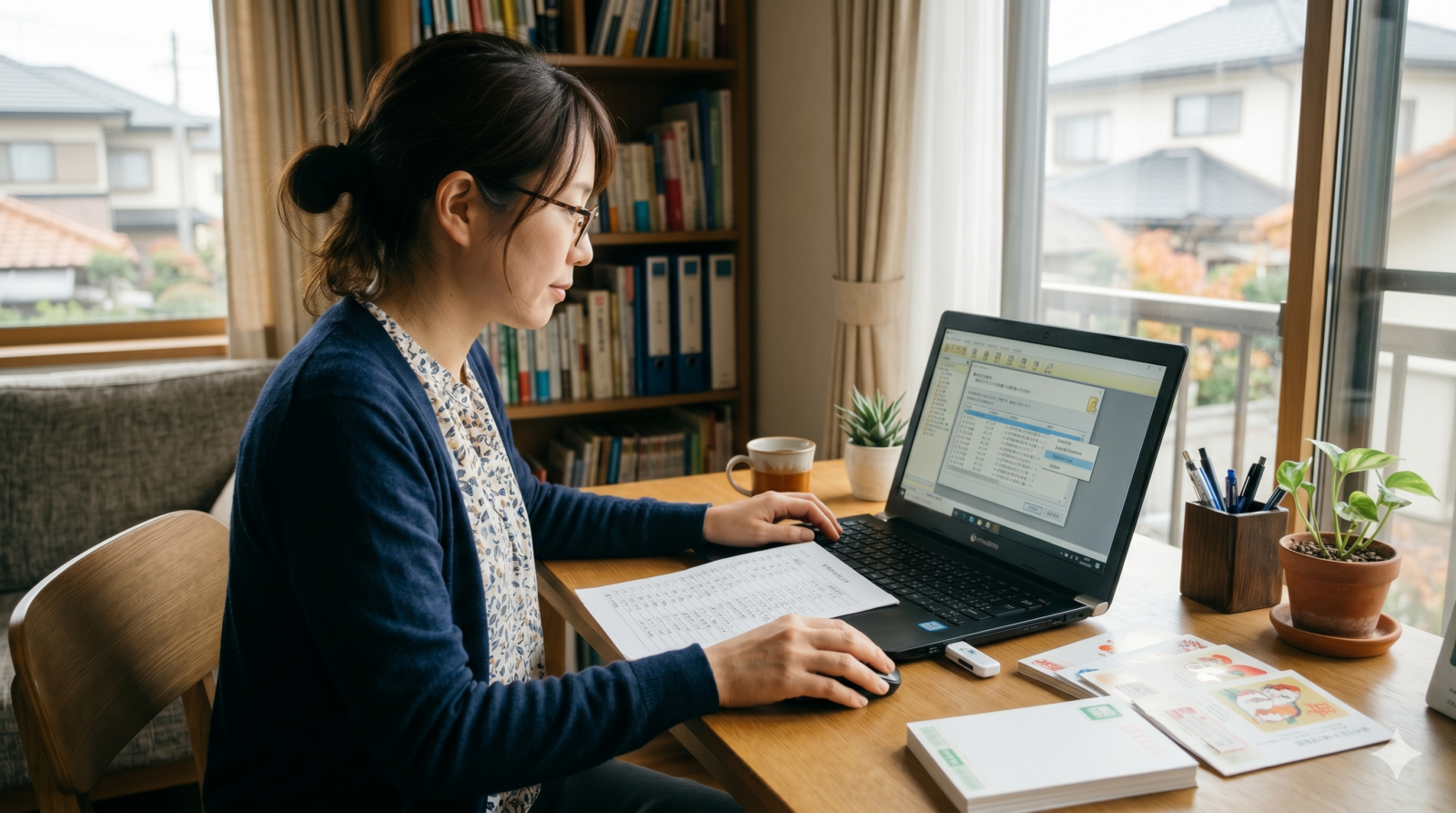
「スペースを入れてもまだズレる」「全体的な並び方のルールを自分で決めたい!」という場合は、筆まめの「フォント・レイアウト設定」を変更しましょう。
お使いの筆まめの「バージョン(製品の発売された年代)」によって、クリックするボタンの場所が少しだけ違います。 ご自身のバージョンに合わせて操作してください。
| 筆まめのバージョン | 変更する設定項目の名前 |
|---|---|
| 筆まめ Ver.35 以降(最新のバージョンなど) | 「宛先レイアウトの設定」の中の👉 [連名の揃え] をクリック |
| 筆まめ Ver.34 以前(少し古いバージョンなど) | 「宛先レイアウトの設定」の中の👉 [連名の設定] をクリック |
- 宛名(ハガキの表面)の画面を出す
印刷するハガキの絵が大きく表示されている画面(宛先ウィンドウ)を開きます。 - 画面上部にある「レイアウト」ボタンをクリックする
ハガキの絵のすぐ上にある、小さな「フォント・レイアウト設定」のアイコン、または「レイアウト」という文字をクリックします。 - 「フォント・レイアウト設定」画面が開く
新しく設定のための小さな窓(画面)がポップアップで表示されます。 - 「連名」の設定画面を開く
画面の中央あたりにある「宛先レイアウトの設定」というグループの中から、お使いのバージョンに合わせて以下の項目をクリックします。- Ver.35以降
「連名の揃え」をクリックします。 - Ver.34以前
「連名の設定」をクリックします。
- Ver.35以降
- お好みの揃え方を選ぶ
画面に、いろいろな並び方のイラスト(見本)が表示されます。- 上揃え(うえぞろえ)
名前の最初の文字(頭文字)をきれいに揃えます。 - 中央揃え(ちゅうおうぞろえ)
名前の真ん中の位置を基準にして揃えます。 - 下揃え(したぞろえ)
名前の最後の文字(お尻)をきれいに揃えます。 - 均等(きんとう)揃え
文字数が違っても、全体の長さを同じにしてバランスよく引き伸ばします。
- 上揃え(うえぞろえ)
- 「閉じる」ボタンをクリックする お好みの揃え方を選んだら、右下の「閉じる」ボタンを押して画面を閉じます。
これで、ハガキ全体の連名の並び方がガラッと変わり、自分が選んだ美しいレイアウトに統一されます。
【対処法3】文字数が違う夫婦の名前を「ピシッ」と均等に揃える裏ワザ
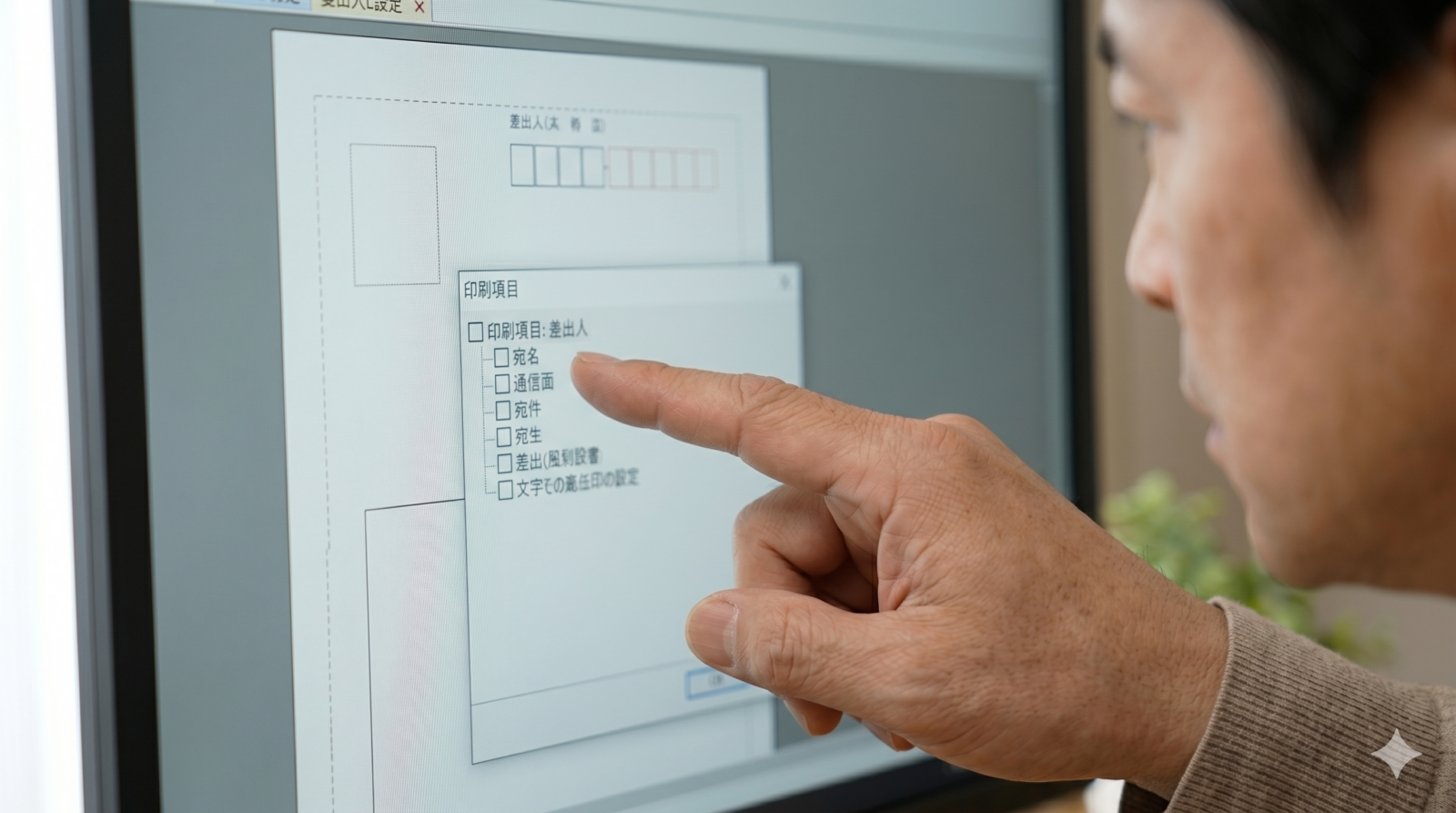
夫婦やご家族の中で、「お父さんは3文字、お母さんは2文字、子供は1文字」のように、名前の文字数がバラバラなときは「均等揃え(きんとうぞろえ)」という設定を使うのが一番のオススメです。
文字数が違うときの見た目の違いを、わかりやすくイメージで比べてみましょう。
「上揃え」にした場合(名前の頭は揃うけれど、お尻がガタガタ)
 山田 龍之介(3文字)
    花子 (2文字・お尻が空く)
    杏  (1文字・お尻がスカスカ)
「均等揃え」にした場合(文字と文字の間が自動で広がり、全体の長さがピシッと揃う!)
 山田 龍之介(3文字:みっちり)
    花 子(2文字:あいだが少し空く)
     杏 (1文字:全体の中心にバランスよく配置)
このように、「均等揃え」を選ぶだけで、パソコンが自動的に文字と文字の間のすきま(余白)を計算して、全体のタテの長さをピッタリ同じにしてくれます。 ハガキ全体の見た目の美しさが格段にアップしますので、文字数が違うご家族へ送る場合は、ぜひこの設定を有効にしてください!
【対処法4】送り主(差出人:自分たち)の連名がズレるときの直し方
「送る相手(宛先)の連名はキレイになったけれど、自分の名前(差出人:さしだしにん)の連名がズレてしまう!」というのも、よくあるお悩みです。
ハガキの裏面や表面のすみに印刷する「自分たちの名前」も、全く同じ方法でピシッと揃えることができます。
- 「差出人(さしだしにん)」の登録画面を開く
ニューから「差出人の登録・編集」を開きます。 - 自分の「氏名」欄に、名字と名前の間の「スペース」が入っているか確認する
宛先と同じように、自分自身の「名字」と「名前」の間にも半角または全角のスペースを1つ必ず入れておきます。 - 「レイアウト(フォント・レイアウト設定)」を開く
宛名面のときと同じく、画面上の「レイアウト」ボタンを押します。 - 「差出人レイアウトの設定」をクリックする
設定画面の中に「差出人レイアウトの設定」という項目があります。ここをクリックします。 - 「連名の設定(または連名の揃え)」を変更する
ここで、差出人の連名の揃え方(上揃え、下揃え、均等など)をお好みのスタイルに設定します。 - 設定を保存して閉じる
これで、送る相手だけでなく、自分たち夫婦や家族の名前もプロのデザイナーが作ったように美しく整います!
【対処法5】家族みんな(3人〜5人など)の大所帯でもきれいに収めるコツ
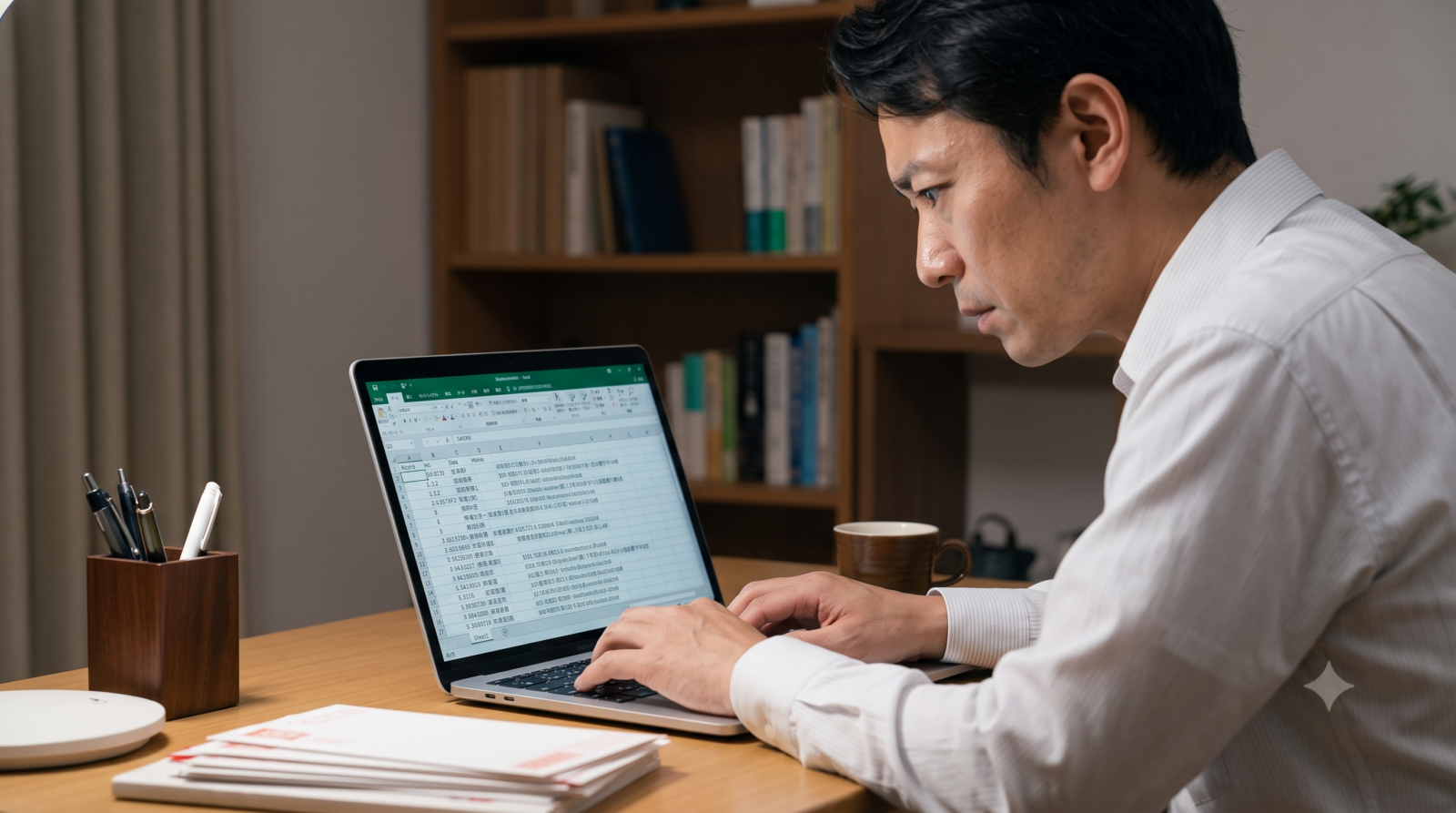
子供が生まれたり、家族みんなの名前をハガキに載せたいとき、連名が3人、4人、5人と増えていくことがあります。 人数が増えると、文字がハガキの横幅からはみ出してしまったり、窮屈(きゅうくつ)に見えてしまうことがありますよね。
大所帯(おおじょたい)の連名をきれいにハガキに収めるための、とっておきの裏ワザを2つご紹介します。
コツ①:文字のサイズを小さく自動調整する
筆まめには、文字の数に合わせて「自動で文字の大きさを調節して、枠内に収める機能」がついています。 先ほど紹介した「フォント・レイアウト設定」の中に「文字サイズ」や「配置の自動調整」というチェックボックスがあります。ここにチェックを入れておくと、人数が多くなってもハガキからはみ出すことなく、自動的に一回り小さな可愛い文字で並べてくれます。
コツ②:世帯主(お父さんなど)と「それ以外の家族」で敬称(けいしょう)を使い分ける
連名にするとき、全員に「様(さま)」をつけるのが基本ですが、小さな子どもには「くん」や「ちゃん」をつけて送りたいこともありますよね。 筆まめでは、住所録の「連名」を入力する欄のすぐ横に、一人ひとりの「敬称(けいしょう)」を設定できるプルダウンメニュー(選択肢)が用意されています。
- お父さん 👉 「様」
- お母さん 👉 「様」
- お兄ちゃん 👉 「君(くん)」
- 妹ちゃん 👉 「ちゃん」
このように、それぞれの名前のとなりに正しい敬称をセットすることで、家族みんなの個性に合わせた、心が温まる宛名面を作ることができます。
記事のまとめ:これで年賀状もバッチリ!美しい連名で気持ちを届けよう
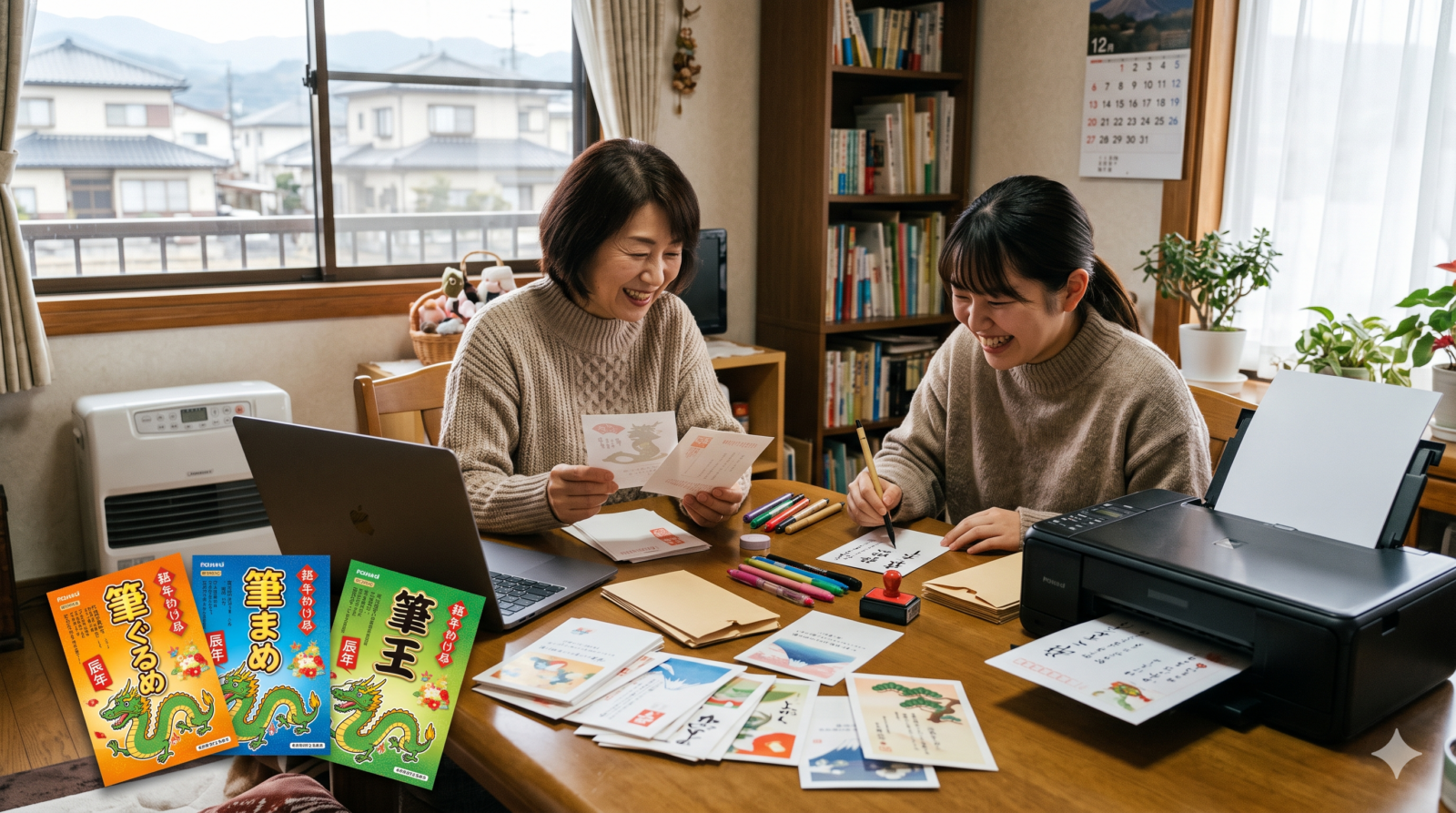
最後に、この記事で学んだ「筆まめ」の連名を揃えるための大切なポイントを、スマホでいつでも見返せるように1枚のチェックリストにまとめました!
- [ ] 名字と名前の間に、ちゃんと「空白(スペース)」を入れましたか?
👉 これがズレてしまう原因のほとんどです。スペースを1個入れるだけで解決します! - [ ] 「フォント・レイアウト設定」から「連名の揃え(設定)」を確認しましたか?
👉 筆まめVer.35なら「連名の揃え」、Ver.34以前なら「連名の設定」をチェック! - [ ] 文字数が違うときは「均等揃え(きんとうぞろえ)」にしましたか?
👉 文字の長さを自動で調整して、見た目のガタガタをなくしてくれます! - [ ] 住所録の入力場所は、正しい欄に分けて入力しましたか?
👉 「氏名」欄に無理やり連名まで詰め込むのはトラブルのもとです。必ず「連名」の専用の欄を使いましょう! - [ ] 自分の名前(差出人)の設定も、同じようにチェックしましたか?
👉 差出人も「差出人レイアウトの設定」から美しく揃えることができます!
ハガキや年賀状は、大切な人に近況を伝えたり、感謝の気持ちを届けたりする、とても素敵な日本の文化です。 宛名や差出人の名前がピシッと美しく並んでいるだけで、ハガキを受け取った相手は「とても丁寧(ていねい)に、心を込めて作ってくれたんだな」と嬉しくなり、あなたへの好感度もグッと上がります。
一見むずかしそうに見えるパソコンの設定ですが、原因さえわかればクリックひとつで簡単に直せます。 ぜひ今回の記事を参考にしながら、ご家族みんなの笑顔が思い浮かぶような、世界にひとつだけの素敵な年賀状を完成させてくださいね!
参照元:ソースネクスト公式サポート・新しい住所録を登録する方法
コメント