
「毎年使っている『筆まめ』なのに、今年はなぜか住所録が開かない!」 「住所録データがどこかに消えちゃった!どうしよう……」年賀状や暑中見舞いを作ろうとしたときに、住所録が開けなくなると、とても焦ってしまいますよね。
でも、安心してください!「開けない原因」は、実はとてもシンプルです。 原因さえわかれば、自分自身の力で、あっという間に元通りに直すことができます。
この記事では、パソコンやソフトが少し苦手な方でも、そして小学生が見てもすぐに分かるように、住所録が開けない原因と、その解決方法をていねいに解説します。スマホで片手にパソコンを操作しながらでも、すっきりと読みやすいようにまとめていますので、ぜひ上から順番にチェックしてみてくださいね!
問題の症状や原因
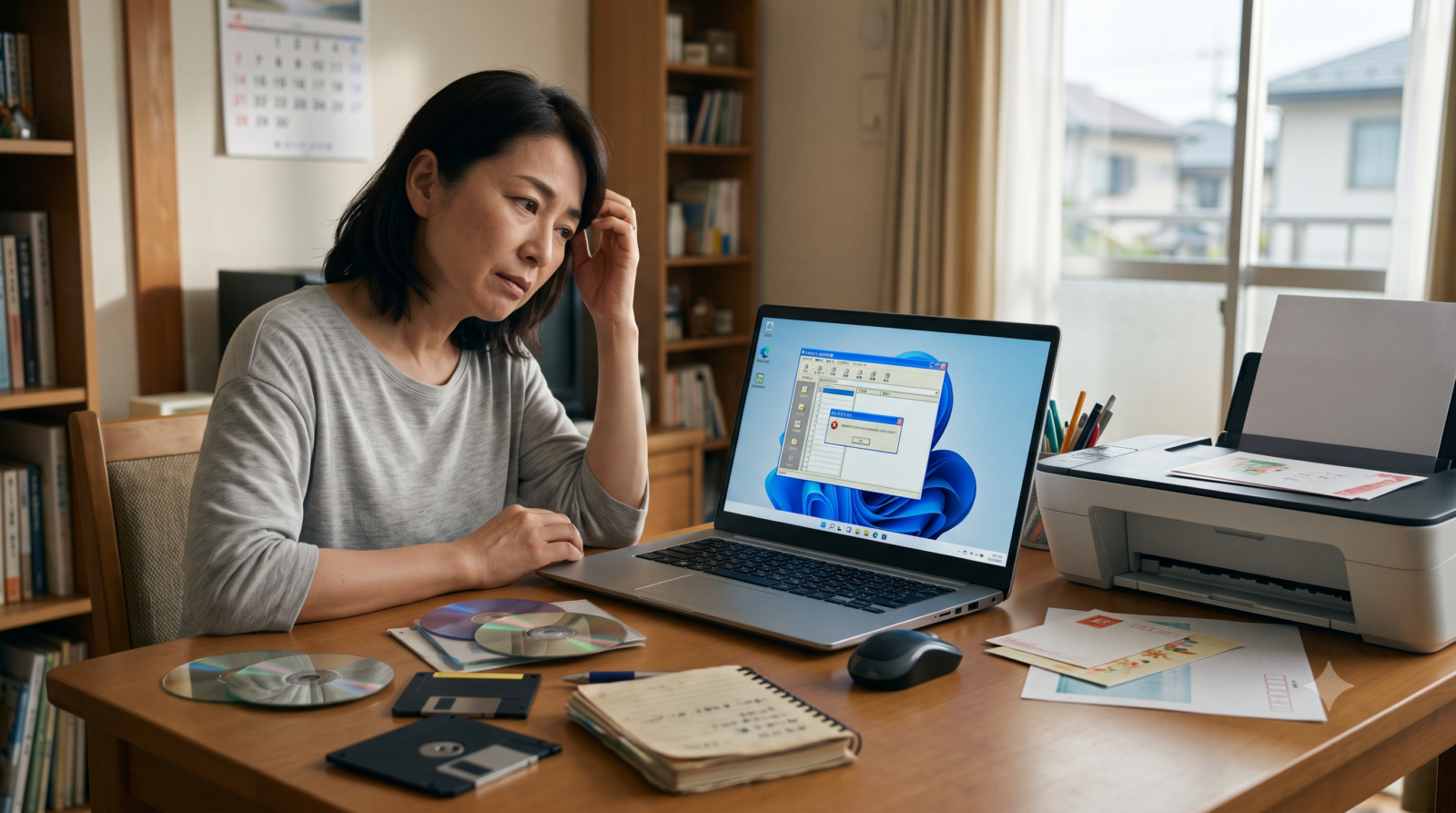
筆まめの住所録が開かなくなってしまう原因は、大きく分けて5つのパターンがあります。 まずは、あなたのパソコンで何が起こっているのか、原因を突き止めていきましょう。
以下のチェックリストで、当てはまるものがないか確認してみてください。
| よくある症状 | 考えられる原因 |
|---|---|
| **「動作を停止しました」**とエラーが出てソフトが消える | ファイルの破損、またはプリンタードライバーの不具合 |
| ファイルを選んでも**「真っ白」**で何も表示されない | 住所録データが壊れている(ファイル破損) |
| いつも置いてあった場所にファイルが見当たらない | 保存した場所を勘違いしている、または移動させてしまった |
| 古いパソコンから移したら**「ファイル形式が違う」**と出る | 古いバージョンと新しいバージョンの「互換性(ごかんせい)」の問題 |
| **「読み取り専用」**と表示されて、編集や保存ができない | USBメモリから直接開いている、またはファイルの鍵(ロック)がかかっている |
それでは、それぞれの原因について詳しく解説します。
【原因①】住所録ファイルが壊れてしまっている(ファイル破損)
「ファイル破損(はそん)」とは、たとえるなら「大切なおもちゃの箱が、つぶれて壊れてしまい、中のおもちゃを取り出せなくなった状態」です。住所録のデータそのものは無事でも、ファイルを包んでいる「外側の箱(ファイル形式のデータ)」が壊れているため、筆まめが中身を読み込めなくなっています。
なぜファイルが壊れるの?
- 住所録を保存している途中で、パソコンの電源が切れてしまった。
- 筆まめを使っている最中に、パソコンが突然固まって(フリーズして)しまった。
- ハードディスクやUSBメモリなど、データを記憶する部品の調子が悪くなった。
ファイルが壊れると、開こうとしたときに「ファイルが読み込めません」というエラーが出たり、筆まめ自体が突然終了してしまったりします。
- 参照元:ソースネクスト公式「住所録が開けない、「動作を停止しました」エラーが表示される 【筆まめ】」
【原因②】住所録を保存した場所がわからなくなっている(保存場所の見失い)
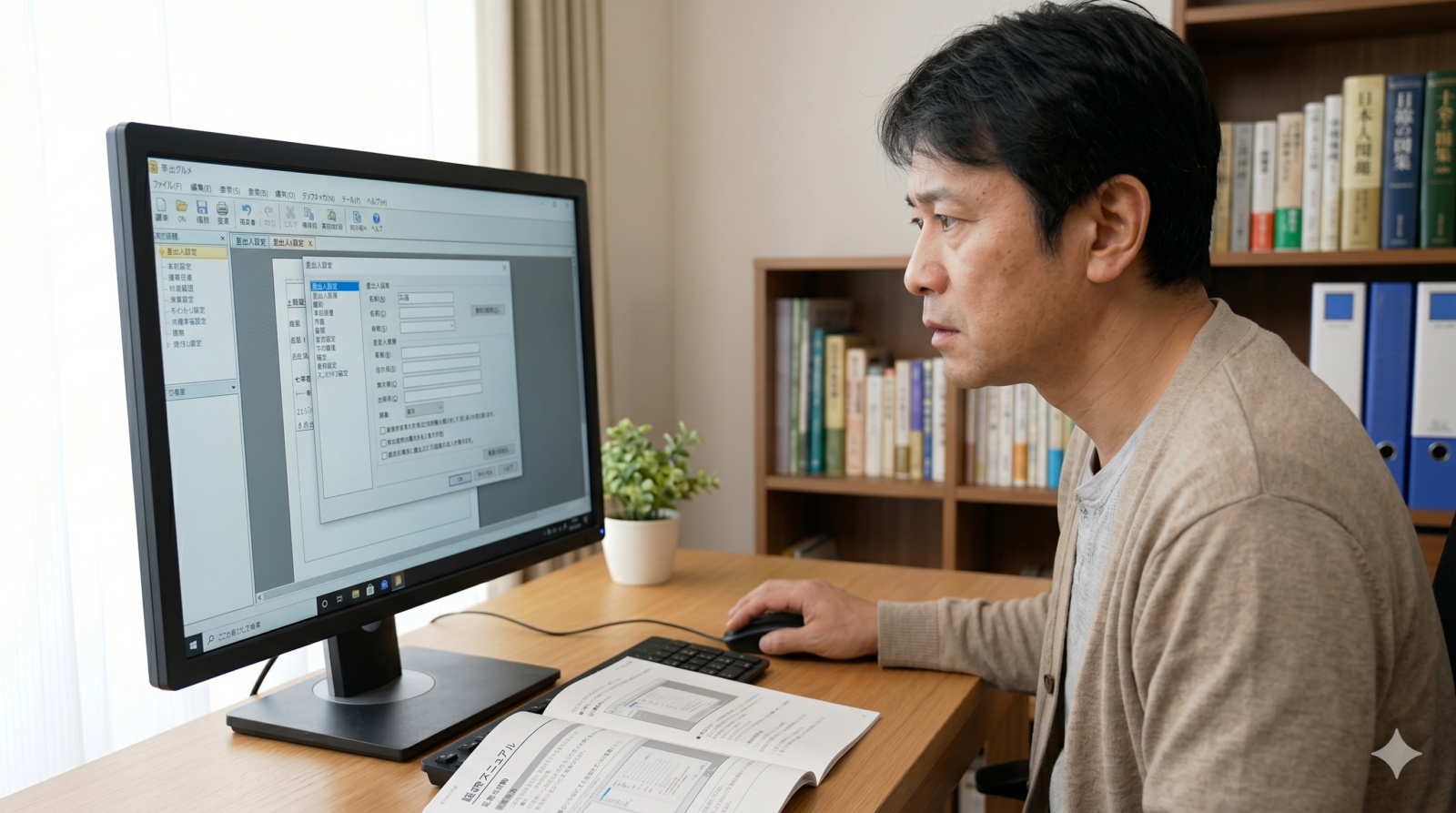
住所録ファイル自体は壊れていないのに、どこに片付けたのかが分からなくなってしまっている状態です。よくあるのが、新しいパソコンに買い換えたときや、フォルダの中身を大そうじ(整理整頓)したときに、別の場所へ住所録をうっかり動かしてしまうケースです。 筆まめは「いつもの場所」に住所録があると思って探しに行くため、そこにないと「住所録が見つかりません」と迷子になってしまいます。
筆まめの住所録はどこに保存される?
基本的には、パソコンの中の「ドキュメント」フォルダの中にある「筆まめ」フォルダに保存される決まりになっています。ここから移動してしまうと、筆まめが開けなくなります。
- 参照元:ソースネクスト公式「筆まめで作成した住所録・文面が見つからない、保存場所がわからない 【筆まめ】」
【原因③】「筆まめ」の古いバージョンと新しいバージョンの違い(互換性・バージョン問題)
パソコンを新しくしたタイミングで、筆まめも新しいバージョン(例えば、最新の「筆まめVer.34」など)に新しくした場合に起こる問題です。
筆まめは、とても長い歴史があるソフトです。そのため、「10年以上前の古い筆まめ(Ver.12以前など)」で作った住所録は、最新の筆まめと「データの形式(書き方)」が少し違っています。
そのまま開しようとすると、 「このファイルは古い形式です」 と警告が出たり、うまく変換できずにエラーになってしまったりすることがあります。
最新のパソコン(Windows 11など)と、昔の古いシステムとの間で、データの橋渡しがうまくいっていないのが原因です。
- 参照元:ソースネクスト公式「古い筆まめの住所録を開く方法 【筆まめ】」
- 参照元:Microsoft公式「Windows の互換性について」
【原因④】プリンターの設定が古くてエラーが起きている(プリンタドライバ問題)
「住所録が開けないのに、プリンターが関係あるの?」と不思議に思うかもしれませんね。実は、筆まめは起動するときや住所録を開くときに、「パソコンにつながっているプリンターはどれかな?印刷の設定はどうなっているかな?」と、プリンターの情報を確認しに行く仕組みになっています。
このとき、パソコンに入っている「プリンターを動かすためのシステム(プリンタドライバ)」が古すぎたり、今のWindowsのバージョンに対応していなかったりすると、筆まめが混乱してしまい、住所録を開く前にフリーズ(停止)してしまうのです。
- 参照元:ソースネクスト公式「住所録が正常に開けない(プリンタドライバの入れ直し)」
【原因⑤】「読み取り専用」になっていて開けない(ファイル属性問題)
住所録ファイルを、CD-Rから直接開こうとしたり、USBメモリに入れたまま開こうとしたりすると、「読み取り専用(よみとりせんよう)」という状態になることがあります。「読み取り専用」とは、本棚にある図鑑のように「見ることはできるけれど、書き込みや書き換えをしてはいけないファイル」という印(ロック)がついている状態です。
筆まめは、住所録を開くと同時に「いつでも新しい変更を書き込める状態」に準備を整えます。しかし、ロックがかかっていると準備ができず、「開けません!」とエラーを出してストップしてしまいます。
- 参照元:ソースネクスト公式「住所録を開くと「読み取り専用」と表示される 【筆まめ】」
問題の解決や対処法
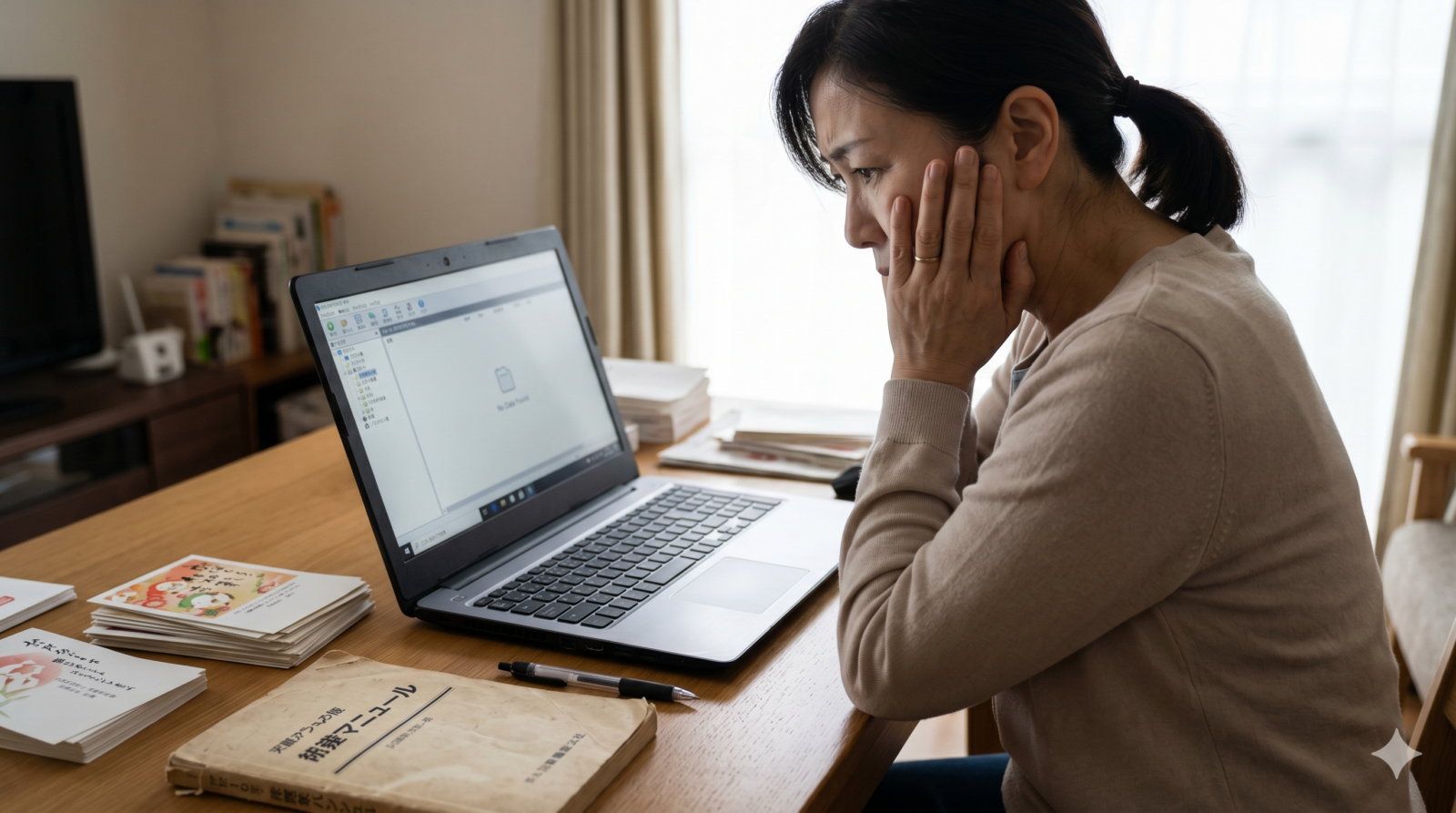
原因がなんとなく分かったら、いよいよ「解決するための具体的な方法」を試していきましょう! パソコンが苦手な方でも、手順通りに進めれば簡単にできますので、安心してくださいね。
【対策①】壊れた住所録を直そう!「住所録の連結」のやり方
おもちゃの箱が壊れてしまったのなら、「新しいキレイな箱を準備して、中身のおもちゃだけをそっと移し替える」という作戦を使います。これを、筆まめでは「住所録の連結(れんけつ)」と呼びます。
この方法を使うと、壊れた住所録から名前や住所のデータだけを救い出すことができます。
住所録の連結のステップ(画像付きのように分かりやすく説明!)
- 白紙の(中身が何もない)住所録を新しく作ります
- 筆まめを起動します。
- 最初の画面(オープニングメニュー)が出たら、「宛名面を作る」のタブをクリックします。
- 「新しい住所録を作る」をクリックして、真っ白な住所録画面を開きます。
- 連結のメニューを選びます
- 画面の左上の端っこにある「ファイル」という文字をクリックします。
- メニューが開くので、その中から「住所録ファイルの連結(れんけつ)」をクリックします。
- 壊れてしまった住所録ファイルを選びます
- 画面に「どのファイルを連結しますか?」と聞く画面が出ます。
- 「筆まめ住所録形式ファイル(*.fwa, *.fba)」という項目を選びます。
- 開けなくなって困っている、問題の住所録ファイルを選んで、「開く」ボタンを押します。
- 読み込み(救出)を開始します
- 「住所録読み込み」という画面が出たら、そのまま「開始」ボタンをクリックします。
- (データがたくさんある場合は、少し時間がかかるので、じっと待ちましょう!)
- 別の名前をつけて新しく保存します
- データの救出が終わると、住所のカードが表示されます。
- 無事に表示されたら、もう一度左上の「ファイル」をクリックし、「名前を付けて保存」をクリックします。
- 今までとは違う、新しい名前(例:「住所録2026_復活版」など)をつけて、ドキュメントの「筆まめ」フォルダに保存しましょう。
これで、壊れて開けなくなっていた住所録が、元通りキレイに開くようになります!
【対策②】見つからない住所録を探そう!標準の「保存先」と「検索方法」
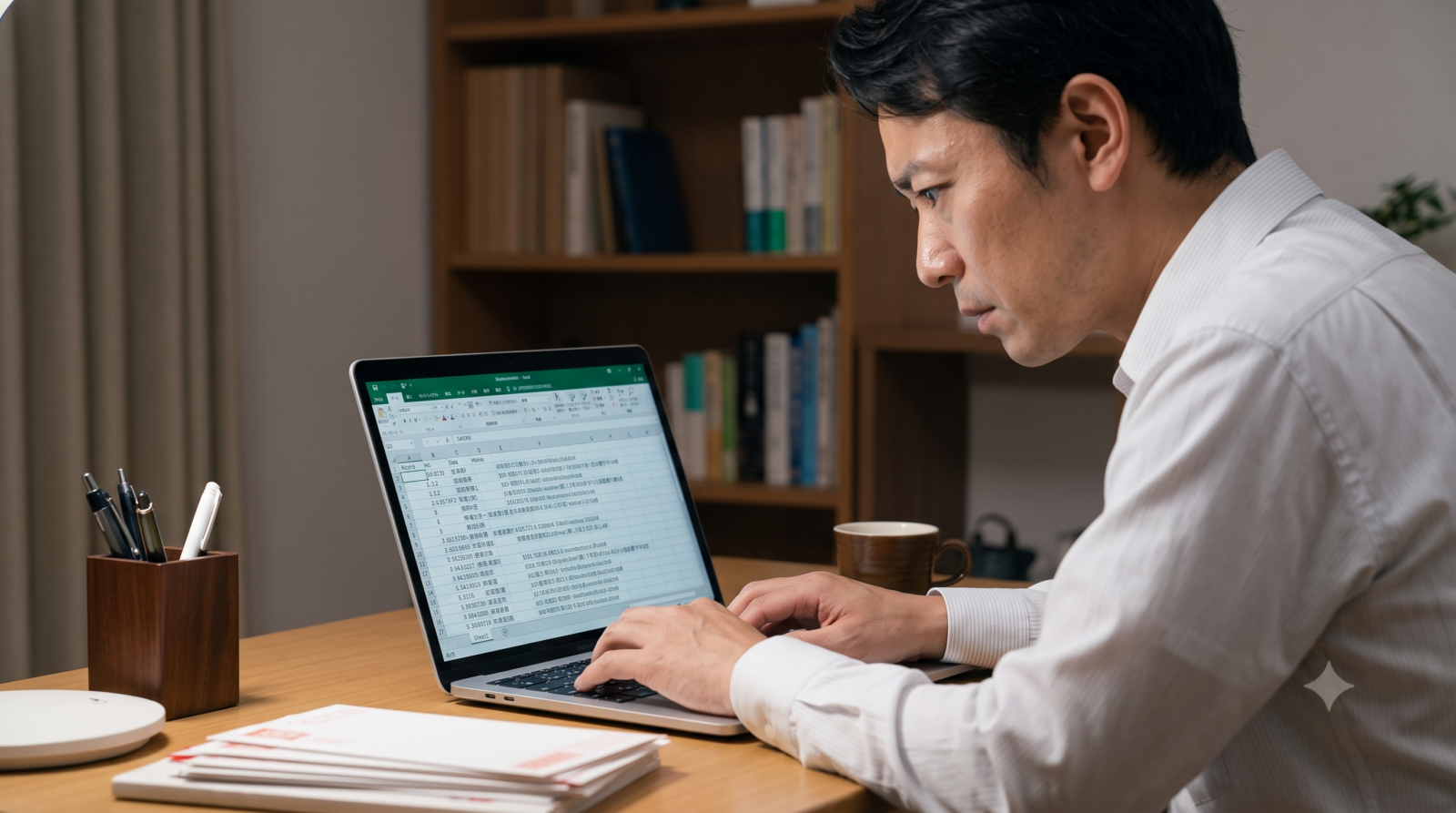
住所録がどこかに行ってしまったときは、パソコンの中に隠れている住所録ファイルを「虫メガネ」で探すように探索(検索)します。
1. まずは「いつもの場所」を確認しよう
筆まめの住所録は、通常以下のフォルダの中に自動的に保存されます。
パソコン > ドキュメント(またはマイドキュメント) > 筆まめ
ここに、「.fwa」や「.fba」というアルファベットが名前の後ろについたファイルがないか探してみましょう。
2. パソコン全体から「名前」で検索する方法
もし「いつもの場所」になければ、Windowsの検索機能を使って、パソコンの中を大捜査します。
- キーボードの「Windowsキー(旗のマーク)」を押しながら「E」のキーを押します。
- これで、ファイルを探すための「エクスプローラー」という画面が開きます。
- 左側のメニューから「PC」または「Cドライブ」をクリックします。
- 画面の右上にある「検索ボックス(虫メガネのマークがある細長い欄)」をクリックします。
- そこに、アルファベットで
*.fwaと入力して、キーボードの「Enter」キーを押します。- ※「*」はアスタリスク、「.」はドット(点)です。これは「名前は何でもいいから、筆まめの住所録ファイルを全部探して!」という意味の魔法の呪文です。
- 検索結果に住所録ファイルが表示されたら、それをダブルクリックして開けるか試してみてください。
- 参照元:ソースネクスト公式「作成した住所録が見つからない、保存場所がわからない【筆まめ】」
【対策③】古い住所録を新しいバージョンへ引き継ぐ方法
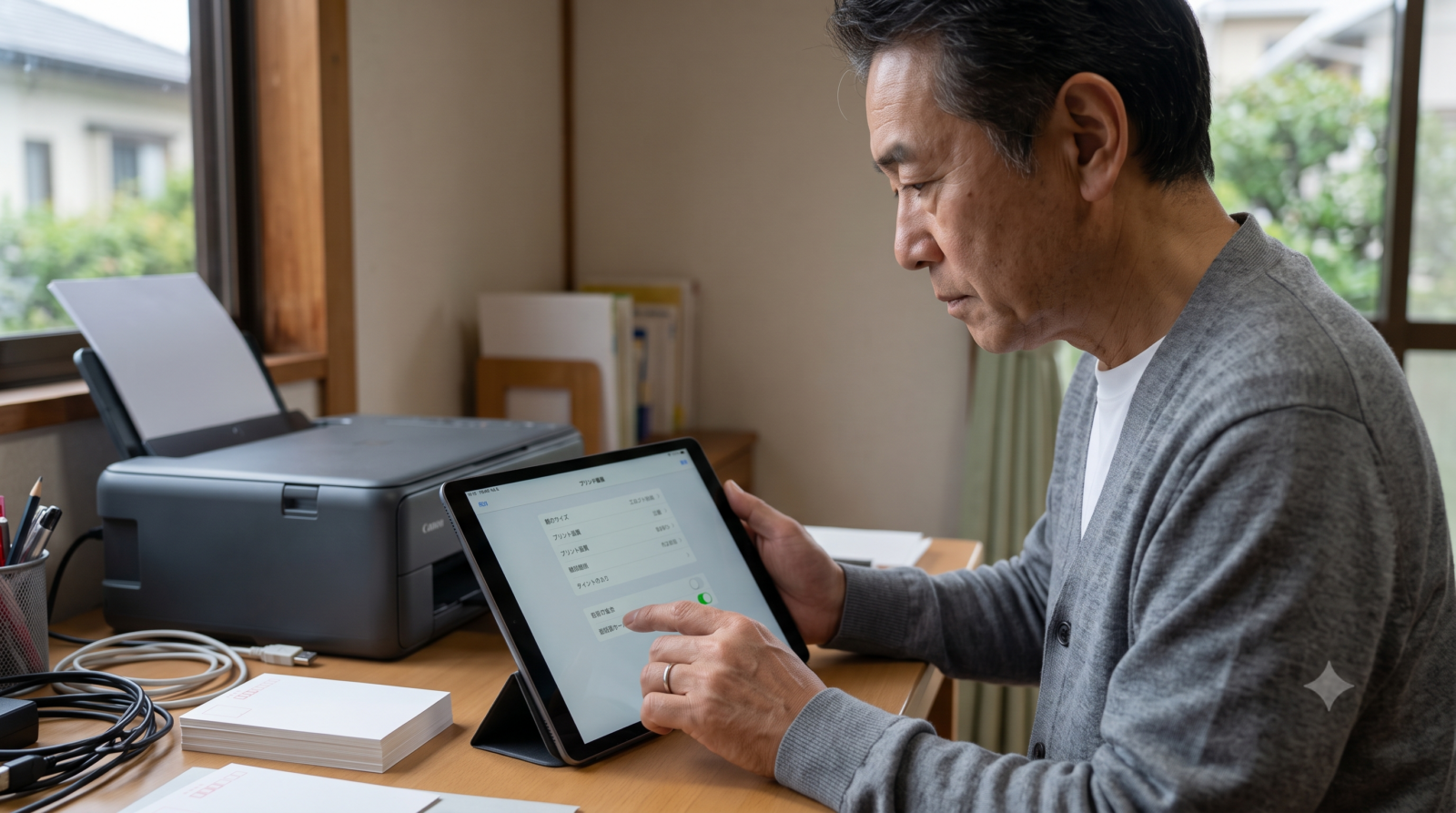
「古いパソコンに入っている住所録を、新しいパソコンに移して最新の『筆まめ』で開きたい」 「昔使っていた、大昔のバージョンの筆まめ住所録が見つかったから、今のソフトに読み込ませたい」このように、バージョン(作られた世代)が異なるソフトの間で住所録を移動させるときには、いくつかの大切な決まり事や手順があります。
たとえるなら、「昔の古い言葉(古文)で書かれたお手紙を、現代の新しい言葉(現代語)に自動で翻訳しながら読み込む作業」を行う必要があります。パソコンの買い換え時にも困らないよう、データの移動から変換まで、1つずつ詳しく説明しますね。
1. 引っ越し準備:古いパソコンからデータをコピーする手順
古い住所録を新しいパソコンに移動させる場合、最初にするべきなのは「住所録データを安全なカバン(USBメモリなど)に入れて運ぶ」ことです。
- 古いパソコンにUSBメモリを差し込みます。
- 画面左下のスタートボタンを右クリックし、メニューから「エクスプローラー」を選んで開きます。
- 左側のメニューから「ドキュメント」(古いパソコンの場合はマイドキュメント)をクリックします。
- その中にある「筆まめ」フォルダをダブルクリックして開きます。
- 移動させたい住所録ファイル(名前の後ろに
.fwaや.fbaが付いています)を右クリックして、「コピー」をクリックします。 - 画面左側のメニューから、差し込んだ「USBメモリ(またはリムーバブルディスク)」をクリックして開きます。
- 白い何もない場所で右クリックし、「貼り付け」をクリックします。これでUSBメモリに住所録が保存されました。
- 参照元:ソースネクスト公式「パソコンを買い換えました。筆まめを使うにはどうすればいいですか? 【筆まめ】」
2. 新しいパソコンへデータを流し込む手順
次に、新しいパソコンに住所録ファイルを移動させます。
- 住所録をコピーしたUSBメモリを、新しいパソコンに差し込みます。
- 「エクスプローラー(Windowsキー + Eキー)」を起動します。
- 左メニューから「PC」または「USBドライブ」をクリックして、先ほどコピーした住所録ファイルを探します。
- 住所録ファイルを右クリックして、「コピー(またはコピーのアイコン)」をクリックします。
- 新しいパソコンの画面左メニューから「ドキュメント」をクリックし、その中にある「筆まめ」フォルダをダブルクリックで開きます。
- ※もし「筆まめ」フォルダが見当たらない場合は、新しい方の筆まめソフトをまだ一度も起動していない可能性があります。一度ソフトを立ち上げてからやり直すか、新しく「筆まめ」という名前のフォルダを手動で作ってください。
- フォルダ内の白いところで右クリックし、「貼り付け(または貼り付けのアイコン)」をクリックします。これで引っ越し準備は完了です!
3. 新しい「筆まめ」で手動で引き継いで開くステップ
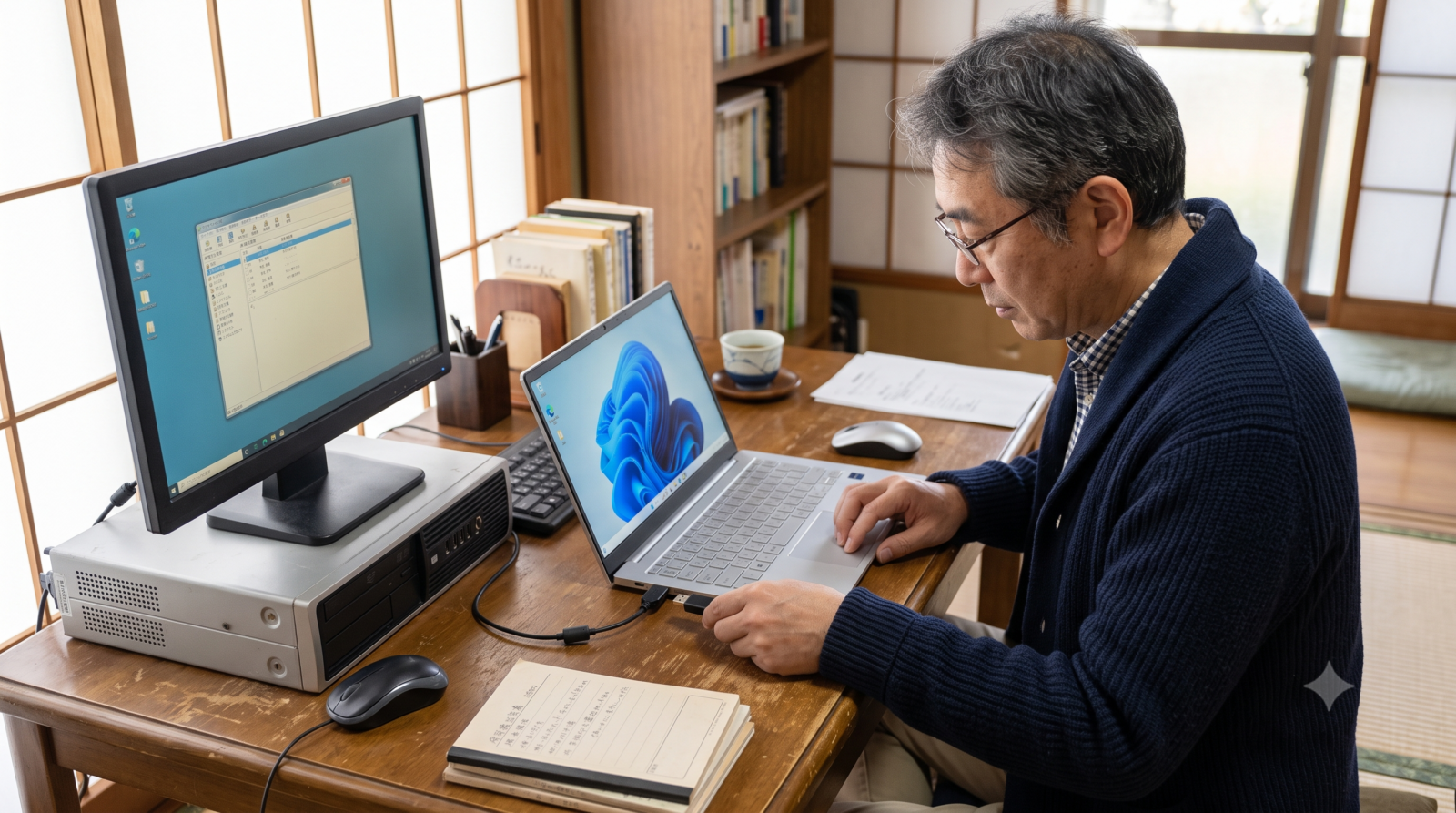
自動で古いデータが引き継がれなかった場合は、以下の手順で手動変換(翻訳)を行います。
【手動変換の全体の流れ】
筆まめ起動 > オープニングメニュー > 保存した住所録を開く > ドキュメントの筆まめフォルダを選択 > 古い住所録を開く > 変換 > 新しい形式で別名保存
- 新しいパソコンの最新「筆まめ」を起動します。
- 画面に「オープニングメニュー」が表示されたら、「宛名面を作る」タブをクリックし、「保存した住所録を開く」をクリックします。
- ※メニューが表示されないときは、画面の左側にあるガイドメニューから「オープニングメニューの表示」を押します。
- 「開く」画面が出たら、左側のフォルダ一覧を一番上までスクロールして、「筆まめ」フォルダをクリックします。
- 先ほど貼り付けた古い住所録ファイル(前のパソコンから移してきたファイル)を選択して、「開く」を押します。
- もし「筆まめVer.12」以前などのとても古いデータの場合、自動的に古い言葉を解釈するための「ファイル形式の変換」という画面が飛び出してきます。
- そのまま中央にある「変換」ボタンをクリックすれば、新しい形式に自動で翻訳(変換)されます!
- 開くことができたら、そのままにせず、必ずメニューの「ファイル」>「名前を付けて保存」をして、新しい最新の形式の住所録(最新のファイル規格)として保存し直しておきましょう。
- 参照元:ソースネクスト公式「古い筆まめの住所録を開く方法 【筆まめ】」
4. バージョン移行時によくある3つの「つまずきトラブル」と解決方法
古い住所録を無事に開けたとしても、「以前と何か様子が違う……!」と戸惑うことがあります。代表的な問題の対処法をまとめました。
【トラブル①】「連名(家族の名前)」やメモが消えてしまった!?
- 原因: データは消えていません!単に、新しいバージョンの初期設定で「連名を表示する」というチェックマークが外れているか、表示レイアウトが変わっているだけです。
- 対処: 住所録画面の左側、または上部メニューの「表示」や「レイアウト設定」を確認し、「連名を表示する」の項目にチェックを入れてください。データ自体はしっかりと残っているので、落ち着いて設定を切り替えましょう。
【トラブル②】文字の「フォント(書体)」が別物になって、ダサくなってしまった!
- 原因: 前のパソコンで愛用していた毛筆フォント(書体)が、新しいパソコンにまだ入っていないことが原因です。
- 対処: 新しい筆まめをインストールする際、「フォントのインストール」を行いましたか? 筆まめにはたくさんの美しいフォントが付属しています。ディスク版ならディスクから、ダウンロード版ならインストール用プログラムから、「フォント(書体)」をパソコンに追加でインストールして、筆まめ内の設定でフォントを選択し直してください。
【トラブル③】「変換に失敗しました」と表示されて全然開けない!
- 原因: あまりにもバージョンが離れすぎている(例:20年前のVer.8で作ったデータなど)場合や、データの量があまりにも多すぎる場合、一度に最新版へ変換しようとすると頭がパンクしてエラーになることがあります。
- 対処: この場合は、一度古いパソコン側で住所録データを「CSV形式(しーえすぶい・カンマで区切られた世界共通のデータ形式)」に書き出してから、新しいパソコンの筆まめで「他形式の住所録を開く」メニューを使って取り込むと、スムーズに移行できます。
- 参照元:ソースネクスト公式「他ソフトで作成した住所録ファイルが上手く読み込めない」
【対策④】プリンターの最新ドライバーを入れ直す方法
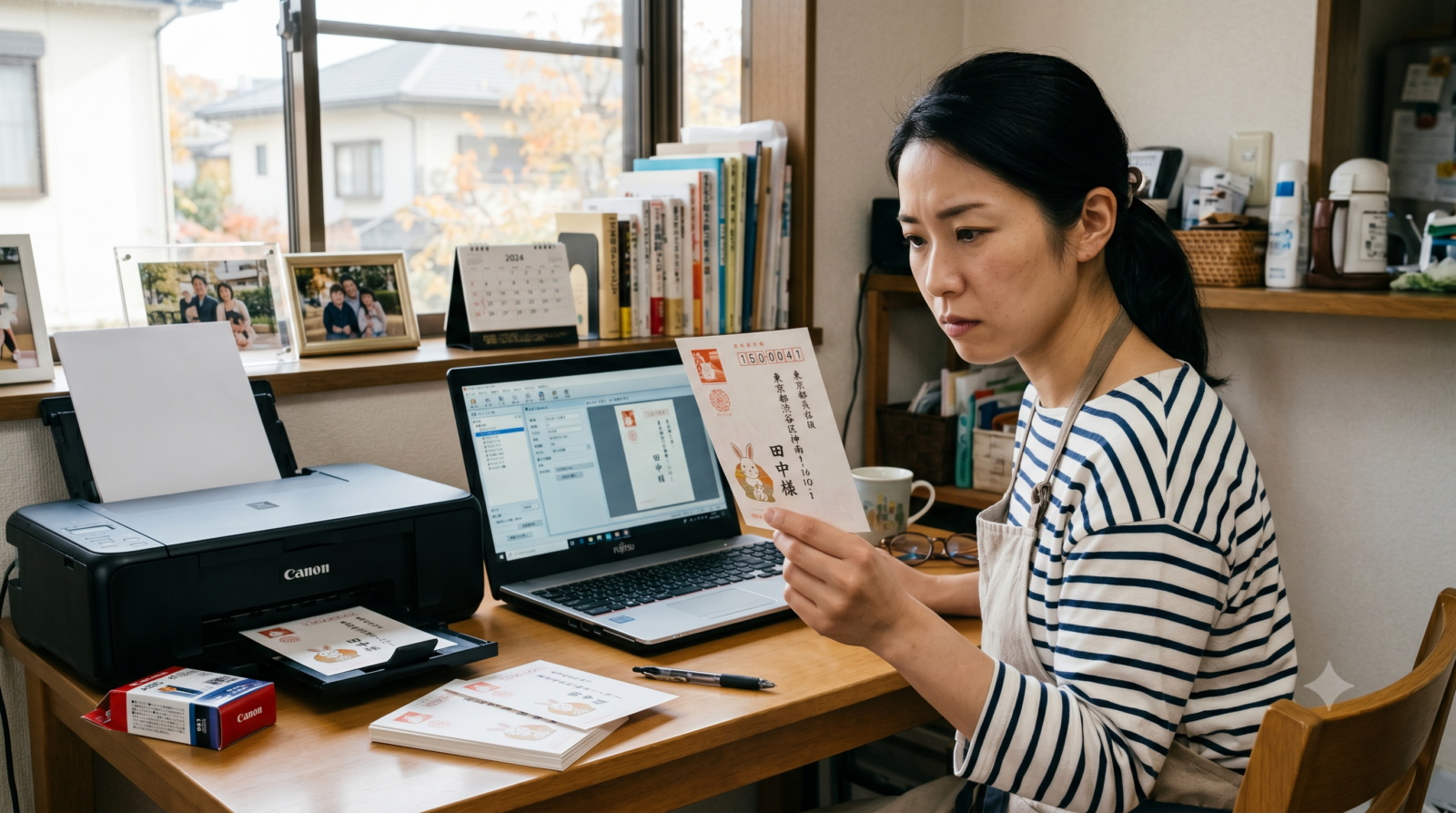
プリンターの設定のズレが原因で筆まめが固まっている場合は、プリンターのシステムを最新バージョンにアップデートしてあげましょう。
プリンタードライバーを入れ直す簡単手順
- パソコンの電源を入れ、インターネットにつながっていることを確認します。
- あなたが使っているプリンターのメーカー(エプソン、キヤノン、ブラザーなど)の公式ウェブサイトを開きます。
- サイト内の「サポート」や「ダウンロード」のページに行き、お使いのプリンターの型番(例:EP-883A、TS8430など)を入力します。
- 使用しているパソコンのOS(Windows 11 や Windows 10 など)に合った「一括インストールツール」や「最新プリンタードライバー」をダウンロードします。
- 画面の指示に従ってインストール(パソコンに組み込むこと)を行い、パソコンを一度再起動します。
これで、プリンターの情報が正しく筆まめに伝わるようになり、エラーが出ずにすんなり住所録が開くようになります。
- 参照元:総務省「国民のための情報セキュリティサイト(ソフトウェアのアップデート)」
【対策⑤】「読み取り専用」のマークを外して解決する方法
ファイルに「書き込んじゃダメ!」という鍵(ロック)がかかっている場合は、ロックを解除してあげます。
特に、「古いパソコンからCD-RやDVD-Rを使って住所録をコピーしてきたとき」によく起こる現象です。
読み取り専用を解除するステップ
- 住所録ファイルを、CDやUSBメモリから直接開くのをやめて、まずはパソコンの「ドキュメント > 筆まめ」フォルダの中へコピー(貼り付け)します。
- コピーした住所録ファイルを「右クリック」します。
- メニューの一番下にある「プロパティ」をクリックします。
- 開いた画面の下の方に、「読み取り専用(R)」という項目があります。
- 「読み取り専用」の四角いボックスにチェックが入っていたら、クリックしてチェックを外します。
- 最後に、右下の「OK」ボタンをクリックします。
これでファイルのロックが解除され、筆まめで正常に開いて、自由に書き込み(編集)ができるようになります!
- 参照元:ソースネクスト公式「住所録を開くと「読み取り専用」と表示される 【筆まめ】」
住所録が壊れるのを防ぐ!3つの「かしこい予防法」
せっかく直した大切な住所録です。来年や再来年にまた「開けない!」と焦らないために、今日からできる簡単な予防法を3つご紹介します。
住所データはお友達や親戚との大切なつながりです。しっかりと守っていきましょう。
1. 終わったら必ず「バックアップ」を取る
「バックアップ」とは、データのコピーを別の予備の場所に保存しておくことです。 年賀状を出し終わったら、住所録ファイルを「USBメモリ」や「外付けハードディスク」など、パソコンの外にある機器にもコピーして保存しておきましょう。
パソコンが突然壊れてしまっても、予備があれば一瞬で復活させることができます。
- 参照元:独立行政法人情報処理推進機構(IPA)「日常における情報セキュリティ対策の基本」
2. USBメモリを抜くときは「安全な取り外し」をする
住所録が入ったUSBメモリをパソコンから抜くとき、そのまま「ブチッ」と抜いていませんか? データを書き込んでいる途中でいきなり抜くと、ファイルが100%壊れてしまいます。
必ず、タスクバー(画面の右下の時計の近く)にあるUSBのマークをクリックして、「ハードウェアの安全な取り外し」を行ってから、抜くようにクセをつけましょう。
3. パソコンの電源は正しい手順で切る
パソコンが固まったからといって、いきなりコンセントを抜いたり、電源ボタンを長押しして強制終了するのを繰り返すと、住所録だけでなく、パソコンのシステム全体が壊れてしまう危険があります。
焦らずに少し待ってみるか、どうしても動かない場合だけ正しいトラブル対処法(Windowsの回復手順など)を試すようにしましょう。
記事のまとめ
ここまで紹介した内容を、スマホでさっと確認できるように、ポイントをギュッと一覧表にまとめました。
| トラブルの原因 | すぐに試す解決策 | 詳しく書いてある場所 |
|---|---|---|
| ファイルが壊れた | 筆まめの**「住所録ファイルの連結」**を試す | 【対策①】 |
| どこにあるか不明 | パソコン全体の検索ボックスに *.fwa と入力して探す | 【対策②】 |
| パソコン・ソフトが古い | ファイルを開くときに**「古い形式の変換」**ボタンを押す | 【対策③】 |
| プリンターのエラー | メーカーのサイトから最新プリンタードライバーを入れる | 【対策④】 |
| 読み取り専用と出る | ファイルを右クリックして**「プロパティ」>「読み取り専用」のチェックを外す** | 【対策⑤】 |
筆まめの住所録が開けないときは、まずは落ち着いて「ファイルの破損か」「保存場所の勘違いか」「バージョンの問題か」をひとつずつ切り分けて確認していきましょう。
ほとんどの場合は、【対策①】の「住所録ファイルの連結(救出)」か、【対策⑤】の「読み取り専用の解除」で解決します。
この記事を参考に、大切な住所録を無事に取り戻して、素敵な年賀状やハガキをスムーズに作成してくださいね!
コメント