
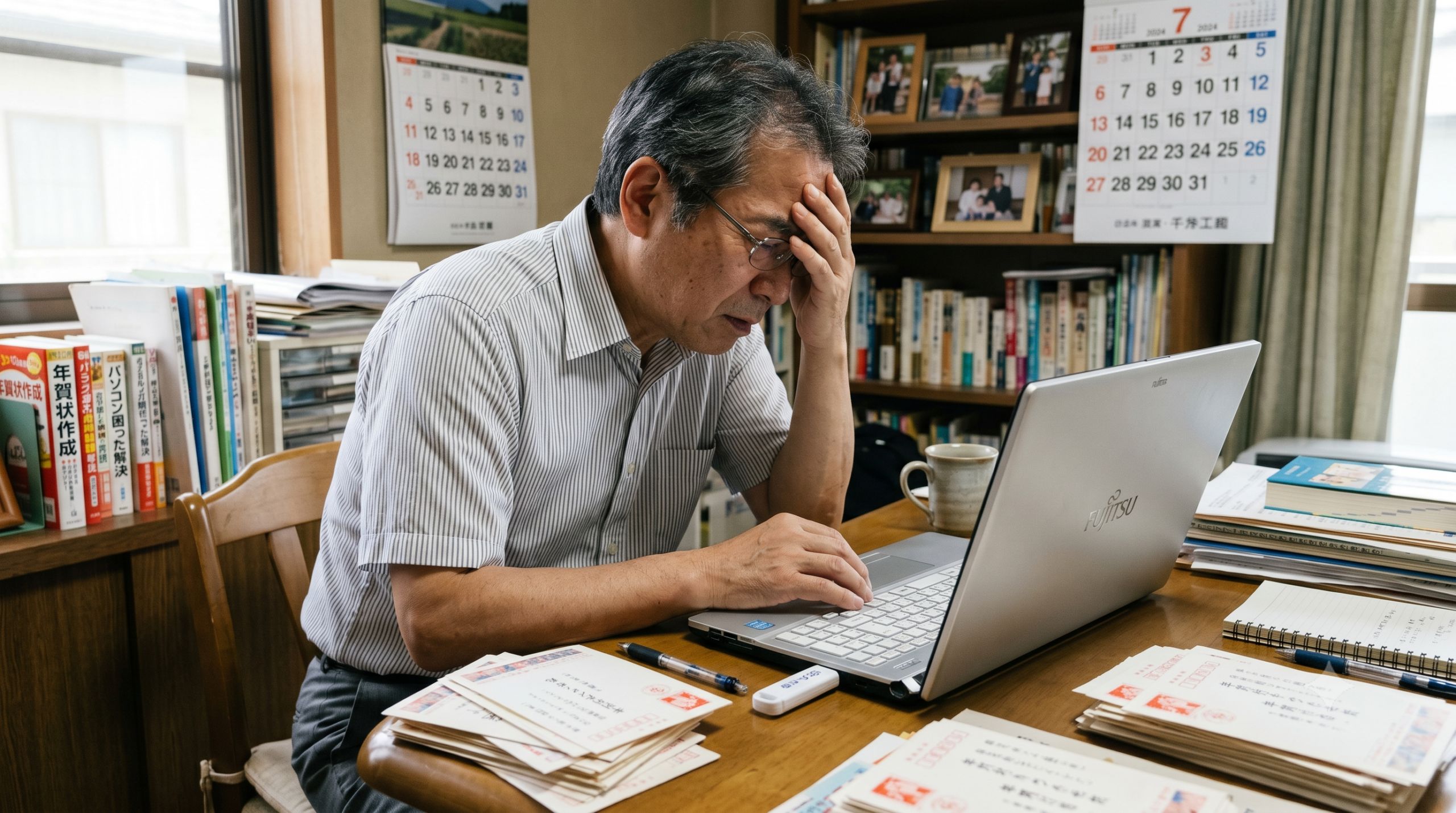
「年賀状を書こうとしたら、筆ぐるめの住所録が消えちゃった!」 「せっかく登録したお友達や親戚の住所がどこにもない…どうしよう!」
こんなとき、頭が真っ白になって焦ってしまいますよね。でも、安心してください! 消えてしまったように見える住所録データは、実はパソコンの奥深くに隠れているだけだったり、簡単な操作で元に戻せたりすることがほとんどです。
この記事では、パソコンに詳しくない方や小学生のお子様でも簡単に試せる「住所録を元に戻す7つの対処法」を、分かりやすく丁寧に解説します。
原因の調べ方から、いざというときの復元手順まで、知りたい情報をスッキリまとめてお届けします。この記事を読めば、大切な住所録をきっと取り戻すことができますよ!
住所録が消えてしまう原因とよくあるトラブル
まずは「どうして住所録が消えてしまったのか?」という理由を知ることから始めましょう。原因がわかれば、どの対処法を選べばいいかがすぐに分かります。
よくある原因を分かりやすく表にまとめました。
| 消えた原因 | どんな状態?(症状) | 難易度 |
|---|---|---|
| うっかり消去(誤操作) | 操作を間違えて「削除」ボタンを押してしまった。 | ★☆☆(かんたん) |
| パソコンの引っ越し | 新しいパソコンに筆ぐるめを入れたら、中身が空っぽだった。 | ★★☆(ふつう) |
| 別の人が使った | 家族が違う「ユーザー」でログインして使っている。 | ★☆☆(かんたん) |
| パソコンの不具合・故障 | アップデートの失敗や、パソコン自体が壊れてしまった。 | ★★★(専門的) |
それぞれの原因について、詳しく見ていきましょう!
原因1:間違えて「削除」ボタンを押してしまった
一番多いのが、クリックする場所を間違えて、住所録そのものを消してしまったケースです。 お掃除をしているときに、いらないプリントと一緒に大事な手紙をゴミ箱に捨ててしまうのと同じ状態ですね。 でも、パソコンの「ゴミ箱」の中に残っていれば、すぐに救い出すことができます!
原因2:パソコンの引っ越しや買い替えをした
新しいパソコンを買って、新しく「筆ぐるめ」をインストールしたときに起こるトラブルです。 「ソフトを新しくすれば、自動的に前のデータも入っているはず!」と思いがちですが、実は住所録データは古いパソコンの中に置いたままになっています。 データのお引っ越し(移行作業)をしてあげる必要があります。
原因3:いつもと違う「ユーザー」でログインしている
家族で1台のパソコンを分けて使っている場合に多い原因です。 お父さんのアカウントでログインしているときと、自分(おうちの子)のアカウントでログインしているときでは、見えているお部屋(フォルダ)が違います。 いつも使っているアカウントに切り替えるだけで、あっさり解決することがあります。
原因4:筆ぐるめのバージョン(数字)が変わった
「筆ぐるめ 28」から「筆ぐるめ 31」など、ソフトを新しくバージョンアップしたときに、古い住所録を自動で読み込めないことがあります。 これは、ソフトの「引き継ぎ設定」がうまくいっていない状態です。手動で「古いデータはここにあるよ!」と教えてあげる必要があります。
原因5:パソコンやハードディスクが壊れてしまった
パソコンの電源が突然切れてしまったり、データを保存している部品(ハードディスクやSSD)が壊れてしまったりすると、データが消えてしまうことがあります。 少し難しい作業が必要になりますが、パソコンが裏で作ってくれている「予備のデータ(バックアップ)」を探すことで、復活させられる可能性があります。
住所録が消えたときにまず確認する3つのこと
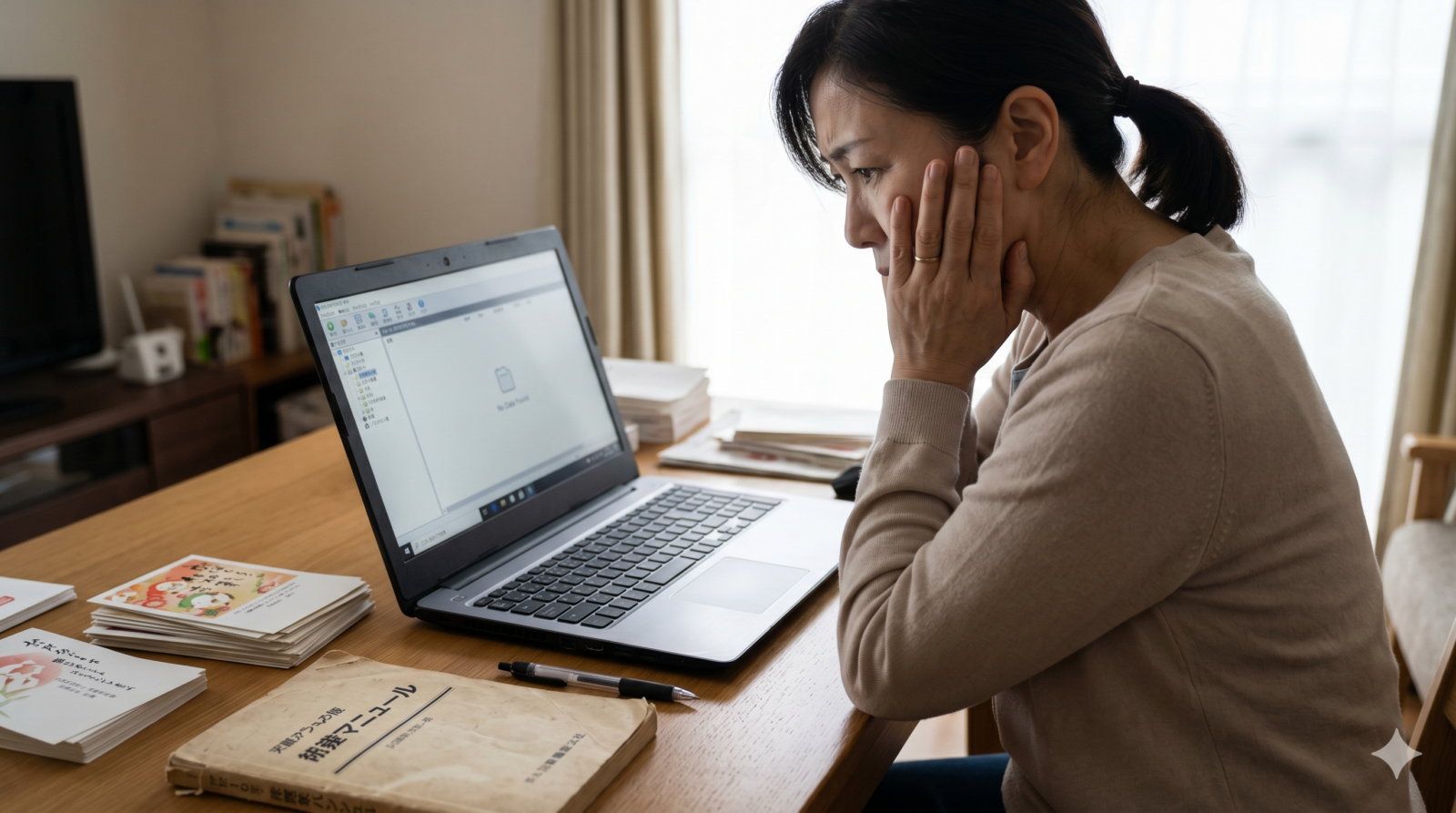
いきなり難しい作業をする前に、まずは「本当に消えてしまったのか?」を確認しましょう。 実は、見えなくなっているだけで、データ自体は無事なケースがとても多いのです。
確認するポイントは以下の3つです!
1. ログインしているWindowsアカウントは合っている?
パソコンを起動したとき、いつもと同じ名前(ユーザー)で入っていますか? もし家族の別のアカウントで入っているなら、一度「サインアウト(ログアウト)」して、あなたのいつものアカウントで入り直してみましょう。
- 確認手順のイメージ
[画面左下のスタートボタン]➔[人の形をしたマーク]➔ いつもの名前があるか確認!
2. 「グループ」や「検索フィルター」がかかっていない?
筆ぐるめを開いたとき、住所録の一覧に何も表示されず「消えた!」と思ってしまうことがあります。 しかし、これは「親戚だけを表示する」「宛先が未設定の人だけを表示する」といった絞り込み(フィルター)がオンになっているだけの可能性があります。
- 解決方法
画面の上の方にある「すべて表示」や「フィルター解除」といったボタンがないか探して、クリックしてみてください。
3. パソコンの保存場所(フォルダ)が変わっていない?
自分で住所録ファイルを違うフォルダに移動させてしまったり、別のソフトをインストールした拍子に保存先の設定がズレてしまったりすることがあります。 いつも筆ぐるめが探しに行く場所にデータがないため、ソフトが「住所録がありません」と勘違いしている状態です。
これらを確認しても見つからない場合は、いよいよ次の「対処法」を1つずつ試していきましょう!
筆ぐるめの住所録を復元する対処法7選

それでは、消えてしまった住所録を取り戻すための具体的な方法を7つ紹介します。 上から順番に、簡単で安全な方法になっています。順番に試してみてくださいね!
対処法1:パソコンの「ごみ箱」から元に戻す
間違えて住所録ファイルを消してしまった場合、データはまだ完全に消えたわけではなく、パソコンの「ごみ箱」に入っている可能性が高いです。
[デスクトップのごみ箱アイコン]
       ↓ (ダブルクリック)
[消えた住所録ファイルを発見!]
       ↓ (右クリックして「元に戻す」)
[元の場所に自動で復活!]
操作の手順
- パソコンの画面(デスクトップ)にある 「ごみ箱」 のアイコンをダブルクリックして開きます。
- 中に、筆ぐるめのマークが付いたファイルや、名前に「住所録」と入っているファイルがないか探します。
- ※筆ぐるめの住所録ファイルは、最後に
.fgaや.atdという文字(拡張子)がついていることが多いです。
- ※筆ぐるめの住所録ファイルは、最後に
- 見つけたら、そのファイルを 右クリック します。
- メニューの中から 「元に戻す」 をクリックします。
- これで、元の場所(筆ぐるめが読み込める場所)にファイルが戻ります。筆ぐるめを起動して、復活しているか確認しましょう。
対処法2:筆ぐるめの「バックアップ」機能から復元する
筆ぐるめには、万が一のときのために、住所録のコピー(バックアップ)を自動または手動で作る機能があります。この機能を使って、過去に保存した状態に戻しましょう。
富士通などの大手パソコンメーカーのサポートページでも推奨されている、もっとも確実な方法の1つです。
参照元:富士通Q&A – [筆ぐるめ] 住所録データを復元する方法を教えてください。
操作の手順
- 筆ぐるめを起動します。
- 画面の上のメニュー、または「住所録」の画面にある 「マイ住所録」 などを選択します。
- 「バックアップ」 または 「復元」 というボタンを探してクリックします。
- 「バックアップファイルから復元する」というメニューを選びます。
- パソコンの中に保存されているバックアップデータの一覧が表示されたら、消える前の日付(昨日や先週など)のデータを選んで 「開く」 または 「復元」 を押します。
これだけで、選んだ日付のときの住所録がパッと元通りになります!
対処法3:Windowsの「以前のバージョン」機能を使う
Windowsというパソコンのシステムには、ファイルが変更されたり消されたりしたときに、過去の時点に時間を巻き戻せる「タイムマシン」のような機能がついています。これを使って住所録が保存されていた「フォルダごと」時間を巻き戻します。
参照元:Microsoft サポート – 削除または破損したファイルを復元する
操作の手順
- 筆ぐるめの住所録がいつも保存されているフォルダ(通常は「ドキュメント」の中の「Fgw」や「筆ぐるめ」フォルダ)を開きます。
- 場所の例:
PC➔ドキュメント➔Fgw
- 場所の例:
- そのフォルダを 右クリック して、メニューの一番下にある 「プロパティ」 をクリックします。
- 上にあるタブの中から 「以前のバージョン」 をクリックします。
- フォルダの過去の状態が日付順にずらりと並びます。住所録が消える前の日付(3日前など)を選択します。
- 「復元」 ボタンをクリックします。
これでフォルダの中身がその日の状態に戻り、消えた住所録が復活します。 ※この作業をするときは、フォルダの中の他の新しいファイルが消えないように注意してください。
対処法4:パソコン全体から「拡張子」で住所録ファイルを検索する

「どこかに保存したはずなのに、フォルダの場所がわからなくなっちゃった!」というときは、パソコンのすべての部屋(ドライブ全体)を対象にして、住所録ファイルが迷子になっていないか大捜索しましょう。
パソコンの中のファイルを検索するときは、ファイル名の後ろについている 「拡張子(かくちょうし)」 という目印を使うと、一発で見つけることができます。
筆ぐるめの住所録ファイルの目印(拡張子)
.fga(現在の一般的な筆ぐるめ住所録).atd(古いバージョンの筆ぐるめ住所録)
操作の手順
- キーボードの 「Windowsキー」を押しながら「Eキー」 を押して、エクスプローラー(ファイルを管理する画面)を開きます。
- 左側のメニューから 「PC」 または 「ローカルディスク(C:)」 をクリックして、パソコン全体を探せるようにします。
- 画面の右上にある 「検索ボックス(虫眼鏡のマークがあるところ)」 をクリックします。
- 検索ボックスに、以下のように半角で入力して、キーボードの「Enterキー」を押します。
*.fga
※「*(アスタリスク)」は「どんな名前でもいいよ」という意味です。「名前にかかわらず、語尾が .fga で終わるファイルを全部集めて!」とパソコンにお願いしていることになります。
- 検索には数分かかることがあります。緑色のバーが右端まで行くのをじっと待ちましょう。
- 見つかったファイルの中に、見覚えのある住所録の名前があれば、それをダブルクリックするか、いつもの保存フォルダ(ドキュメント ➔ Fgw)にコピーして移動させましょう。
対処法5:他のパソコンやUSBメモリ、SDカードから移行する
もし、以前年賀状を作ったときに、データをUSBメモリに保存したり、家族の別のパソコンを使って作業したりした記憶はありませんか?
「普段使っているパソコン」からデータが消えてしまっていても、過去にコピーしたUSBメモリやSDカードが残っていれば、それがそのまま救世主になります。
操作の手順
- 過去にバックアップをとった可能性がある USBメモリや外付けハードディスク をパソコンに差し込みます。
- USBメモリの中身を開き、
.fgaという拡張子のファイルや「筆ぐるめ」という名前のフォルダがないか探します。 - 見つけたら、そのファイルをコピー(右クリック ➔ コピー)します。
- 現在のパソコンの「ドキュメント」➔「Fgw」フォルダの中に貼り付け(右クリック ➔ 貼り付け)します。
- 筆ぐるめを起動して、読み込めるか確認します。
対処め6:古いバージョンの筆ぐるめからデータを「インポート」する
パソコンを新しく買い替えたときや、筆ぐるめのバージョンを新しくしたときは、古いソフトのデータを新しいソフトが認識できていないだけの状態(設定のズレ)が多いです。
新しい筆ぐるめに対して、「ここに古い住所録があるから、取り込んで(インポートして)ちょうだい!」と指示を出しましょう。
大手PCメーカーのサポートページでも、バージョンの異なる筆ぐるめ間でのデータ移行方法が詳しく解説されています。
参照元:NEC LAVIE公式サイト – 筆ぐる目で古いバージョンの住所録を移行する方法
[古い筆ぐるめのデータ (.fga/.atd)]
           ↓
[新しい筆ぐるめを開く]
           ↓
[「他ソフトからの取り込み」を選択]
           ↓
[古いデータを指定してインポート!]
操作の手順
- 新しい 筆ぐるめ を起動します。
- 「住所録」画面を開き、上部メニューの 「他ソフト取り込み」 または 「ファイルの読み込み」 をクリックします。
- 取り込む形式として 「筆ぐるめ住所録」 を選択します。
- 「古いパソコンからコピーしてきたファイル」や「古いフォルダに残っているファイル」を指定して 「開く」 をクリックします。
- 画面の指示に従って「次へ」進めば、新しい筆ぐるめの中に古い住所録が綺麗に取り込まれます。
対処法7:専門の「データ復元ソフト」を試してみる
ここまでの方法を全部試しても住所録が見つからない場合、データが本当に消去されてしまっているか、システムの奥深くで壊れてしまっている可能性があります。
この段階になったら、消えたファイルを専門的に救出するための 「データ復元ソフト」 を使うことを検討しましょう。
注意すること
- データが消えた後にパソコンを使い続ける(ネットサーフィンをしたり、他のソフトをダウンロードしたりする)と、消えた住所録があった場所に新しいデータが上書きされてしまい、二度と復元できなくなってしまいます。
- 「住所録が消えた!」と気づいたら、できるだけパソコンの操作を控え、すぐに復元作業を行うのが成功のコツです。
復元ソフトの選び方
信頼性の高い大手メーカーが開発している復元ソフト(無料体験版があるものなど)を選びましょう。まずは無料体験版で「住所録ファイル(.fga)が検出できるか」を確認し、見つかった場合のみ有料版にする、という方法が安全でおすすめです。
【超重要】二度と住所録をなくさないための3つの予防策
無事に住所録が戻ってきたら、あるいは、どうしても戻らなくて新しく作り直すことになったら、「二度とデータをなくさないための仕組み」を作っておきましょう! これをやっておくだけで、来年の年賀状シーズンに同じことで焦る心配が一切なくなります。
予防策1:作業が終わったら必ず「手動コピー」をとる
年賀状や暑中見舞いの作成が終わったら、その都度、住所録ファイルをパソコン以外の場所にコピーしておきましょう。
おすすめの保存場所は 「USBメモリ」 や 「SDカード」 です。 これらはパソコンとは完全に別の機械なので、万が一パソコンが突然壊れてしまっても、大切な住所録は100%安全に守られます。
予防策2:クラウドストレージを活用して「2重バックアップ」
Microsoftが提供している「OneDrive(ワンドライブ)」や、Googleの「Google ドライブ」といった、インターネット上の倉庫(クラウド)に住所録を保存しておく方法です。
これをしておくと、パソコンが壊れたり、家が火事や災害にあったりしても、インターネットを通じて新しいパソコンからいつでも住所録をダウンロードできます。 これからの時代、もっともおすすめでスマートな保存方法です!
予防策3:筆ぐるめの「自動バックアップ設定」をONにしておく
筆ぐるめの設定画面を開き、自動バックアップ機能がしっかりと動いているか確認しましょう。 「ソフトを閉じるときに、自動的にバックアップを作成する」という設定にチェックが入っていれば、あなたが忘れていても、ソフトが勝手に毎日予備のデータを作ってくれます。
筆ぐるめの住所録復元に関するよくあるQ&A
最後に、よくある質問とその答えをスッキリまとめました。
Q1. スマホからでも住所録は復元できますか?
A. 基本的にはパソコンでの作業が必要です。
筆ぐるめはパソコン用のソフトですので、住所録データの復元作業はパソコン上で行う必要があります。ただし、スマホのアプリ版「筆ぐるめ」を使っていて、データをクラウドに保存していた場合は、スマホアプリの「クラウドから読み込み」機能を使って復元できることがあります。
Q2. 住所録ファイルの拡張子「.fga」が開けません。どうすればいいですか?
A. 筆ぐるめのソフトが正しくインストールされているか確認してください。
.fga というファイルは、筆ぐるめ専用の特殊なファイルです。ダブルクリックしても開けない場合は、まず「筆ぐるめ」を起動してから、ソフトの中の「開く」メニューを使ってそのファイルを選択してみてください。
Q3. データ復元業者にお願いしたほうがいいですか?
A. 自分での復元が難しく、どうしても諦めきれない大切なデータの場合は、プロに相談しましょう。
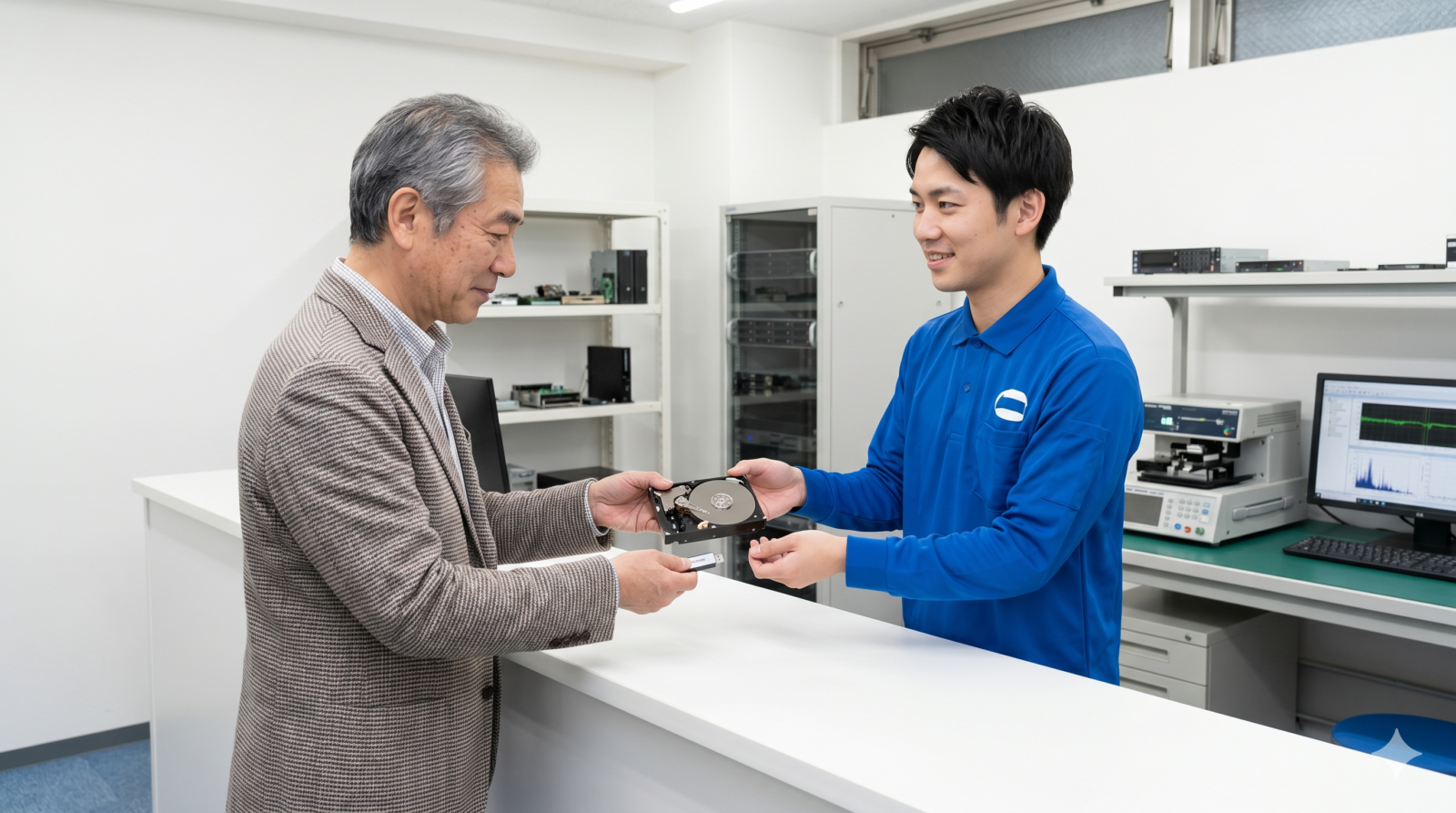
この記事で紹介した方法を試してもダメだった場合や、パソコン自体が壊れて起動しなくなってしまった場合は、無理に自分でいじるとさらに症状が悪化することがあります。信頼できるデータ復旧の専門業者に見てもらうことをおすすめします。
記事のまとめ:大切な住所録を救い出すためのロードマップ
ここまで、筆ぐるめの住所録が消えてしまったときの様々な解決策を見てきました。「たくさん方法があって、どれからやればいいか迷っちゃう…」という方のために、最後に「今すぐやるべきこと」と「大切なポイント」をギュッと分かりやすく整理しました!
スマホで見ている方は、このまとめ部分をスクリーンショット(画面キャプチャ)して、手元で見ながら作業するのもおすすめですよ。
1. 迷ったらこれ!トラブル解決の「最短ルート」フローチャート
住所録が消えてパニックになったときは、以下の順番で確認と作業を進めましょう。頭の中がスッキリ整理されて、一番近道でデータを元に戻せます。
【スタート】住所録が見当たらない!
      ↓
【ステップ1:確認】
Q. いつもと違うユーザーでパソコンを開いていませんか?
   ┗ [はい] ➔ いつものアカウントにサインインし直す(解決!)
   ┗ [いいえ] ➔ ステップ2へ
      ↓
【ステップ2:ごみ箱】
Q. パソコンのごみ箱の中に「.fga」や「住所録」というファイルはありませんか?
   ┗ [はい] ➔ 右クリックして「元に戻す」をクリック(解決!)
   ┗ [いいえ] ➔ ステップ3へ
      ↓
【ステップ3:検索】
Q. パソコン全体を「*.fga」で検索しましたか?
   ┗ [はい(見つかった)] ➔ ファイルを「マイ住所録」に移動して読み込む(解決!)
   ┗ [いいえ・見つからない] ➔ ステップ4へ
      ↓
【ステップ4:ソフトの機能】
Q. 筆ぐるめの「バックアップから復元」や「古いバージョンからの移行」を試しましたか?
   ┗ [はい] ➔ 無事に復元完了!(解決!)
   ┗ [いいえ(どうしてもダメ)] ➔ 専門ソフトの使用や、データ復旧プロへの相談を検討
2. 今回紹介した「7つの対処法」おさらいチェックリスト
記事の中で紹介した対処法を、もう一度おさらいしましょう。まだ試していないものがあれば、チェックを入れて順番に挑戦してみてくださいね。
- [ ] 【対処法1】パソコンの「ごみ箱」を覗いてみる
- うっかり削除しただけなら、ごみ箱から「元に戻す」だけで1秒で復活します。
- [ ] 【対処法2】筆ぐるめの「バックアップ機能」を使う
- ソフトが自動で作ってくれた過去のデータ(予備)がないか確認します。
- [ ] 【対処法3】Windowsの「以前のバージョン」で時間を巻き戻す
- フォルダごと数日前の状態に戻す、Windowsの魔法のような機能です。
- [ ] 【対処法4】「*.fga」という合言葉でパソコン全体を検索する
- 迷子になった住所録ファイルを、名前の後ろについている「目印」で一斉捜索します。
3. なぜバックアップが大切なの?データがもたらす「つながり」の価値
住所録は、単なる「名前と住所が並んだデータ(文字の集まり)」ではありません。 そこには、おじいちゃんやおばあちゃん、遠くに住んでいる親戚、昔の学校のお友達、お世話になった先生など、あなたにとって本当に大切な人たちとの「これまでの思い出」や「これからのつながり」がぎっしり詰まっています。
「また一から全員分の住所を聞き直すのは申し訳ないな…」 「あの人の住所、年賀状のハガキをなくしちゃったから、データが消えたらもう連絡先がわからない…」
そんな悲しい思いをしないためにも、無事に住所録が戻ってきたら(あるいは新しく作り直したら)、「2重のバックアップ(USBメモリ + クラウド)」を必ず行うようにしてください。 普段からの数秒の手間が、未来のあなたの大切な人間関係と、焦る時間をしっかりと守ってくれます。
4. 最後に:どうしてもダメなときは、無理をせずプロの手を借りよう
「パソコンがカタカタ変な音を立てて動かない」 「色々な方法を試したけれど、どうしてもデータが見つからなくて不安」
そんなときは、無理をしてパソコンを触り続けないことが一番大切です。 インターネットを見たり、何度もパソコンの電源を入れ直したりすると、壊れたハードディスクにさらに負担がかかり、本当にデータが壊れてしまうことがあります。
どうしても自分では解決できない大切な住所録のときは、データ復旧の専門会社や、お近くのパソコンサポートショップなどの「プロの先生」に相談するのも立派な解決策です。
あなたの温かい気持ちがこもった年賀状やお手紙が、今年も無事にお相手に届くことを、心から応援しています。まずは焦らず、深呼吸をして、ステップ1の簡単な方法から試してみてくださいね!
コメント