
年賀状や暑中見舞い、お祝いのハガキを作るときに大活躍するはがき作成ソフト「筆ぐるめ」。 しかし、いざ「印刷しよう!」とボタンを押したのに、プリンターがまったく動かなかったり、エラーメッセージが出てしまったりすることがあります。
「せっかく一生懸命デザインを作ったのに、どうして印刷できないの?」 「専門用語ばかりで、どこをどう設定すればいいのかさっぱり分からない…」
そんなお悩みを抱えている方のために、この記事ではパソコンや機械が苦手な初心者の方や、小学生でも直感的に理解できるように、印刷できない原因とカンタンな解決策を分かりやすく、どこよりも詳しく解説します!
スマホを片手にプリンターの前で1ステップずつ確認しながら進められるよう、ステップ形式の解説や、イラスト感覚で読める一覧表、やさしい言葉遣いでまとめました。一緒に確認して、大切なハガキをきれいに印刷しましょう!
- 印刷できないときの「原因と症状」早見表
- 問題の症状や原因:なぜ印刷できないの?よくある8大原因
- 問題の解決や対処法:初心者でもかんたん!実践9ステップ
- 記事のまとめ:年賀状印刷を1発で大成功させるための直前セルフチェックリスト
印刷できないときの「原因と症状」早見表
まずは、あなたのパソコンやプリンターが今どんなトラブル状態になっているか、下の診断表でチェックしてみましょう!
| 困っている症状 | 考えられる原因 | 難易度 | すぐできる度 | 対処するページ |
|---|---|---|---|---|
| ボタンを押してもプリンターがピクリとも動かない | ケーブルのゆるみ、またはWi-Fi(無線LAN)の接続切れ | ★☆☆☆☆ | ★★★★★ | 対策①、⑥ |
| 「印刷に失敗しました」と画面に表示される | 印刷待ちのデータ(ジョブ)が内部で渋滞を起こしている | ★★☆☆☆ | ★★★★☆ | 対策② |
| 印刷実行ボタンが灰色(グレーアウト)になっていて押せない | 住所録(あて名)に宛先が1件も登録されていない | ★☆☆☆☆ | ★★★★★ | 対策③ |
| 違うプリンターから印刷される、または全く無反応 | パソコンが「どの機械に命令を送るか」迷っている | ★★☆☆☆ | ★★★★☆ | 対策④、⑦ |
| 「オフライン」と表示されて動かない | プリンターがスリープ状態(居眠り)から戻れなくなっている | ★★☆☆☆ | ★★★★☆ | 対策⑨ |
| 文字がかすれる、変な色で出る、または白紙のまま出てくる | インク切れ、またはノズルの目詰まり(インクの出口が固まる) | ★★☆☆☆ | ★★★☆☆ | メーカーQ&A参照 |
| 文字が横向きに回転したり、おかしな位置に印刷される | Windows Updateによる一時的なシステムエラー、ドライバーの不具合 | ★★★☆☆ | ★★★☆☆ | 対策⑤、⑧ |
| 「印刷ジョブが開始できませんでした」と表示される | 印刷を処理するWindowsプログラムのフリーズ | ★★★☆☆ | ★★☆☆☆ | 対策②、⑥ |
問題の症状や原因:なぜ印刷できないの?よくある8大原因
プリンターが動かないのには、必ず「原因」があります。 人間が「お腹が痛いから冷たいものを食べすぎたのかな?」と診察するように、パソコンとプリンターの様子を優しく診察してみましょう。 よくある8つの原因を、難しい専門用語を使わずに分かりやすくひも解きます。
1. プリンターがパソコンとつながっていない(接続の物理的なトラブル)
一番シンプルで、実はとても多いのが、パソコンとプリンターの間の「連絡通路」が途切れているパターンです。
- USBケーブル(有線)でつないでいる場合
線がきちんと奥まで刺さっていなかったり、古くなって断線(中で線が切れること)しかけていたりします。見た目はつながっているように見えても、ほんの少し浮いているだけでパソコンは「プリンターがどこにもいない!」と判断してしまいます。 - Wi-Fi(無線・ワイヤレス)でつないでいる場合
電子レンジなどの他の家電の電波とケンカしてしまったり、おうちのWi-Fiルーターの電波が一時的に途切れたりすると、パソコンからの「印刷してね!」という命令が空中ではぐれて迷子になってしまいます。
2. 印刷データ(印刷ジョブ)が途中で詰まっている(データの道路渋滞)
パソコンからプリンターへ送る印刷命令のことを、専門用語で「印刷ジョブ」と呼びます。 これは、いうなれば「印刷待ちのデータの行列」です。
例えば、1番目に送った印刷データに何らかのエラーが起きて動けなくなると、後ろに並んでいる2番目、3番目の年賀状データもすべてストップしてしまいます。狭い一本道で先頭の車が事故を起こし、後ろが大渋滞になっている状態です。この渋滞を解消しない限り、いくら新しく印刷ボタンを連打しても絶対に動きません。
参照元:筆ぐるめ公式サイト トラブル解決についてのお問い合わせ
3. 「宛て名」や「差出人」が1件も入っていない(ソフトの安全ルール)
筆ぐるめならではの、ちょっと意外な落とし穴がこれです。
「試しに真っ白なハガキをプリンターに通して、位置を確かめたいな」と思って印刷ボタンを押そうとしても、ボタンが暗い灰色のままで押せないことがあります。 実は筆ぐるめは、「宛て名(住所録)に最低1件でも名前や住所が登録されていないと、印刷ボタンが動かない」という安全ルール(仕様)になっています。中身が空っぽのときは、紙を無駄にしないために印刷をストップする賢い仕組みなのですが、初めて使うときは「壊れちゃったのかな?」と焦ってしまいますよね。
参照元:ソースネクスト 印刷実行が押せない・反応しない【筆ぐるめ】
4. プリンターの「通常使うプリンター」設定がズレている(宛先間違い)
あなたのおうちに、昔使っていた古いプリンターの情報が残っていませんか? または、お仕事用と年賀状用で別のプリンターを使っていませんか?
パソコンは、登録されているたくさんの印刷先の中から「いつも使う本命はこれ!」というメインのプリンター(=通常使うプリンター)を1つだけ選んでいます。 しかし、パソコンの自動設定の気まぐれや一時的な不具合によって、「本物のプリンター」ではなく「PDFファイルを保存するだけのソフト」や「すでに捨ててしまった古いプリンター」がメインに選ばれてしまうことがあります。これでは、どんなに印刷ボタンを押しても、目の前のプリンターは静まり返ったままです。
参照元:エプソン公式 FAQ 「通常使うプリンター」に設定する方法
5. プリンタードライバーが古くなっている(脳みそのコミュニケーションエラー)
「プリンタードライバー」とは、パソコンとプリンターがおしゃべりをするための「翻訳アプリ(脳みそ)」のようなプログラムのことです。 パソコンはデジタルの難しい言葉で話しかけますが、プリンターはプリンターの言葉しか分かりません。
この翻訳アプリ(ドライバー)が古いままだと、パソコンのシステムが最新になったときや、新しい「筆ぐるめ」をインストールしたときに、お互いの言葉がうまく伝わらなくなってしまいます。「何を言っているか分からないから、印刷するのをやめよう」と、プリンターがヘソを曲げてしまうのです。
6. Windows Update(システムの更新)が邪魔をしている(相性のトラブル)
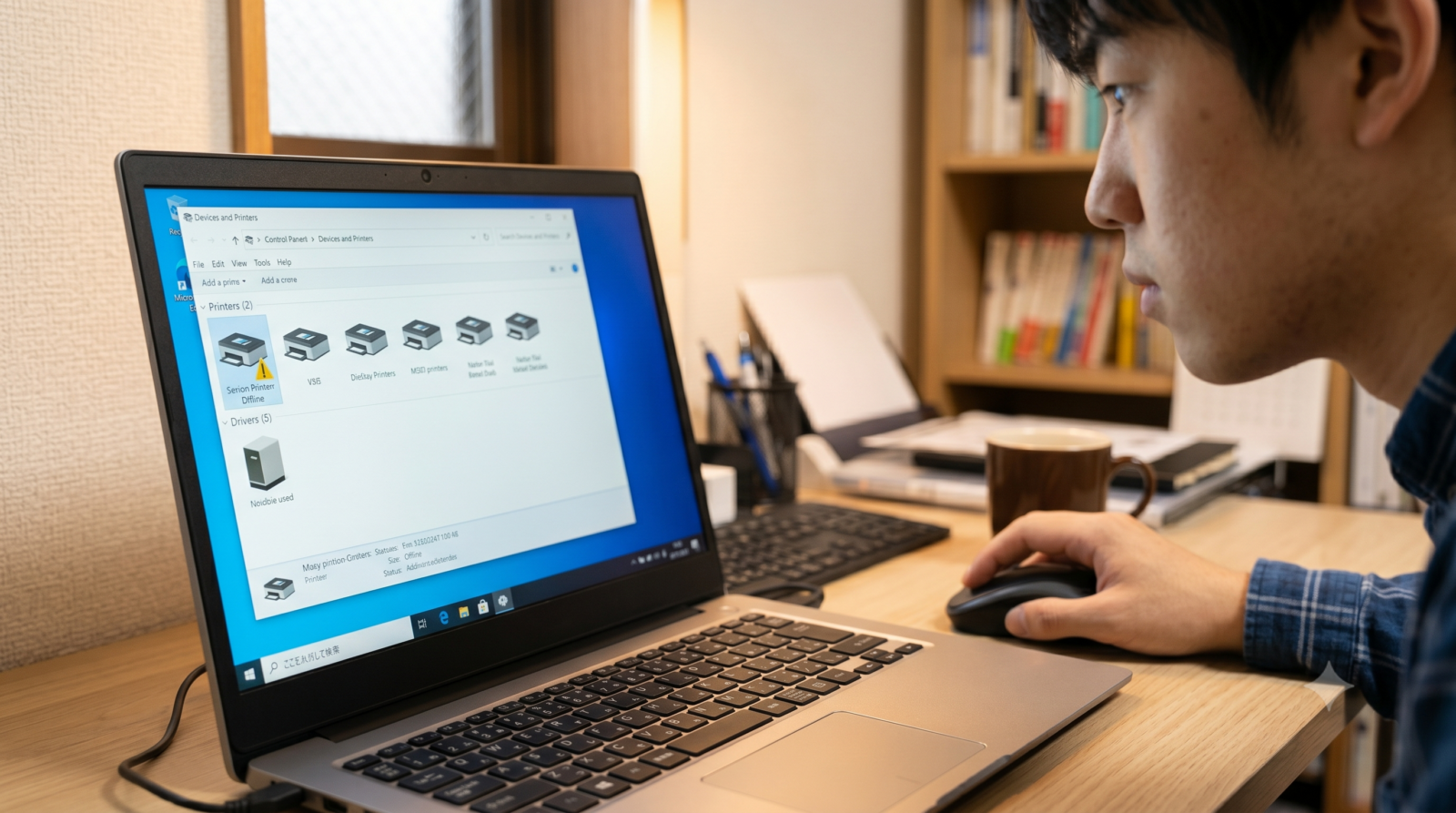
パソコンを動かしている基本システム「Windows(ウィンドウズ)」は、セキュリティを守るために定期的に自動アップデート(Windows Update)を行います。 とても大切な更新なのですが、ごくまれにこの更新プログラムのデータが原因で、一時的にプリンターとの相性が悪くなってしまうことがあります。
過去にも、「Windowsのアップデートをした直後から、筆ぐるめを印刷すると文字が90度回転して印刷される」「イラストが黒い四角になってしまう」といったトラブルが実際に発生しました。
参照元:筆ぐるめ公式サイト WindowsUpdate適用後の印刷トラブル対処方法について
7. プリンターが「オフライン(居眠り)」になっている
プリンターはしばらく使っていないと、電気を節約するために「スリープモード」という省エネの居眠り状態に入ります。 通常なら、パソコンから印刷命令が届くとパッと目を覚ますのですが、パソコン側が「プリンターは今眠っているから(オフラインだから)命令を送るのをやめよう」と決めつけてしまい、そのままつながり戻らなくなる現象です。画面上に「オフライン」や「一時停止」と小さく書かれている場合は、この居眠り状態が原因です。
8. ハガキのセット方法や給紙口の設定ミス(物理的な準備不足)
「紙詰まり」の警告が出たり、プリンターの画面に「用紙をセットしてください」と表示されたりする場合は、ハガキの置き方や設定に原因があります。 普通のコピー用紙と違って、ハガキは厚みがあって滑りやすいため、プリンターがうまく紙をつかめずにエラーになることがあります。また、プリンターが「後ろのトレイからハガキを吸い込もうとしている」のに、人間は「下側の引き出し(カセット)」にハガキを入れているといった、ボタンのかけ違いもよく起こります。
問題の解決や対処法:初心者でもかんたん!実践9ステップ
原因がなんとなく分かったら、さっそく解決していきましょう! パソコンの操作が苦手な方でも、上から順番にゆっくり試していけば、元通りきれいに印刷できるようになります。
対策①:すべてのケーブルと電源をもう一度チェックしよう
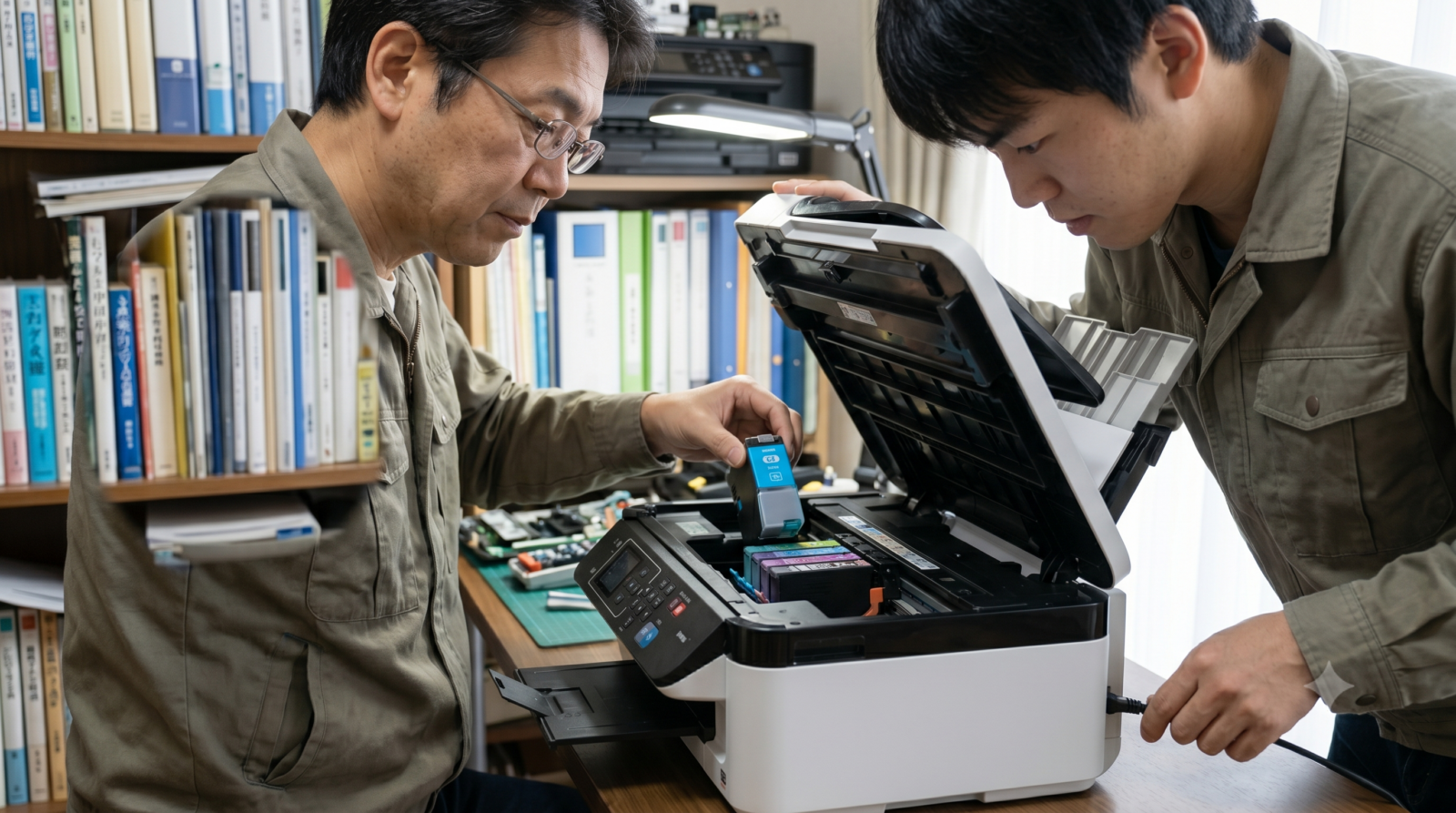
まずは、一番シンプルで効果絶大な「電気の通り道」の確認です。ゲーム機の配線を直すような気持ちで、気楽に見ていきましょう。
[ ] プリンターの電源ランプはちゃんと光っていますか?(消えていたら電源ボタンをポンと押す)
[ ] パソコンとプリンターをつなぐUSBケーブルは、お互いにしっかり根元まで刺さっていますか?
[ ] 途中で「USBハブ(たこ足配線にする機械)」を使っていませんか?
※電力が足りなくなる原因になるため、できるだけパソコン本体のポートに直接差し込んでください。
一度、ケーブルを「抜いて、5秒待って、もう一度しっかり差し直す」だけで、パソコンが「あ、プリンターが戻ってきた!」と認識して急に動き出すことが本当によくあります。
対策②:たまっている「印刷データ(ジョブ)」を完全に削除しよう
印刷データが道路で渋滞を起こしているときは、一度その渋滞をすべてクリアにして、道路を空っぽにしてあげるのが一番の近道です。
Windowsのバージョンに合わせて、以下の手順で「渋滞したデータ」をきれいに掃除しましょう。
【Windows 11の場合】の手順
- 画面の下にある「スタートボタン(田んぼのマーク)」をクリックし、「設定(歯車マーク)」を開きます。
- 左メニューから「Bluetooth とデバイス」を選び、右側にある「プリンターとスキャナー」をクリックします。
- 今使っている自分のプリンターの名前をクリックします。
- 「プリンター キューを開く」というボタンをクリックします。
- 印刷待ちのデータ(ジョブ)が表示されたら、右上の「…(もっと見る)」やメニューから「すべてキャンセル」(またはすべてのドキュメントの取り消し)を選択します。
【Windows 10の場合】の手順
- パソコン画面の右下(時計が表示されている近く)にある、「小さなプリンターのアイコン」を探します。
- ※見つからない場合は、上向きの矢印「∧」を押すと、中に隠れていることがあります。
- そのプリンターアイコンを「ダブルクリック(2回すばやくカチカチッと押す)」します。
- 現在たまっている印刷のリスト画面が開きます。
- 上のメニューにある「プリンター」をクリックし、「すべてのドキュメントの取り消し」をクリックします。
これで、データ渋滞は完全に解消されました。もう一度、最初から筆ぐるめで印刷を試してみましょう!
参照元:Microsoft公式サポート Windows でのプリンター接続と印刷の問題の解決
対策③:宛て名(住所録)に必ず1文字以上入力されているかチェックしよう
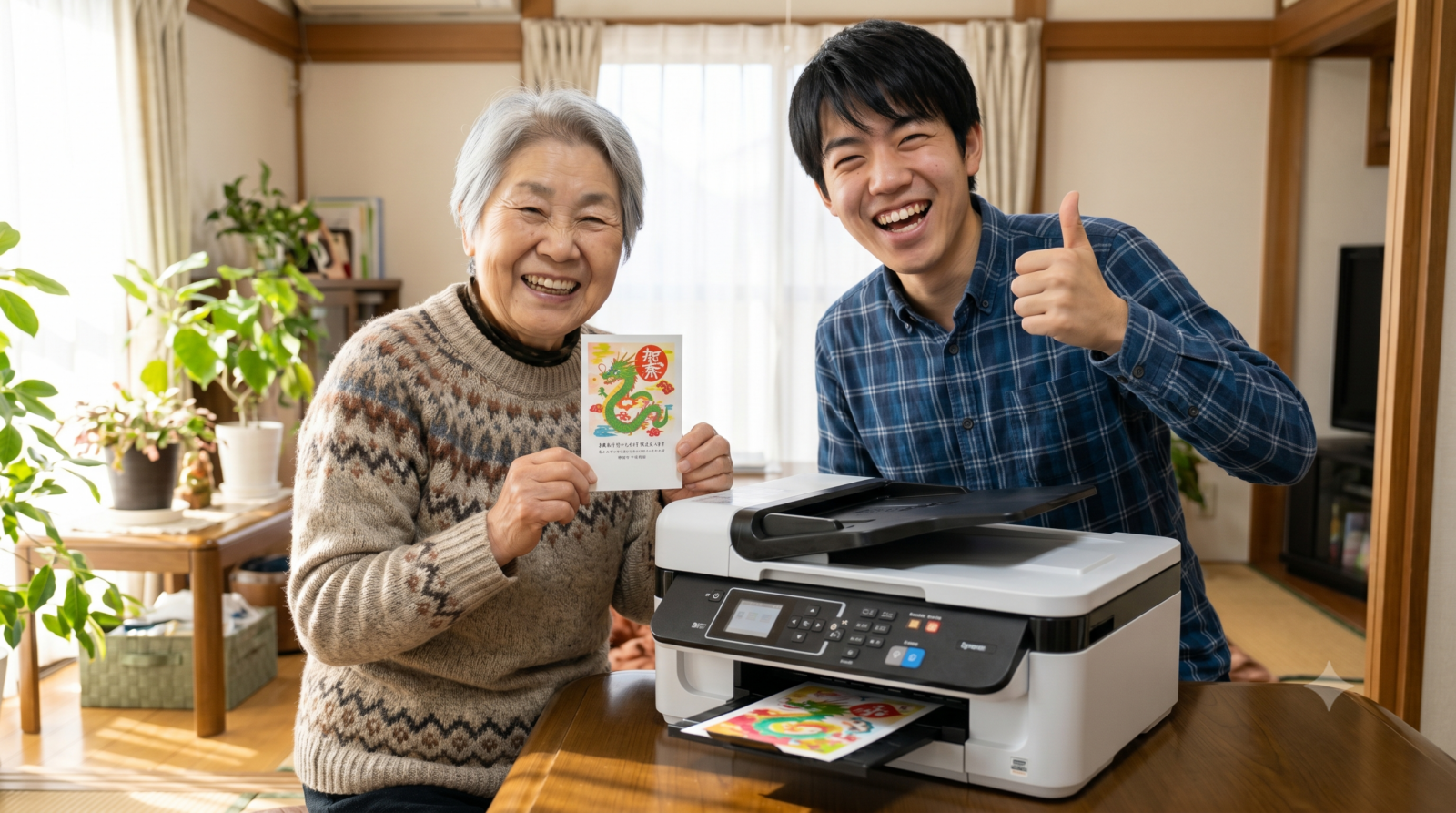
筆ぐるめで印刷ボタンがグレー色になっていて押せない場合は、住所録の中身を確認し、以下の「テスト用データ作成」を試してみましょう。
宛て名をアクティブにする手順
- 筆ぐるめを起動して、「宛て名専用(住所録)」の画面を開きます。
- もし、まだ誰も登録されていない(真っ白な)状態であれば、画面上の「新規追加」ボタンを押して、新しく1人分のカードを作ります。
- 氏名の部分に、何でもいいので「テスト」や「印刷テスト」と入力します。
- ※もし自分(差出人)の名前だけを印刷したい場合でも、この「宛て名」の欄に1文字(スペースだけでも可)入力されていないと、システムが印刷を許可してくれません。
- 1件でもデータが入ると、画面上の「印刷実行」ボタンがピカッと明るくなり、押せるようになります!
印刷がうまくいくことを確認できたら、このテスト用カードは後から削除してしまえばOKです。
参照元:ソースネクスト 印刷実行が押せない・反応しない【筆ぐるめ】
対策④:パソコンの「通常使うプリンター」をリセットしよう
パソコンが別の変な機械をメインプリンターとして指名しないように、正しく登録し直します。
Windows 11での設定方法
- 「スタート(田んぼマーク)」 > 「設定(歯車マーク)」 > 「Bluetooth とデバイス」 の順番に開きます。
- 「プリンターとスキャナー」 をクリックします。
- 画面の下の方にある「Windows で通常使うプリンターを管理する」というスイッチを「オフ」にします。
- ※これをオフにすることで、勝手にプリンターが切り替わるお節介な機能を止められます!
- 自分が今使いたいプリンターの名前をクリックし、右上にある「既定として設定」をクリックします。
Windows 10での設定方法
- スタートボタンの横にある検索窓に「コントロールパネル」と入力し、表示された「コントロールパネル」を開きます。
- 「デバイスとプリンターの表示」(またはデバイスとプリンター)をクリックします。
- 自分が今使っているプリンターのアイコンを探します。
- そのアイコンを「右クリック」し、表示されたメニューから「通常使うプリンターに設定」をクリックします。
- アイコンの左上に「緑色のチェックマーク(✔)」がつけば設定完了です!
対策⑤:プリンタードライバー(翻訳アプリ)を最新にしよう

パソコンとプリンターの仲介役であるドライバーを新しくすることで、システム全体の動きがとてもスムーズになります。
プリンターの本体に書かれているメーカー名と「型番(アルファベットと数字の組み合わせ)」を確認し、以下の公式ダウンロードページから最新版(お使いのWindows10や11に対応するもの)をインストールしましょう。
主要メーカーの無料ドライバー入手先一覧
メーカーのサイトで「一括インストールツール」や「まとめてセットアップ」といった名前のファイルを選ぶと、難しい知識不要で、案内画面の「次へ」をポチポチ押していくだけで自動的にすべて完了するので一番カンタンです!
対策⑥:すべての機械を「正しい順番」で再起動してみよう
「一度電源を消して、もう一回つける」というのは、あらゆる電子機器のトラブル解決で最も強力な方法です。 ただし、パソコンとプリンター、Wi-Fiルーターの再起動には、「最大の効果を発揮する黄金の順番」があります。以下のステップ通りにやってみましょう!
1. まず、プリンターの電源ボタンを押して、電源を「オフ」にします。
2. 次に、パソコンのスタートボタンから「シャットダウン」を選び、パソコンを完全に「オフ」にします。
3. Wi-Fiを使っている場合は、おうちにある「Wi-Fiルーター」の電源コンセントをコンセントから思い切って抜きます。
4. その状態のまま、何もせずに【1分間】ゆっくり待ちます。
(機械の中に残っている一時的なエラーデータや電気をきれいに逃がすために、この1分間がとても大切です!)
5. 1分経ったら、まず「Wi-Fiルーター」のコンセントを差し直し、ランプがいつも通りピカピカと安定して光るまで待ちます。
6. 次に、パソコンの電源を入れて、いつも通りデスクトップ画面が開くまで静かに待ちます。
7. 最後に、プリンターの電源を入れます。
8. これで準備完了!「筆ぐるめ」を立ち上げて、印刷ができるか試してみましょう。
この順番を守ることで、バラバラになっていたネットの接続やデータの通り道が、一番きれいで新しい状態に整えられます。
参照元:J:COMサポート プリンターで印刷できない場合の対処法
対策⑦:筆ぐるめの印刷画面でプリンターを指名し直そう
パソコン自体の設定が合っていても、筆ぐるめのプログラムだけが「前の設定」を引きずって、別のプリンターを向いていることがあります。筆ぐるめの設定画面から、直接使いたいプリンターを指定し直しましょう。
筆ぐるめ内のプリンター再設定手順
- 筆ぐるめを起動し、ハガキの作成画面(うら、またはおもて)を開きます。
- 画面上のメニューにある「印刷」ボタンをクリックします。
- 印刷する直前の画面の左側(または右側)にある「プリンター設定」というボタンをクリックします。
- プリンターの設定を行う小さなウインドウが開きます。
- 「使用プリンター」という項目をクリックし、リストの中から現在おうちで動かしている「本物のプリンターの名前」を選び直します。
- 同時に、「用紙サイズ」が「はがき」(または郵便はがき)に、「給紙方法」が「自動給紙」や「後部トレイ」など、正しく用紙をセットした場所になっていることを確認します。
- 設定ができたら「OK」を押し、テスト印刷をしてみましょう。
参照元:NEC LAVIE公式サイト 筆ぐるめで印刷できない場合の対処方法
対策⑧:ハガキの印刷ズレ・フチなし設定の調整方法
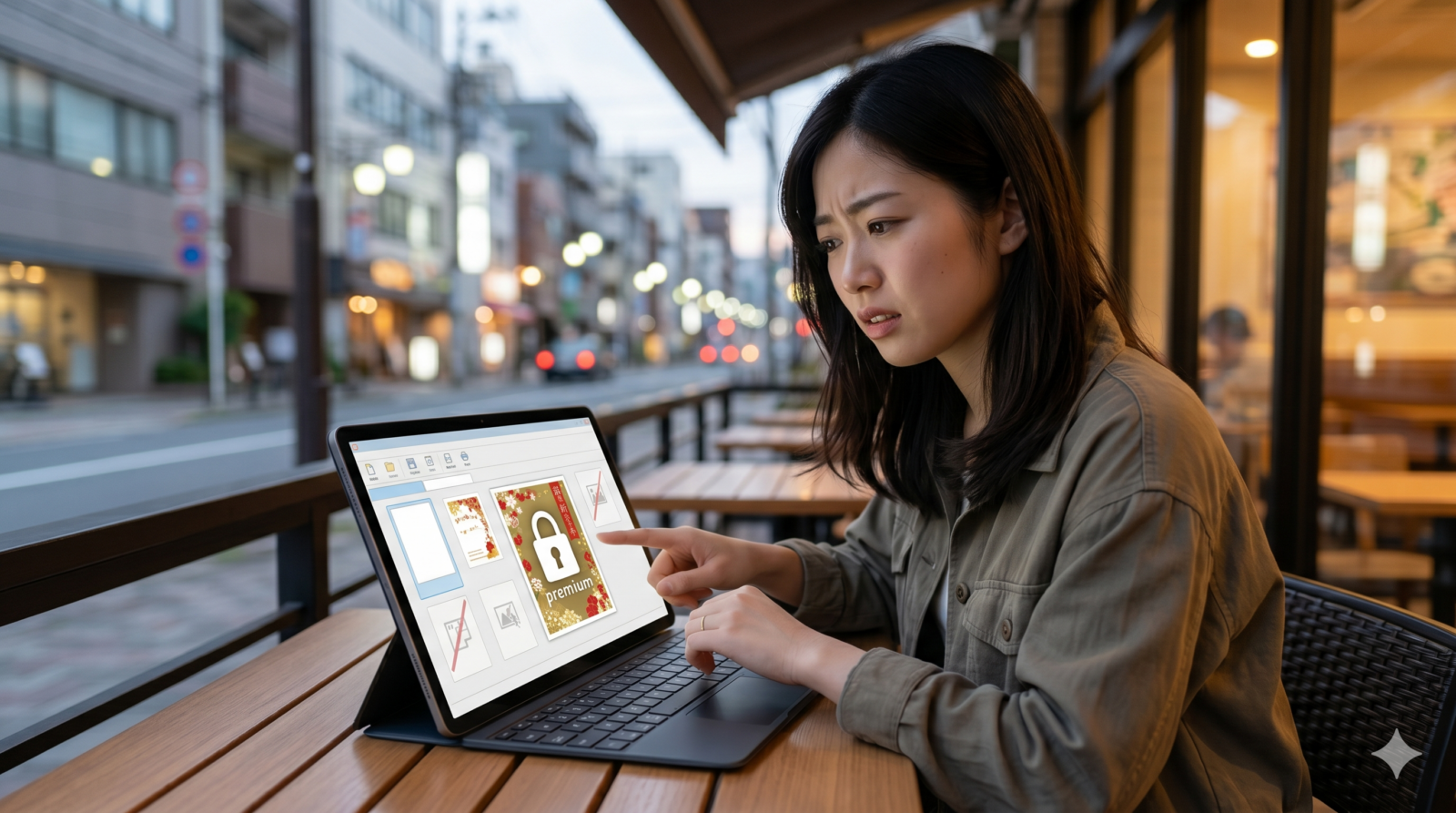
「印刷ボタンは押せるようになったけれど、位置がズレちゃう!」 「写真年賀状だから、白いフチを出さずにハガキいっぱいに印刷したい!」
そんなハガキ印刷ならではの、ワンランク上の調整テクニックを解説します。
文字やイラストが上下左右にズレる場合の直し方
プリンターは機械のクセによって、紙を吸い込むときにコンマ数ミリずれることが日常茶飯事です。筆ぐるめの「位置補正」機能で調整しましょう。
- 印刷画面にある「位置補正」ボタンをクリックします。
- 「全体位置の調整」という画面が出てきます。
- 「上下方向」「左右方向」の数字を、矢印キーや入力で調整します。
- 例えば、全体的に「下にズラしたい」場合は「プラス(+)」の方向へ数字を増やします。
- 「左にズラしたい」場合は「マイナス(-)」の方向へ数字を動かします。
- まずはいらない裏紙などをハガキサイズに切った「テスト用紙」を用意し、1枚印刷してみてぴったりになるまで微調整をするのがハガキを無駄にしないコツです。
ハガキの端まで印刷する「フチなし印刷」のコツ
白い余白(フチ)をなくして、全面にキレイに印刷する設定です。
- 筆ぐるめの印刷設定画面から「プリンター設定(または詳細設定)」を開きます。
- プリンターメーカー専用の設定画面(エプソンやキヤノンの青や緑の画面)が開きます。
- 「基本設定」や「ページ設定」タブの中にある「フチなし全面印刷」にチェック(☑)を入れます。
- 注意書きが表示されたら「OK」を押し、「はみ出し量」を調整します。
- ※「フチなし」とは、ハガキより少しだけ画像を大きく引き伸ばして、あえて「はみ出させて」印刷する技術です。そのため、画像の端っこギリギリに書いてある文字や人の顔は、印刷時に少し切れて(カットされて)しまいます。
- 大切な文字や顔写真は、あらかじめハガキの端から「5mm以上」内側に寄せて作っておくのが、仕上がりをプロ並みにきれいにする最大の秘訣です!
参照元:エプソン公式 FAQ 「筆ぐるめ」を使ってハガキを印刷する方法
対策⑨:プリンターの「オフライン(居眠り)」設定を解除する方法
パソコン側がプリンターを「オフライン(接続されていない状態)」と勘違いして、印刷命令の送信をボイコットしている状態を解除します。
オフライン解除の手順(Windows 10 / 11共通)
- 対策④と同じ手順で、Windowsの「デバイスとプリンター」(またはプリンターとスキャナーからプリンターキュー)を開きます。
- 使用しているプリンターのアイコンを右クリック(またはキューの画面のメニューを開く)し、「印刷ジョブの表示」をクリックします。
- ウィンドウの左上にある「プリンター」メニューをクリックします。
- 表示されたリストの中にある「プリンターをオフラインで使用する」という項目の左側に、チェックマーク(✔)がついていないか確認します。
- もしチェックがついていたら、その項目をクリックしてチェック(✔)を外してください。
- 同様に、「一時停止」にチェックがついている場合も、クリックして解除します。
これで、プリンターの「居眠り」が強制的に解除され、すぐにパソコンからの印刷指示を受け付けられるようになります。
記事のまとめ:年賀状印刷を1発で大成功させるための直前セルフチェックリスト
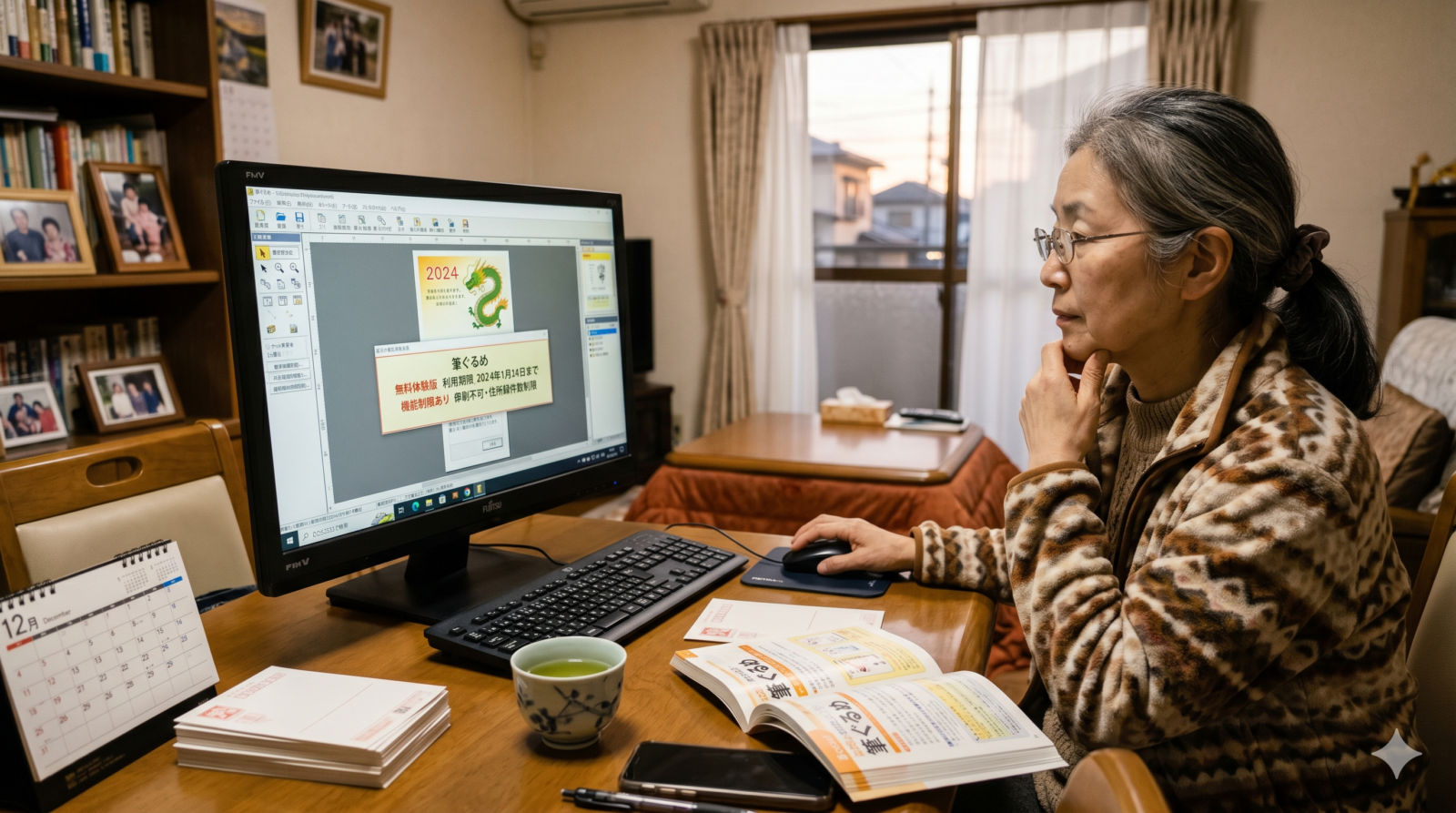
最後に、大切なハガキや高価な年賀ハガキを1枚も失敗して無駄にしないために、印刷の直前に必ず目を通してほしい「直前チェックリスト」を用意しました。
[ ] 1. 宛て名(住所録)に、テスト用データ、または本番用データが最低「1件」入っている?
[ ] 2. プリンターにハガキをセットする「裏表(印刷面)」「上下(頭とお尻)」は合っている?
(メーカーによって、印刷したい面を「上」にするか「下」にするかが違います!)
[ ] 3. インクの残量はすべての色がたっぷり残っている?
(途中で1色でもインクが切れると、顔色が悪くなったり、途中で印刷が止まったりします)
[ ] 4. 筆ぐるめの画面の「用紙サイズ」が、本当に「はがき(100 x 148 mm)」になっている?
(A4のままになっていると、ハガキの端に巨大な文字が一部だけ印刷されてしまいます)
[ ] 5. 最初から本番の年賀状を刷らず、まずは「普通の紙」で1枚だけテスト印刷した?
ハガキは1枚印刷するごとに、ハガキ代(切手代)というコストがかかります。失敗してゴミ箱行きになってしまうと、とてももったいないですよね。 どんなに急いでいても、「最初はテストの紙で1枚だけ刷って、ズレや文字の間違いがないか目で確認する」というワンクッションを挟むだけで、結果的にお金を節約でき、精神的にもイライラせず楽しくハガキ作りができます。
印刷トラブルの原因の9割は、ケーブルの差し直しや再起動、設定の確認といった「ちょっとした確認」で驚くほどカンタンに解決できます。 ぜひ、この記事のステップを1つずつ試してみて、お世話になった大切な人へ心のこもった年賀状やハガキを届けてくださいね!
コメント