
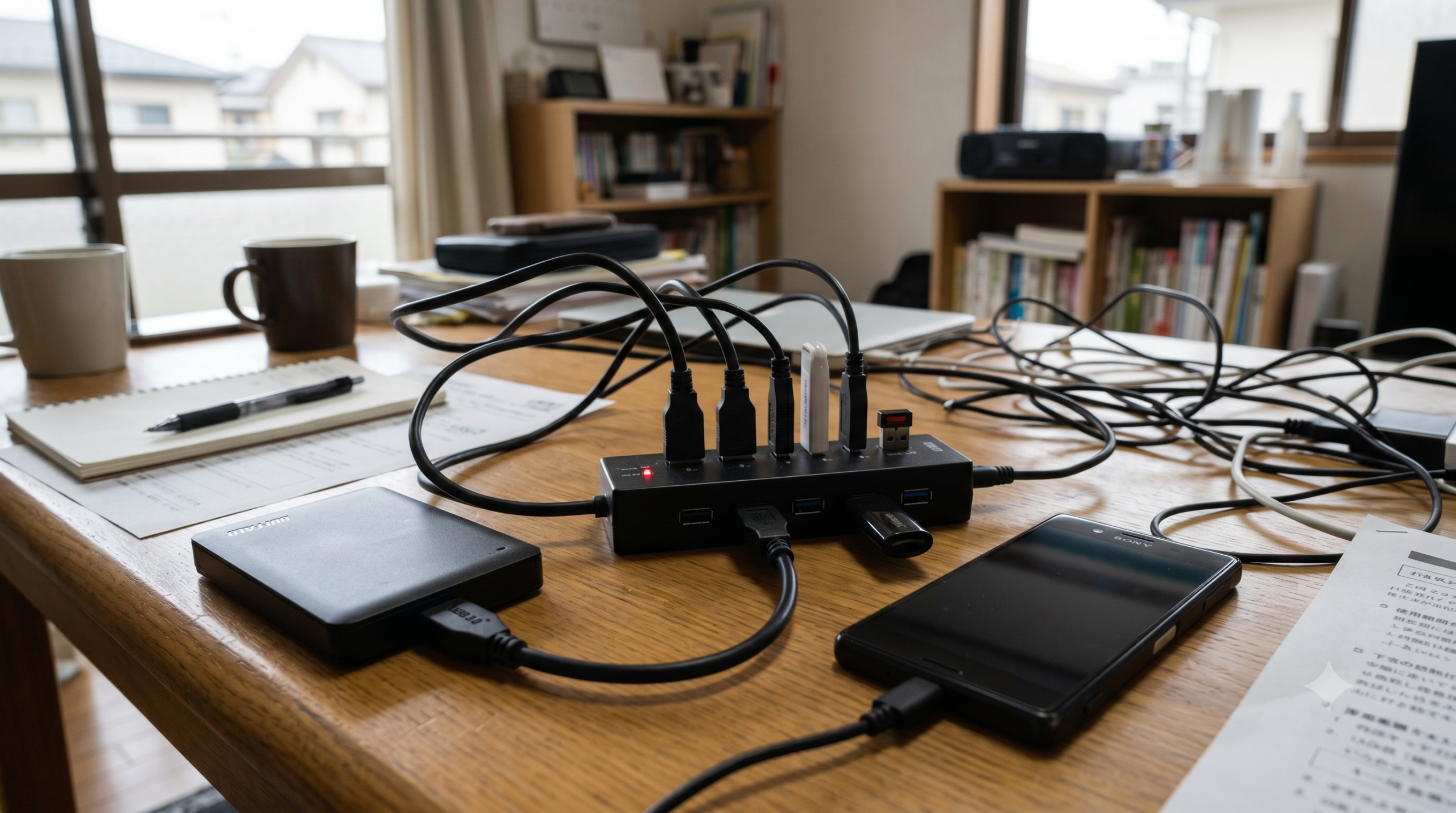
「パソコンにUSBハブを繋いで、外付けHDDやスマホを接続したのに、なぜか動かない…」 「スマホの充電がぜんぜん増えないし、時々接続が切れちゃうのはどうして?」 「ゲームのコントローラーを挿したら、急にキーボードの反応がおかしくなった…」
そのお悩み、もしかしたら「USBハブの電力不足(でんりょくぶそく)」が原因かもしれません!
USBハブは、パソコンの差し込み口(ポート)を増やせてとても便利な道具ですが、実は「電気の通り道」をみんなで分け合っているため、繋ぎすぎると電気が足りなくなってしまいます。
この記事では、小学生の皆さんでもスッキリわかるように、USBハブで電気が足りなくなる原因や、よく起こるトラブル、そして誰でもすぐにできる解決方法を、専門的な知識も交えながらどこよりも詳しく解説します!
1. USBハブの電力不足ってなに?起きるトラブルとよくある症状
まずは「電力不足ってどういう状態?」というギモンから、実際にどんな困った症状が起こるのかを、理科の実験のように分かりやすく見ていきましょう。
なぜ動かない?USBハブで電力不足が起きる基本の仕組み
USBハブで電気が足りなくなる仕組みは、「1つの水道管から、たくさんのホースに水を分けるとき」をイメージするとバッチリ理解できます。
【水(電気)のイメージ図】

 パソコン(大元の水道蛇口 = ダムから届く水の量には限界があるよ!)
     │
     ▼(たくさんの水が流れる)
 USBハブ(分岐用のコネクター)
   ├───── 接続機器A(ホース①) ➔ 水がチョロチョロ…(なんとか動く)
   ├───── 接続機器B(ホース②) ➔ 水がチョロチョロ…(途中で止まる)
   └───── 接続機器C(ホース③) ➔ 水が出ない!(完全に沈黙)
大元の水道の蛇口(パソコンのUSBポート)から出る水の量には、最初から限界が決まっています。 そこにUSBハブを繋いで、3つも4つもホース(周辺機器)を繋いでしまうと、それぞれのホースに流れる水(電気)が少なくなってしまいます。
その結果、動くためにたくさんの電気を必要とする機器が「お腹がペコペコ(電気不足)」になってしまい、動かなくなってしまうのです。
💡 ちょっと難しい「理科」のお話:電気の強さは掛け算!
電気には、電圧(V:ボルト)、電流(A:アンペア)、そして実際に機器を動かすパワーである電力(W:ワット)という3つの単位があります。
これらは、算数の掛け算のようにつながっています。電力(W) = 電圧(V)× 電流(A)
- 電圧(V) = 水を押し出す「勢い(強さ)」
- 電流(A) = ホースの「太さ(流れる量)」
- 電力(W) = 実際に相手に届く「水の全体量」
USBハブにたくさんの機器を繋ぐと、ホースの太さ(電流 $A$)がみんなで切り分けられてしまい、最終的な電気の全体量(電力 $W$)が足りなくなってしまいます。
参照元:USBハブに接続されているデバイスが正常に認識されない | サンワサプライ Q&A
【症状一覧】電力不足のときにパソコンやデバイスで起きる5つのサイン
USBハブの電気が足りなくなると、パソコンや繋いでいる機器は「苦しいよ!」というサインを出します。 よくある代表的な5つの症状を、分かりやすい表にまとめました。
| 困った症状 | どんな状態になる? | 起こりやすい機器 |
|---|---|---|
| ① 認識(にんしき)しない | パソコンの画面に何も表示されず、繋いでいないのと同じ状態になる。 | 外付けHDD、USBメモリ、Webカメラ |
| ② 動きが何度も途切れる | 繋がったり、切れたり、接続音が何度も「ポロン、ポロン」と鳴り響く。 | スマートフォン、マウス、キーボード |
| ③ 変な音がする | カチカチ、ジー、カタカタといった聞き慣れない動作音が繰り返される。 | 外付けHDD、外付けDVD/Blu-rayドライブ |
| ④ 充電スピードが超遅い | スマホの画面に「充電中」と出ているのに、何時間たっても電池が増えない。 | スマートフォン、タブレット、ワイヤレスイヤホン |
| ⑤ 動作がめちゃくちゃ重い | マウスの矢印(カーソル)がカクカク動いたり、キーボードの文字入力が遅れたりする。 | マウス、キーボード、ペンタブレット |
あなたのパソコンやスマホでも、このような「困ったサイン」は出ていませんか? もし心当たりがあるなら、それはまさにUSBハブが悲鳴を上げている証拠です。
外付けHDD・SSDで起きやすいトラブル(カチカチ音、認識しない、データ破損)
特にトラブルが起きやすいのが、データをたくさん保存できる「外付けHDD(ハードディスク)」や「ポータブルSSD」です。
① 外付けHDD(ハードディスク)の場合
外付けHDDの中には、レコードプレーヤーのように「丸いディスク」をものすごい速さでグルグル回して、細い「針(磁気ヘッド)」でデータを読み書きする機械が入っています。
- 「カチカチ」「カタカタ」という音が繰り返される
電気が足りなくなると、このモーターを回すパワーや針を動かすパワーが足りなくなり、中の部品が元に戻る動作を繰り返して「カチカチ」と悲しい音を立ててしまいます。 - 途中で勝手に接続が切れてデータが壊れる
これが一番恐ろしいトラブルです。データを保存している最中に、電気が足りなくなってプツンと接続が切れてしまうと、大切な写真やゲームのセーブデータが「二度と開けない壊れたデータ」になってしまうことがあります。
② ポータブルSSD(エスエスディー)の場合
SSDにはHDDのような動くモーターは入っていません。そのため「SSDなら電力不足にならないはず」と思われがちですが、実は違います。 SSDは、データを一気に超スピードで書き込む瞬間に、一瞬だけ電気を「ドカン!」と大量に消費します(これを「突入電流」と呼びます)。この瞬間に電気が足りなくなると、パソコンから「ピピッ」と切断されてしまうトラブルが多発します。
スマホやタブレット充電で起きやすいトラブル(充電が遅い、増えない、充電と切断を繰り返す)
「パソコンのUSBハブにスマホを繋いで、仕事をしながら充電しよう!」 そう思って繋いだのに、全く充電が進まなかったり、逆にスマホのバッテリーが減っていったりしたことはありませんか?
- スマホの充電には、ものすごく大きな電気(パワー)が必要
スマホやタブレットは、小さなパソコンのようなもの。動かすためにも充電するためにも、とても大きな電気を必要とします。 一般的なパソコンの古いUSBハブから流れる電気は、スマホが「ほしい!」と求めている電気の半分以下、あるいは4分の1以下しかないことがよくあります。 - 「充電開始」「充電停止」を無限に繰り返す
電気がギリギリの状態でスマホを繋ぐと、スマホが電気を吸い取った瞬間にUSBハブが限界(パンク)を迎えて一度オフになり、また復活してはオフになる…という「ブチブチ切れるループ」に入ってしまいます。これはスマホのバッテリーの寿命を縮めてしまう大きな原因になります。
その他の周辺機器でのトラブル事例
HDDやスマホ以外でも、USBハブのせいで調子が悪くなる周辺機器はたくさんあります。
- Webカメラの映像がカクカクする・ノイズが入る
オンライン授業やネット会議で使うWebカメラは、高画質な映像データをリアルタイムで送り続けるため、意外と電気を使います。電気が足りないと、映像が紙芝居のようにカクカクしたり、画面に緑色のノイズ線が入ったり、最悪の場合は画面が真っ暗になります。 - プリンターが途中で印刷を止めてしまう
印刷中にデータの送信が途切れてしまい、紙が途中で止まったまま白紙で出てきてしまうなどの印刷エラーが発生します。インクや紙がもったいないことになってしまいますね。 - キーボードやマウスが言うことを聞かない
文字を入力したのに1秒後に画面に表示されたり、マウスの動きがワープするように飛んでしまったりします。「故障かな?」と思ったら、実はハブに他の機器を繋ぎすぎていることが原因ということもよくあります。 - ゲームのコントローラーが反応しない
パソコンでゲームをするためにコントローラーをUSBハブに繋ぐと、ボタンを押しても動かなかったり、ゲームの途中で急に動かなくなってキャラクターがやられてしまったりするトラブルが起きます。
2. なぜ電気が足りなくなるの?USBハブ電力不足の6大原因
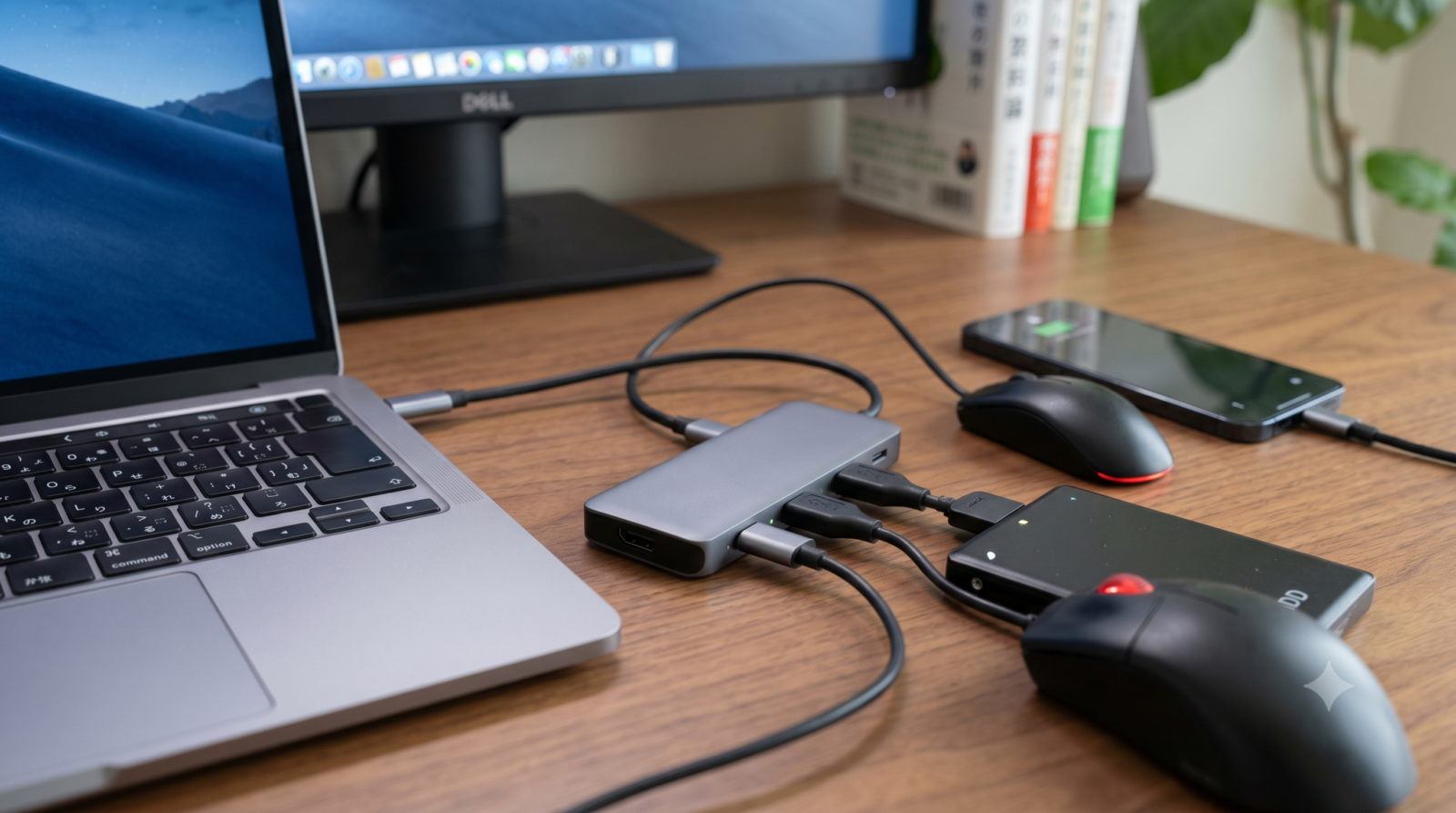
そもそも、どうしてUSBハブの電気は足りなくなってしまうのでしょうか? その裏に隠された「6つの原因」を、専門的な知識も交えながら、誰でもわかるように詳しく解説します!
原因1:バスパワー方式とセルフパワー方式の違いを知らない
USBハブには、大きく分けて「2つのタイプ(種類)」があります。ここを間違えて使っている人が、実は一番多いのです!
【バスパワーとセルフパワーの決定的な違い】

◆ バスパワー方式(おやつをみんなで分けるタイプ)
 パソコン ────[USBケーブル]──── USBハブ ──── 各デバイスへ(電気を分配)
 ※コンセントに繋がないので、パソコンからの少ない電気を全員で奪い合います。

◆ セルフパワー方式(自分専用のごちそうがあるタイプ)
 コンセント ────[ACアダプター]───┐
                                  ▼
 パソコン ────[USBケーブル]──── USBハブ ──── 各デバイスへ(電気たっぷり!)
 ※コンセントから直接電気をチャージするので、みんな大満足で動きます。
① バスパワー方式(電気をパソコンからもらう)
- 特徴:コンセントに繋がず、パソコンとUSBハブを繋ぐだけで動く、小さくて軽いタイプ。持ち運びに便利でお値段も安いです。
- 弱点:パソコンから送られてくる少しの電気を、ハブに繋いだすべての機器で分け合うため、少し消費電力が高いものを繋ぐと、一瞬で電気不足になります。
② セルフパワー方式(電気をコンセントからもらう)
- 特徴:専用のACアダプター(お家にあるコンセントに挿すコード)が付いている、少し大きめのタイプ。
- 強み:電気をコンセントからたっぷり直接もらうので、消費電力が大きいHDDやスマホを何台も繋いでもビクともせず、安定して完璧に動きます。
バスパワータイプのハブに、外付けHDDやスマホなどの「大食い(電力を多く使う)」な機器を何台も繋ぐと、一瞬で電気が足りなくなってしまいます。
参照元:セルフパワー・バスパワーとは(USBハブ) | バッファロー 公式FAQ
原因2:USB規格(2.0、3.0、Type-C、USB PD)による供給電力の違い
USBの差し込み口(ポート)やハブには、作られた年代によって「規格(きかく)」というルールがあります。 この規格が古いと、そもそも流れる電気の量がとても少ないのです。
| USBの規格 | 見た目の特徴・色 | 最大電流 / 電圧 | 流せる最大の電気(電力) | 例え話でいうと… |
|---|---|---|---|---|
| USB 2.0 | 中が黒色や白色 | 500mA / 5 V | 2.5W | 細いストロー(チョロチョロ) |
| USB 3.0 (USB 3.2 Gen1) | 中が青色 | 900mA /5 V | 4.5W | 普通のストロー(スーッと流れる) |
| USB Type-C (通常) | 楕円形(上下なし) | 1,500 mA ~ 3,000 mA / 5V | 7.5W ~ 15W | 太いタピオカストロー(ゴクゴク流れる) |
| USB PD (対応品) | Type-Cと同じ形 | 最大 5,000mA / 20 V~ 48 V | 最大 100W ~ 240W | 太い消防用ホース(ドバドバ流れる!) |
もし、あなたが使っているパソコンの差し込み口や、USBハブが「古いUSB 2.0(中が黒いポート)」だった場合、流れる電気はUSB 3.0の半分近く(たったの 2.5W)しかありません。 これでは、最近の高性能なスマホやポータブルHDDを動かすには、最初からパワーが完全に足りないのです。
参照元:【USBハブ】バスパワーとセルフパワーの違いは何ですか? | エレコム 製品Q&A
原因3:接続している周辺機器の「大食い選手権」消費電力の目安
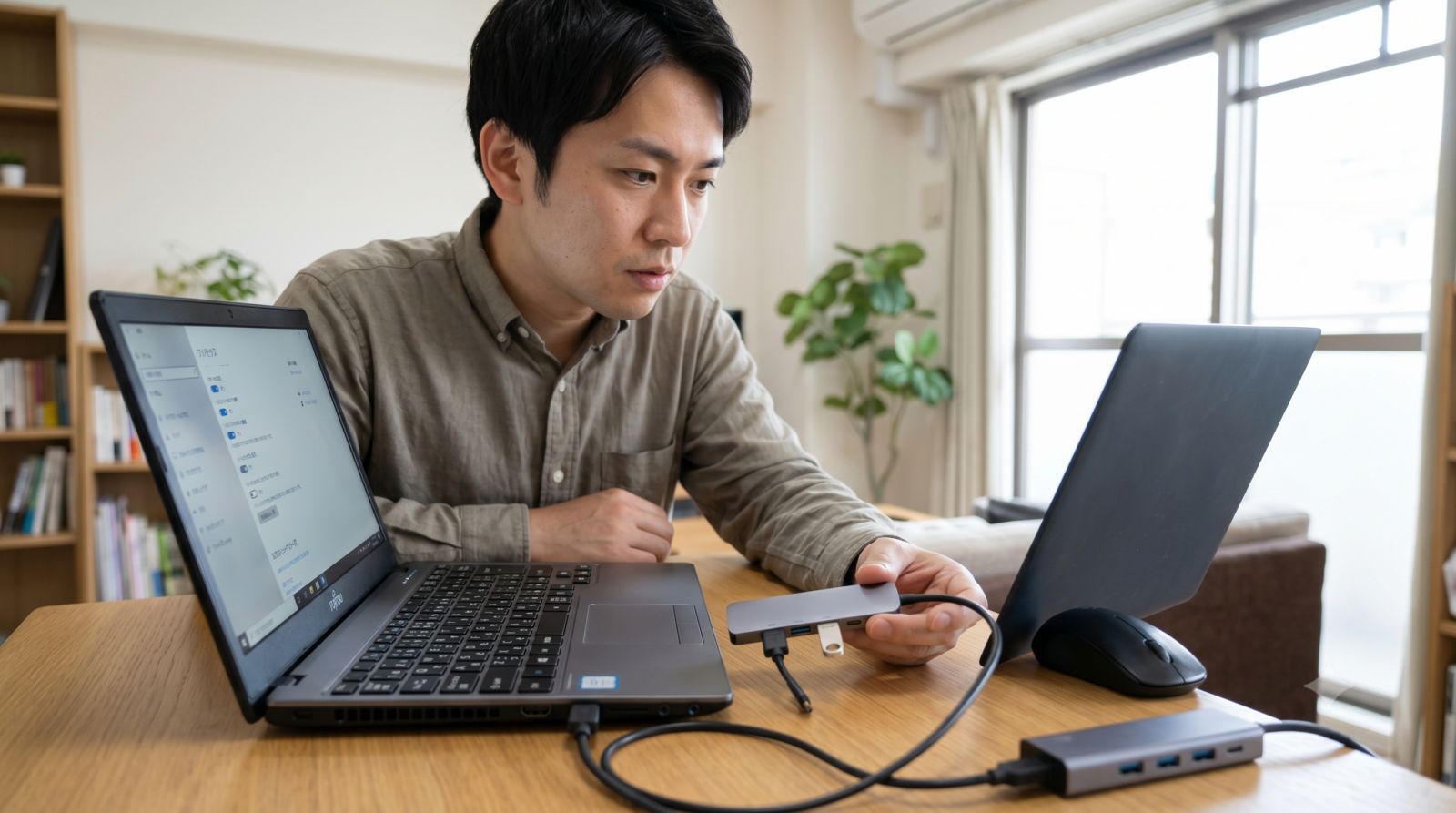
繋いでいる機器の中には、電気を少ししか使わない「小食(しょうしょく)な子」と、電気をものすごくたくさん使う「大食い(おおぐい)な子」がいます。
具体的に、どの周辺機器がどれくらいの電気(電力)を求めているのかを一覧表にしました。
【周辺機器の消費電力(お腹の空き具合)リスト】

🍔 超大食い(コンセントなしのバスパワーハブでは1台でもキツい!)
 ・外付けポータブルHDD ─── 約 4.5W 〜 8W
 ・外付けDVD/Blu-rayドライブ ── 約 5W 〜 10W
 ・急速充電中のスマートフォン ── 約 10W 〜 25W
 ・iPadなどのタブレット ──── 約 12W 〜 30W

🍟 普通食い(2台くらいならバスパワーハブでもいける)
 ・ポータブルSSD ───── 約 2.5W 〜 4.5W
 ・高画質Webカメラ ──── 約 2W 〜 4W
 ・卓上USB加湿器 ───── 約 2W 〜 3W
 ・USB扇風機 ────── 約 1.5W 〜 3W

🍬 超小食(何台繋いでもほぼ心配なし!)
 ・有線マウス ────── 約 0.5W 以下
 ・有線キーボード ───── 約 0.5W 以下
 ・USBメモリ ────── 約 0.5W 以下
 ・ワイヤレスマウスの受信機 ── 約 0.1W 以下
たとえば、パソコンの「USB 3.0ポート(最大4.5W)」にバスパワーハブを繋いだとします。 そこに「ポータブルHDD(約5W)」を1台繋いだだけで、早くも最大パワー(4.5W)を超えてしまい、電力不足エラーになってしまいます。キーボードやマウスは問題ありませんが、モーターが入っている機器や、充電する機器はとにかく電気を大量に消費します。
原因4:USBハブ自体の品質問題と「電圧降下(ケーブルが長い)」
- 安すぎる「謎のUSBハブ」の罠
インターネット通販などで、数百円などのびっくりするほど安く売られているメーカー不明のUSBハブの中には、中の電気の通り道(基盤)が非常に細く、熱を帯びやすかったり、表示されている通りの電力をしっかりと流せない「粗悪品(そあくひん)」が多く混ざっています。 - ケーブルが長すぎる・細すぎる(電圧降下)
電気は、細くて長いケーブルを通ると、進んでいる途中で空気抵抗のように少しずつ弱くなって消えてしまいます。これを専門用語で「電圧降下(でんあつこうか)」と呼びます。 例えば、パソコンから3メートルの長い延長ケーブルを使って、その先にバスパワーのUSBハブを繋ぐと、ハブに届くころには電気がヘロヘロになってしまい、機器を動かすだけのエネルギーが残っていないのです。
原因5:最新のType-Cハブで起きる「パススルー充電・予約電力」の罠
最近の薄いノートパソコン(MacBookなど)では、USB Type-Cのハブを使って、パソコンの充電と周辺機器の接続を同時に行うことが多いです。これを「パススルー充電」と呼びます。
しかし、ここに大きな罠が隠されています。それが「予約電力(キープ枠)」です。
【パススルー充電の電力量イメージ】

 [ 100Wの充電器 ] ➔(ハブに電気を送る)
                       │
                       ▼
               [ USB Type-Cハブ ] ───(自分と他ポート用に「15W」をキープ!)
                       │
                       ▼(引き算される)
 [ ノートパソコンには「85W」しか届かない! ]
通常、パススルー充電ができるType-Cハブは、ハブ自体を動かしたり、ハブに付いている他のUSBポートにいつでも電気を分け与えたりできるように、差し込まれた電力(例えば100W)から、「15W〜20W程度」を自動的につまみ食い(予約キープ)します。
その結果、パソコンを充電するパワーが足りなくなり、パソコンの画面に「低速充電(充電が遅い)」と警告が出てしまったり、繋いだポータブルHDDに電力がうまく行き渡らなくなって、接続がプツプツ切れたりするトラブルが起きてしまいます。
原因6:パソコン側の「省電力モード」による自動オフ機能
パソコン自体が、電気を節約するために「USBポートへの電気の供給をわざと制限・カット」していることもあります。
ノートパソコンをコンセントに繋がず、内蔵バッテリーだけで使っているときや、画面を閉じてスリープ状態にしているとき、パソコンは「省電力モード(エコモード)」になります。 このとき、パソコンのシステムは「今は電気がもったいないから、USBハブに送る電気を半分に減らそう!」と勝手に判断してしまい、繋いでいたキーボードや外付けSSDが突然動かなくなってしまうことがあるのです。
3. もう困らない!USBハブの電力不足をスッキリ解決する7つの対処法
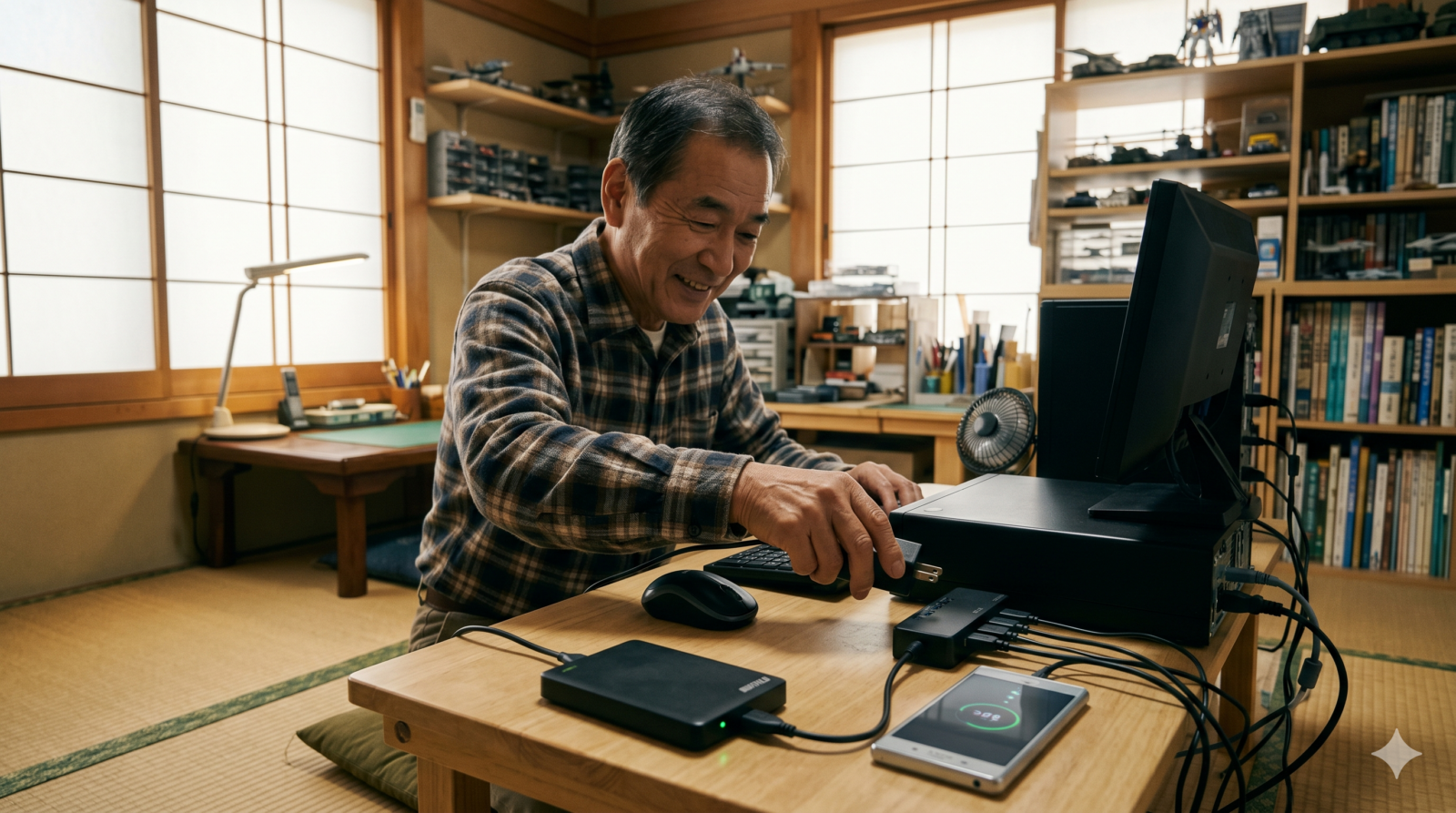
原因がわかれば、解決するのはとても簡単です! 今日からお家で、誰でもすぐに試せる、USBハブの電力不足をスッキリ解決する「7つの対処法」を詳しく解説します。
対処法1:セルフパワー(ACアダプター付き)のUSBハブに買い替える
電力不足を「根本的(こんぽんてき)に、100%解決したい!」というときの一番おすすめな方法です。
ACアダプターを使って、コンセントから直接電気をチャージできる「セルフパワー対応のUSBハブ」を使いましょう。
💡 買うときに迷わないためのスペックの見方
セルフパワーのハブを買うときは、付属しているACアダプターの仕様を見てみましょう。 例えば、「5V × 4 A(合計20W)」の電源アダプターがついているハブであれば、各USBポートに安定して 5V×900mA(USB 3.0の満額)以上の電力を4ポート分同時に配ることができます。
これを使えば、パソコンの給電力に関係なく、お家の壁のコンセントから無限にパワフルな電気が送られてくるため、外付けHDDを複数台繋いでも、スマホを急速充電しても、一切ビクともしなくなります。
対処法2:デスクトップパソコンは「背面(後ろ)のポート」に直接挿す
デスクトップパソコンを使っている人に、今すぐ試してほしい大本命の解決策です。
「デスクトップパソコンの、本体の『後ろ側(背面)』にあるUSBポートに直接接続する」
実は、デスクトップパソコンの「前側(前面)」にあるUSBポートは、パソコンケースの内部で細いケーブルを経由して、大元の基盤(マザーボード)に繋がっています。そのため、前述した「電圧降下」がケースの中で起きてしまい、電気が弱くなっています。
一方、パソコンの「後ろ側」にあるUSBポートは、基盤に直接はんだ付けされているため、最も強くてキレイな電気が流れます。 外付けHDDやポータブルSSDなど、パワーが必要なものは必ずパソコンの「後ろ側」に直接挿すようにしましょう!
対処法3:ノートパソコンの場合はACアダプターを繋いだ状態で使う
ノートパソコンをお使いの場合、バッテリーだけで駆動しているときは、USBポートへの給電能力が自動的に下がってしまう製品が多いです。
重いデータを外付けHDDに移したり、スマホをハブ経由で接続したりするときは、ノートパソコン本体に必ずACアダプター(充電器)を繋いで、コンセントから電源を取った状態にしてください。 パソコンの「やる気スイッチ」が入り、USBポートへ100%のパワーで電気を供給してくれるようになります。
対処法4:消費電力が大きい機器を同時にたくさん使わない(引き算の整理術)
「今、そんなにたくさんの機器を一度に使う必要がありますか?」 一度、USBハブの周りを見回して整理整頓してみましょう。
- 使っていないのに挿しっぱなしになっているUSBメモリ
- 飾りでカラフルに光っているだけのLEDライト
- 今は使っていないWebカメラやペンタブレット
これらをハブから引っこ抜いてあげるだけで、他の機器へ流れる電気の量が増えて、動かなかったポータブルHDDが突然スムーズに動き出すことがあります。 「使わないものはこまめに抜く」という、お片付けの習慣がパソコンの動作もスッキリさせます!
対処法5:USB Y字ケーブル(補助電源付きケーブル)を使用する
ポータブルHDDやポータブルDVDドライブなどを、どうしてもコンセントのない場所で、バスパワーのまま動かしたい場合、「Y字ケーブル(わいじけーぶる)」というお助けアイテムを使う方法があります。
【Y字ケーブルの仕組み】

 パソコンのポート① ──┐(データ通信 + 電気をもらう)
                       ├── 合体! ── ポータブルHDD(電気2倍で元気に動く!)
 パソコンのポート② ──┘(電気だけをプラスでもらう)
これは、パソコン側のUSB差し込み口を贅沢に「2箇所」使って、両方のポートから流れる電気を1本のケーブルへ合体させて、大食いな機器に届けるという裏ワザ用のケーブルです。 これにより、1つのポートだけでは足りなかった電気を倍にして補うことができます。
※注意:Y字ケーブルの両方の端子は、必ず「同じパソコン」のポートに繋いでください。別々の機械に繋ぐと故障の原因になります。
对処法6:パソコンの省電力設定をオフにして給電をキープする
パソコンの頭脳が「勝手に電気を節約するのをやめさせる」設定に変更することで、USBの動作が圧倒的に安定します。WindowsとMac、それぞれの簡単な設定手順を紹介します。
① Windows 11 / 10 での設定手順
- 画面左下のスタートボタンを右クリックして、「デバイス マネージャー」を開きます。
- 一覧の下の方にある「ユニバーサル シリアル バス コントローラー」の左の矢印をクリックして広げます。
- その中にある「USB ルート ハブ」(複数ある場合はすべて)をダブルクリックし、「電源の管理」タブを開きます。
- 「電力の節約のために、コンピューターでこのデバイスの電源をオフにできるようにする」のチェックを外してOKボタンを押します。
② Mac(macOS)でのエラー対策
Macを起動しているとき、「USBアクセサリが無効です:電力を多く消費しているためUSBデバイスが無効になりました」というポップアップが出ることがあります。 この場合、接続機器を一度すべて取り外し、Macのシステム管理コントローラー(SMC / Appleシリコン搭載Macの場合は再起動)をリセットするか、システム設定の「ディスプレイがオフのときにハードディスクをスリープさせる」設定を変更することで、安定供給されるようになります。
対処法7:Type-Cパススルー用充電器を「ワンサイズ上」にする
最新のType-Cハブを介して、ノートパソコンを充電している場合は、使っている充電器(ACアダプター)のW数(ワット数)をワンサイズ大きなものに買い替えてみましょう。
- パソコンが「65W」での充電を求めている場合
- ハブが「15W」を予約電力としてキープする場合
この時、65W用の充電器を挿すと、パソコンには 65W - 15W = 50W しか届かず、電力不足になります。 そこで、「90W」や「100W」に対応した充電器を使うようにします。 これなら、ハブに15W吸い取られても、パソコンには十分な電気が届き、ハブに繋いだ周辺機器もバッチリ安定して動くようになります。
4. まとめ:電力不足を防ぐためのUSBハブ選びと快適な使い方
最後に、これまでお話しした内容をギュッと整理して、あなたがこれからUSBハブを上手に使いこなすための選び方をお伝えします。
買う前にチェック!電力不足にならないUSBハブの選び方チャート
どれを買うべきか迷ったら、以下のチャートに沿って自分にぴったりのハブを見つけてみてください。
【あなたにぴったりのUSBハブ診断チャート】

 Q1. 外付けHDDやスマホ充電、DVDドライブをハブ経由でよく使いますか?
   ├── [はい] ─── Q2へ
   └── [いいえ] ── 【バスパワーハブ(USB 3.0以上)】でOK!安くて軽くて持ち運びに便利!

 Q2. 主にコンセントが近くにある場所(勉強机、オフィスのデスクなど)で使いますか?
   ├── [はい] ─── 【セルフパワーハブ(ACアダプター付き)】が最強!電力不足の心配は生涯ゼロ!
   └── [いいえ] ── 【USB Type-C(PD 100Wパススルー対応)ハブ + 大容量充電器】を選ぼう!
まとめ:正しい知識で快適なデジタルライフを送ろう!
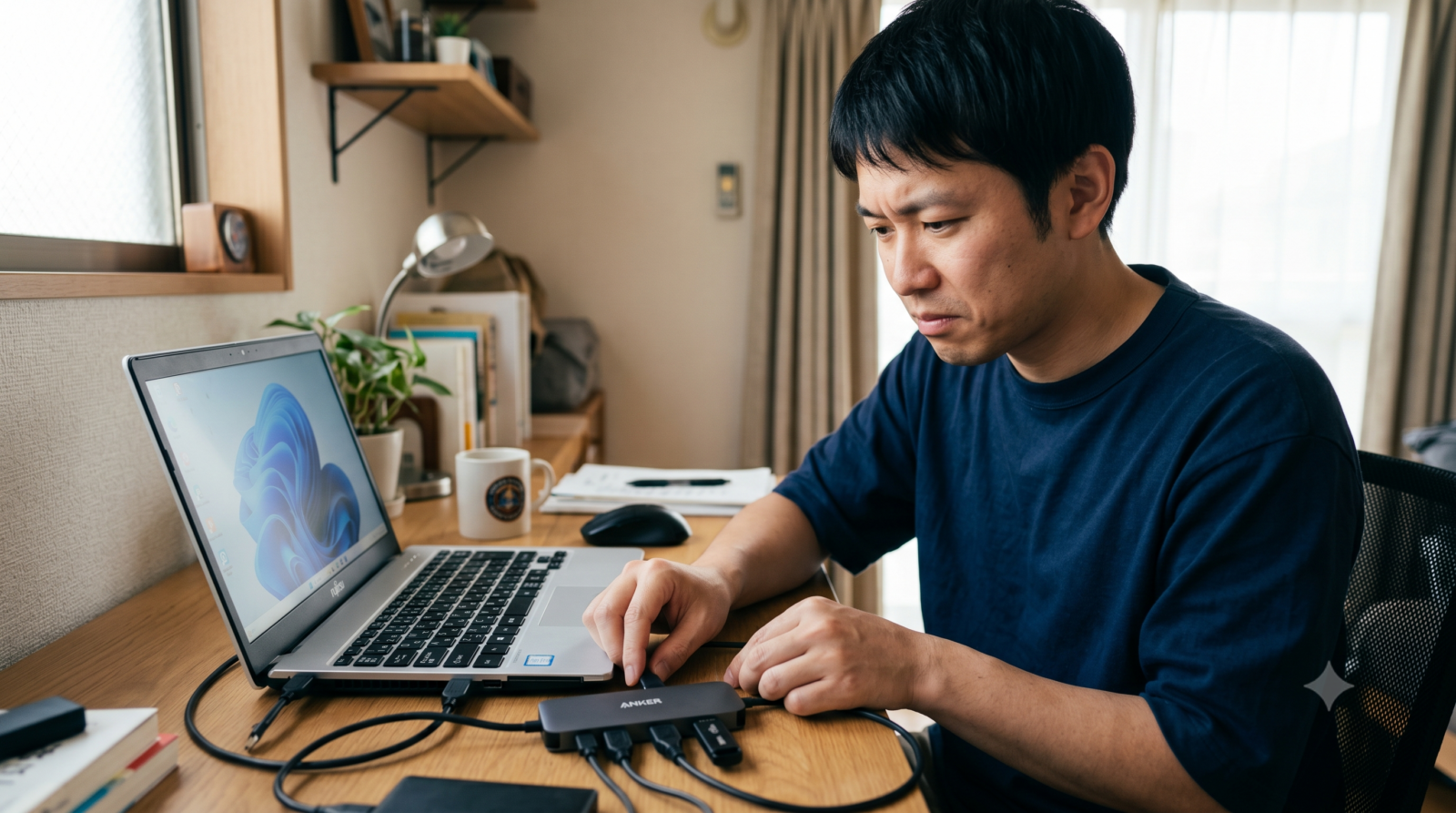
USBハブの電力不足は、決して難しい故障ではなく、「電気の分け合いっこがうまくいっていないだけ」のとてもシンプルな問題です。
- コンセントから直接電気を補給する「セルフパワー」を上手に使う
- 大食いな機器(外付けHDDなど)はパソコンに「直接」挿す(特にデスクトップは背面ポート!)
- 使わない周辺機器はこまめに抜いてハブをお掃除する
この3つのポイントをしっかり頭に置いておくだけで、外付けHDDが動かなくて焦ったり、スマホが充電できなくてイライラしたりすることは、これから一切なくなります!
ぜひ、正しい電気の知識を身につけて、毎日のパソコンやゲームライフをより快適に、楽しんで過ごしてくださいね!
コメント