

「あれ?マウスの動きがおかしい、魔法が解けたみたいに動かない!」 「矢印がカクカクして、大事なゲームや宿題が進まない!」 「クリックしたい場所にポインターがたどり着かない…イライラする!」
パソコンを使っているときに、マウスポインターが思い通りに動かなくなることほどストレスが溜まることはありませんよね。この現象は、専門用語で「ラグ(遅延)」や「スタッタリング(カクつき)」と呼ばれますが、実はこれには絶対に理由があります。
この記事では、パソコンに詳しくない方や小学生のみなさんでも、自分の力で「新品の時のようなスイスイ動くマウス」に戻せる方法を、徹底的に解説します。私が実際に試して「これは効果があった!」と確信した順番で紹介していくので、上から順番に宝探しのような感覚でチェックしてみてくださいね。
1. なぜ?マウスがカクカク動く原因を突き止めよう!

まずは、あなたのマウスがなぜ「お疲れモード」になってしまったのか、その正体を暴きましょう。原因を知ることは、解決への一番の近道です。大きく分けて「マウス自身の問題」と「パソコンの頭脳の問題」の2つのパターンがあります。
1-1. マウスの裏側が汚れている(センサーの視界不良)
マウスの裏側をじっくり見たことはありますか?赤い光や透明な光が出ている小さな「窓(センサー)」がありますよね。ここにホコリや、ペットの毛、お菓子の食べかすなどが入り込んでいると、マウスは「今どこを歩いているのか」が分からなくなってしまいます。 マウスは、地面に光を当ててその跳ね返りをカメラで読み取ることで動いています。窓が汚れているのは、いわば**「目隠しをして走っている」**のと同じ状態なのです。
1-2. 電池のパワーが「空っぽ」に近い(ワイヤレスの空腹状態)
無線(ワイヤレス)マウスを使っている場合、最も多い原因が「電池切れ」です。電池の残量が少なくなると、パソコンに「今、右に動いたよ!」という情報を送る電波が弱くなってしまいます。 「まだ動くから大丈夫」と思っていても、電池の中身が減ると情報の送受信が途切れ途切れになり、あの不快なカクカクが発生します。
参照元:エレコム株式会社(ワイヤレスマウスが動かない・動作が不安定な場合の対処法)
1-3. 周りの電波がジャマをしている(電波の交通渋滞)
ワイヤレスマウスの多くは「2.4GHz(ギガヘルツ)」という電波を使っています。実はこの電波、家の中にあるいろいろなものと同じ道を使っているのです。
- 電子レンジ
チンしている間だけマウスが止まるなら、これが犯人です。 - Wi-Fiルーター
ネットの電波が強すぎると、マウスの電波が押しつぶされます。 - Bluetooth機器
ワイヤレスイヤホンなども、同じ道を通りたがります。 これを「電波干渉(でんぱかんしょう)」と言い、いわば電波の交通渋滞が起きている状態です。
1-4. パソコンの「脳みそ」がいっぱいになっている(メモリ・CPU不足)
パソコンの中で、同時にたくさんのソフトを動かしていませんか?
- YouTubeで動画を見ながら
- オンラインゲームを開き
- 学校の調べ物でタブを20個くらい出し
- 裏側でウイルス対策ソフトが動いている こうなると、パソコンの頭脳(CPU)や記憶力(メモリ)がいっぱいになってしまいます。パソコンが「忙しすぎて、マウスを動かす命令を後回しにしちゃおう!」と判断すると、動きが遅れてついてくるようになります。
1-5. マウスを動かす「地面」が苦手な素材(反射のミス)
マウスは光を反射させて動きを読み取りますが、苦手な場所があります。
- ガラスの机
光が突き抜けてしまい、跳ね返ってきません。 - ピカピカの机
光が反射しすぎて、センサーが眩しくて目がくらんでしまいます。 - 濃い色の木目
模様をゴミだと勘違いしてしまうことがあります。
1-6. マウスの「運転手」が古くなっている(ドライバーの問題)
パソコンの中には、マウスを動かすための専用の案内役「ドライバー」というプログラムが入っています。この案内役が古いタイプのままだと、最新のパソコンの動きについていけず、ミスをしてしまうことがあります。
2. これで解決!マウスポインターをスイスイ動かす究極の対処法

原因がわかったところで、次は「修理」に入りましょう。お金がかからない簡単な方法から順番に並べています。
ステップ1:まずは基本の「お掃除」と「再起動」
これだけで、およそ30%のトラブルは解決します。
- センサーの窓をクリーニング
綿棒で優しく掃除してください。息を「フーフー」と吹きかけるだけでも、大きなホコリは飛んでいきます。※強くこすりすぎて傷をつけないように注意! - パソコンの「魔法の呪文」再起動
パソコンは、ずっと電源を入れたままだと、見えないゴミデータが溜まって動きが鈍くなります。一度「再起動」をクリックして、頭の中をリフレッシュさせてあげましょう。 - 完全シャットダウンを試す
Windowsの場合、Shiftキーを押しながら「シャットダウン」を押すと、いつもより深いお掃除ができます(完全シャットダウン)。
ステップ2:電池を「新品」に交換する(充電も忘れずに)
「さっきまで動いていたから」という考えは一度捨てましょう。
- 100円ショップの電池ではなく、有名メーカーの電池を試す
実は電池によってパワーの持続力が違います。 - 充電式ならフル充電にする
50%を切るとカクつき始めるモデルもあります。 - 電池の向きを確認
プラスとマイナスが逆だと、そもそも動きませんが、接触が悪いだけの時もあります。一度抜いて、もう一度カチッとはめてみましょう。
ステップ3:USBレシーバーの場所を「引っ越し」させる
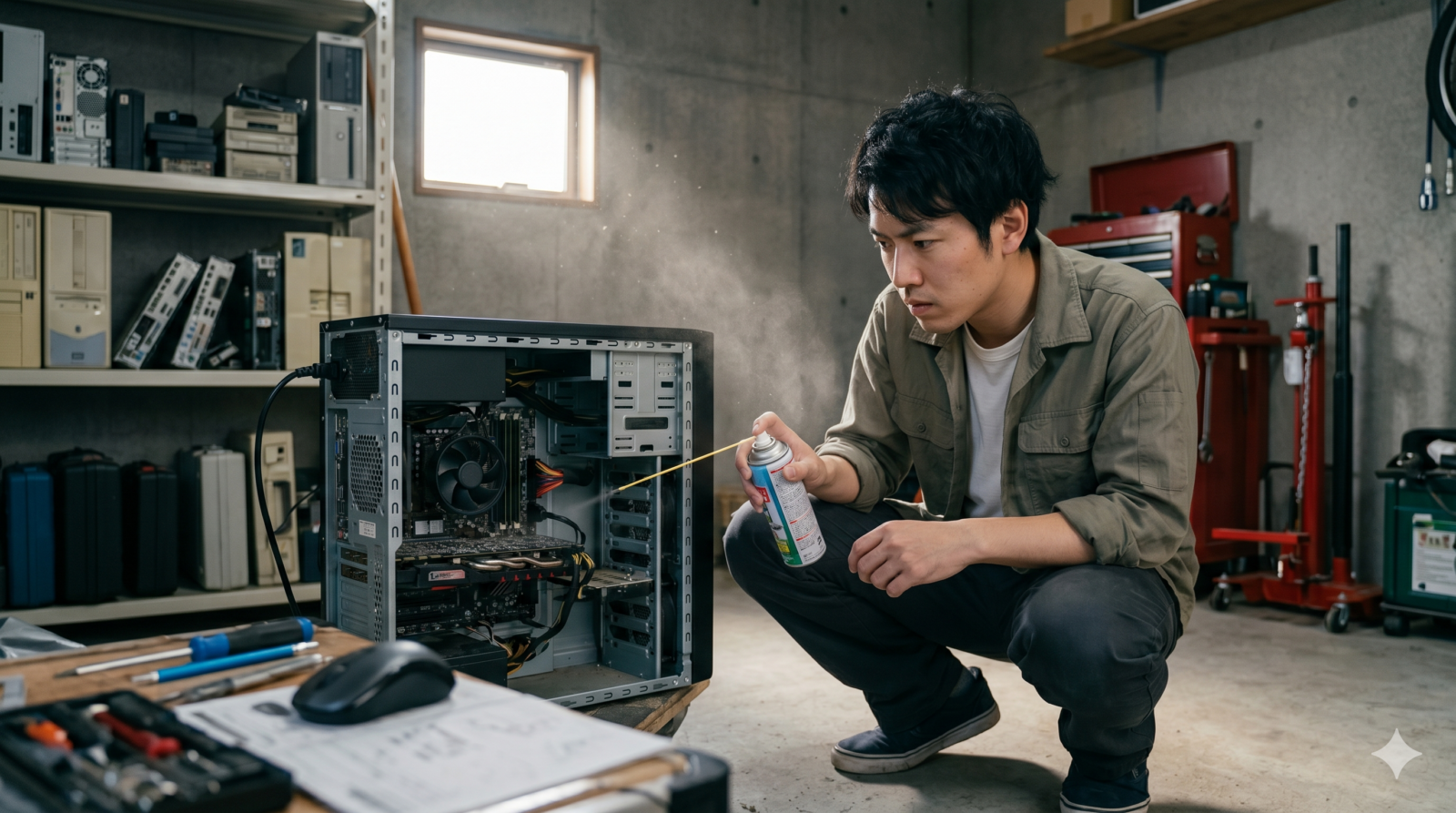
ワイヤレスマウスに付属している小さなUSB部品(レシーバー)の場所を変えるだけで、劇的に直ることがあります。
- パソコンの「前側」に挿す
デスクトップパソコンを使っているなら、後ろ側ではなく、自分が見える前側のUSBポートに挿しましょう。金属のケースが電波を遮っている可能性があります。 - USB 3.0ポートを避ける
実は、青色のUSBポート(USB 3.0)のすぐ隣にマウスのレシーバーを挿すと、ノイズが発生して動きが悪くなるという現象が確認されています。黒色のポート(USB 2.0)があるなら、そちらを使いましょう。
参照元:Microsoft サポート(Windows のマウスの問題を修正する)
ステップ4:マウスの設定を「自分好み」に改造する
パソコンの設定が「のんびり屋さん」になっているかもしれません。
- 設定を開く
「スタートボタン」→「設定(歯車のマーク)」を押します。 - デバイス(またはBluetoothとデバイス)へ
「マウス」の項目を探してクリックします。 - マウスポインターの速度
バーを右に動かして、自分が「速すぎる!」と感じる一歩手前まで上げてみましょう。 - 「ポインターの精度を高める」のオン/オフ
- これは「追加のマウス設定」→「ポインターのオプション」の中にあります。
- このチェックを入れると、ゆっくり動かすと精密に、素早く動かすと大きく移動するようになります。
- ポイント
ゲームをする人は、このチェックを「外した」ほうが、カクカク感がなくなってスムーズに感じることが多いです!
ステップ5:マウスパッドという「専用道路」を作る

もし白い紙(コピー用紙)を敷いてマウスを動かしてみて、それでスムーズに動くなら、原因は「机」です。
- 100円ショップでもOK
最近の100円ショップには、ゲーミングマウスパッドに近い性能のものもあります。 - 布製がおすすめ
プラスチック製よりも、布製のほうがセンサーの読み取りが安定しやすいです。 - 裏技
マウスパッドがない時は、厚手のノートの表紙などを敷いてみてください。
ステップ6:パソコンの「重荷」を下ろしてあげる
パソコンが「あー、もう限界だー!」と叫んでいる時の対処法です。
- タスクマネージャーの召喚
キーボードの「Ctrl」と「Alt」と「Delete」を同時に押して、「タスクマネージャー」を選びます。 - 犯人探し
「CPU」という項目の数字が90%を超えていたら、それがマウスを遅くしている犯人です。 - アプリを終了
使っていないのに数字が大きいアプリ(例えば、ずっと開いたままのブラウザなど)を選んで、「タスクを終了」しましょう。 - スタートアップの整理
パソコンをつけた時に勝手に立ち上がるアプリが多いと、常にマウスが重くなります。タスクマネージャーの「スタートアップ」タブから、いらないものを「無効」にしましょう。
ステップ7:案内役「ドライバー」を最新にアップデートする
これは少し難しいですが、とても大切なステップです。
- スタートボタンを右クリックして「デバイスマネージャー」を開きます。
- 「マウスとそのほかのポインティングデバイス」の左側の矢印を押します。
- 出てきたマウスの名前にカーソルを合わせて、右クリック。
- 「ドライバーの更新」→「ドライバーを自動的に検索」を押します。 これで、最新の案内役がインターネットからやってきて、マウスの動きを修正してくれます。
参照元:ロジクール(ワイヤレス製品の接続トラブルシューティング)
ステップ8:最後の手段!「別のマウス」を繋いでみる
もし、お家に別のマウスがあるなら、それを一度繋いでみてください。
- 別のマウスなら動く場合
今までのマウスが物理的に壊れています(内部の断線やセンサーの寿命)。 - 別のマウスでもカクカクする場合
マウスではなく、パソコン本体のOS(Windowsなど)が故障しているか、重すぎるのが原因です。
3. 記事のまとめ:カクカクを撃退するチェックリスト

最後に、今日からできることをまとめました。この表を見ながら、一つずつチェックしていきましょう!
| 困っている症状 | ズバリ!試すべきこと | 難易度 |
|---|---|---|
| ポインターがワープする | 裏側のセンサーを綿棒で掃除しよう! | ★☆☆ |
| 動いたり止まったりする | 電池を新品のアルカリ電池に変えよう! | ★☆☆ |
| 反応がコンマ数秒遅れる | USBレシーバーを挿す場所を前に変えよう! | ★★☆ |
| 動きがとにかく重い | 「設定」でマウスポインターの速度を上げよう! | ★★☆ |
| ゲーム中にカクつく | タスクマネージャーで余計なアプリを消そう! | ★★★ |
| 特定の場所で反応しない | マウスパッドを敷いて「専用道路」を作ろう! | ★☆☆ |
マウスポインターのカクつきは、パソコンからの「ちょっと助けて!」というサインです。 ほとんどの場合は「お掃除」「電池」「USBの場所」「設定」のどれかで直ります。
これらを全部試してもダメなら、それはきっと「新しい、もっとかっこいいマウスに出会うチャンス」かもしれません。最近は数千円でも、驚くほど高性能なゲーミングマウスが手に入ります。
スイスイ動くマウスを取り戻して、もっと快適に、もっと楽しくパソコンを使いこなしてくださいね!
コメント