
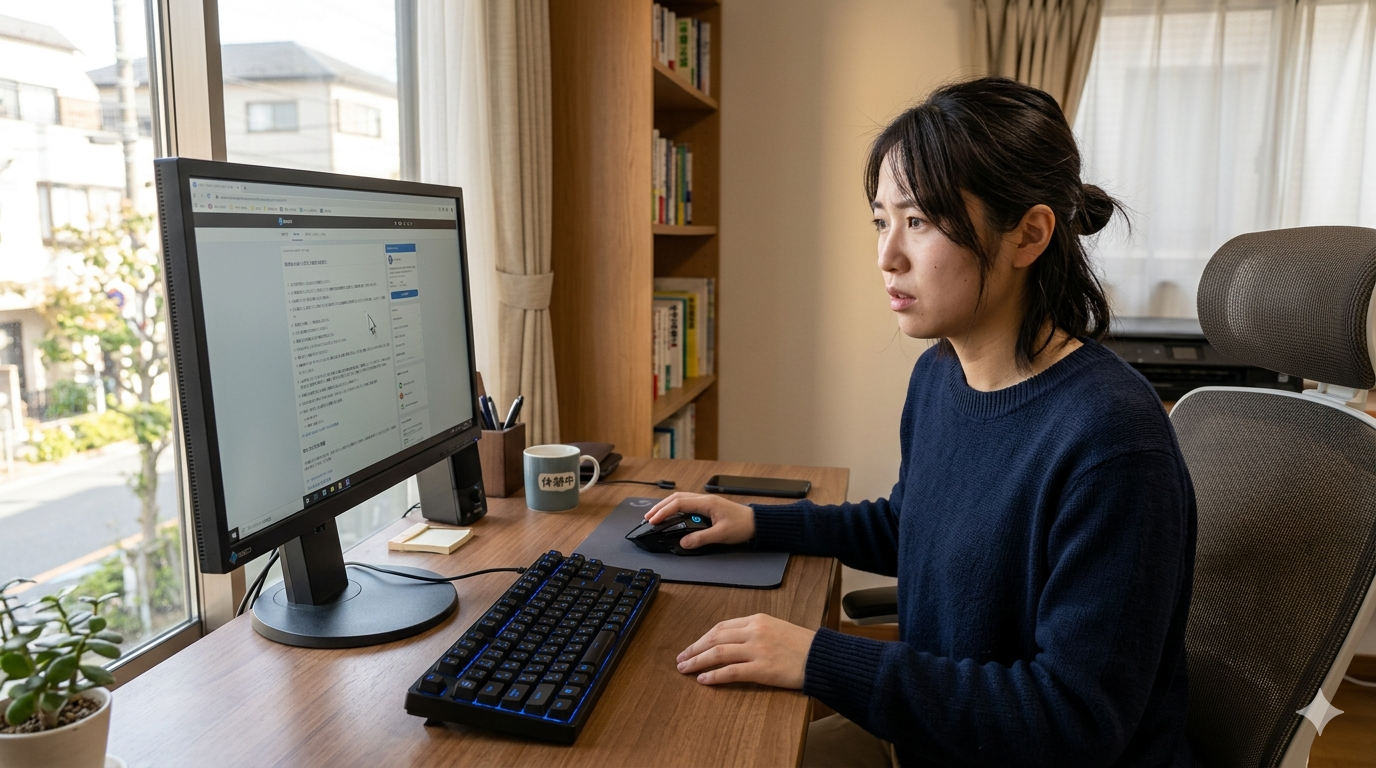
「マウスを動かしているのに、ポインターがカクカクして思い通りに動かない!」「クリックしようとした瞬間に、ポインターが画面の端までワープしてしまった……」
パソコンを使っていて、こんな経験はありませんか?実はこれ、多くの人が一度は経験する「パソコンあるある」なトラブルなんです。
大切な書類を作っているときや、楽しいゲームをしている最中にポインターが暴走すると、本当にイライラしてしまいますよね。でも安心してください。多くの場合、ちょっとした「コツ」を知っているだけで、自分でお金をかけずに直すことができるんです。
この記事では、パソコンに触り始めたばかりの小学生から、お仕事で毎日使っている大人の方まで、誰でも今すぐ試せる「直し方」を徹底解説します。スマホで読みながら、手元のパソコンを一緒に操作して、スムーズな動きを取り戻しましょう!
なぜマウスポインターが勝手に動いたり飛んだりするの?原因を徹底解説
原因がわかれば、直し方も自ずと見えてきます。まずは、なぜポインターが「迷子」になってしまうのか、主な原因を詳しく見ていきましょう。
1. マウスの裏側(センサー)が汚れている
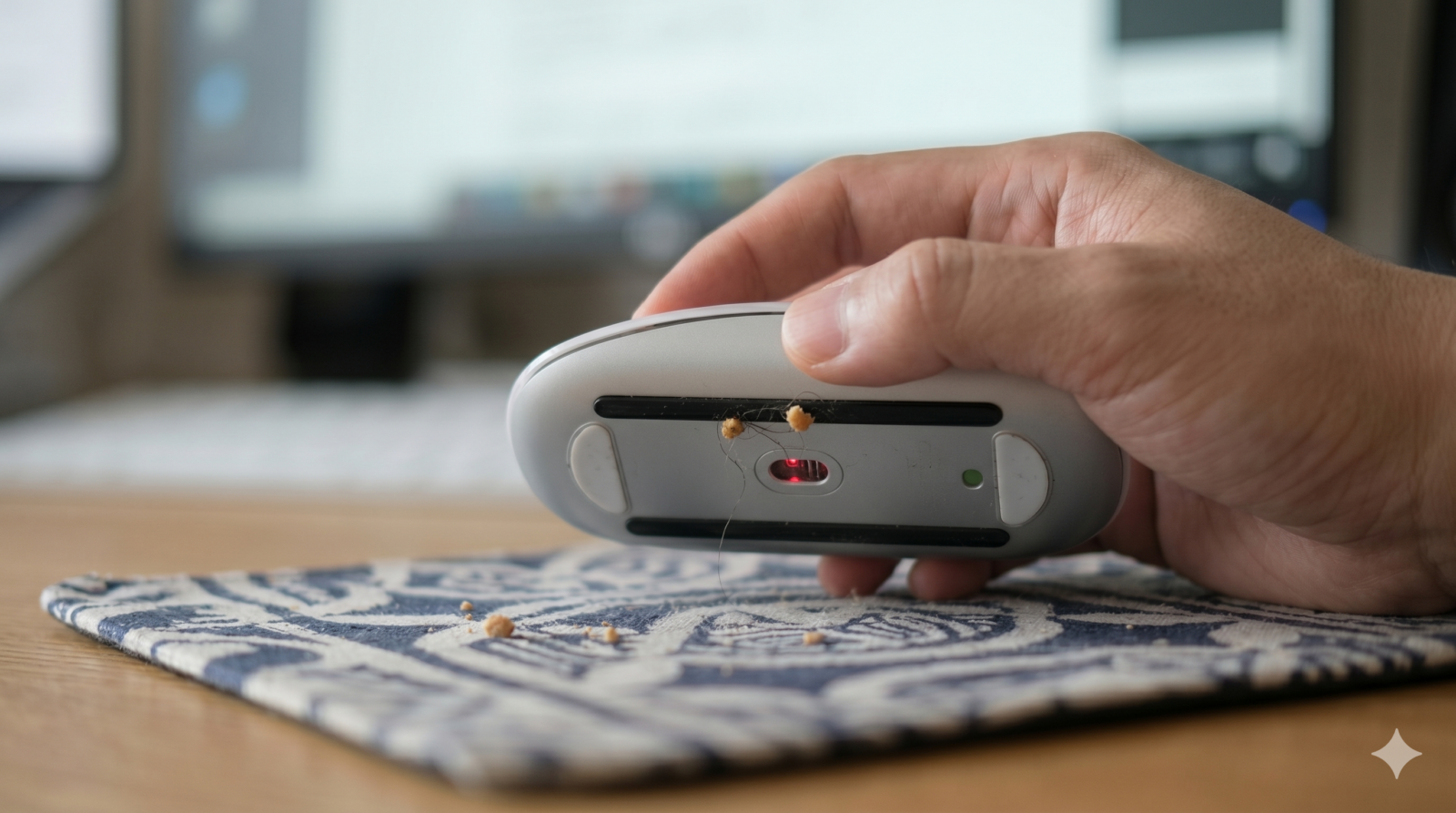
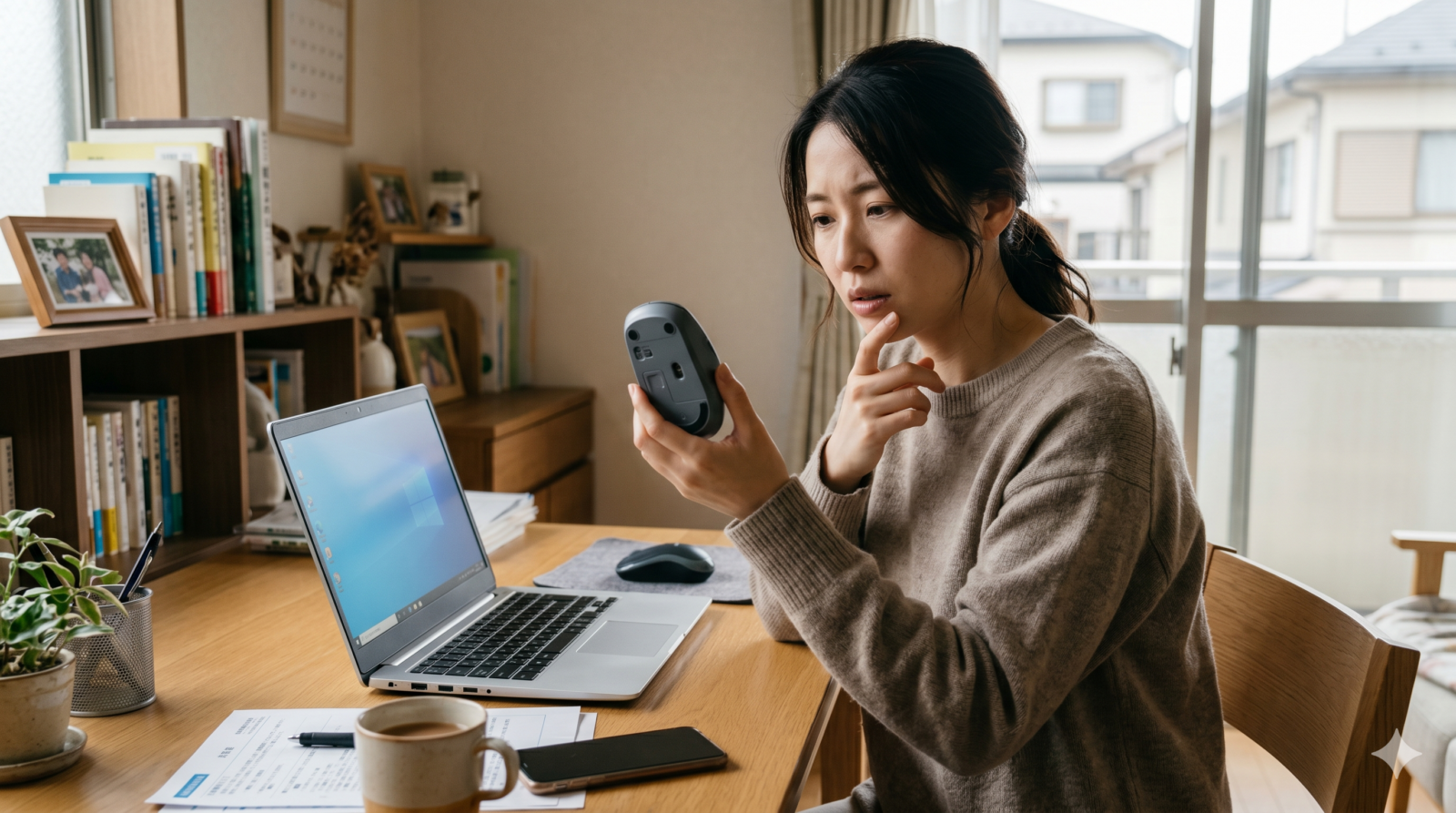
マウスをひっくり返してみてください。真ん中あたりでピカピカ光っている場所、あるいは小さな穴が開いている場所がありませんか?そこがマウスの「目(センサー)」です。
マウスはこの「目」で地面(机やマウスパッド)を猛スピードで連続写真のように撮影し、その画像のズレを計算して「今、これだけ動いたな」と判断しています。
もし、この「目」にホコリや糸くず、ペットの毛などが一本でも挟まっていたらどうなるでしょうか?マウスは「景色が急に変わった!」と勘違いしてしまい、ポインターがワープしたり、震えたりしてしまうのです。
参照元:Microsoft サポート – マウス、トラックボール、キーボードのクリーニング
2. マウスパッドや机の素材と相性が悪い
マウスの「目」は光を使って地面を見ています。そのため、使う場所の素材によっては「見えにくい」ことがあります。
- 鏡やガラスの机
光が突き抜けてしまったり、反射しすぎたりして、マウスが自分の位置を見失います。 - 光沢のある真っ白な机
光が綺麗に反射しすぎて、特徴(地面の模様)が掴めなくなります。 - 規則的な模様が続く布
細かすぎるチェック模様などは、マウスが「さっきと同じ場所かな?」と混乱する原因になります。
氷の上を歩こうとして滑ってしまうのと同じで、マウスにとっても「歩きにくい場所」があるのです。
3. 電池のパワー不足(ワイヤレス・Bluetooth)

ケーブルのない無線マウスを使っている場合、一番の原因はこれかもしれません。 電池の残量が少なくなると、マウスがパソコンに「今ここだよ!」と送る電波が弱くなります。すると、パソコン側でデータが途切れ途切れに届くため、ポインターがカクカクとした動き(コマ送り状態)になってしまいます。
人間も、お腹が空きすぎると足がフラフラして、真っ直ぐ歩けなくなりますよね。マウスにも「元気なエネルギー」が必要なのです。
4. パソコンの「脳みそ」が疲れ切っている(処理落ち)
マウスには問題がなくても、パソコン本体が原因の場合もあります。 一度にたくさんのアプリを開いたり、重い動画編集ソフトを動かしたりしていると、パソコンの「脳みそ(CPU)」がパンク寸前になります。
パソコンは常に「どの作業を優先するか」を考えていますが、あまりに忙しすぎると、マウスの動きを計算するのを一瞬後回しにしてしまうことがあります。これが「処理落ち」によるカクつきの正体です。
5. 周囲の電波と喧嘩している(電波干渉)
多くのワイヤレスマウスは「2.4GHz帯」という電波を使っています。実はこれ、家の中にある他の機器もよく使っている「大人気の道路」のような電波帯なんです。
- Wi-Fiルーター
常に強い電波を出しています。 - 電子レンジ
動いている間、強力なノイズを発生させることがあります。 - Bluetooth機器
スマホやワイヤレスイヤホンなども近くにあると混雑します。
電波の道路が渋滞すると、マウスの信号がパソコンに届くのが遅れたり、かき消されたりして、動作が不安定になります。
6. ドライバーという「通訳さん」の不具合
パソコンとマウスが会話をするためには、「ドライバー」という専用の通訳プログラムが必要です。 この通訳さんが風邪を引いたり(プログラムの破損)、古い情報のままだったりすると、マウスの動きを正しくパソコンに伝えられなくなります。
Windowsのアップデート後などに、突然マウスの調子が悪くなる場合は、この通訳さんの機嫌が悪くなっている可能性が高いです。
【今すぐできる】マウスポインターが飛ぶトラブルの解決策・直し方7選

原因がわかったところで、さっそく直していきましょう!簡単なものから、ちょっと本格的な設定まで、効果が高い順にご紹介します。
1. 【基本のキ】マウスのセンサー掃除と「目」の点検
まずは何よりも、物理的な汚れを落とすことから始めましょう。
- やり方
マウスを裏返し、センサーの穴を覗いてみてください。小さな綿埃(わたぼこり)が見えたら、それが犯人です。 - 掃除のコツ
エアダスター(空気を噴き出すスプレー)があれば最高ですが、なければ自分の口で「ふーっ!」と思い切り息を吹きかけるだけでもOKです。 - 注意点
爪楊枝などで無理やり奥を突くと、精密なレンズを傷つけてしまうので、柔らかい綿棒などで優しくなでる程度にしてください。
2. マウスパッドの導入・変更で「足場」を固める
もしマウスパッドを使わずに直接机の上で操作しているなら、一度試してほしいことがあります。
- 応急処置
コピー用紙や、表面がザラザラしたノートを一枚敷いて、その上でマウスを動かしてみてください。もしこれで直るなら、原因は「机との相性」です。 - おすすめ
100円ショップのものでも構いません。表面がテカテカしていない、布製やマット加工のマウスパッドを使うと、驚くほどポインターが安定します。
3. 電池を新品に交換する(充電を100%にする)
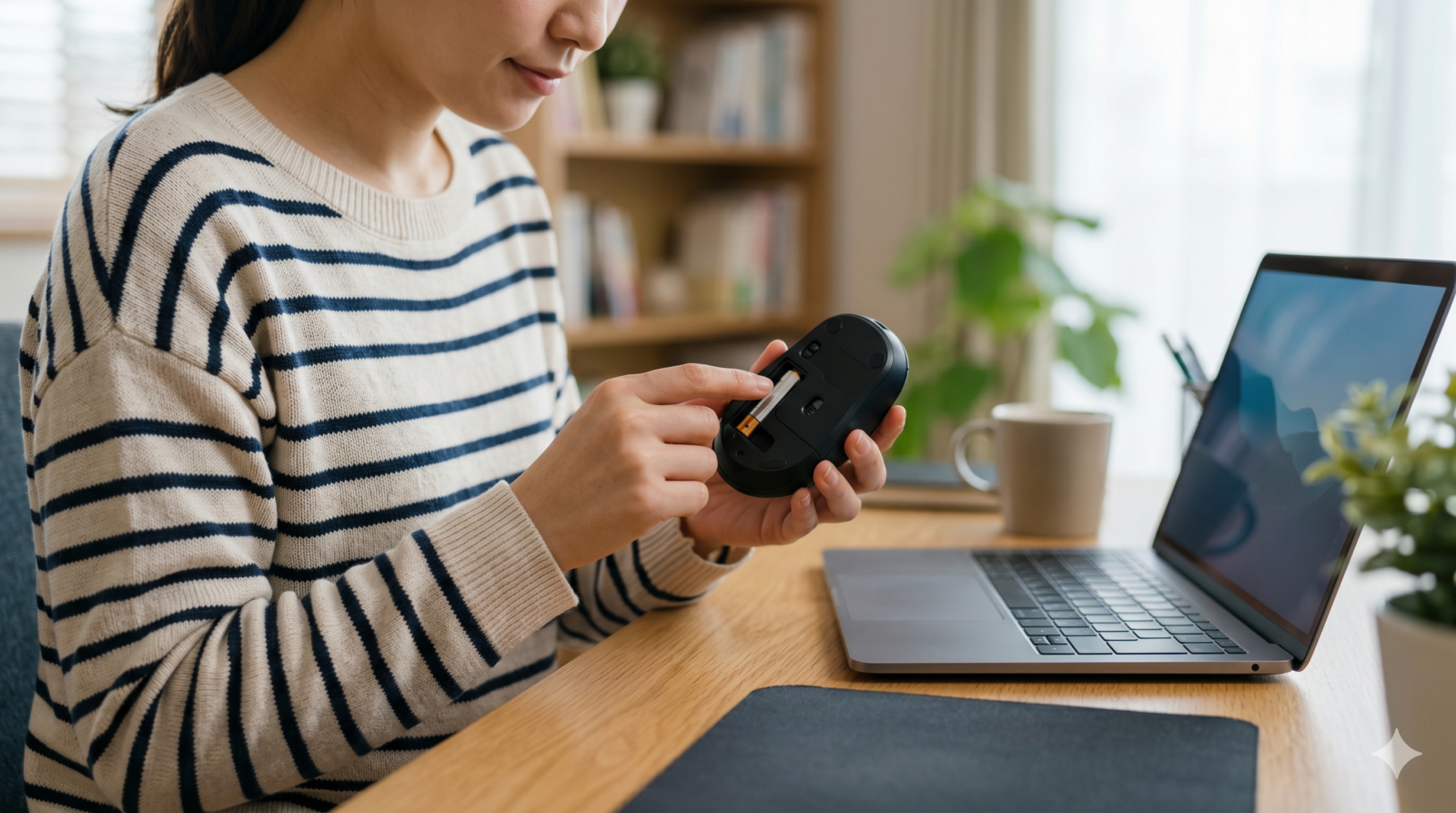
「まだ動くから大丈夫」と思わず、一度新品の電池に変えてみてください。
- プロのアドバイス
安い乾電池や、使い古しの充電池だと、電圧が不安定でポインターが飛びやすくなることがあります。有名メーカーのアルカリ電池を使うのが一番の近道です。 - Bluetoothマウスの場合
パソコンの設定画面から、現在のバッテリー残量を確認できる場合がありますが、10〜20%を切っているようなら迷わず交換しましょう。
4. USB受信機(レシーバー)の場所を変える
ワイヤレスマウスを使っている人は、USBの小さなチップ(レシーバー)をどこに挿していますか?
- よくある失敗
デスクトップパソコンの「背面」に挿していると、パソコン本体の金属の塊が壁になって電波が届きにくくなります。 - 改善策
パソコンの「前面」のUSBポートに挿し直すか、ノートパソコンならマウスに近い側のポートに挿しましょう。 - 裏技: 「USB延長ケーブル」を使って、受信機をマウスのすぐ10cm先まで持ってくるのが、プロゲーマーもやっている最も確実な電波対策です。
参照元:Apple サポート – Mac に Bluetooth マウス、キーボード、トラックパッドを接続する
5. マウスドライバーの「リセット」大作戦
パソコン側の設定で、マウスの情報を一度真っさらにしてみましょう。
- Windowsでの手順
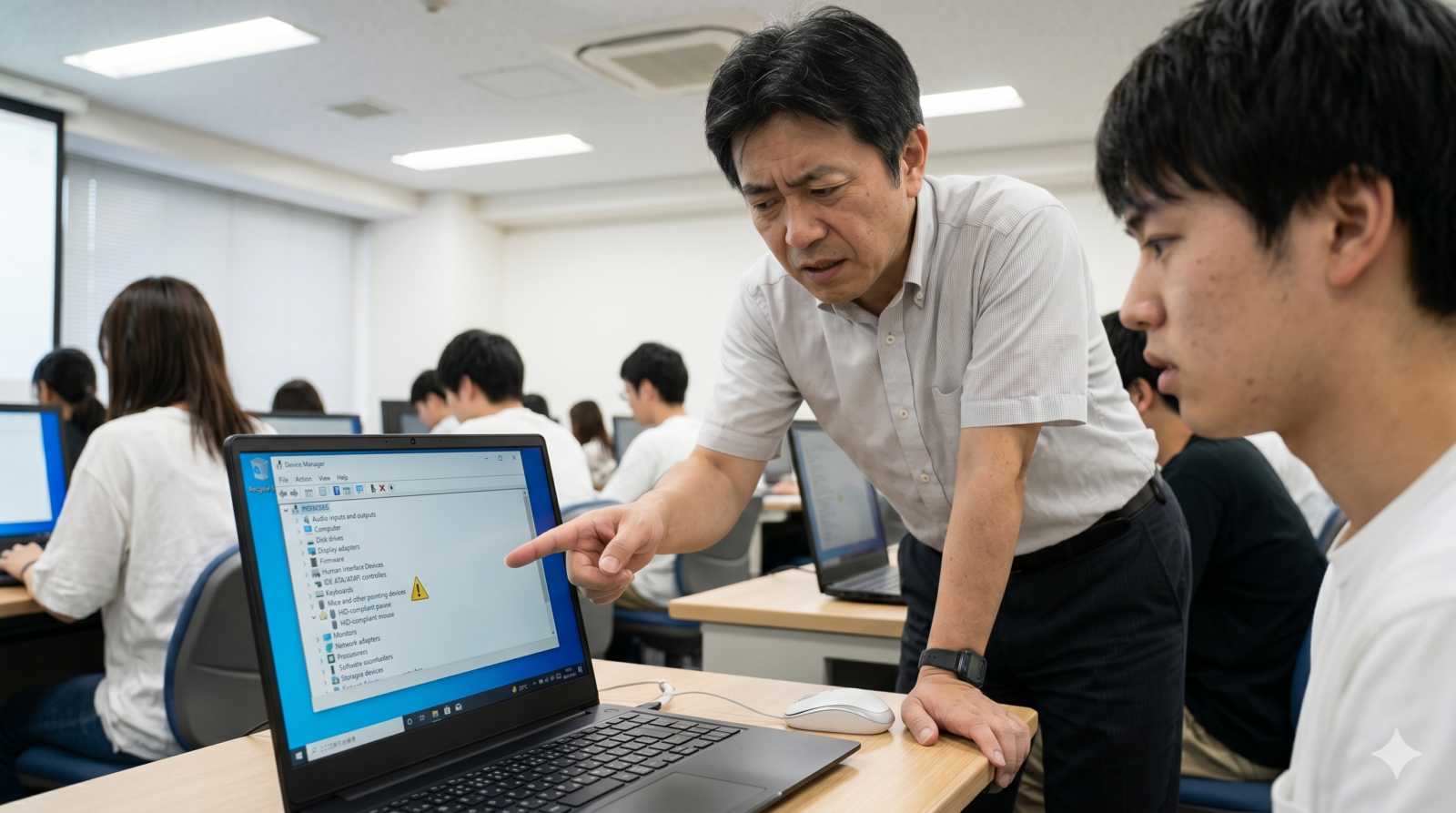
- 画面下の「スタート」を右クリックして「デバイス マネージャー」を選びます。
- 「マウスとそのほかのポインティング デバイス」という項目を探して、左側の「>」をクリックします。
- 出てきたマウスの名前を右クリックして「デバイスのアンインストール」を選びます。
- 【重要】 マウスが動かなくなりますが、焦らずにパソコンを再起動してください。
- 再起動すると、Windowsが「新しいマウスがつながったぞ!」と自動で最新のドライバーを入れ直してくれます。
参照元:Windows サポート – Windows でのドライバーの更新
6. パソコンの「お掃除」で動作を軽くする
マウスの動きが「重い」と感じるなら、パソコン自体が疲れています。
- ブラウザのタブを閉じる
ChromeやEdgeでタブを何十個も開いていませんか?一つずつ閉じるだけで、パソコンのメモリに余裕が生まれます。 - バックグラウンドアプリを止める
使っていないのに後ろで動いているソフトを終了させましょう。 - 一番効くのは「再起動」
パソコンを一度シャットダウンして数分休ませ、再度電源を入れるだけで、溜まっていた不要なデータが消えてマウスも軽やかになります。
7. 設定で「ポインターの精度を高める」をオフにする
意外と知られていないのが、Windowsの標準機能が邪魔をしているケースです。
- やり方
- コントロールパネル(または設定)から「マウスの設定」を開きます。
- 「マウスの追加オプション」から「ポインター オプション」タブを選びます。
- 「ポインターの精度を高める」 というチェックボックスを、あえて外してみてください。
- なぜ?: この機能はマウスの速さに合わせてポインターの動く距離を変えるものですが、これが原因で「飛び」を感じることがあります。オフにすると、動かした分だけ素直に動くようになります。
状況別!こんな時はどうすればいい?(Q&A)
Q. 特定のソフト(ゲームなど)を使っている時だけ飛ぶんです
A. それは、そのソフトがパソコンのパワーを使いすぎている可能性が高いです。画質設定を少し下げたり、全画面表示(フルスクリーン)ではなく「ウィンドウモード」に切り替えたりすると、マウスの処理に余裕が生まれてスムーズになることがあります。
Q. ノートパソコンのタッチパッドで操作しても飛ぶのはなぜ?
A. 2つの可能性が高いです。
- 汚れ
指の油分や水分、あるいはお菓子のカスなどがパッドに付いていると誤作動します。ウェットティッシュで拭いた後、乾拭きしてください。 - 手のひらが当たっている
キーボードで文字を打っている最中に、親指の付け根あたりがパッドに触れていませんか?多くのパソコンには「タイピング中はパッドを無効にする」設定があるので確認しましょう。
Q. 1,000円くらいの安いマウスを使っていますが関係ありますか?
A. 安いマウスが必ずしも悪いわけではありませんが、高級なマウス(ゲーミングマウスなど)に比べると、センサーの性能が低いため、少しのホコリや光の反射で飛びやすい傾向はあります。仕事で毎日使うなら、3,000円〜5,000円前後のしっかりしたメーカー製(Logicool、エレコム、BUFFALOなど)を選ぶと、ストレスが激減しますよ。
Q. 有線マウスなのに飛ぶのはなぜ?
A. ケーブルの「断線(中の針金が切れかかっている)」を疑いましょう。 マウスの付け根部分を指で曲げてみて、その時にポインターが飛んだり、接続が切れたりする音がするなら、ケーブルの寿命です。残念ながら買い替えのサインです。
まとめ:マウスが快適に動けばパソコン作業がもっと楽しくなる!
最後に、この記事で紹介した「直し方」をチェックリストにまとめました。上から順番に確認していけば、きっと解決の糸口が見つかるはずです。
| チェック | 項目 | 今すぐできる具体的なアクション |
|---|---|---|
| □ | 1. センサー掃除 | マウスをひっくり返して「ふーっ!」と息を吹く。 |
| □ | 2. 足場の確認 | 机に直接置かず、マウスパッドや紙を敷いてみる。 |
| □ | 3. 電池交換 | 100円ショップのでもいいので新品の電池を入れる。 |
| □ | 4. 受信機の場所 | パソコンの後ろではなく、マウスの近くに挿し直す。 |
| □ | 5. 設定変更 | 「ポインターの精度を高める」をオフにしてみる。 |
| □ | 6. パソコン再起動 | 一度電源を切って、頭をリフレッシュさせる。 |
| □ | 7. ドライバー更新 | デバイスマネージャーで入れ直しを試す。 |
マウスポインターは、私たちの手とパソコンをつなぐ「架け橋」です。ここがスムーズに動かないと、やりたいことが半分も進みませんよね。
もし、この記事のすべての方法を試しても改善しない場合は、マウス自体のセンサーが寿命を迎えているか、あるいはパソコン側のUSB端子が故障している可能性があります。その場合は、別のパソコンにそのマウスを繋いでみて、同じ症状が出るか確かめてみてください。
それでもダメなら、新しいマウスとの出会いのチャンスかもしれません!最近は手に優しい形のエルゴノミクスマウスや、音が静かな静音マウスなど、便利なものがたくさんあります。
あなたのパソコン作業が、明日からもっと快適で楽しいものになることを心から願っています!
コメント