

「さっきまで元気に動いていたのに、画面の右側だけマウスが反応しない…」「ポインターが急にワープする!」「カクカクして思い通りに動かない!」
パソコンを使っていて、マウスポインターの動きがおかしくなると、仕事や勉強、大好きなゲームもストップしてしまって本当に困りますよね。でも、安心してください。「マウスが一部だけ反応しない」という症状には、必ずどこかに原因があります。
実は、マウスそのものが寿命で壊れている(物理的な故障)場合もあれば、パソコンの中の「設定」が迷子になっているだけで、1分で直る場合もあるんです。
この記事では、マウスポインターが思い通りに動かない時の「犯人探し」と「解決する方法」を、小学生でもわかるように優しく、そしてプロの視点で徹底的に解説します。この記事を読み終わるころには、あなたのマウスはきっと元通りスイスイ動くようになっているはずです!
なぜ?マウスポインターが一部だけ反応しなくなる「症状と原因」
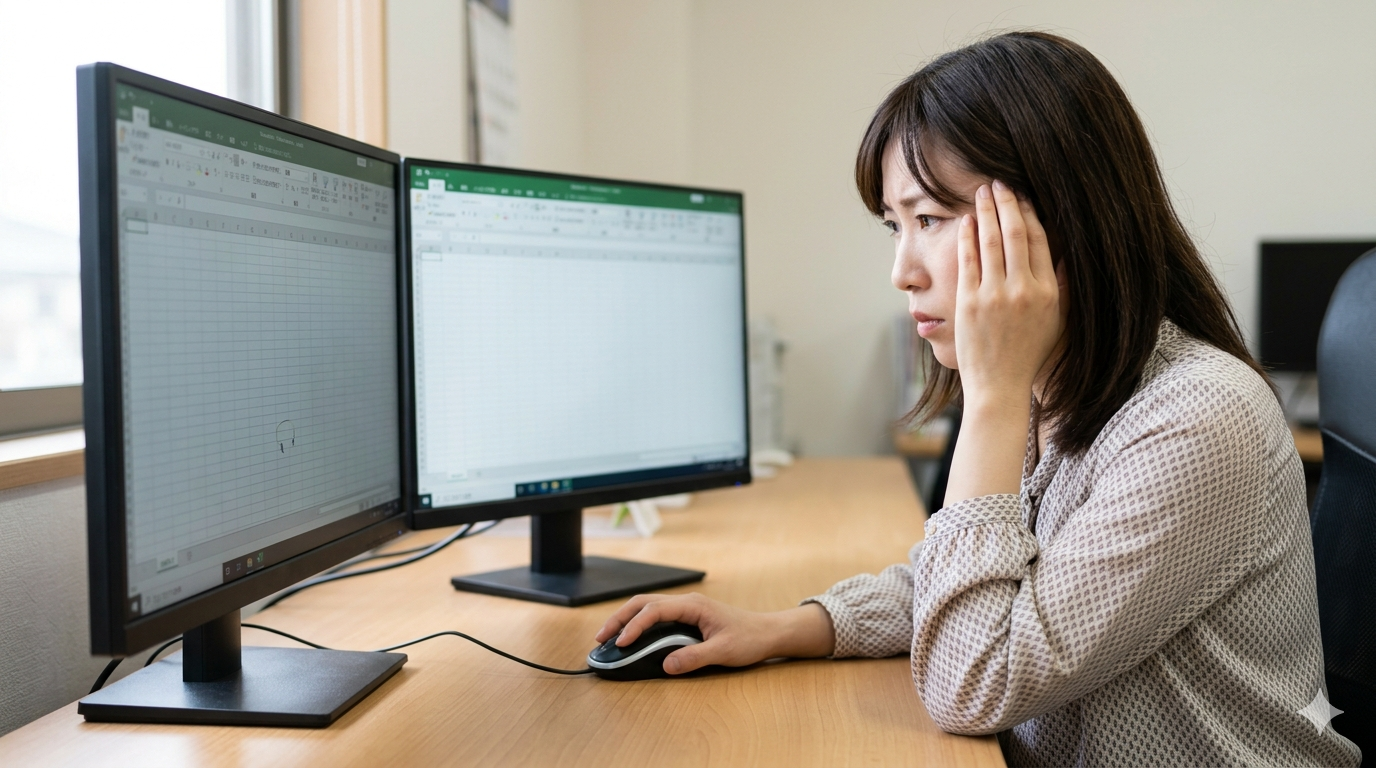
まずは、「なぜこんな不思議なことが起きるのか?」という原因を深掘りしていきましょう。原因は大きく分けて「汚れ」「環境」「電気」「設定」の4つです。
1. マウスの「裏側」の目玉が汚れている(物理的な汚れ)
一番多い原因は、意外にも「お掃除不足」です。今のマウスのほとんどは、裏側にある小さな穴から「赤い光」や「目に見えない光」を出して、机の表面を1秒間に何千回も撮影して動きを読み取っています(これを光学式やレーザー式と呼びます)。
もし、その「光が出る穴(センサー)」に、小さなホコリ、髪の毛、ペットの毛、あるいは食べたお菓子のカスなどが挟まっていたらどうなるでしょう? カメラのレンズに指を当てて写真を撮るのと同じで、マウスは「今どこにいるか」がわからなくなってしまいます。
- 具体的な症状
ポインターが震える、特定の方向(上だけなど)に動かない、動かしていないのに勝手に動く(ドリフト現象)。 - チェックポイント
マウスをひっくり返して、穴の中に「黒い影」や「糸くず」が見えないか、光に透かして見てみましょう。
2. マウスパッドや机の「素材」が鏡のようになっている
マウスは「光の反射」を利用しています。そのため、光がうまく跳ね返ってこない場所では、マウスは目隠しをされた状態になってしまいます。
- 透明なガラスやアクリル
光が下まで突き抜けてしまい、反射が戻ってきません。 - ピカピカした光沢(こうたく)のある机
光が乱反射してしまい、マウスが混乱します。 - 真っ黒なマウスパッド
光を吸収しすぎてしまい、センサーが反応しにくくなります。 - 細かすぎる幾何学模様
マウスが「さっきと同じ場所かな?」と勘違いして、ポインターが動かなくなることがあります。
特に「机の右半分だけガラスが敷いてある」といった環境だと、「画面の右側に行くと動かない」という不思議な現象が起きます。
3. ワイヤレス(無線)特有の「電波の混雑」

コードがない「ワイヤレスマウス」は便利ですが、目に見えない「電波」でパソコンと通信しています。この電波は、他の電化製品の邪魔を受けることがあります。
- 電子レンジ
実は、ワイヤレスマウスと電子レンジは同じ種類の電波(2.4GHz帯)を使っています。キッチンが近い場合、レンジを使うとマウスが止まることがあります。 - Wi-Fiルーター
強い電波を出すルーターの真横だと、マウスの電波が負けてしまいます。 - 金属の障害物
パソコンとマウスの間に、スチール製の棚や大きな金属の板があると、電波が遮断(しゃだん)されます。
参照元:ワイヤレス機器の電波干渉について(総務省 電波利用ホームページ)
4. パソコンの「脳みそ」がパニックを起こしている
マウスは元気でも、パソコン側の「ソフト(設定)」がおかしくなっていることがあります。
- マルチディスプレイの罠
画面を2つ使っている(または、過去に使っていた)場合、パソコンが「右側にもう一つ画面があるはずだ!」と思い込み、ポインターを「存在しない画面」へ送り出してしまうことがあります。これで「右端でポインターが消える」という現象が起きます。 - ドライバーの不具合
「ドライバー」とは、マウスとパソコンが会話するための「翻訳(ほんやく)ソフト」のようなものです。これが古くなったり壊れたりすると、言葉が通じなくなります。
5. パソコンが「重い」状態でフリーズしかけている
パソコンがたくさんのアプリを同時に開いていたり、大きな更新プログラム(Windows Updateなど)を裏でダウンロードしていたりすると、マウスの動きを計算する余裕がなくなります。
- 具体的な症状
マウスを動かしてから、1秒遅れてポインターが動く。または、数秒間完全にフリーズする。
【保存版】故障か設定ミスか?見極めフローチャート
今のあなたの状況が「マウスの寿命」なのか「設定で直る」のか、この表で一発チェックしてみましょう。
| 状況・テスト | 結果:正常に動く場合 | 結果:やっぱり動かない場合 |
|---|---|---|
| 1. 白い紙を敷いてみる | 環境(机)の問題 | センサーや電池の問題 |
| 2. 電池を新品に変える | 電池切れ | 基盤(きばん)の故障の疑い |
| 3. 別のUSBポートに挿す | パソコンの穴の不具合 | マウス本体の故障 |
| 4. 別のPCにつないでみる | PCの設定の問題 | マウスの物理故障確定 |
| 5. セーフモードで起動する | インストールしたソフトのせい | Windowsシステムの不具合 |
ズバッと解決!マウスポインターを元通りにする「10の対処法」
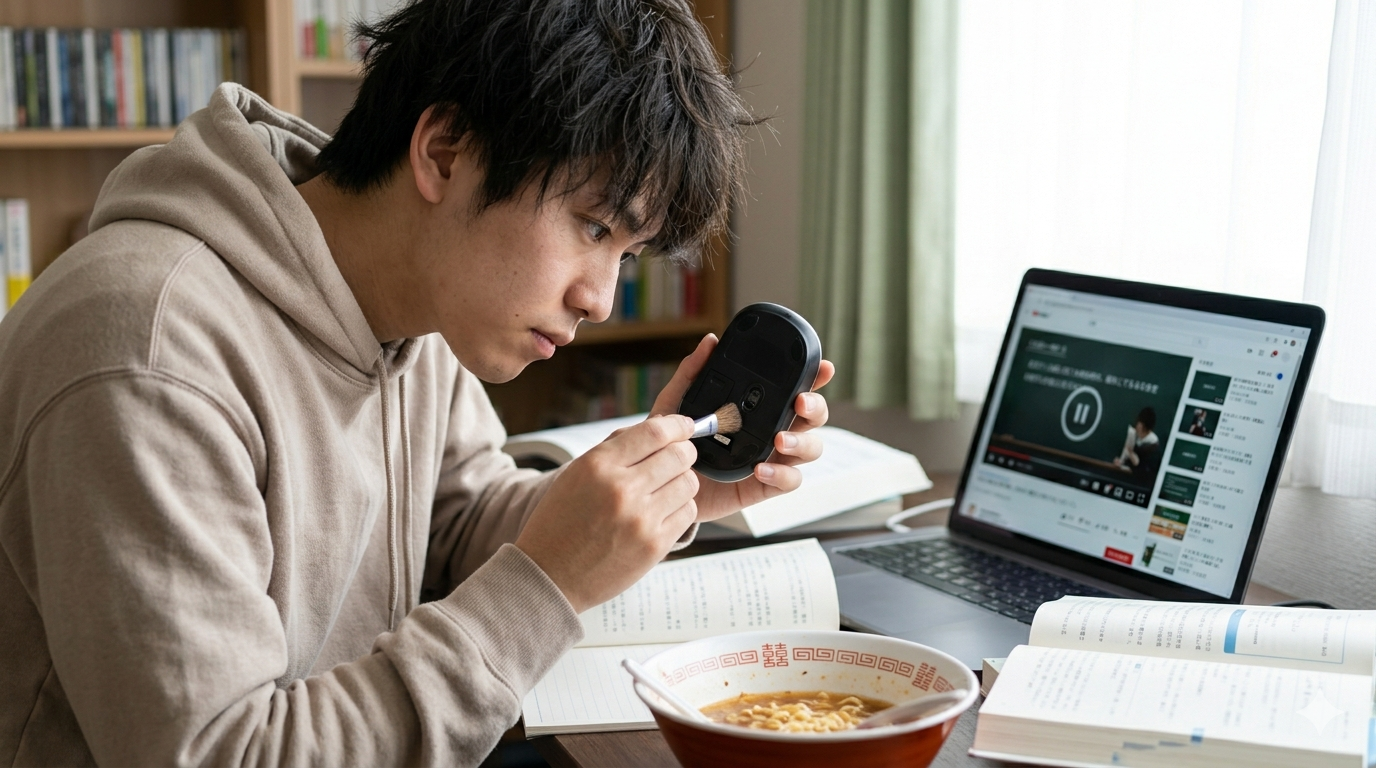
原因がわかってきたら、次は修理・調整です。簡単なものから順番にやってみましょう!
1. 究極の掃除術「綿棒(めんぼう)とエアダスター」
センサーの穴を掃除しましょう。
- やり方
乾いた綿棒で、穴の中をやさしく円を描くように拭きます。もしあれば、「エアダスター(空気を噴射するスプレー)」でシュッとホコリを飛ばすのがベストです。※口で「フーフー」すると水分(唾液)が飛んで故障の原因になるので注意!
2. 「電池」を疑え!アルカリ電池のススメ
ワイヤレスマウスの場合、電池の残量が10%を切ると、センサーが省エネモードになり、感度がガクッと落ちます。
- ポイント
充電式の電池(ニッケル水素電池など)は電圧が低いため、マウスによっては相性が悪いことがあります。一度「新品のアルカリ電池」を試してみてください。
3. USBレシーバーの「引っ越し」
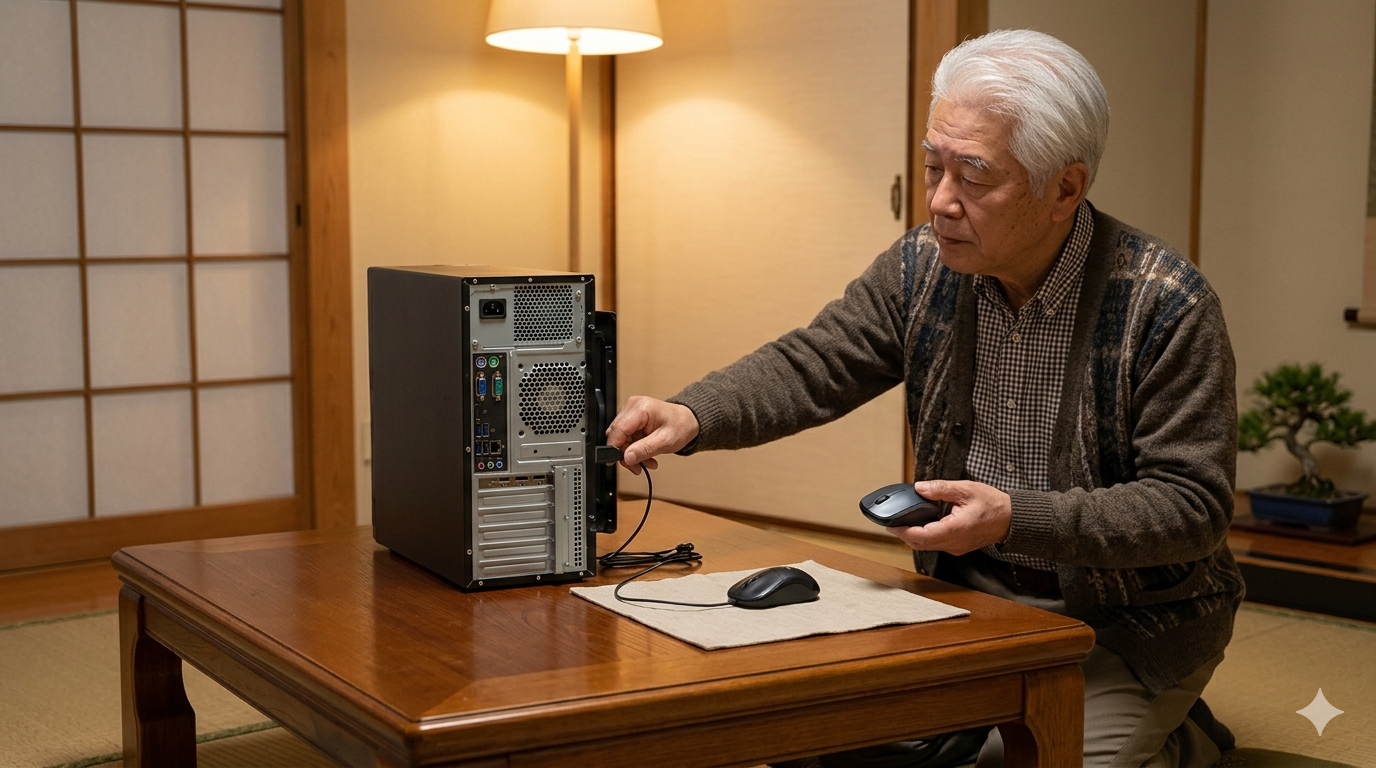
マウスと通信する小さなUSBの部品(レシーバー)の場所を変えてみましょう。
- ポイント
デスクトップパソコンの場合、本体の裏側(金属が多い場所)ではなく、前側のポートに挿すと電波が届きやすくなります。
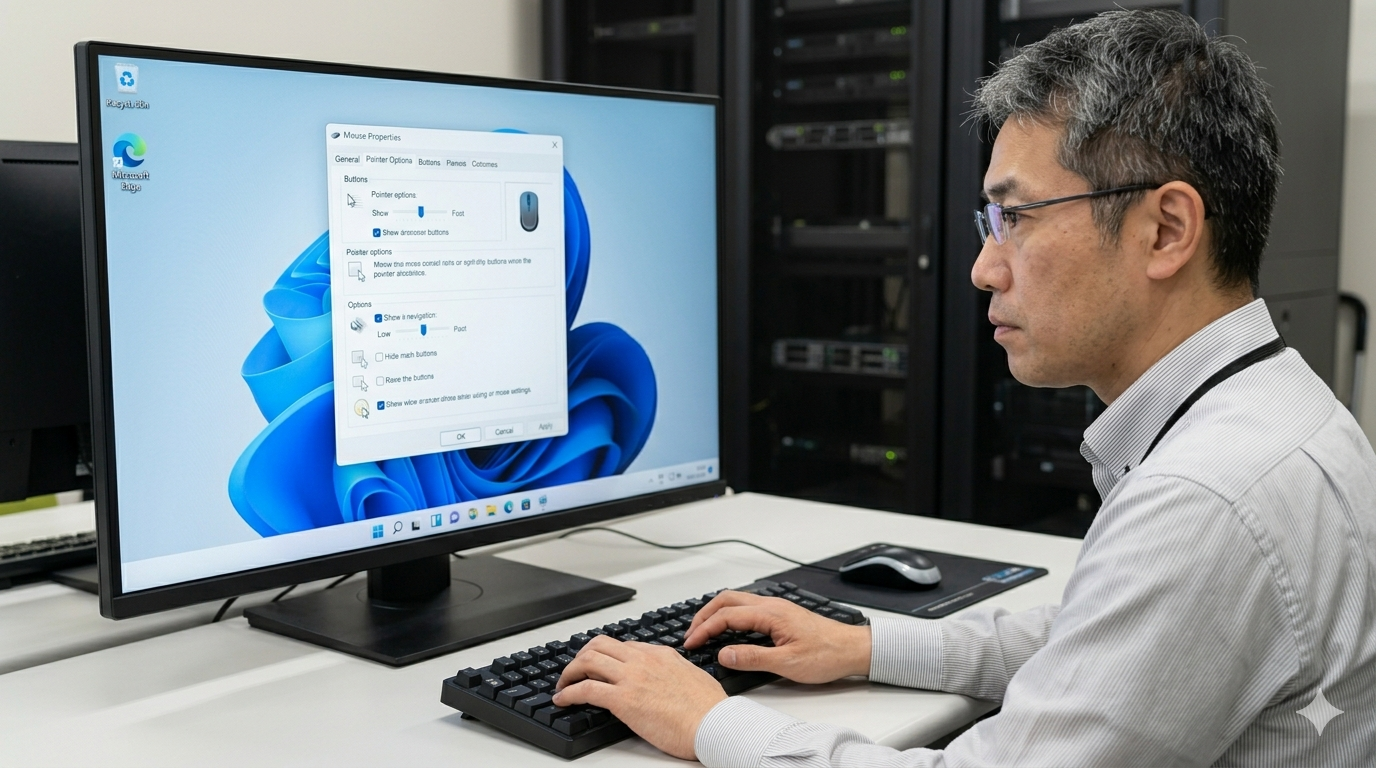
4. Windowsの「ポインター設定」をリセット
設定が勝手に変わっているかもしれません。
- 「スタート」→「設定(歯車)」→「デバイス」→「マウス」。
- 「その他のマウスオプション」を開く。
- 「ポインターオプション」タブで、**「ポインターの精度を高める」**のチェックを外したり付けたりして、動きが変わるか試してください。
参照元:Windows でのマウス設定の変更(Microsoft 公式サポート)
5. 「ディスプレイ設定」の確認(ポインターが消える人向け)
- デスクトップの何もないところを右クリックして「ディスプレイ設定」を選択。
- 画面が2つ表示されていないか確認します。
- もし、画面が2つあるように見えているなら、それをマウスでドラッグして、実際の配置に合わせるか、「表示画面を複製する」を選んでみてください。
6. ドライバーの再インストール(上級編:魔法の呪文)
パソコンに「もう一度マウスのことを教え直す」作業です。
- 「スタート」を右クリックして「デバイスマネージャー」を選択。
- 「マウスとそのほかのポインティングデバイス」をダブルクリック。
- 出てきたマウスの名前を右クリックして**「デバイスのアンインストール」**を選択。
- マウスを抜き、パソコンを再起動します。
- 再起動後、マウスを挿すと自動で新しいドライバーがインストールされます。
7. 高速スタートアップを無効にする(Windows限定)
Windowsには起動を速くする機能がありますが、これが原因で周辺機器がうまく認識されないことがあります。
- 「コントロールパネル」→「ハードウェアとサウンド」→「電源オプション」→「電源ボタンの動作を選択する」。
- 「現在利用可能ではない設定を変更します」を押し、「高速スタートアップを有効にする」のチェックを外して保存。その後、一度「シャットダウン」して入れ直します。
8. 静電気(せいでんき)を逃がす「放電(ほうでん)」
冬場や乾燥した時期は、マウスの中に電気が溜まって暴走することがあります。
- やり方
パソコンの電源を切り、マウスの電池(またはコード)を抜きます。そのままマウスのボタンを1分間くらい連打してください。これで溜まった電気が逃げて、正常に戻ることがあります。
9. Bluetooth設定の「省電力」をオフにする
Bluetoothマウスを使っている場合、パソコンが勝手に「使っていないから節電しよう」とマウスとの通信を切ってしまうことがあります。
- デバイスマネージャーからBluetoothの項目を探し、プロパティの「電源管理」タブで「電力の節約のために、コンピューターでこのデバイスの電源をオフにできるようにする」のチェックを外します。
10. BIOS(バイオス)のアップデート(最終手段)
これは非常に難しいので、お家の人や専門家に相談してください。パソコンの基礎の基礎である「BIOS」というプログラムを新しくすると、USBの不具合が全て直ることがあります。
それでも直らない!買い替えを考えるべき「本当の故障サイン」
どんなに頑張っても直らない時、それはマウスが「お疲れ様。もう休ませて」と言っているサインかもしれません。
クリックの「チャタリング」
「1回押しただけなのに、勝手にダブルクリックになる」という症状です。これは内部のバネがヘタっている物理的な故障で、寿命のサインです。
センサーの焼き付き・出力低下
マウスの裏の光が弱々しい場合や、点滅している場合は、センサー自体が寿命を迎えています。センサーはマウスの心臓部なので、ここが壊れると修理は困難です。
ホイールの空回り
真ん中のクルクル(ホイール)が空回りしたり、スクロールが逆方向に動いたりする場合、センサー汚れではなく内部の物理的な破損の可能性が高いです。
快適なパソコンライフのために!マウスを長年愛用する3つのコツ
マウスを買い替えた後、あるいは修理が完了した後に気をつけたい「長持ちのコツ」です。
- 「おやつ」はマウスから離れて食べる
手の油分や食べかすは、クリックの隙間から中に入り込み、故障の最大の原因になります。 - マウスパッドを定期的に洗う・買い替える
マウスパッドが汚れていると、それがセンサーに付着します。パッドを清潔に保つのが、マウスを救う近道です。 - カバンに入れる時は専用ケースへ
ノートパソコンと一緒にマウスをカバンに放り込むと、ボタンに無理な力がかかったり、コードが根元から曲がったりして寿命を縮めます。
記事のまとめ:マウスポインターのトラブル解決ガイド

最後に、大切なポイントをもう一度確認しましょう!
- センサー掃除
穴の中を綿棒やエアダスターで綺麗にする。 - 環境チェック
「白い紙」を敷いて動くなら、マウスは壊れていない。 - 電力と接続
新品のアルカリ電池、別のUSBポートを試す。 - 設定の確認
ディスプレイ設定やマウスのプロパティを見直す。 - 再起動と更新
困ったら再起動、それでもダメならドライバー更新。
マウスは、あなたとパソコンをつなぐ「大切な手」のようなものです。少しでも不調を感じたら、この記事の手順を一つずつ試してみてください。
どうしても直らない時は、新しいマウスに出会うチャンスかもしれません。最近は手に優しい「エルゴノミクスマウス」や、静かな場所でも使いやすい「静音マウス」など、素敵な製品がたくさんありますよ。
参照元:Apple サポート – Mac でマウスが機能しない場合
あなたのパソコンライフが、今日からまた快適でスイスイなものになることを願っています!
コメント